 夜雨聆风
夜雨聆风🚀 微信AI助手一键直达!桌面快捷图标设置全攻略
(配图: )
)
你还在每次打开微信、翻找对话框才能唤醒AI助手?其实只需几步,就能把微信AI助手直接放到手机桌面,点击图标就能秒进入对话,比找常用联系人还快!今天就把这个隐藏技巧手把手教给你,安卓、iOS系统全覆盖,看完就能操作。
📱 安卓系统:3步搞定桌面快捷图标
(配图: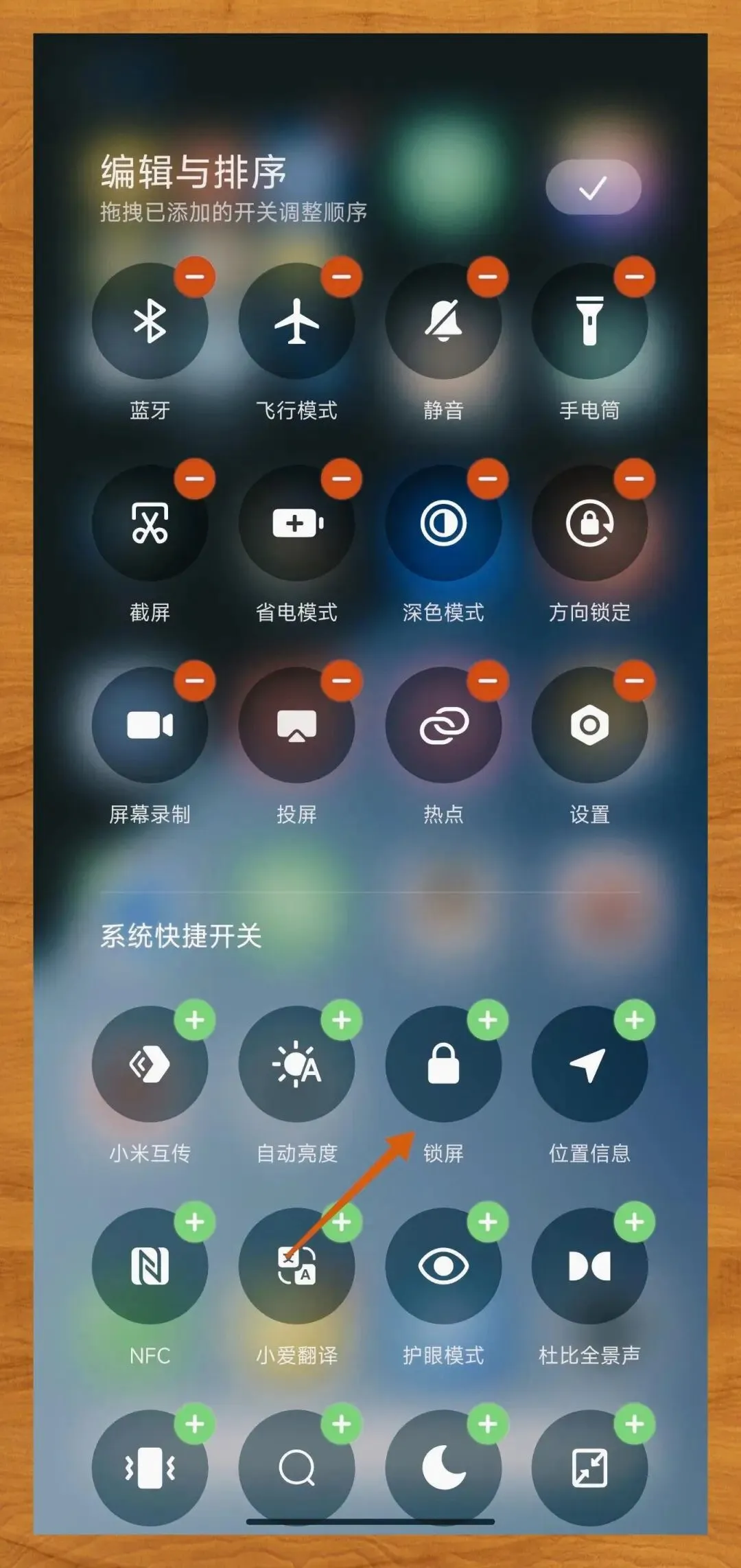 )
)
🔹 第一步:打开微信AI助手对话
打开微信,找到和微信AI助手的聊天对话框(如果还没添加,可在微信搜索栏搜索“微信AI助手”并添加),点击进入对话界面。
🔹 第二步:调出快捷设置菜单
点击对话界面右上角的「...」三个点,在弹出的菜单中找到「添加到桌面」选项,点击它。
🔹 第三步:确认添加完成
此时手机会弹出系统提示,询问是否允许微信添加快捷方式到桌面,选择「允许」,返回桌面就能看到微信AI助手的专属图标了,点击即可直接进入对话。
📱 iOS系统:2步创建桌面快捷指令
(配图: )
)
🔹 第一步:用快捷指令创建入口
打开iOS自带的「快捷指令」APP,点击右上角「+」新建指令,选择「添加操作」,搜索并选择「微信」,找到「打开微信聊天」选项,选择微信AI助手的对话框,点击「下一步」,给指令命名为「微信AI助手」。
🔹 第二步:添加到桌面
点击指令界面右上角的「...」,选择「添加到主屏幕」,可以自定义图标和名称,确认后返回桌面,就能看到微信AI助手的快捷图标了。
🔒 操作安全提醒:这2点要注意
(配图建议:带有安全锁标的弹窗截图,突出“权限获取”提示)
🔹 权限确认要仔细
无论是安卓还是iOS,添加桌面快捷方式时,系统会请求相应权限,只需要允许“创建快捷方式”相关权限即可,不要额外授予通讯录、相册等不必要的权限,避免隐私泄露。
🔹 图标来源要正规
不要通过第三方工具下载微信AI助手的桌面图标,直接通过微信官方或系统自带功能添加,避免下载到恶意软件,导致手机被植入病毒。
🚨 常见问题风险警示
(配图建议:带有警示标的对话框截图,展示“图标消失”“无法打开”的问题场景)
🔹 图标消失怎么办?
如果桌面图标突然消失,可能是系统清理了快捷方式,此时只需重新按照上述步骤添加即可,不要点击陌生链接“恢复图标”,大概率是钓鱼链接。
🔹 点击图标无法打开?
先检查微信是否是最新版本,旧版本可能不支持该功能;如果还是无法打开,可尝试重启手机,不要随意下载所谓的“修复工具”,避免手机被恶意软件入侵。
💡 进阶技巧:自定义快捷图标更个性
(配图建议:不同风格的微信AI助手桌面图标截图,展示自定义效果)
如果觉得默认图标不够个性,安卓用户可以长按桌面图标,选择「编辑图标」,替换成自己喜欢的图片;iOS用户在创建快捷指令时,点击「图标」选项,就能选择系统自带图标或上传自定义图片,让你的微信AI助手图标独一无二。
现在,你已经学会了把微信AI助手放到桌面的方法,以后查资料、写文案、问问题,只需轻轻一点就能快速唤醒,节省下来的时间可以做更多有意义的事。赶紧动手试试吧,让微信AI助手成为你手机里最实用的快捷工具!