 夜雨聆风
夜雨聆风

上周三上午 10 点,行政小张差点崩溃。
"老板要的合同 11 点要签字快递发出,5 份。打印机突然连不上,怎么发任务都没反应。"
她试了:
• 拔了 USB 线重插 ✗ • 重启电脑 ✗ • 重启打印机 ✗ • 卸载重装驱动 ✗(搞了半小时)
最后跑到我这求救。
我远程过去点了 3 下鼠标,10 秒钟解决。
她原地裂开:
"我搞了 1 个小时不行,你点 3 下就好了?这设置是隐身的吗!"
是的,90% 的打印机问题都不是机器坏了,而是 Windows 这 3 个默认勾掉的设置在搞鬼。
一、打印机连不上的真凶 Top 3(按出现频率排)
🥇 第一名:打印机服务被禁用了(占 40%)
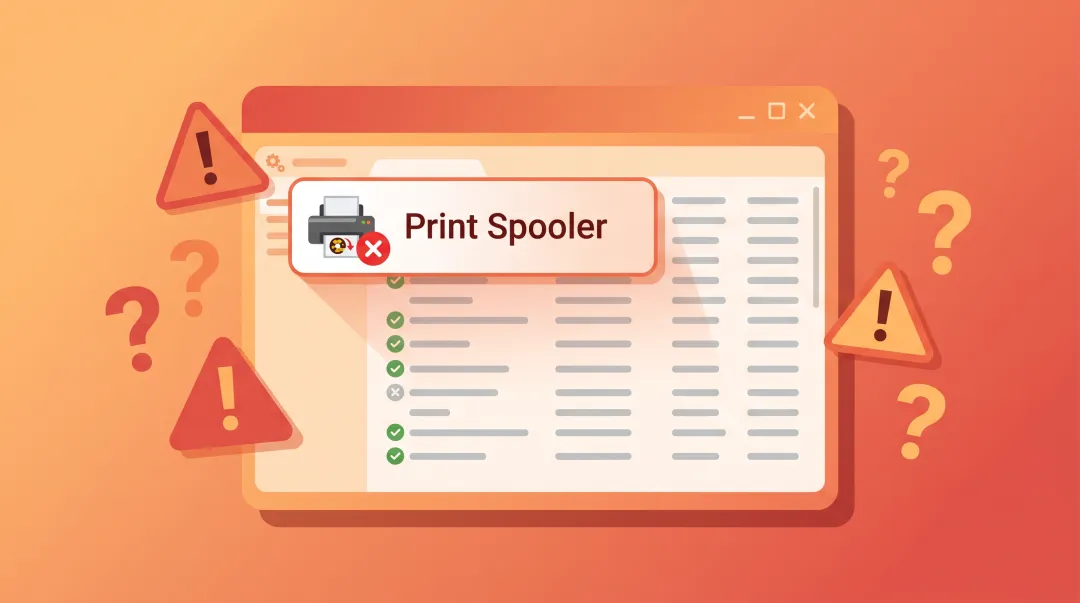
Windows 有一个叫 Print Spooler(打印后台服务) 的东西,它是所有打印任务的"调度员"。
只要它停了,你装多少驱动都没用,打印机就是不工作。
它为什么会停?两种常见原因:
• 你用过"系统优化大师/360安全卫士"做过一键优化(它们会把这个服务关掉) • Windows 更新后服务异常退出(很常见)
3 步开启:
按 Win + R→ 输入services.msc→ 回车在长长的列表里找到 Print Spooler 双击 → 启动类型改成 "自动" → 点 "启动" → 确定
90% 的"打印机突然消失/任务卡住不动",这一步就修好了。
🥈 第二名:默认打印机被改了(占 30%)
很多人都不知道:Win11 默认开启了"让 Windows 管理我的默认打印机"。
啥意思?你每次打印用过哪个,Windows 就把哪个改成默认。
后果就是:
• 你昨天连过同事的网络打印机 → 今天默认打印机变成他的 • 你导出 PDF 用了"Microsoft Print to PDF" → 默认就改成 PDF 了 • 你早上发现"打印机不见了"——其实没不见,只是默认变成了一个已经不在的设备
关掉它:
Win + I打开设置 → 蓝牙和其他设备 → 打印机和扫描仪 滑到最下面 → 关闭"让 Windows 管理我的默认打印机" 回到列表 → 选你真正用的那台 → 设为默认
🥉 第三名:USB 端口被识别成"未知设备"(占 20%)
这个最隐蔽 ——
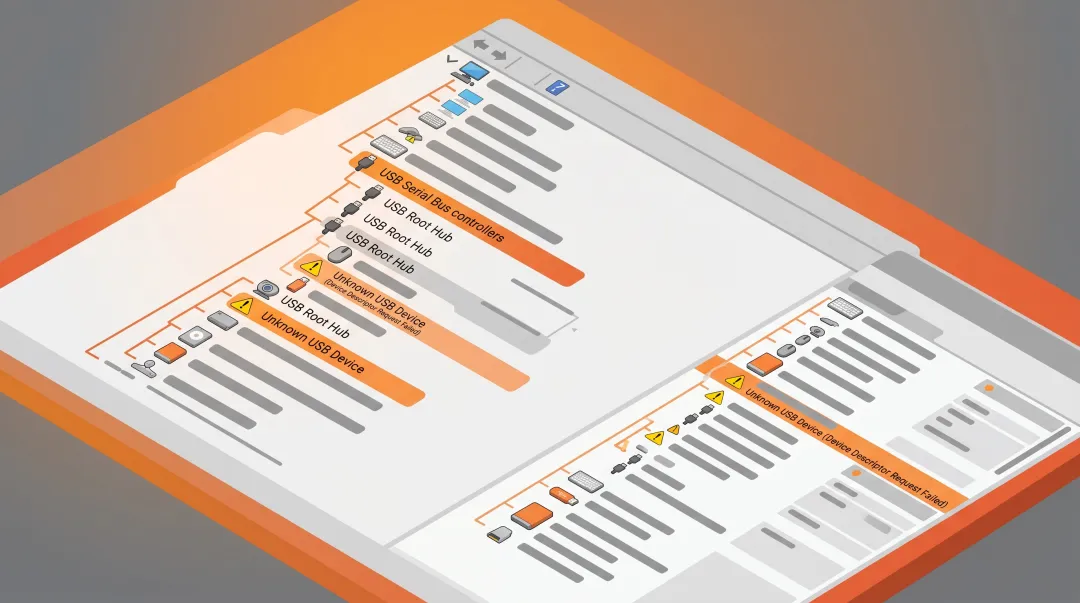
打印机其实已经连上 USB 了,但 Windows 把它识别成"未知设备",所以系统里看不到打印机。
怎么判断:
按 Win + X→ 选 设备管理器看有没有黄色感叹号 ⚠️ 如果有,那个就是你的打印机
修复方法:
• 右键这个黄色感叹号 → 卸载设备(勾选"删除驱动程序软件") • 拔掉 USB → 重启电脑 → 重新插上 • Windows 会自动重新识别并装驱动
关键:装的时候不要用打印机自带光盘!
国产打印机自带光盘里的驱动普遍是 2018 年的版本,根本不兼容 Win11。让 Windows 自己装最新的反而更稳。
二、还是不行?看看这 2 个隐蔽角落
角落 1:网络打印机的"网络位置"被改了
如果你用的是WiFi 打印机:
• 公司换路由器/换 WiFi 密码 → 打印机连不上网了 • 你笔记本从公司 WiFi 切到了热点 → 跟打印机不在同一个网络
自检方法:手机连公司 WiFi,扫一下打印机 IP,看能不能 ping 通。
角落 2:防火墙挡了
Win11 防火墙默认会**拦截"陌生设备"**的连接。
如果你的打印机是新插上的,防火墙可能默认拦截了它。
临时验证:
设置 → 隐私和安全性 → Windows 安全中心 → 防火墙和网络保护 - 暂时关闭"专用网络"防火墙
(公司内网就够安全了) 试一下打印能不能用
能用 = 是防火墙的事,回去添加例外规则就行。
三、实测:90% 的"打印机问题"用上面方法能修好

我整理过最近半年帮客户处理的 137 起打印机故障:
结论:99% 的"打印机不工作"不是机器坏了,是软件/设置问题。
四、试了还是不行?这种情况你最好别硬刚
如果上面方法都试过还是不行,多半是下面 2 种情况:
❌ 驱动版本冲突:你电脑同时装过 3~5 个品牌的打印机驱动(比如换工作时换过设备),残留的驱动文件互相打架 → 这种情况需要深度清理注册表,新手乱删容易蓝屏❌ 打印队列被卡死:你之前发了一份打印任务失败了,它一直卡在队列里导致后续任务全部不响应 → 需要进系统目录手动删队列文件,路径写错会导致服务起不来
更关键的是:急用打印机的时候,多半没时间自己折腾 1~2 小时。
五、我们的远程服务,专治"打印机疑难杂症"

我们工程师远程过去做的事:
✅ 5 分钟定位故障类型:服务停了?驱动冲突?端口异常?一目了然 ✅ 打印机驱动深度清理:把 5 个品牌残留驱动全部卸干净,重新装最新版 ✅ 网络打印机配置:WiFi、IP、防火墙规则一次到位 ✅ 顺手检测网卡/显卡/蓝牙/声卡驱动:避免下次再出问题 ✅ 教你应急自救 3 招:以后小故障自己就能解决
用时 15~30 分钟,过程屏幕共享,你看着每一步,不放心随时叫停。
最重要的是 —— 修不好不收费。
💬 评论区聊聊
你家/公司的打印机是什么品牌?最近有遇到过"突然连不上"的情况吗?
按本文 3 个方法试过的,评论区报个结果,我帮你分析下一步怎么办。
今天遇到打印机问题急用的,点下方名片,工程师 15 分钟内响应。
