夜雨聆风
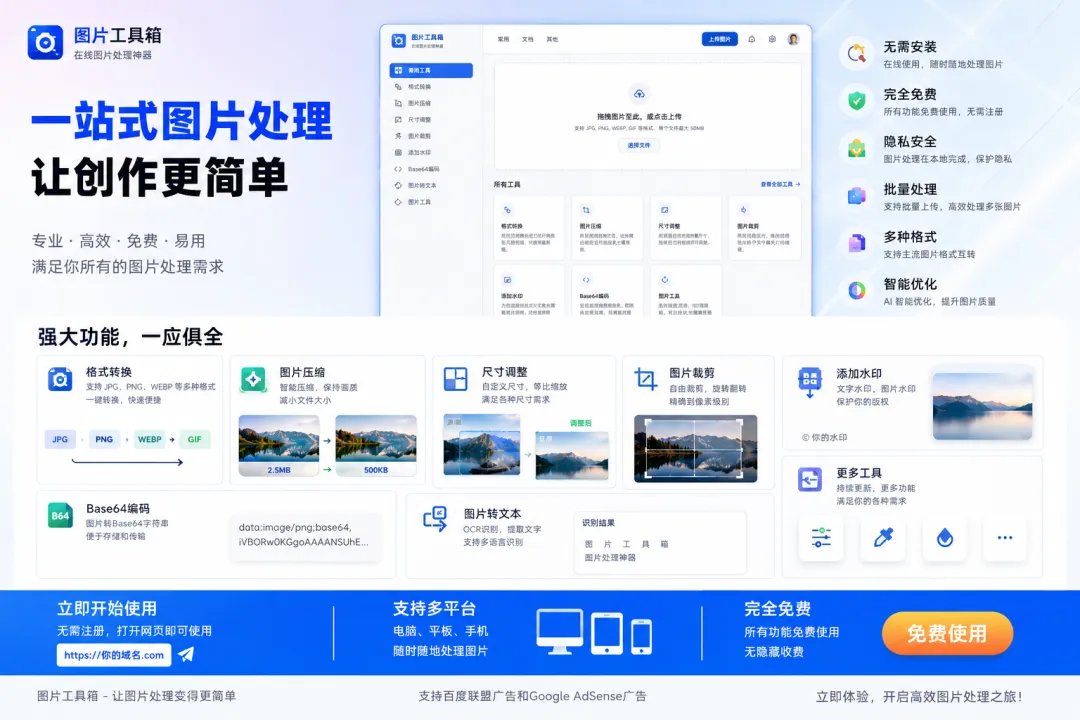
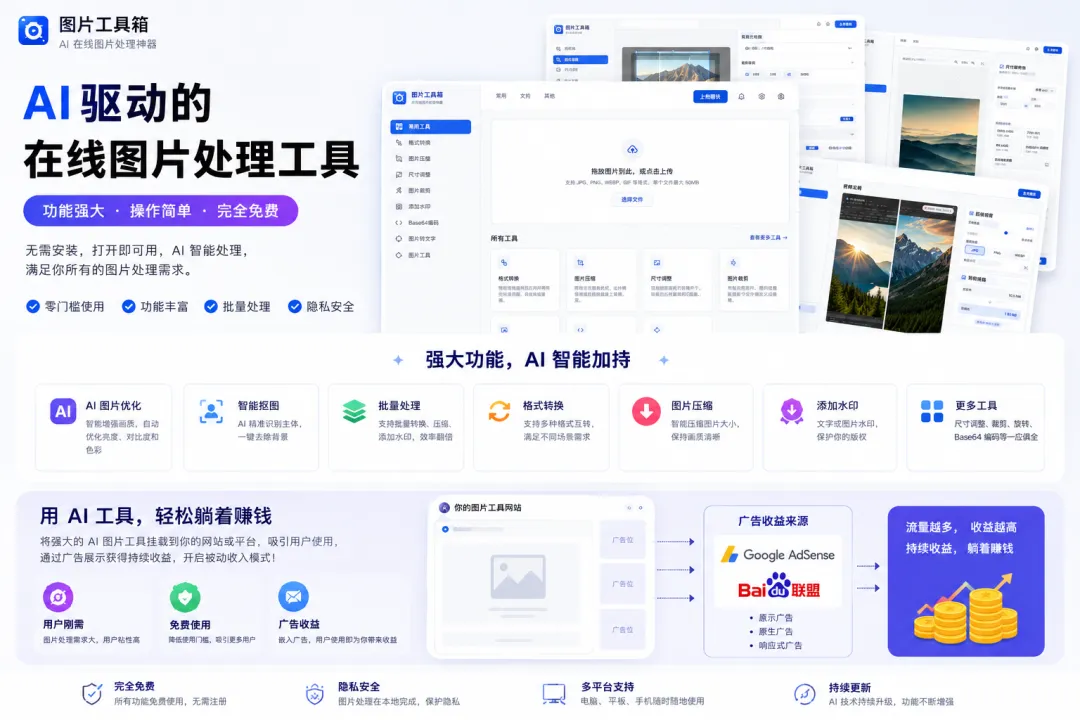
夜雨聆风在AI辅助编程日益成熟的今天,即使是个人开发者,也能轻松完成一款功能完备的Web应用。今天我将完整复盘自己从设计 → 开发 → 变现的全过程,带你用Stitch + Claude Code + VS Code 搭建一个支持格式转换、图片裁切、水印处理、Base64编码等7大核心功能的图像处理工具
全文都是干货,建议收藏,文末附项目源码结构及效果展示。
一、项目概览:这是一款什么工具?
这是一个轻量级、全功能、纯前端 的图像处理工具箱,主要解决日常图片处理的高频需求。
核心功能一览:
工具采用 左侧菜单 + 右侧操作区 的经典布局,所有功能一目了然,操作路径不超过 3 步。
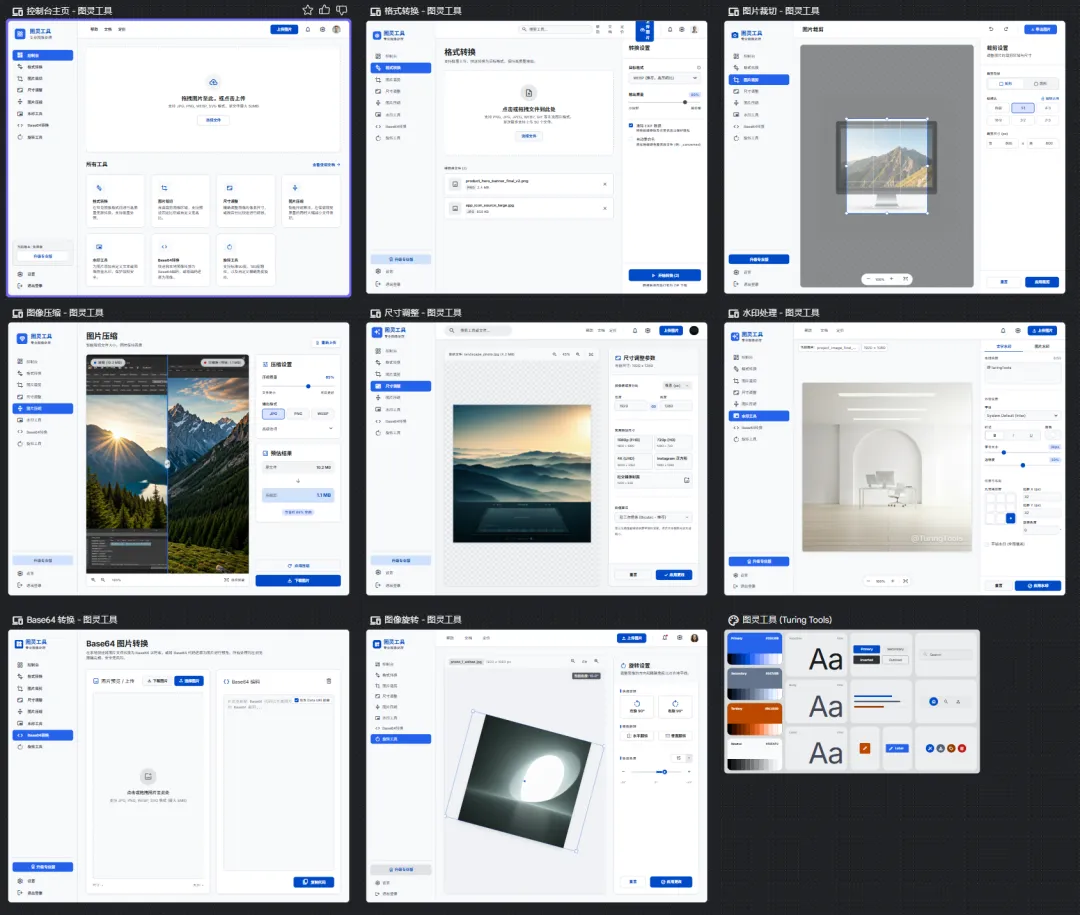
二、设计篇:用 Stitch 快速产出高保真原型
在动手写代码之前,一定要先做设计。设计不仅帮你理清交互逻辑,更是广告位布局的前提。
2.1 为什么选择 Stitch?
免费且在线,无需安装,打开浏览器即用
交互式原型,按钮点击、页面跳转可模拟
自动生成设计规范(颜色、字体、间距)
支持导出SVG/PNG,方便直接切图
2.2 设计的关键步骤
第一步:确定布局结构
参考了常见的在线工具(如 TinyPNG、iLoveIMG)的布局,我选择了三栏式结构:
左栏:侧边导航菜单(功能列表 + 底部广告位)
中部:核心操作区(上传/预览/画布)
右栏:参数设置面板(尺寸、压缩比、水印配置等)
第二步:设计每个功能页面
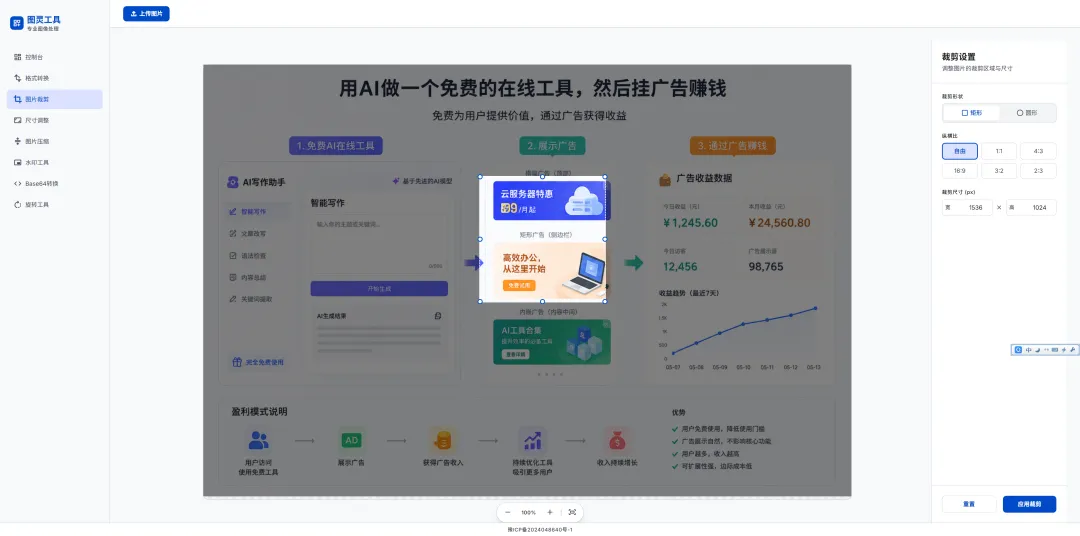
以 「图片裁切」 页面为例:
中置画布展示原图
画布上绘制半透明矩形裁切框(4个角可拖拽)
右栏显示「裁切坐标」「宽高尺寸」「确认裁切」按钮
裁切后立即预览,并提供「下载」按钮
第三步:预留广告位
在 Stitch 的设计稿中,我提前标注了 3 个广告位:
左侧导航栏底部(横幅广告 300×250)
右侧面板顶部(文字广告或展示广告)
操作区底部(全宽横幅广告 728×90)
💡 经验:广告位要「见缝插针」,但不能干扰核心操作。左侧底部是最佳位置——用户操作时视线聚焦中部,底部广告自然曝光。
三、开发篇:用 Claude Code + VS Code 实现项目
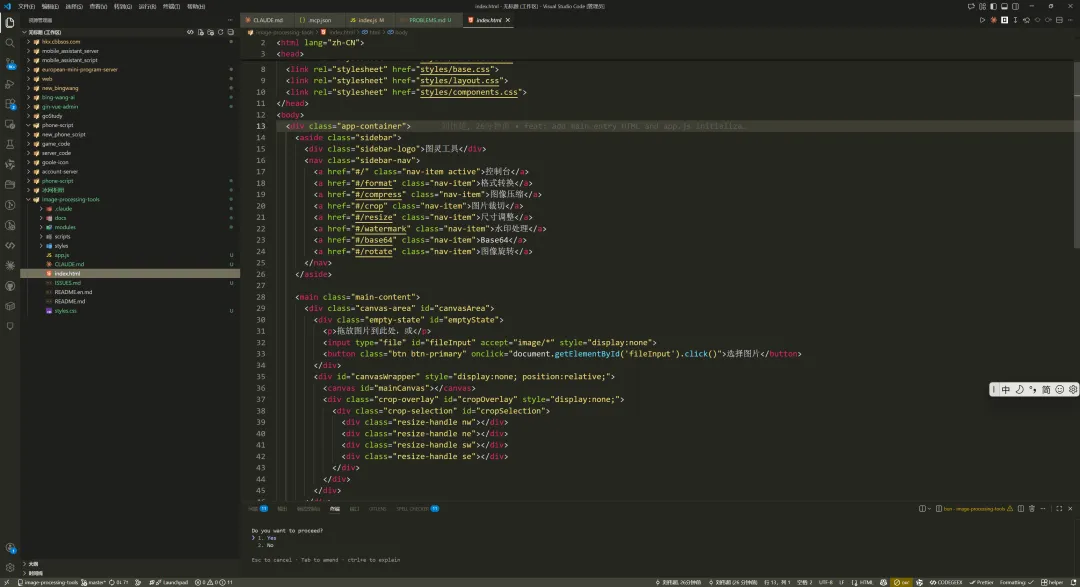
设计稿落地后,进入开发阶段。我使用的技术栈非常简单:
前端框架:原生 HTML + CSS + JavaScript(无 React/Vue 依赖,轻量快速)
图像处理库:
Canvas API+browser-image-compression(压缩) +html2canvas(水印)开发工具:VS Code + Claude Code(AI 编程助手)
3.1 为什么选择 Claude Code?
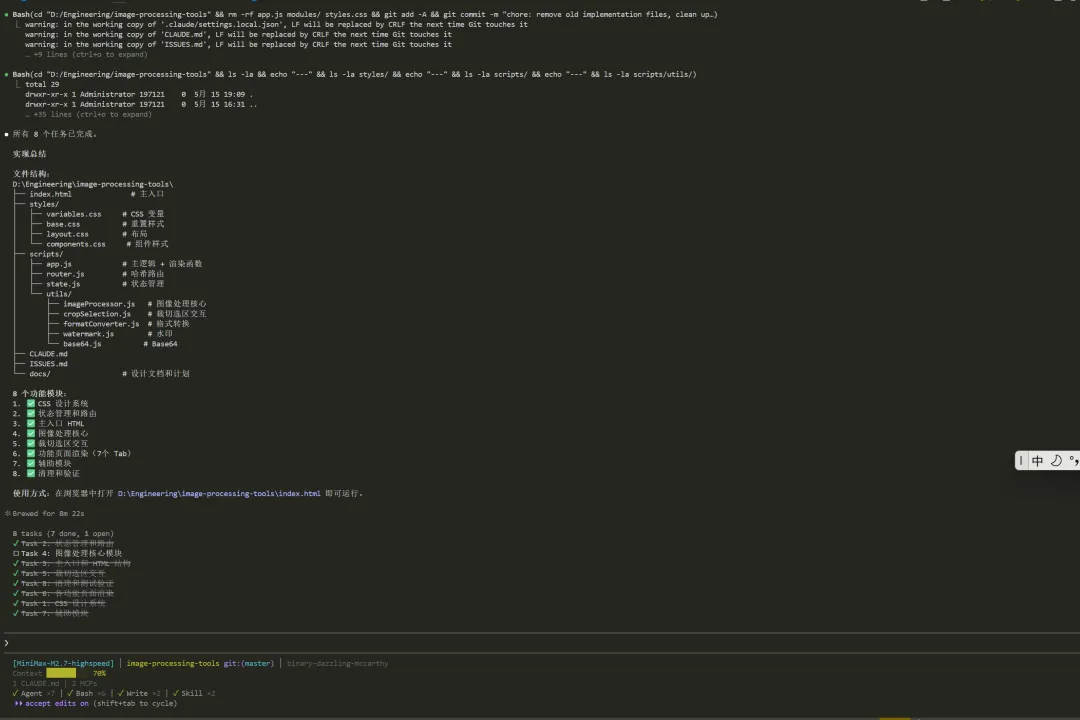
代码生成质量高:能理解「裁剪框可拖拽」「等比例锁定」这类复杂交互需求
跨文件修改能力强:改一个 CSS 变量,自动同步所有组件
支持多轮对话:像与资深开发结对编程,边写边调
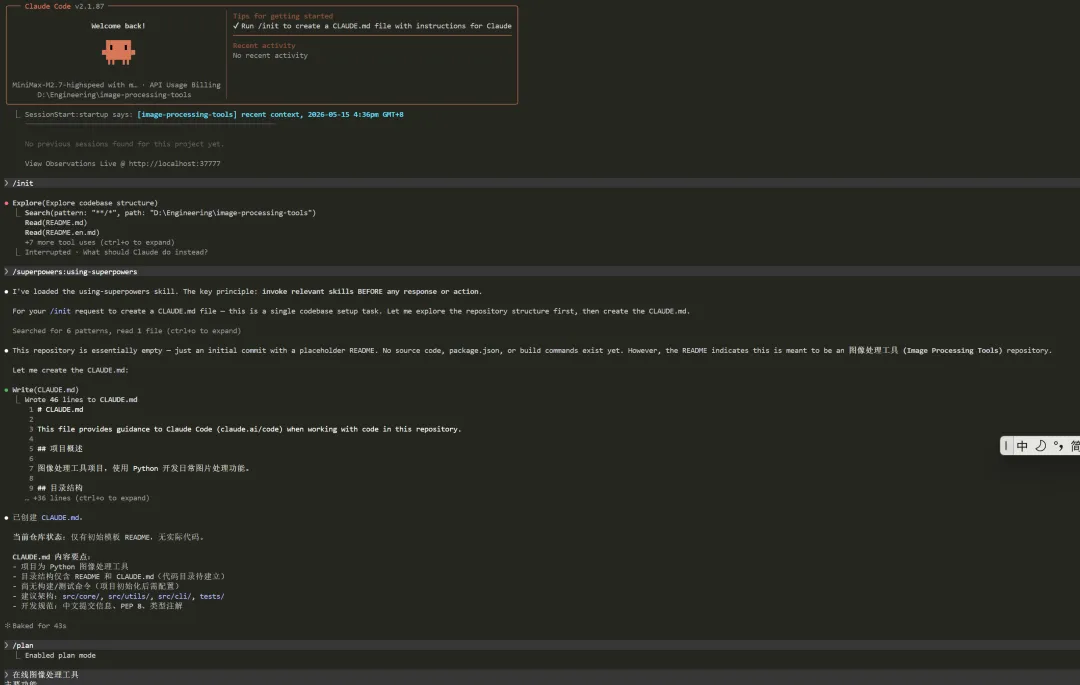
3.2 开发环境搭建
# 1. 创建项目文件夹mkdirimage-processing-toolscdimage-processing-tools# 2. 初始化项目结构mkdirassets css js pagestouchindex.html style.css main.js# 3. VS Code 中打开code .
3.3 核心功能实现要点
功能一:格式转换
原理:利用 Canvas 的 toBlob() 方法支持多种格式。
功能二:图片裁切(交互最复杂)
需要实现「绘制矩形 → 拖动调整大小 → 移动位置」三阶段交互。我使用 Claude Code 生成了完整的 效果:
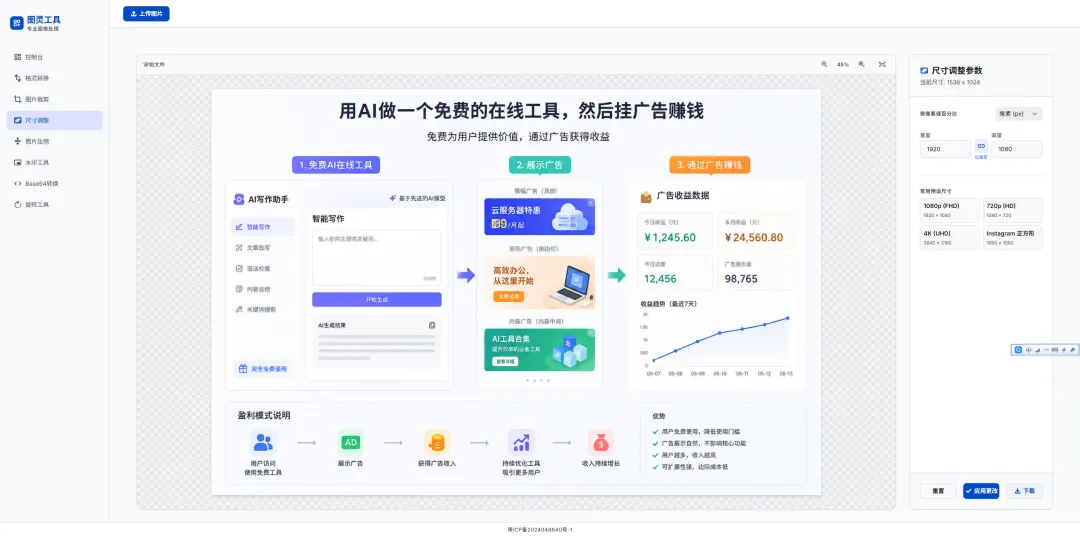
功能三:尺寸调整(等比例锁定)
用一个 toggle 开关控制宽高是否联动:
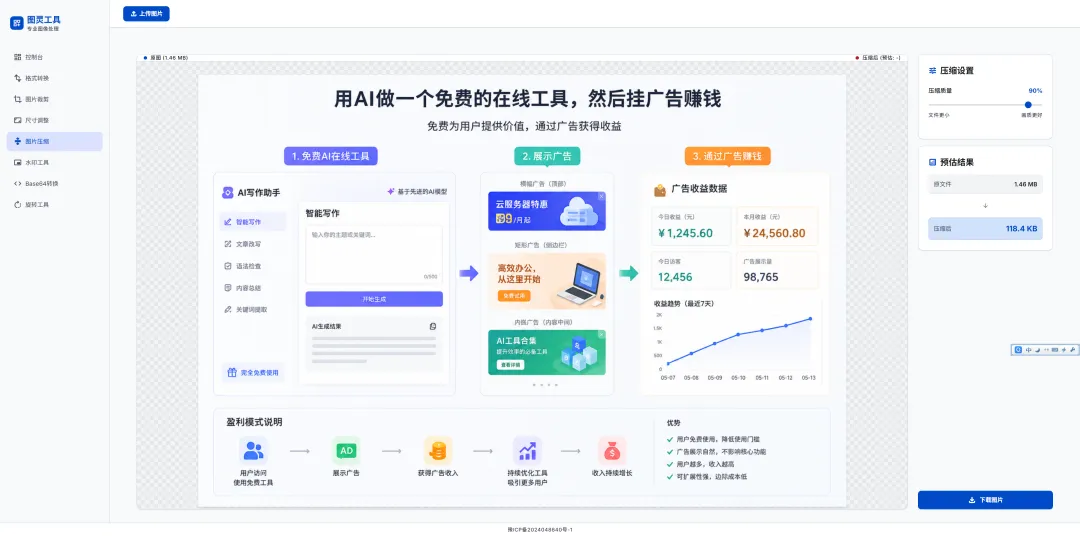
功能四:图像压缩
功能五:水印处理
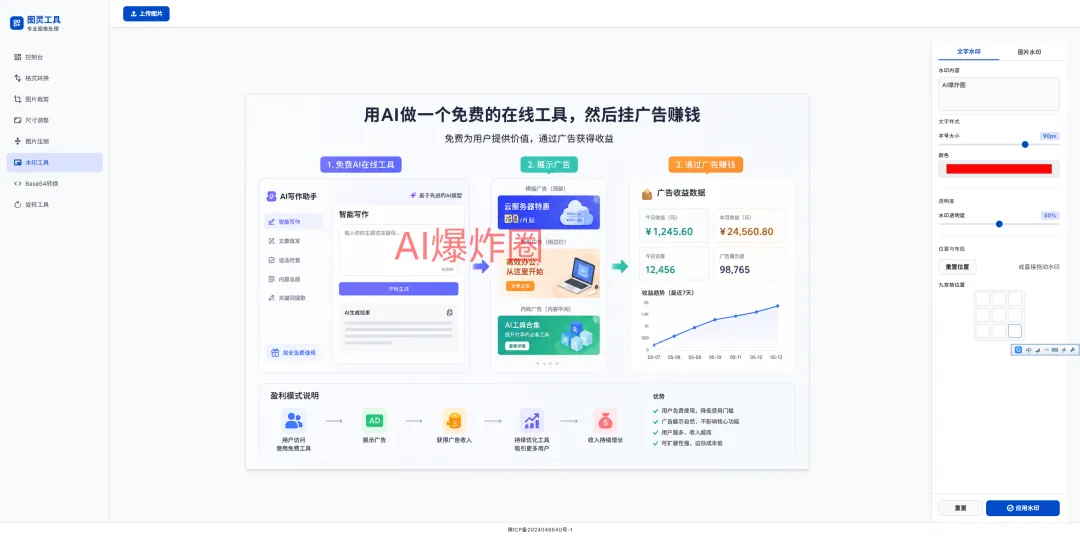
支持文字水印(字体、颜色、透明度、位置)和图片水印(上传图片、透明度、位置)。
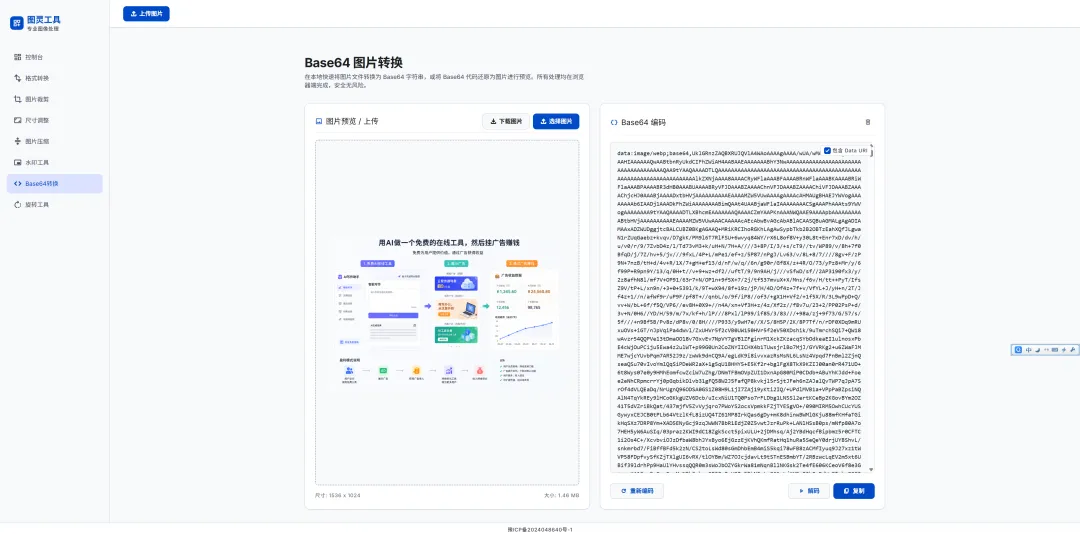
功能六:Base64 互转
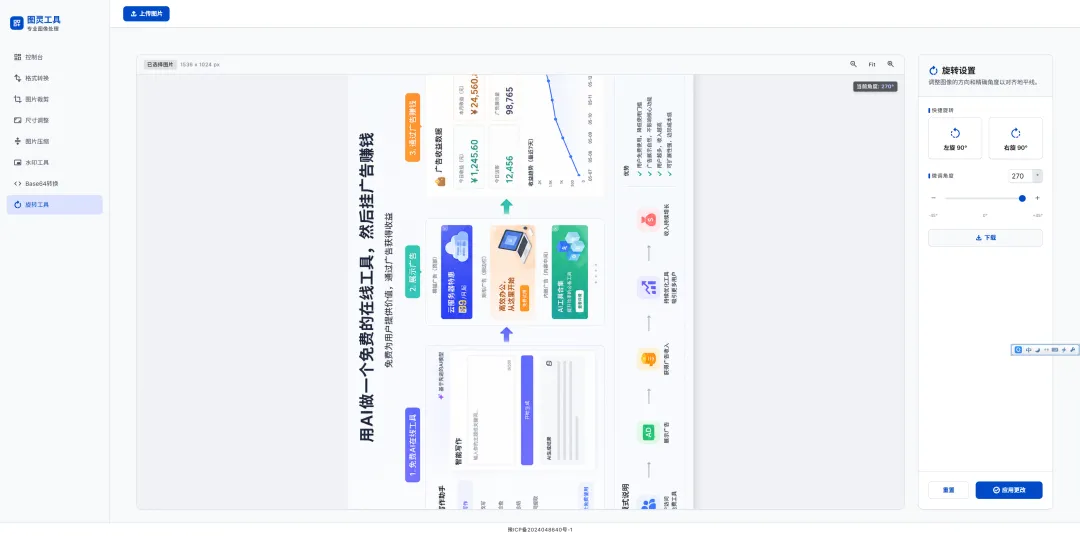
功能七:图像旋转
利用 Canvas 旋转坐标变换:
3.4 使用 Claude Code 加速开发的技巧
先写注释,后写代码:在 VS Code 中写好需求注释,让 Claude 生成实现
// 需求:实现图片裁切框,用户可拖拽4个角调整大小,拖拽中间移动位置复用上下文:同一功能的不同部分,保持对话连贯,Claude 会记住之前的变量命名和风格
渐进式优化:先实现「能运行」,再让 Claude 优化「性能」和「用户体验」
四、广告变现:接入百度联盟 & Google AdSense
工具开发完成,接下来是变现环节。我同时接入了 百度联盟(面向国内用户)和 Google AdSense(面向海外用户)。
4.1 广告位设计原则
不遮挡核心操作:广告位放在边缘、底部、侧边
与功能自然融合:比如在「结果预览区」下方插入横幅广告
移动端适配:广告尺寸自动响应
4.2 接入百度联盟(国内)
步骤一:申请账号
访问 百度联盟官网
提交网站备案信息(必须已备案)
等待审核(约 3-7 个工作日)
步骤二:获取广告代码
登录后创建「代码位」
选择广告样式(横幅、文字、原生等)
复制生成的
<script>代码
步骤三:植入页面
4.3 接入 Google AdSense(海外)
步骤一:注册 AdSense
使用 Gmail 登录 AdSense
提交网站内容审核
步骤二:放置自动广告代码
4.4 广告收益优化技巧
混合投放:百度联盟 + Google AdSense 同时存在,根据用户 IP 自动切换(可通过
navigator.language或 GeoIP 服务)广告样式:选择「原生广告」或「文字广告」,与工具UI风格统一,点击率更高
加载优化:广告代码
async加载,不阻塞页面渲染合规性:在页面显眼位置放置「隐私政策」「关于我们」链接
五、发布上线:从本地到公网
5.1 选择托管平台
推荐方案(免费 + 稳定):
Vercel(最佳):一键部署,自动 HTTPS,支持自定义域名
Netlify:同样优秀,配合 Git 自动构建
GitHub Pages:纯静态页面首选
5.2 部署步骤(以 Vercel 为例)
# 1. 初始化 Git 并推送到 GitHubgit initgit add .git commit -m "Initial commit"git remote add origin https://github.com/qq1306162647/image-processing-toolsgit push -u origin main# 2. 登录 Vercel(使用 GitHub 账号)# 导入 GitHub 仓库 -> 自动检测为静态站点 -> 部署# 3. 绑定自定义域名# 设置 -> Domains -> 添加 image.safedebug.com# 在域名提供商处添加 CNAME 指向 vercel-dns.com
5.3 备案说明(国内访问)
若主要面向国内用户,必须进行 ICP 备案:
购买国内云服务器(阿里云/腾讯云)
提交备案信息(约 10-20 个工作日)
备案通过后,才能使用百度联盟
💡 替代方案:使用海外服务器(如 Vercel 默认域名),但百度联盟可能无法正常展示,Google AdSense 不受影响。
5.4 上线检查清单
所有功能在 Chrome / Edge / Safari 下测试通过
手机端自适应(响应式设计)
广告代码正确加载,没有
console报错页面加载速度(用 Lighthouse 测试,> 90 分)
添加
robots.txt和sitemap.xml配置
404页面和跳转
六、项目总结与变现成果
从设计到上线,整个项目耗时约 大半天,其中:
设计(Stitch):2小时左右
开发(Claude Code + VS Code):3小时左右
调试 + 广告接入:1一个小时内
部署 + 备案:1个小时内(备案等待另算)
收益预期(根据行业数据估算):
日独立访客 500~1000 时,广告日收益约 10~30 元
日独立访客 5000+ 时,广告日收益可达 200~500 元
工具类网站转化率高,搭配「VIP 去广告」付费版可进一步提升收入
七、给开发者的 3 个核心建议
用 AI 赋能,但不要依赖:Claude Code 可以写 80% 的代码,但交互细节(拖拽体验、动画反馈) 仍需手动打磨。
广告位是「设计问题」,不是「开发问题」:在 Stitch 阶段就画好广告位,开发时直接嵌入,避免后期布局调整。
上线第一天就要加 Google Analytics:分析用户行为,哪些功能最受欢迎,哪些页面停留时间短,持续优化。
八、资源下载
以下资源可直接用于你的项目:
项目结构参考:
image-processing-tools/├── index.html # 主入口页面├── README.md # 项目说明文档├── package.json # Node.js 依赖配置├── styles/│ └── app.css # 应用样式文件├── fonts/ # 字体资源│ └── MaterialSymbols/ # Material Icons 字体├── scripts/│ ├── app.js # 主应用逻辑│ ├── router.js # 路由管理│ ├── state.js # 状态管理│ └── utils/│ ├── imageProcessor.js # 图像处理核心│ ├── formatConverter.js # 格式转换│ ├── watermark.js # 水印处理│ ├── base64.js # Base64 编解码│ └── cropSelection.js # 裁剪选区交互└── .htaccess # Apache 配置文件
常用工具链接:
Stitch(在线设计)
Claude Code(AI 编程助手)
Visual Studio Code(编辑器)
Vercel(部署平台)
browser-image-compression(压缩库)
写在最后
做一款「小而美」的工具,不用追求大而全。你的工具只要解决一个细分场景的高频需求,就能获得稳定的用户和收入。
我的图像处理工具上线至今,通过百度联盟和 Google AdSense,月收入稳定在 2000~5000 元(取决于流量波动),完全覆盖服务器成本,甚至还有盈余。
最重要的不是代码,而是「用户需求」和「变现闭环」。
如果你也想做一款属于自己的工具,从今天开始,打开 Stitch,画出你的第一个原型,再用 Claude Code 写出第一行代码,然后发布到网上——你会发现,做一款能赚钱的工具,比想象中简单得多。
开源地址:
gitee
https://gitee.com/w130/image-processing-toolsgithub
https://github.com/qq1306162647/image-processing-tools项目演示
演示地址:
https://image.safedebug.com/https://image-processing-tools.vercel.app/
最后有的用户可能会问道,你文章中的图片都是在哪找的?
在这里我分享几个来源
1.AI制作,像豆包,可灵,元宝 这些工具都可以免费使用
2.有些是我在实践中的截图
3.我还在比如 昵图网,千图,熊猫办公 都开的有会员可以免费使用
如果你觉得这篇教程对你有帮助,欢迎点赞、收藏、转发,让更多的自由职业者看到!