 夜雨聆风
夜雨聆风Converseen保姆级教程:搞定电商图、PDF转换与网页优化
你是设计师、电商运营还是新媒体小编?如果还在用PS一张一张地改图,那你一定需要认识这个开源免费的效率神器——Converseen。
它背后是强大的ImageMagick引擎,但把所有复杂的代码操作都藏了起来,换成直观的图形界面,点点鼠标就能完成。今天这篇教程,从基础到进阶,手把手带你彻底掌握它。
官网下载:https://converseen.fasterland.net/download/
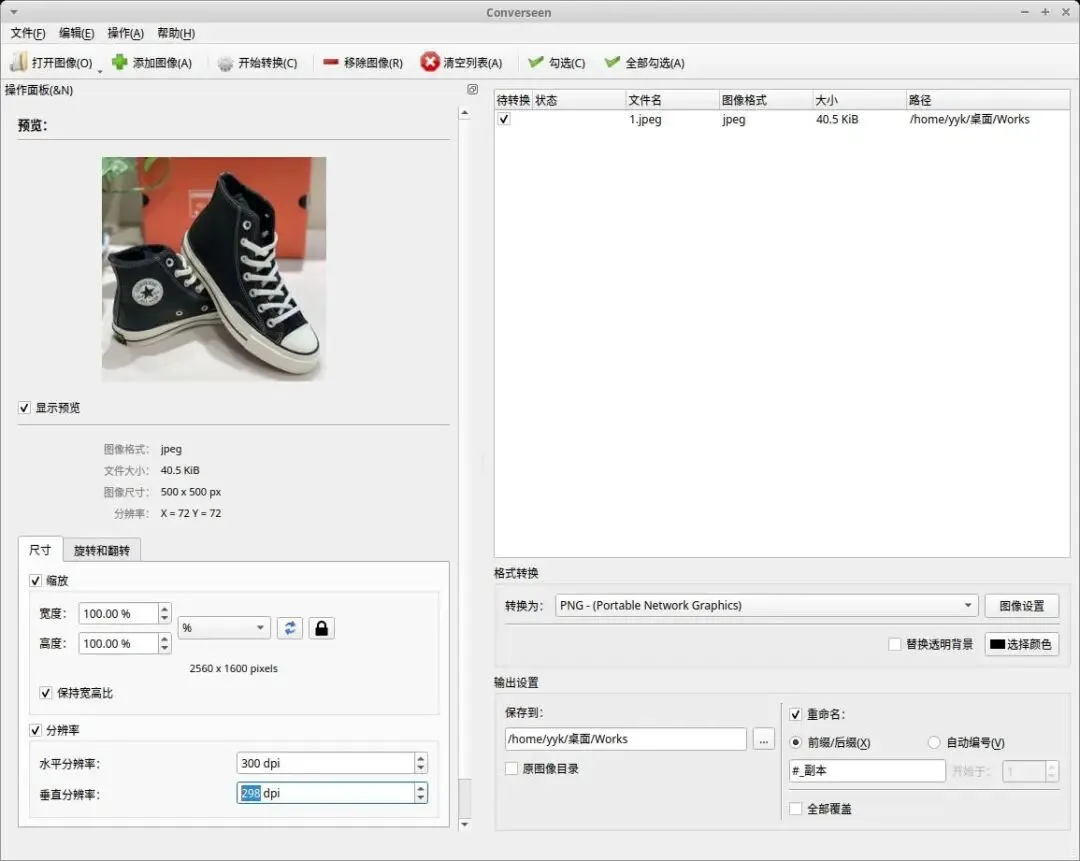
基础操作:三步搞定99%的任务
1. 导入文件打开软件后,直接把图片或整个文件夹拖拽进窗口就行,支持常见的各种图片格式。
2. 设置参数在"格式转换为"里选目标格式,按需调整尺寸、旋转方向等。所有参数一目了然。
3. 开始输出设置好保存位置和命名规则,点击转换键,瞬间全部出图。
进阶秘籍:学会这几招,效率直接拉满
• 灵活缩放可按百分比或固定像素值缩放。务必勾选"保持宽高比",图片永不变形。 • 预设方案把固定参数组合(如"输出JPG+质量80%+宽度800px")保存为预设,以后一键调用,不用每次都重新设置。 • 批量重命名勾选"重命名—渐进数字",所有文件会自动生成 前缀_001、前缀_002 这样干净整齐的名字,管理图片库非常方便。 • 按需压缩在"图像设置"中拖动质量滑块,可以在清晰度和文件大小之间找到最适合发布或存档的平衡点。
场景实操:对号入座,照着做就行
场景一:制作统一规格的电商商品图拖入所有商品原图 → 格式选JPG,质量设为75% → 尺寸选"固定尺寸",宽800、高1000像素 → 将此配置保存为"电商白底图"预设,以后每次上新图直接调用,一秒出图。
场景二:把PDF文献转成清晰的笔记图片点击菜单栏"文件→导入PDF" → 勾选需要转换的页面 → 将分辨率DPI设为300,保证文字清晰锐利 → 输出格式选PNG。每页PDF会单独保存为一张图片,直接往笔记软件里拖就行了。
场景三:为网站批量压缩长图导入相机拍摄的高分辨率原图 → 统一将宽度调整为1200像素,确保"保持宽高比"已勾选 → 保存为JPG,质量滑块拖到70%左右。数百兆的图片瞬间变成几十兆,网页加载速度大幅提升。
常见问题速查
问:转换PDF时报错怎么办?答:Windows和Linux用户需要安装一个名为Ghostscript的组件,在搜索引擎搜索"Ghostscript下载"安装后即可正常使用。
问:图片转换后变模糊了?答:首先检查是否反向放大了尺寸;其次在"图像设置"中查看质量滑块是否拖得过低,适当调高即可。
问:转换后的图被拉变形了?答:在调整尺寸时,务必勾选"保持宽高比"选项,这是防止变形的关键一步。
问:批量重命名没有生效?答:必须在"重命名"标签页里同时勾选"重命名"和"渐进数字"两个选项,缺一不可。
如果这篇教程帮你省下了大量手动改图的体力,欢迎点个"赞"和"在看",也建议收藏备用,下次做图时直接翻出来照着操作,效率翻倍。