 夜雨聆风
夜雨聆风
技术路线图是一种图表或文字说明,用于描述研究目标、方法和实施计划。它展示了研究的整体框架和步骤,有助于理解研究的逻辑和进展。在课题及论文中,技术路线图是常见的一部分,甚至是一个类似心脏一样的中枢器官。
今天分享3个路线图模板及3种画法,供各位本科硕士生们交流、学习。
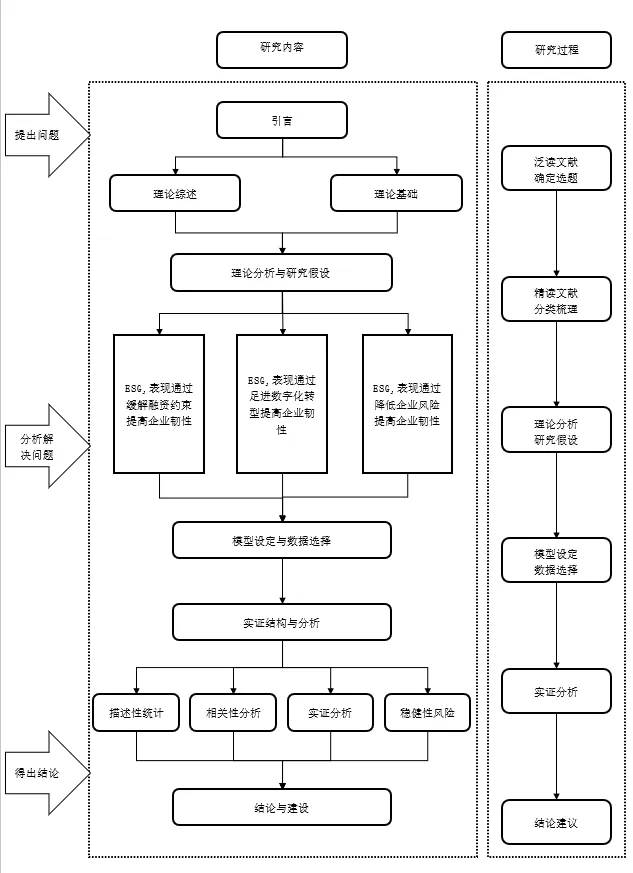
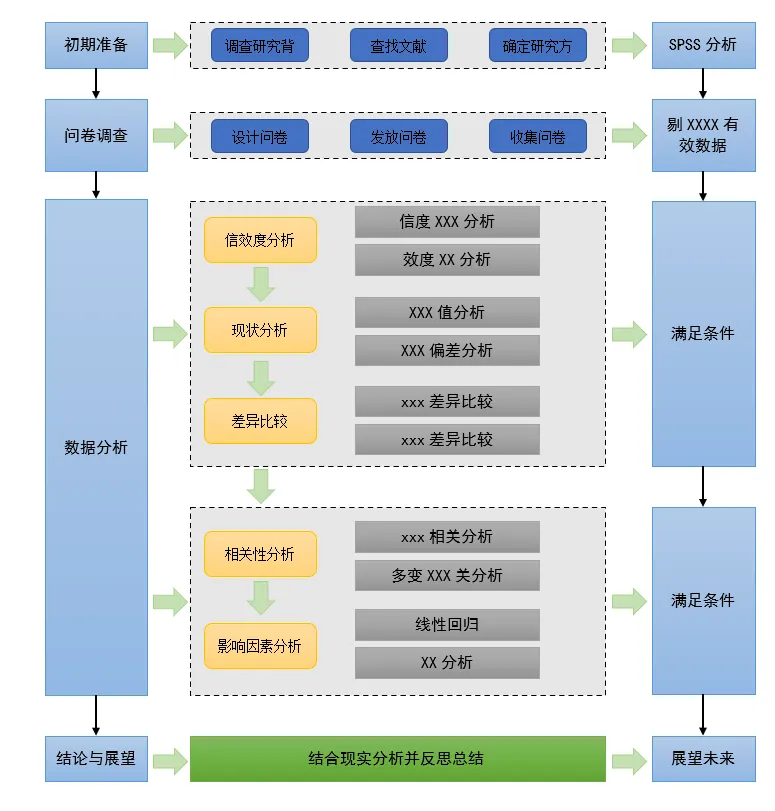
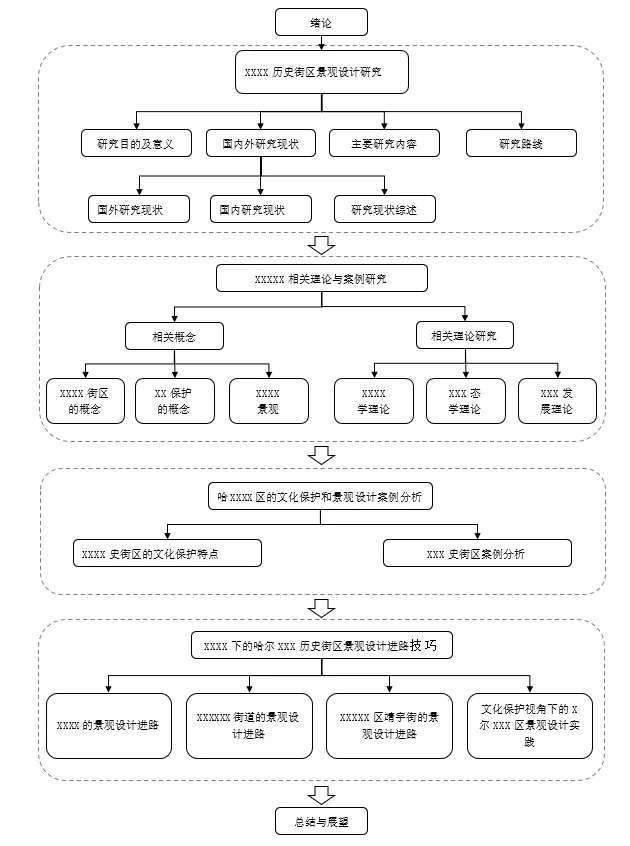
Word、PPT以及 Microsoft Visio,这三款工具都是常用办公软件。Word侧重于文字处理,PPT侧重于演示,Visio则是技术路线图和矢量绘图软件。因此,对于简单的路线图图操作,三款软件并没有太大的区别,针对复杂的实验技术路线图还是推荐 Visio。
Visio
Visio是为了路线图而设计的软件,在技术路线图绘制中非常方便。路线图可以保存成jpg格式后导入Word中,也可以保存成vsd格式方便修改。操作过程如下。
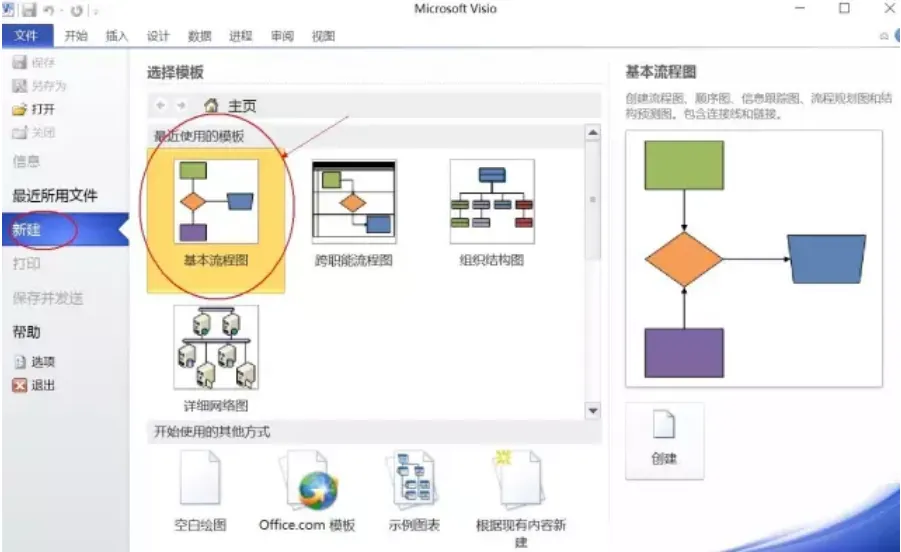
1️⃣ 打开软件,创建基本路线图。一般的“基础流程图”就可以满足大家需求。
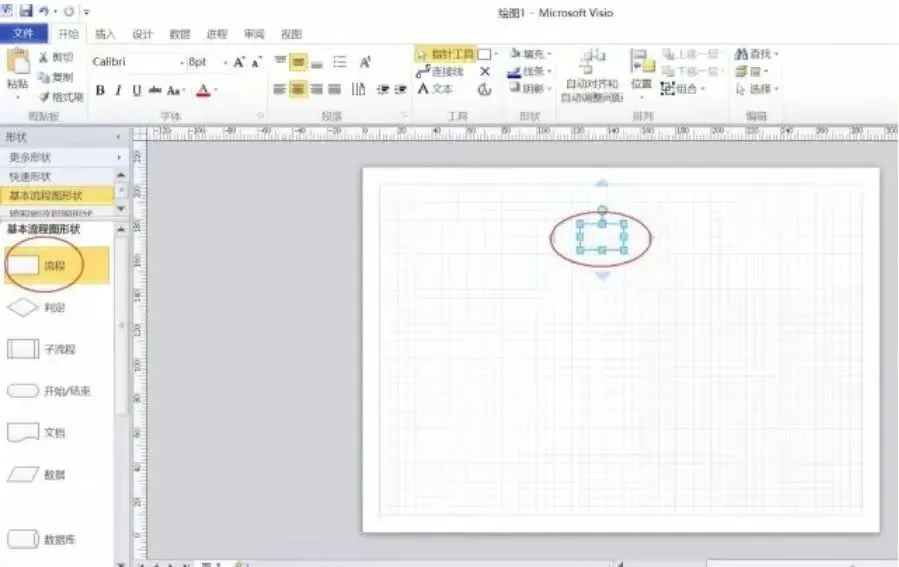
2️⃣ 将所需要的形状移动到操作界面上。
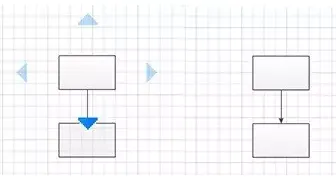
3️⃣ 将鼠标移动到流程框上,出现四个方向的蓝色箭头,点击向下的箭头,系统就会自动生成新的流程框。
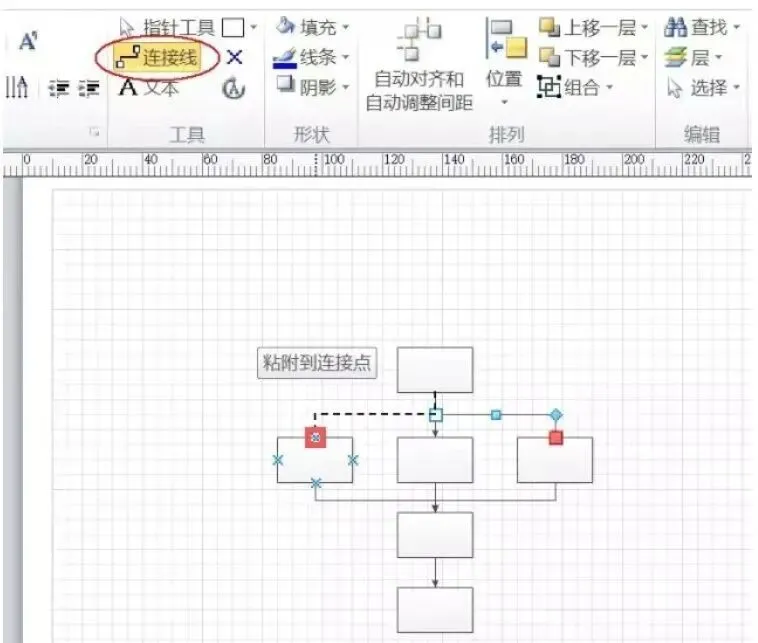
4️⃣ 点击“连接线”,可以把相应的流程框快速连接起来。
5️⃣ 双击流程框,可编辑文字。
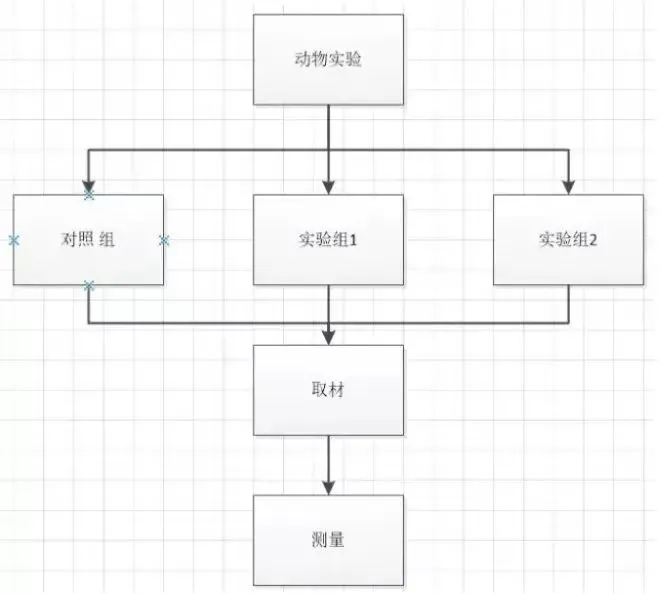
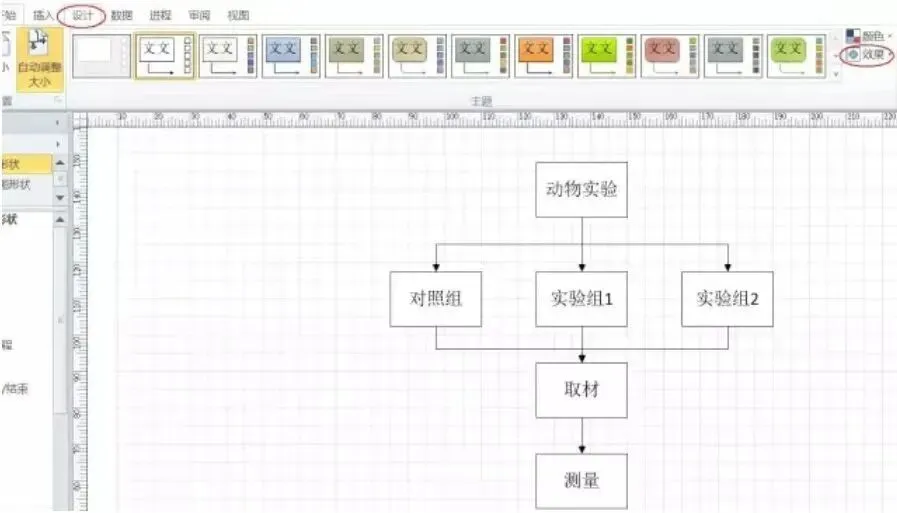
6️⃣ Visio系统默认的流程框格式是自带阴影的,不适合标书。选择“设计”中的“效果”,将背景色调成无即可。
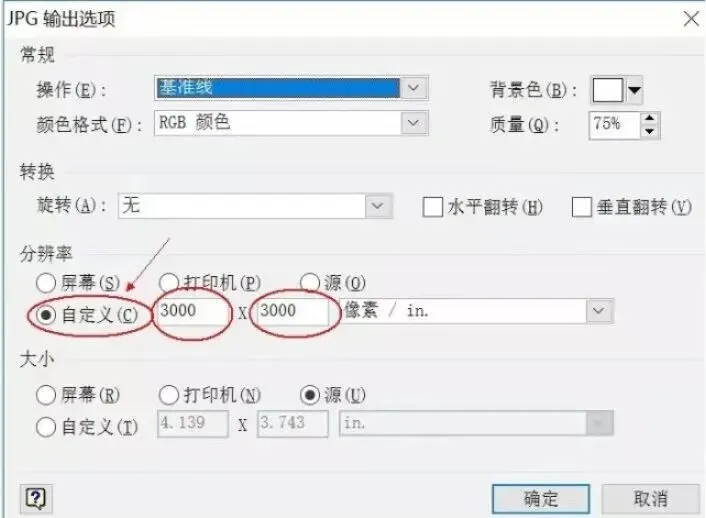
7️⃣ 路线图完成后,可保存成vsd和jpg格式。jpg格式需注意的是需要自定义像素,不然可能放入标书中会有模糊情况出现。
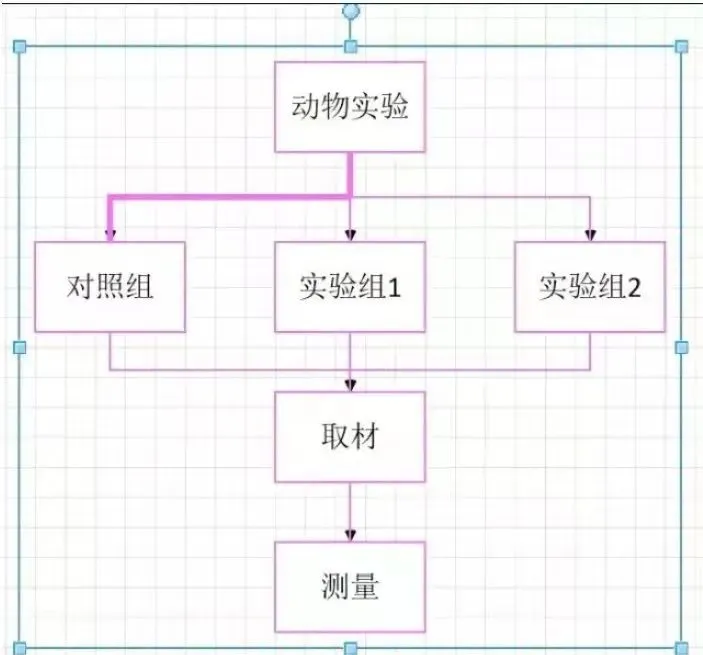
8️⃣ 也可以直接在界面中全选技术路线图,一键复制粘贴到Word中。
Word
在标书或者论文初稿时,建议使用Word画简单的技术路线图。
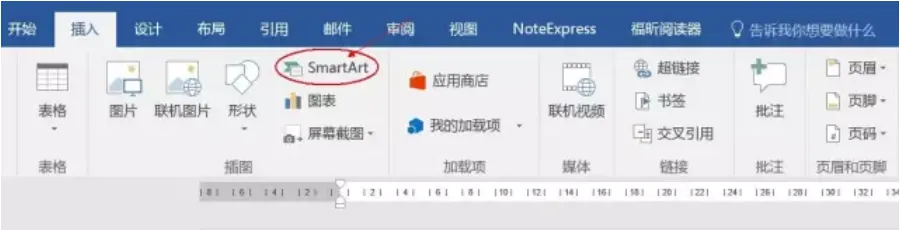
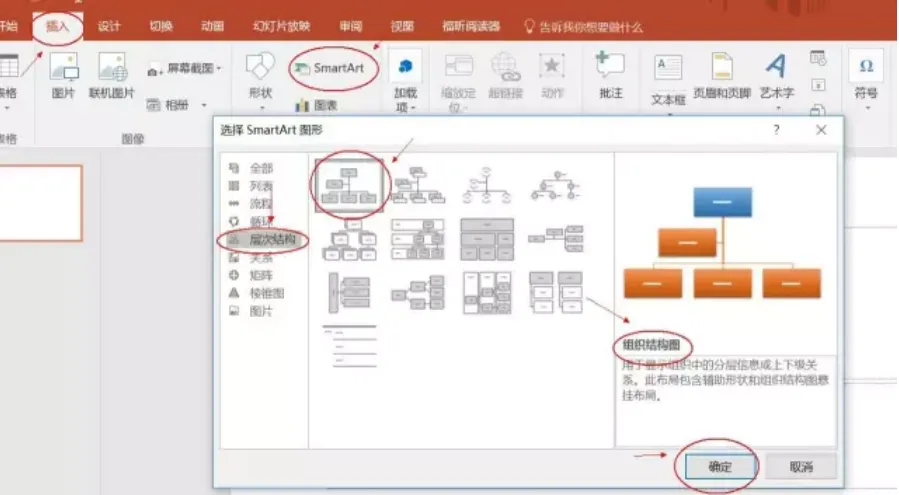
1️⃣ 在插入中选择“SmartArt”。
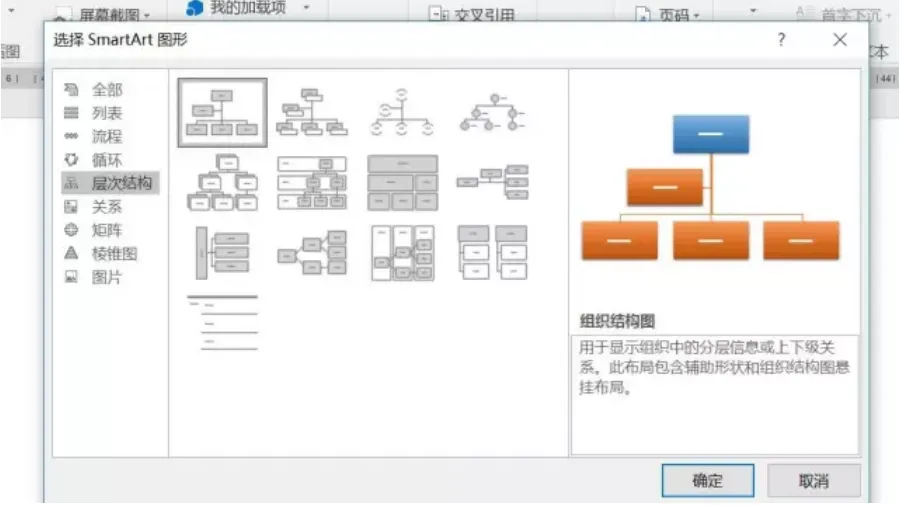
2️⃣ 选择所需要的图形,Word可以提供非常多的选择,可以根据实际需要绘图。标书中的路线图最好使用简洁明了。结构分明的图形,可使用层次结构中的组织结构图。
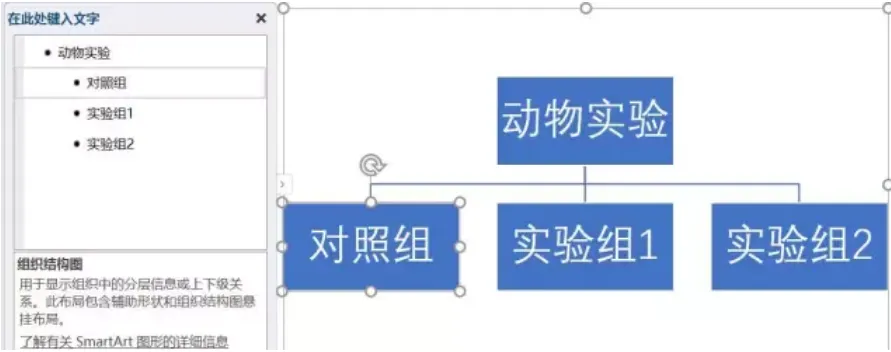
3️⃣ 根据实验设计,输入相应文字。
4️⃣ 在设计中可以更改背景边框等信息,粗框无填充色比较适合标书。
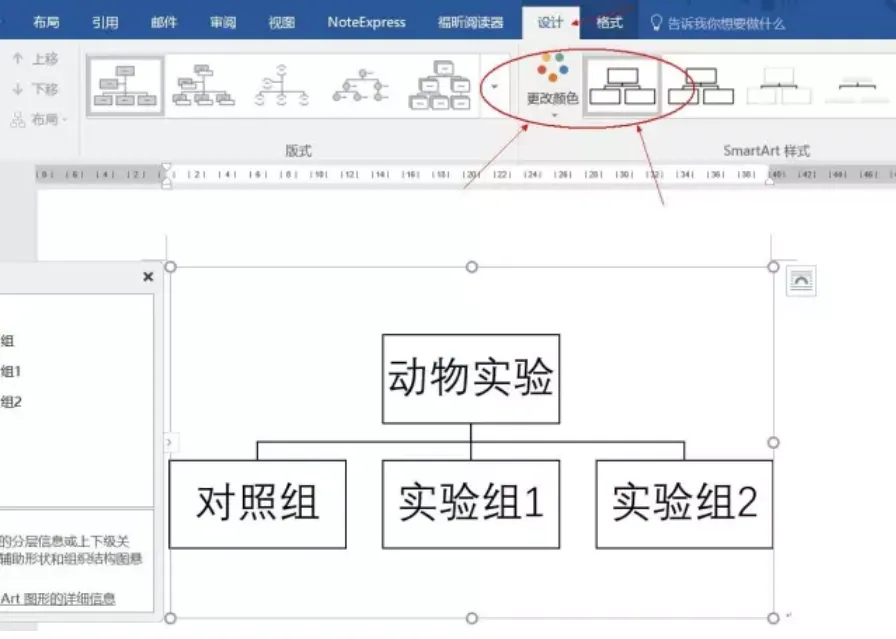
5️⃣ 路线图中一般使用带箭头的连接线,可以选中该连接线,在样式中悬着带箭头的连接线即可。这样一个简单的路线图就完成了。
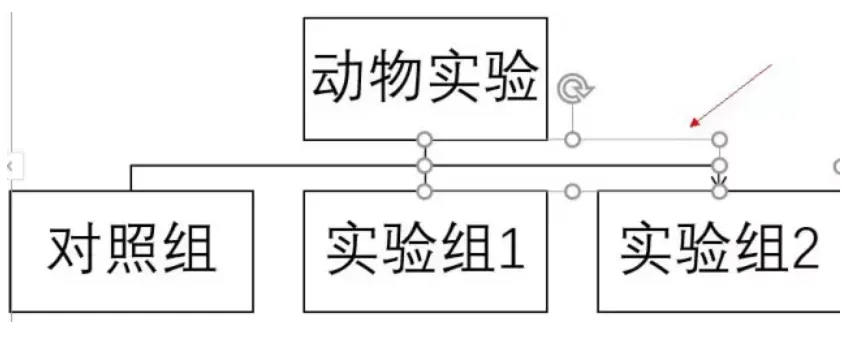
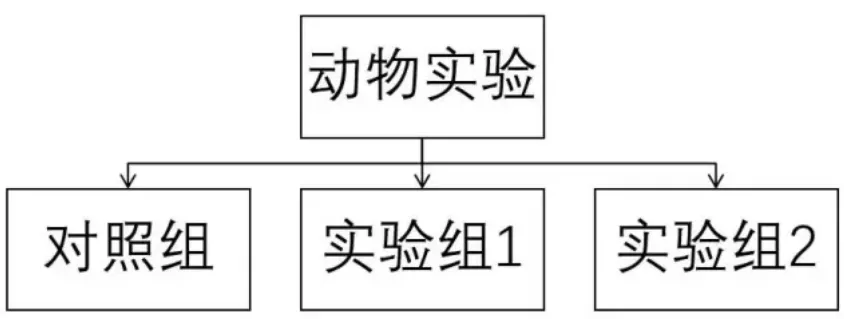
6️⃣ 如需添加其他文本框,可以选中其中一个文本框右击,选择“添加形状”,即可添加。
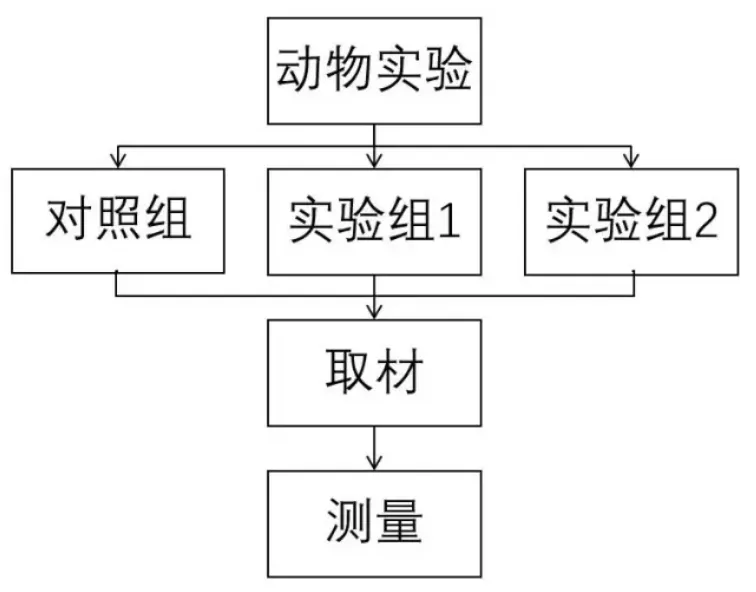
Power Point
与Word步骤相似,在PPT中画好后转入Word即可。
 免责声明:部分资料来源于网络,转载的目的在于传递更多信息及分享,并不意味着赞同其观点或证实其真实性,也不构成其他建议。仅提供交流平台,不为其版权负责。如涉及侵权,请联系我们及时修改或删除。

