 夜雨聆风
夜雨聆风朋友们,这是一个喜大普奔的好消息:
你不需要装很多插件,Obsidian就能真的好用起来。
我刚开始用Obsidian的时候,看了一圈博主推荐,一口气装了二十几个插件。看起来很专业,满屏幕都是功能,实际上连每日笔记都没搞懂怎么用。
最后那个笔记库吃灰了整整两个月。
后来我重新开库,只装7个插件,反而跑起来了。
今天我就把这7个全告诉你。
一、为什么新手装太多插件会死
我对”装了一堆插件但笔记一篇没写”的状态的评价是:
这不叫在用工具,这叫在玩工具。
插件多,不等于系统强。
插件多,只等于你每天打开Obsidian,先花20分钟搞清楚各种功能,然后关掉,什么都没写。
新手最需要的不是功能最全的系统,而是”装完当天就能用”的系统。
1. 先只装7个,剩下的以后再说
下面这套组合,是给新手的最小可运行版本:
Templater
Calendar
Periodic Notes
Dataview
Tasks
Omnisearch
Excalidraw(按需)
这7个装完,你的Obsidian就已经能做到:快速写、自动建、管任务、搜得到、还能画图。
不需要更多了。
2. 安装插件前,先开这个开关
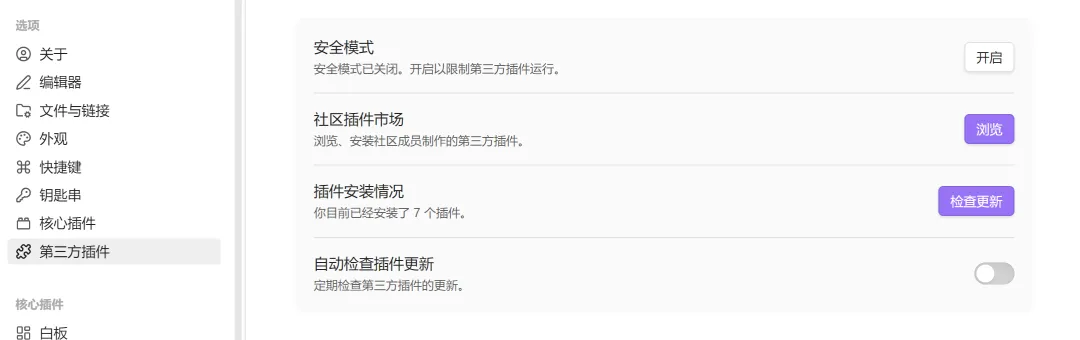
进入:设置 → 社区插件 → 开启社区插件
Obsidian默认不让装第三方插件。开启之后,点”浏览”,就可以搜索安装了。
流程超简单:搜索插件名称 → 安装 → 启用。
二、第一天:先把每日笔记跑起来
朋友们,先别急着装其他的。
新手第一天最重要的事,只有一件:每天打开Obsidian,能顺利写上几行字。
这一步跑不起来,后面装再多插件也没用。
要做到这件事,你需要这三个插件:Templater + Calendar + Periodic Notes。
1. Templater:一键生成标准笔记格式
Templater就是帮你做模板的。
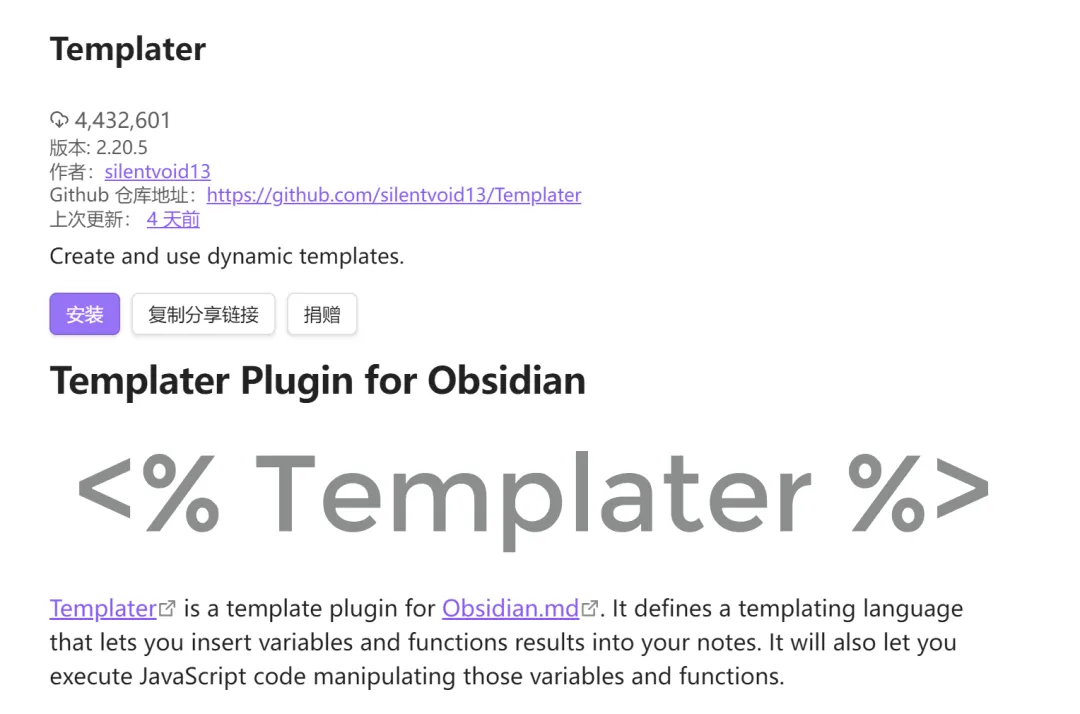
我之前每次新建笔记,都要手动打日期、打标题、把结构写一遍,弄了一段时间发现每天光写模板就烦了。
换成Templater之后,按一个快捷键,日期、标题、今日任务框、复盘区,全自动生成。
安装完之后,先新建一个文件夹叫 Templates,在设置里把这个文件夹指定为模板目录。
然后在这个文件夹里新建 Daily Note.md,内容可以直接这样写:
---
date: <%tp.date.now("YYYY-MM-DD") %>
tags:
- daily
---
# <% tp.date.now("YYYY年MM月DD日") %> 每日笔记
## 今日最重要的3件事
- [ ]
- [ ]
- [ ]
## 今日记录
## 今日灵感
## 今日复盘
今天最有价值的一件事:
今天可以改进的一件事:
以后新建笔记,按 Ctrl+P,搜索”Templater: Insert Template”,选这个模板,直接套用。
2. Calendar + Periodic Notes:点日历就能进笔记
Calendar负责在侧边栏显示一个日历。
Periodic Notes负责管理每日、每周、每月笔记。
两个一起装,配置方法是:
先新建一个文件夹:Journal/Daily
然后进入:设置 → Periodic Notes,开启Daily Notes,设置:
Daily notes folder:
Journal/DailyDate format:
YYYY-MM-DDTemplate file location:
Templates/Daily Note.md
配置完之后,每天点日历上的日期,Obsidian就自动创建当天的笔记并套上模板。
再给”打开今日笔记”这个命令设一个快捷键,比如 Ctrl+Alt+D。
从此每天早上打开Obsidian,按一下快捷键,今天的笔记就好了。
我对这个组合的评价是:真的绝了。
三、第二天:让笔记变成可以查询的数据库
笔记数量少的时候,随便翻翻就能找到。
但等你写了100篇、200篇,你就会发现:翻不过来了。
这时候你需要 Dataview。
1. Dataview是什么
Dataview可以把你的Obsidian笔记库当成数据库来查询。
比如你想看”最近10篇笔记”,在任意笔记里写:
dataview
TABLE file.name AS "笔记名称", file.ctime AS "创建时间"
FROM ""
SORT file.ctime DESC
LIMIT 10
它就自动列出来了,还会实时更新。
2. 新手先记一件事
新手阶段不用学复杂查询。
只需要在每篇笔记顶部加一点属性信息,比如:
---
type:book
status:reading
author:刘澜
tags:
-learning
---
等笔记多了,Dataview就可以帮你自动汇总:所有在读的书、所有未完成的项目、所有带#AI标签的内容。
这就是Dataview真正强大的地方。
四、第三天:让任务从笔记里自动浮出来
我以前任务记在这个笔记里,代办写在那个笔记里,结果重要事情经常忘。
用了 Tasks 插件之后,所有任务都能自动汇聚到一起。
1. 先设置Global task filter
安装完Tasks之后,进入:设置 → Tasks → Global task filter,填入:
这样只有带 #task 标签的checkbox才会被识别为正式任务,普通笔记里的checkbox不会被误收进来。
2. 任务写法
- [ ] #task 完成Obsidian插件教程 📅 2026-05-30 🔼
- [ ] #task 每周整理一次收集箱 🔁 every week 📅 2026-05-30
📅是截止日期,🔼是较高优先级,🔁是重复任务。
3. 新建一个任务面板
新建一个笔记叫”任务面板.md”,写入:
tasks
not done
due before next week
sortby priority
sortby due
它会自动列出下周前到期、还没完成的任务,每天看这一个页面就够了。
五、第四天:让搜索真正好用
笔记系统的价值,不只是”写进去”,更重要的是”能找回来”。
这就是 Omnisearch 的作用。
Obsidian自带搜索用用也行,但笔记超过100篇之后,你会发现它越来越难用。
Omnisearch支持模糊搜索,你只记得某篇笔记里提到过”AI工具”或者”小红书选题”,用关键词一搜就能找到,还有预览。
安装完之后,给它设置一个快捷键,比如 Ctrl+O,以后找东西直接按这个键。
六、按需安装:Excalidraw
如果你主要写文字,可以先不装。
如果你做课程拆解、项目流程图、知识卡片,那 Excalidraw 非常值得装。
它可以直接在Obsidian里创建手绘风格白板,然后嵌入笔记:
![[你的画.excalidraw]]
我对Excalidraw的评价是:做内容的人的必备工具。
七、AI插件:先别急着装
很多人问能不能把Claude、ChatGPT接进Obsidian。
可以,比如Claudian这类插件就是干这个的。
但我不建议新手一上来就装AI插件。
原因很简单:AI插件涉及API、账号、权限、本地环境,复杂度高很多。
更重要的是——你的笔记库还没有内容,AI接进来也帮不上什么。
更稳的顺序是:
先把每日笔记跑起来 → 再把模板系统跑起来 → 再把任务和搜索跑起来 → 等笔记库有内容了,再考虑AI插件。
AI插件放第二阶段,真的没问题(后面会详细说这个,记得关注我👇)。
八、4天启动计划,直接复制去用
第1天:装 Templater + Calendar + Periodic Notes,搭好每日笔记模板
第2天:装 Dataview,建一个”最近笔记”汇总页
第3天:装 Tasks,设置好Global task filter,建任务面板
第4天:装 Omnisearch,设置快捷键,搜一次自己写过的内容
四天之后,你的Obsidian已经能做到:每天顺畅写、笔记自动汇总、任务不会漏、内容能搜到。
这就够了,朋友们。
不要追求完美系统。
你现在只需要先完成一个最小闭环:
每天写一篇笔记,重要任务能被看到,过去写过的内容能被搜到,常用格式能用模板生成。
做到这4件事,你的Obsidian就已经真正开始发挥作用了。
赶快去试试吧,期待你的反馈。
人生是一场无限游戏,乾坤未定,你我均是黑马。
【元小二AI成长笔记】👇公众号后台回复关键词【obsidian】,领取从小白到高手的obsidian全套教程。