夜雨聆风
夜雨聆风

您是否也遇到过这样的困扰:撰写长篇报告时,段落之间缺乏视觉分隔,阅读起来费劲?制作演示文稿时,总是找不到合适的主题模板?长时间盯着明亮的电子表格,眼睛感到酸胀不适?
这些日常办公中的小烦恼,在 ONLYOFFICE 文档9.4版本中得到了妥善解决。本次更新带来了多项贴心功能,从视觉舒适度到操作便捷性,全方位优化您的办公体验。下面带您了解如何使用这些功能。
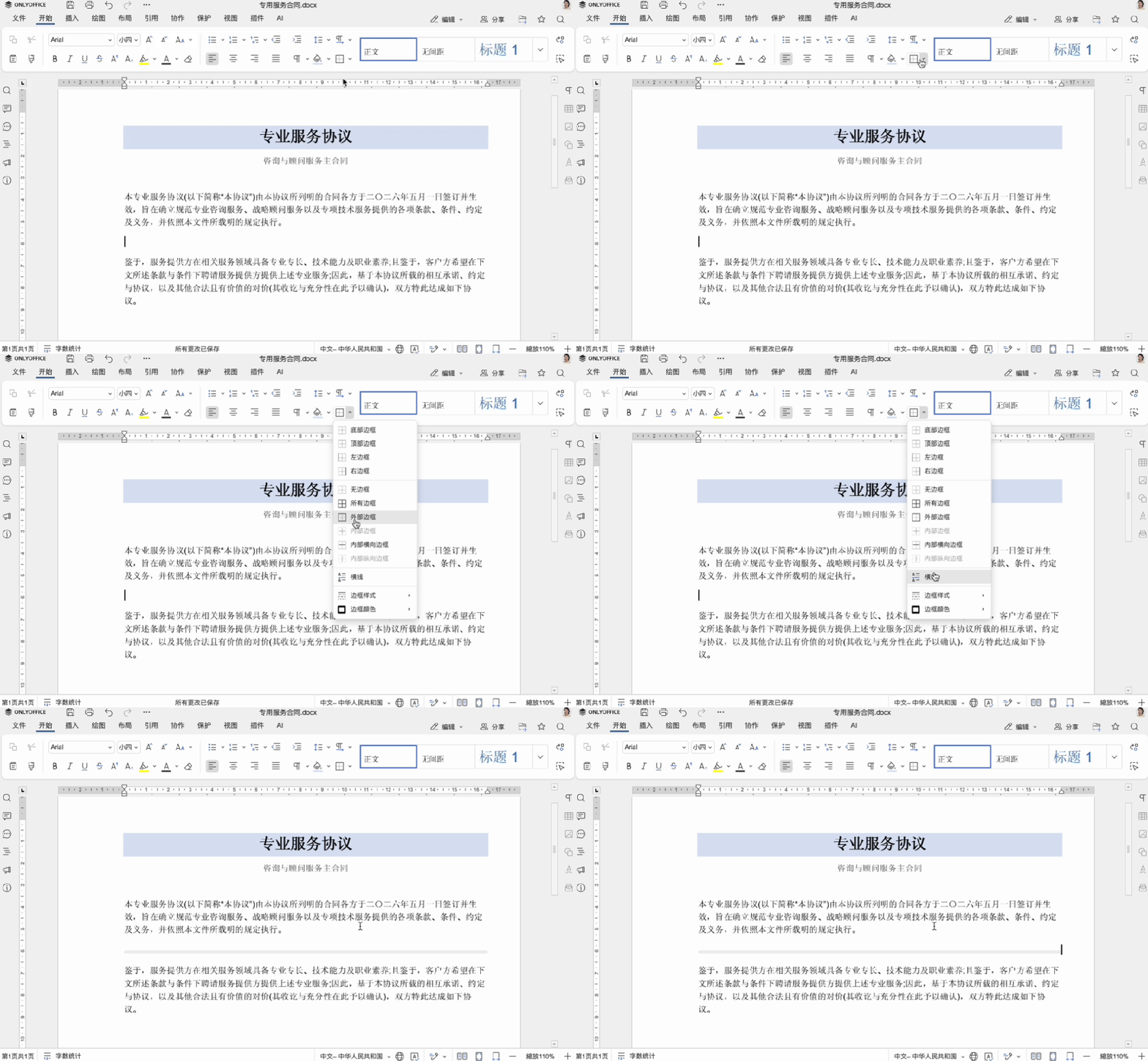
插入分隔横线
分隔横线能够提高文档可读性,在格式化详细报告或冗长提案时,构建视觉层次结构。
在文档编辑器中,将光标定位到需要插入水平线的位置; 导航至"开始"选项卡; 点击"边框"按钮,选择"横线"选项。
轻松填写表单
表单管理优化让数据收集、合同和内部请求等更方便快捷,利用以下新功能节省时间并减少重复任务。
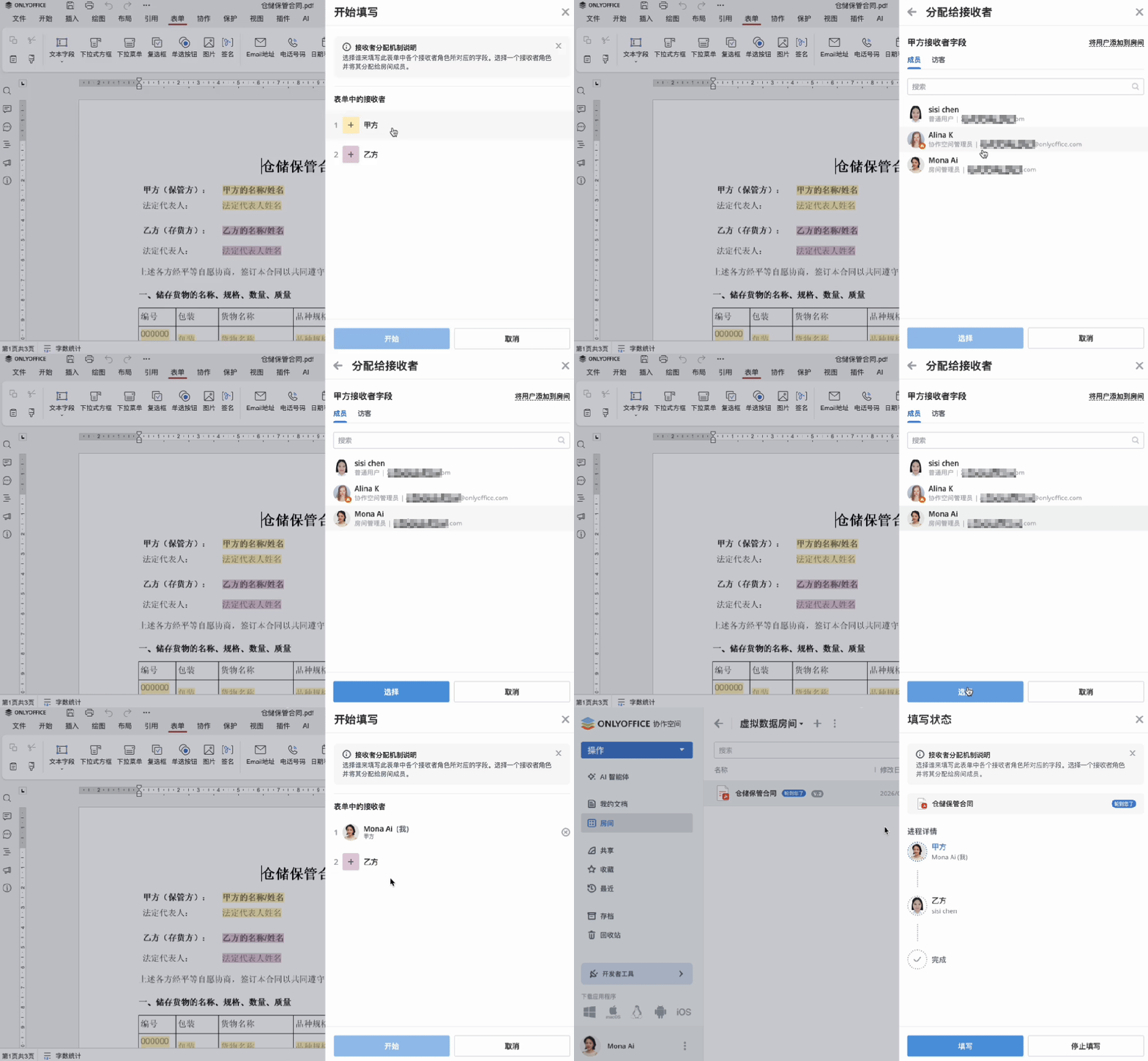
分配表单接收人和管理填写状态
管理表单接收人过去需要在编辑环境之外进行额外步骤。现在,您可以在编辑器中直接分配特定接收人并跟踪填写状态。
在虚拟数据房间中选中需要填写的表单; 鼠标右键,选择"开始填写"; 选择表单接收人; 右键选中文件,点击"查看填写状态",实时跟踪表单填写状态。
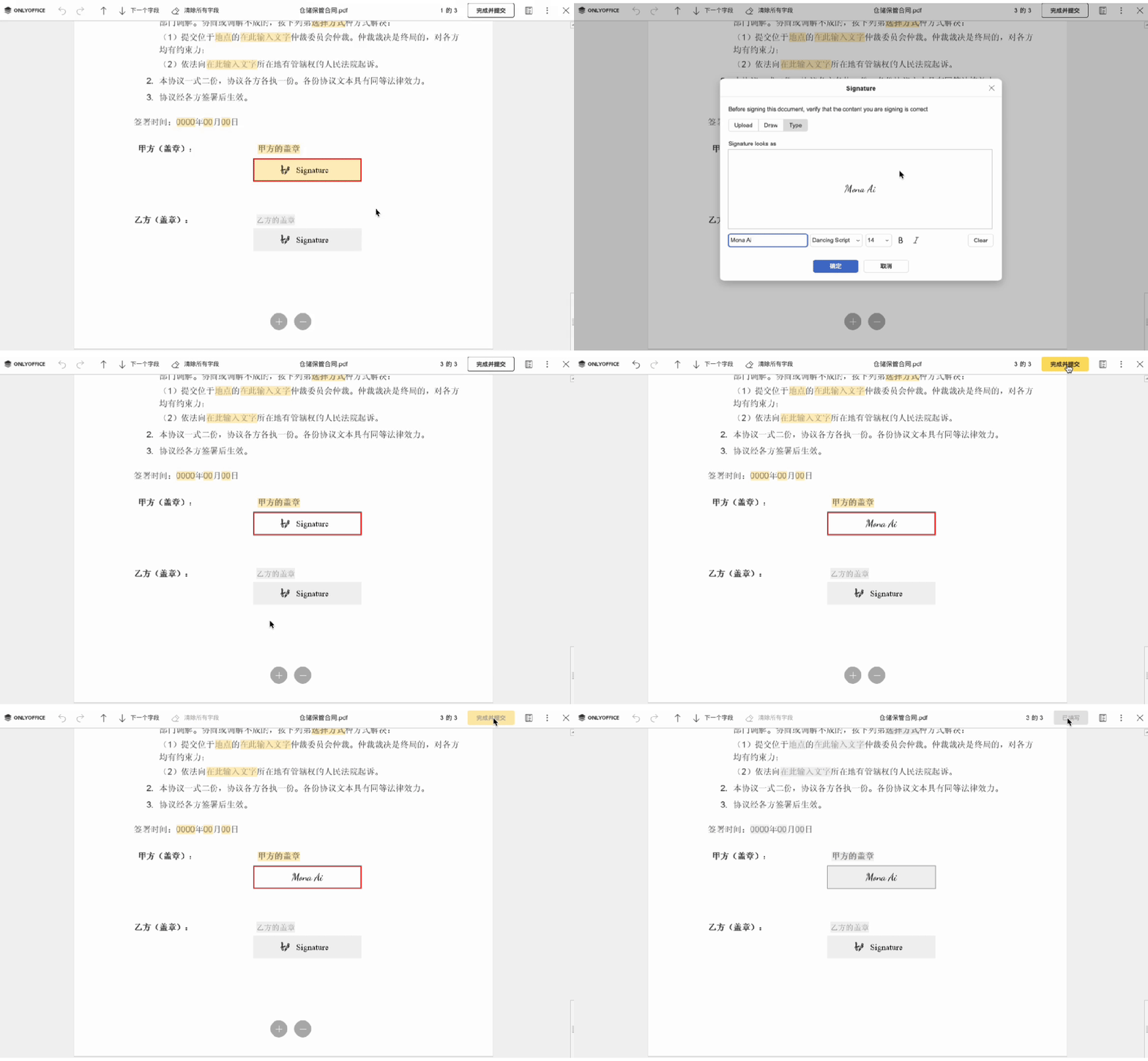
使用上次自动保存的签名
现在填表时,签名字段会自动默认使用上次选择的图像。这一小幅后端改动消除了重复点击,并加快了整个签名过程。
1. 点击签名字段;
2. 弹出的窗口中自动显示上次使用的签名;
3. 点击“确认”应用。
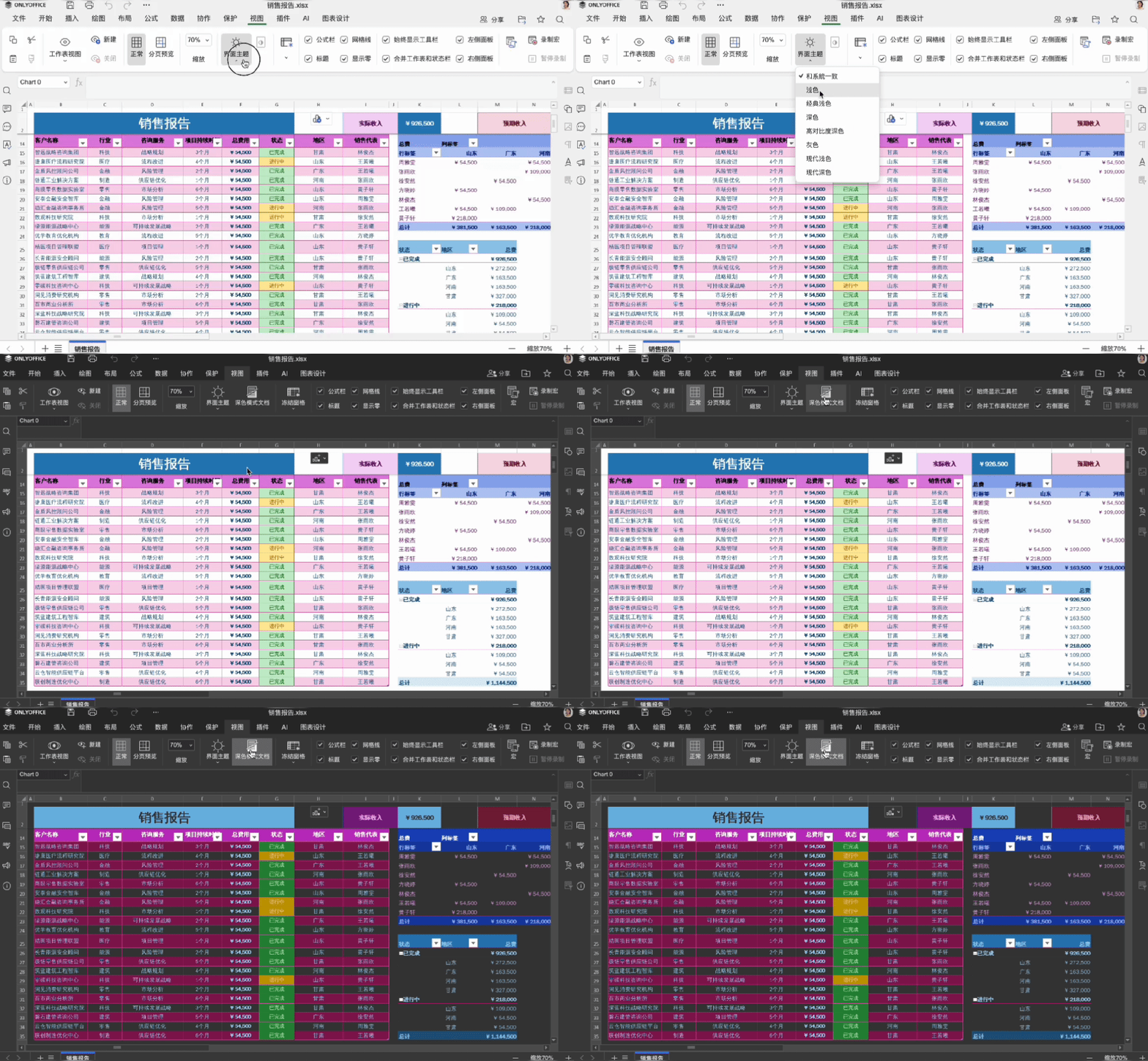
电子表格深色文档模式
深色文档模式减少眼部疲劳,这种黑色背景最小化了眩光,并在低光环境中提供更加舒适的编辑体验。
点击顶部菜单栏的"视图"选项卡; 在"界面主题"中启用"深色"主题; 点击"深色文档"即可让单元格也切换为深色模式。
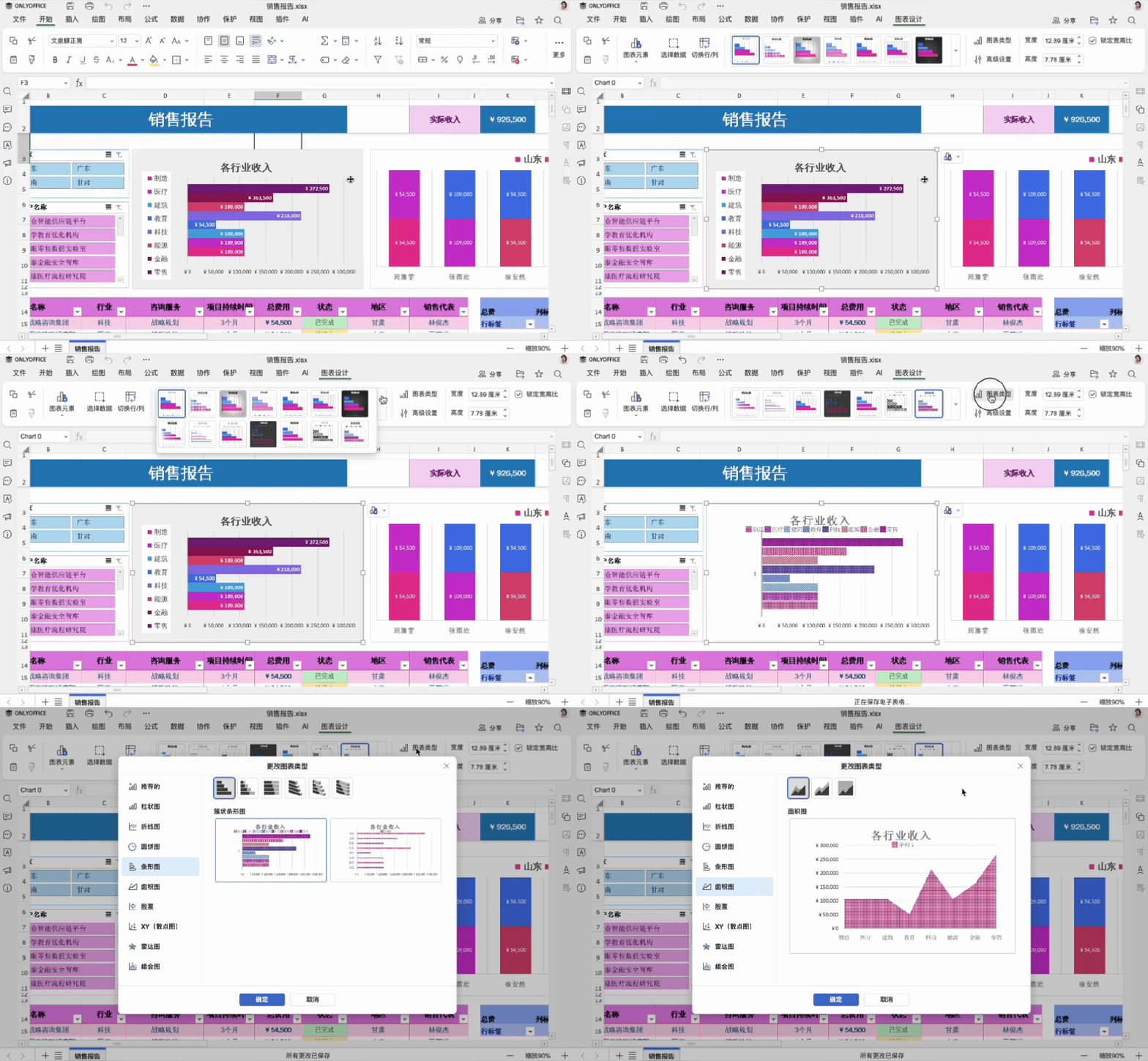
专用图表设计选项卡
在网络编辑器中更直观地自定义图表。通过专用的图表设计选项卡,无需在多个下拉菜单中穿梭。
全新幻灯片主题
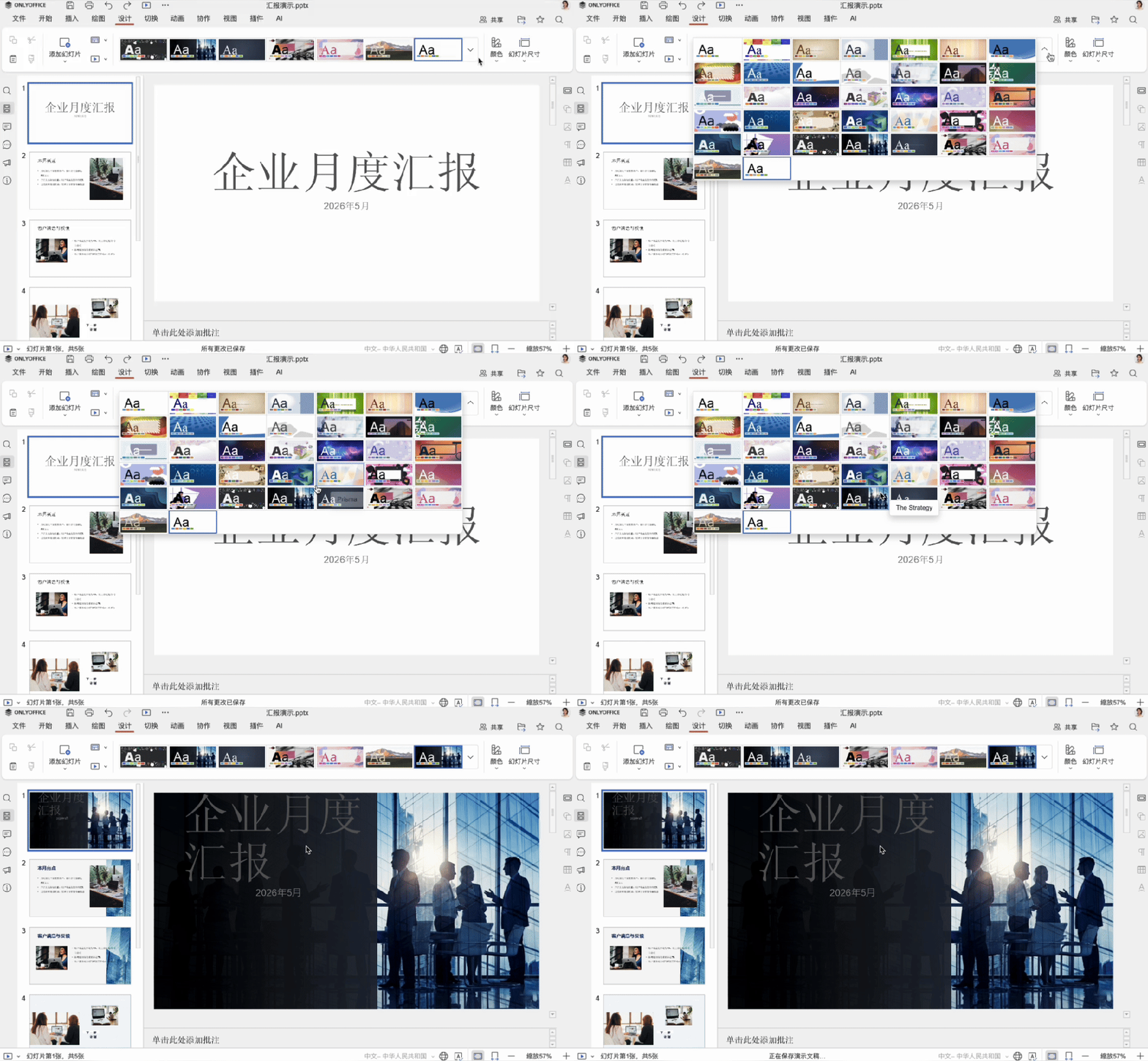
全新幻灯片主题节省设计时间,让您可以更快地制作专业幻灯片。
25个新的现成主题
使用新增的25个全新、专业设计的主题模板,快速制作各种商业或创意幻灯片。
切换至"设计"选项卡; 浏览新选择并单击应用。
20种新的幻灯片切换效果
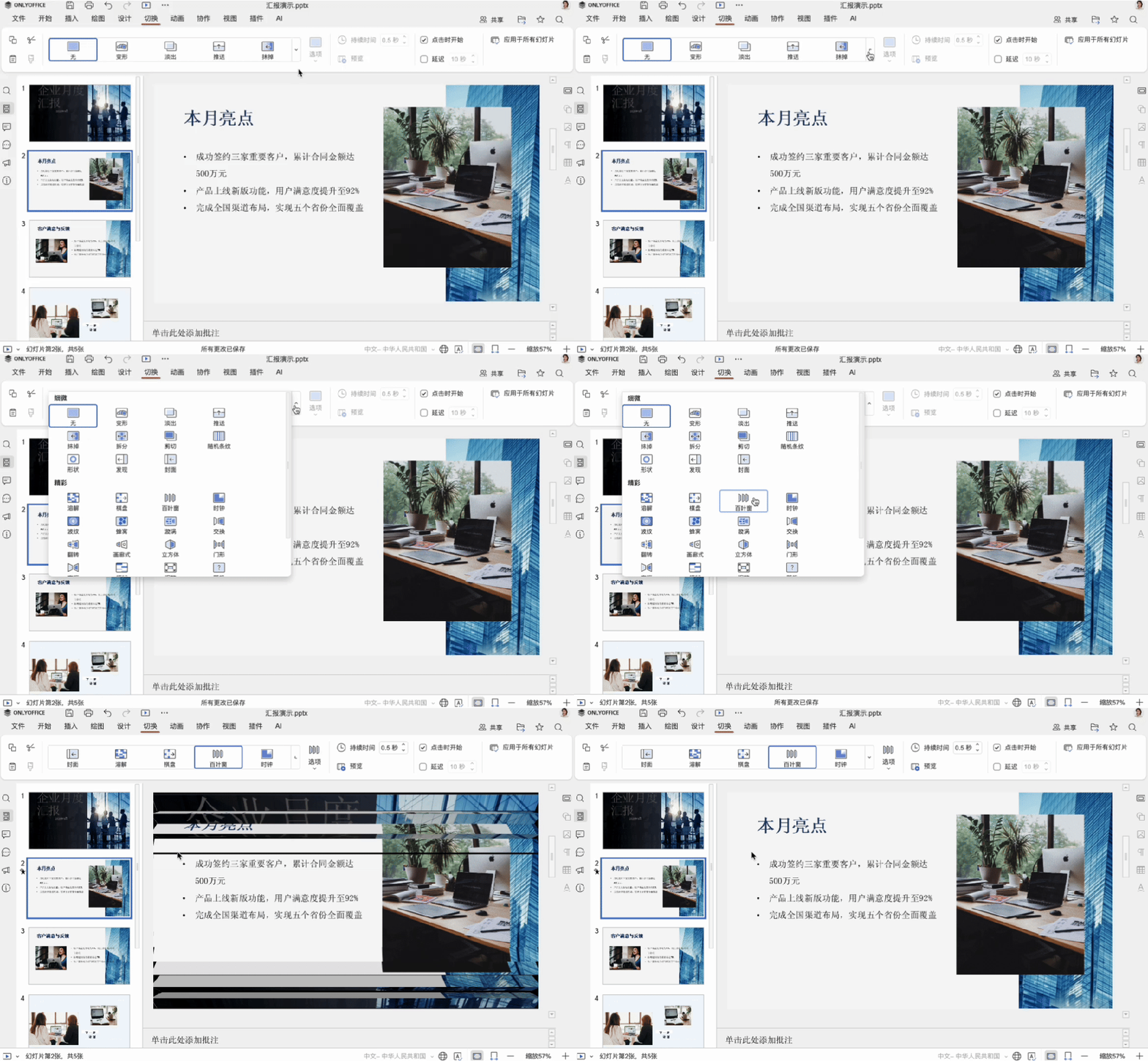
使用20种新增的幻灯片切换效果,用平滑的切换让观众保持参与感。
切换至"切换"选项卡; 浏览新选择并单击应用。
立即使用 ONLYOFFICE 文档9.4
ONLYOFFICE 文档9.4版本通过多项实用功能的加入,进一步提升了用户的办公体验。这些改进虽然看似细微,却能在日常工作中带来实在的效率提升。
欢迎您体验更新,让这些新功能为您的办公工作增添助力。

相关链接