 夜雨聆风
夜雨聆风
🌟 为什么要用 Geek Uninstaller?
✅ 绿色免装 — 单文件 exe(~6-7MB),双击即开,U盘随身携带
✅ 零广告零捆绑 — 不驻留后台、不弹窗、个人使用完全免费
✅ 深度残留扫描 — 卸载后自动扫描注册表+文件残留,一键清除
✅ 强制卸载 — 专治损坏/无卸载入口/流氓顽固程序
✅ 支持UWP应用 — 可卸载 Microsoft Store(Win8/10/11)应用
✅ 简体中文界面 — 即时搜索定位程序,小白无压力
🛠️ 核心功能速览
功能 | 说明 |
|---|---|
🧹 标准卸载+残留清理 | 先调官方卸载器,再深度扫描注册表&文件夹残留,确认后一键删除 |
💀 强制卸载(Force Removal) | 对付卸载程序损坏、已被手动删除却仍留条目的顽固软件 |
📱 UWP应用卸载 | 切换视图可管理并卸载 Windows Store 应用 |
🔎 即时搜索/排序 | 输入软件名秒定位,按大小/安装日期排序 |
📋 导出程序列表 | 可将已装软件列表导出为 HTML,方便盘点 |
🌍 多语言便携 | 内置简体中文,32/64位通吃,支持 Win7~Win11 |
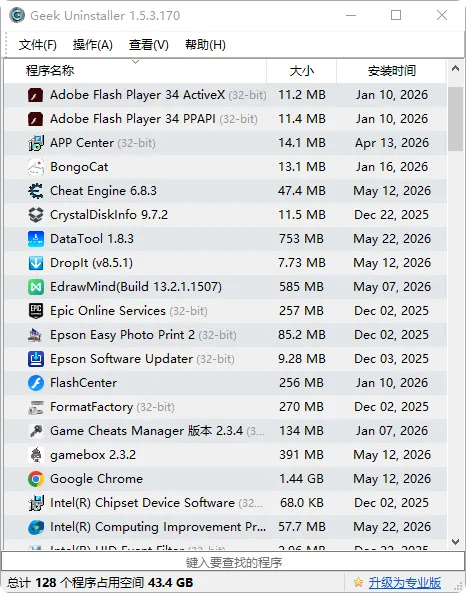
🚀 三步彻底干掉任何软件
运行 Geek — 解压后以管理员身份运行(确保有权限清理注册表) 右键→卸载(或双击)— Geek 会先调用软件自带卸载程序 确认残留清理 — 卸载完成后自动弹出扫描结果,勾选残留项→点击完成✔️
💬 用户怎么说?
"控制面板卸完PS残留十几个G,用Geek清完直接释放出来,C盘终于不报警了!"
"流氓安全软件卸不掉,Force Removal 一下搞定,太爽了。"——来自网友反馈
📥 获取方式
如果这篇帮你摆脱了卸载残留困扰,点赞 + 在看 + 转发给那个被流氓软件折磨的朋友 🙌
🔔 关注本号,每周分享实用电脑神器 & 办公效率干货!