 夜雨聆风
夜雨聆风| 软件名称:Ansys | |
| 软件语言:简体中文 | 工程仿真软件 |
| 系统要求:Windows7或更高, 32/64位操作系统 | |
| 硬件要求:CPU@2+GHz ,RAM@4G或更高 | |
百度网盘链接https://pan.baidu.com/s/13Wvxx_Ac57-fNyikE7IpHw?pwd=8888夸克网盘链接https://pan.quark.cn/s/d58dec1f06ab123云盘链接https://www.123865.com/s/j5j1jv-ilvTH 备用网盘总链接https://www.kdocs.cn/l/crQ0aQ7xud0q?from=docs | |
『下载方法』将链接复制到浏览器网址栏,输入提取码,点击【下载】。 『解压密码』公众号菜单栏点击解压密码,获取软件密码后,如果遇到安装问题,我们会有专业人员免费解决安装问题,直到安装成功! 如果您觉得有用,可以推荐给自己的朋友、同学,或者给我们点个右下角的“在看”,您的支持是我们做下去的动力! |
安装步骤
注意:此软件对于家庭中文版系统的设备极不友好,如果您在安装过程中发现遇到了跟步骤不一样的情况,可以联系客服免费领取一键更改系统版本的工具。
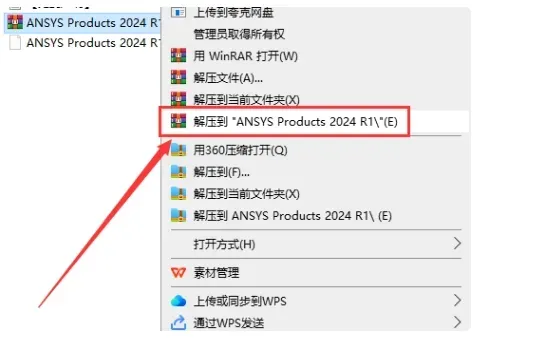
1. 将软件安装包下载到电脑本地,解压打开(安装包包含破解文件,下载前请关闭杀毒软件及防火墙)。
注意:如果解压时需要解压码,请使用其他解压工具进行解压。
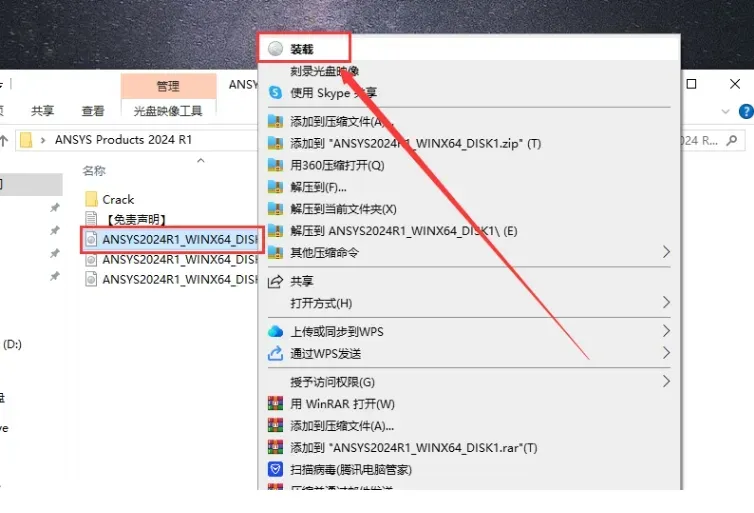
2. 选择【ANSYS2024R1_WINX64_DISK1】文件,鼠标右键点击并选择装载。
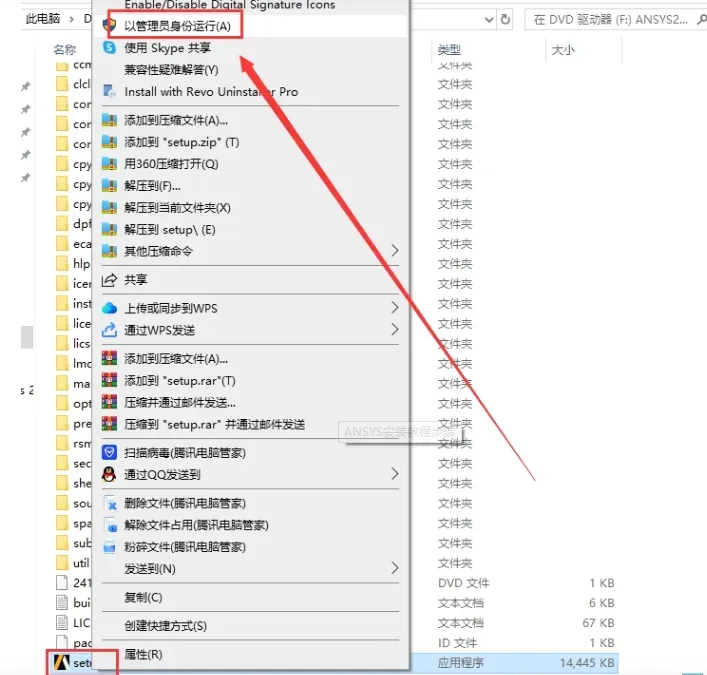
3. 选择软件安装程序setup,右键点击并以管理员身份运行。
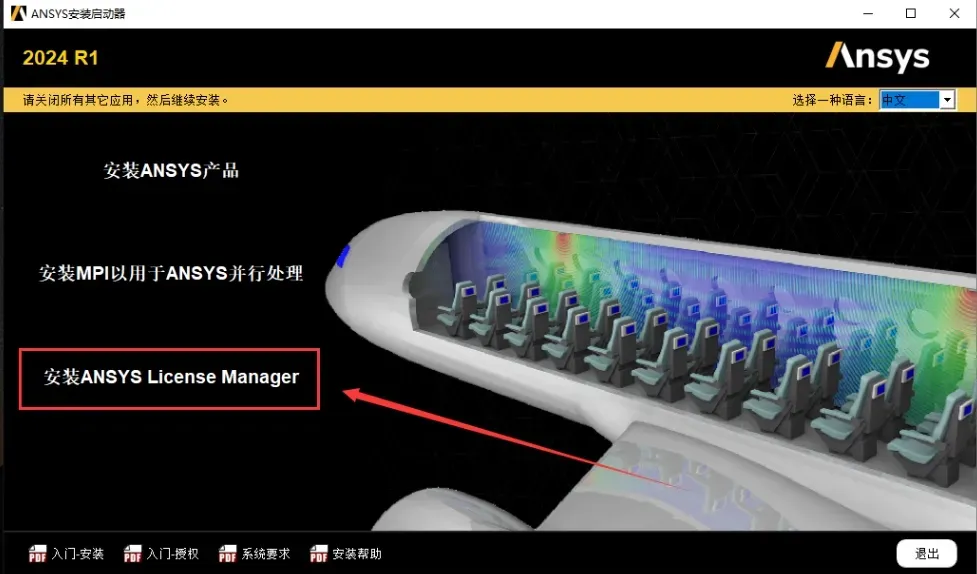
4. 点击【安装ANSYS License Manager】进入。
5. 弹出警告时,点击【OK】。
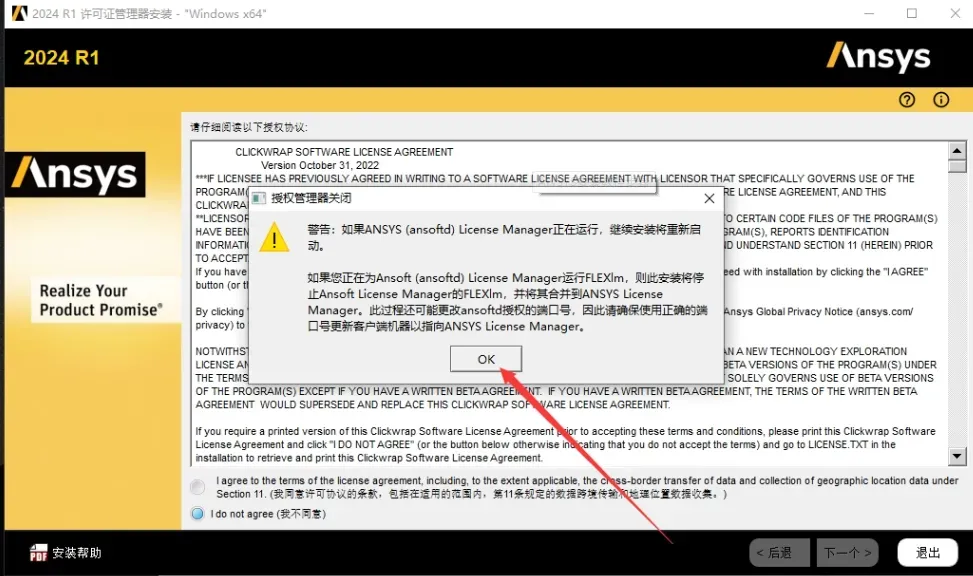
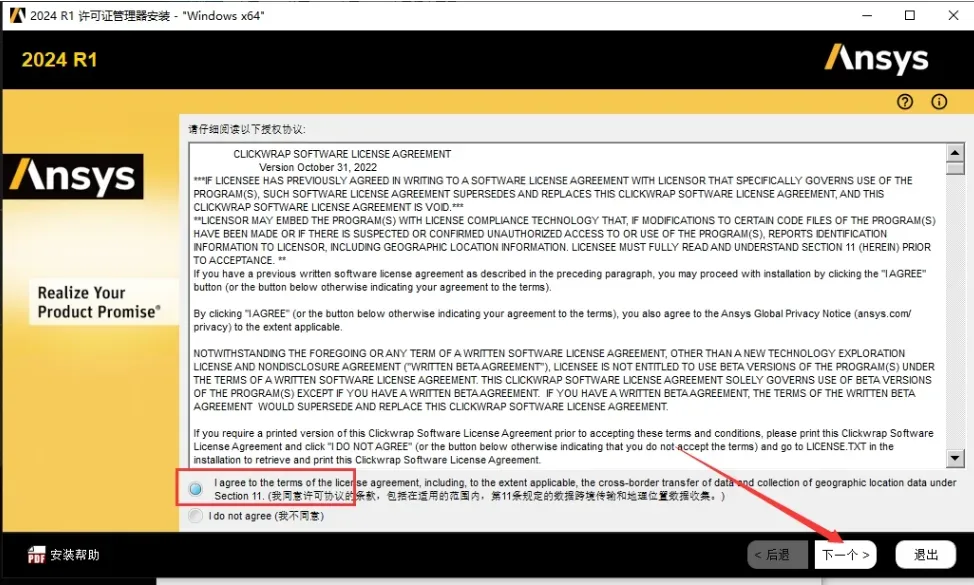
6. 接受软件许可协议,勾选许可选项后,点击下一个。
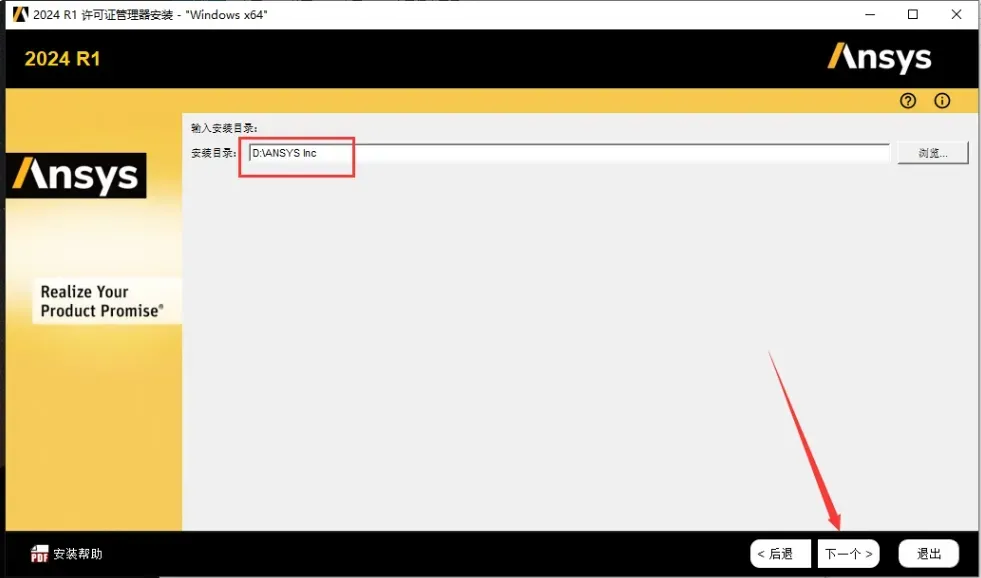
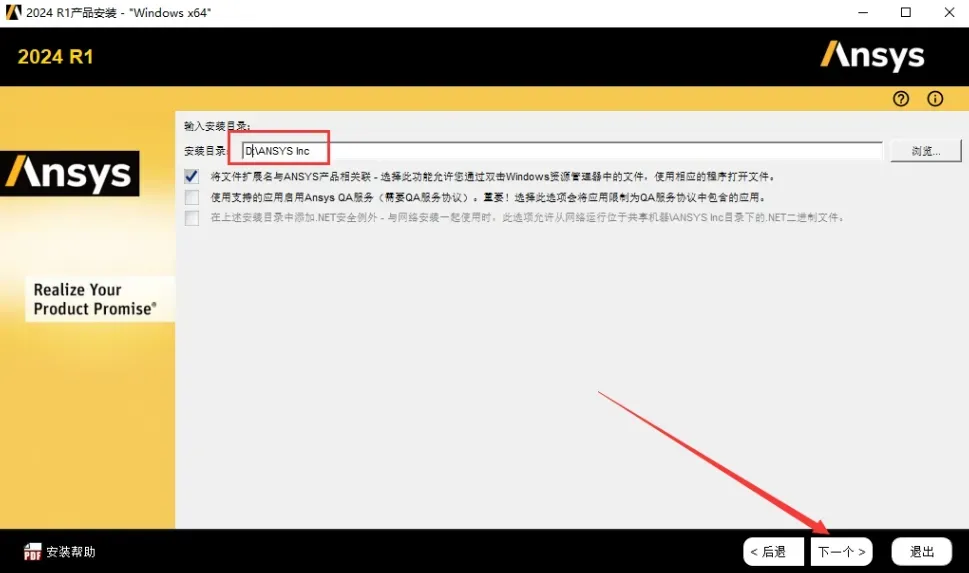
7. 更改软件安装路径(确保路径不包含中文或特殊符号),点击下一个。
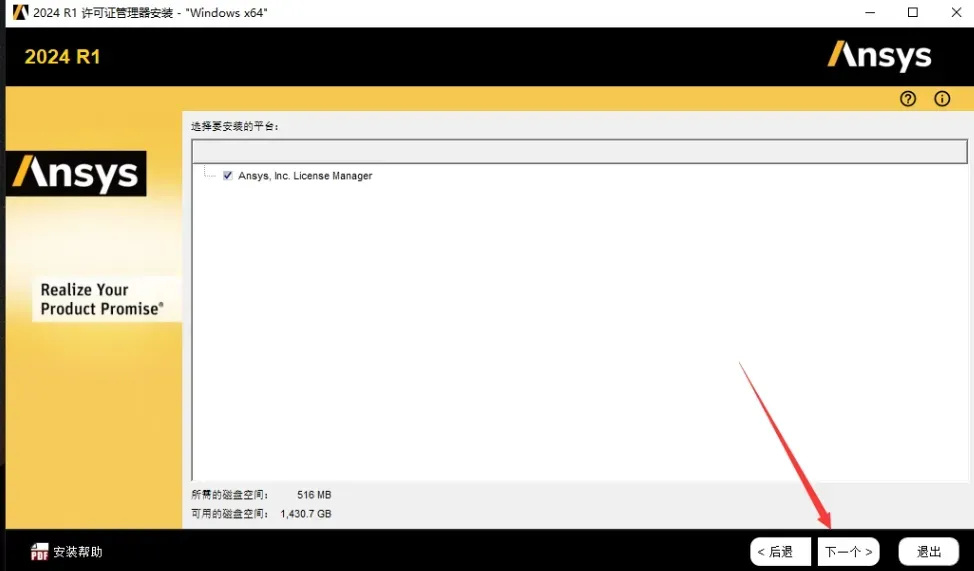
8. 选择要安装的产品,点击下一个。
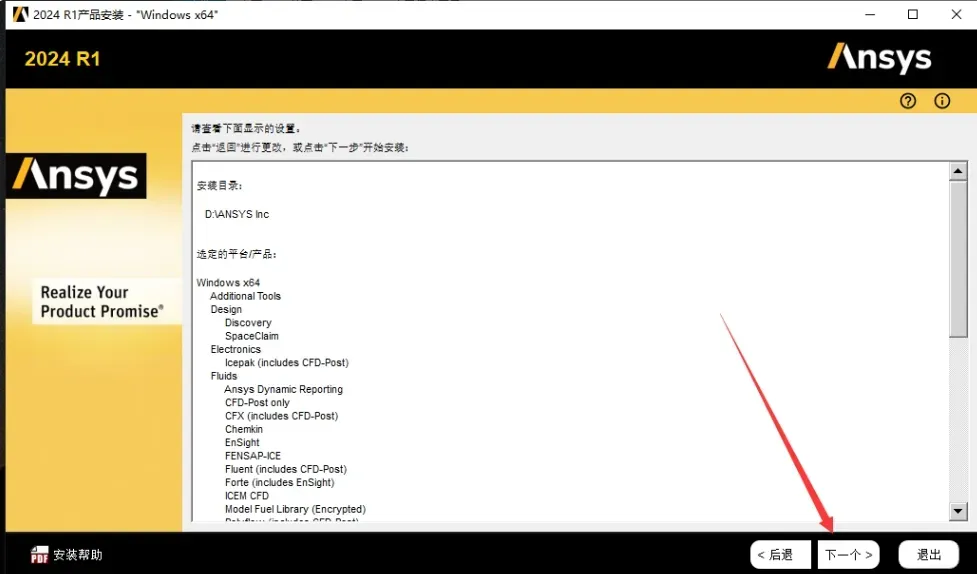
9. 查看安装设置,点击下一个。
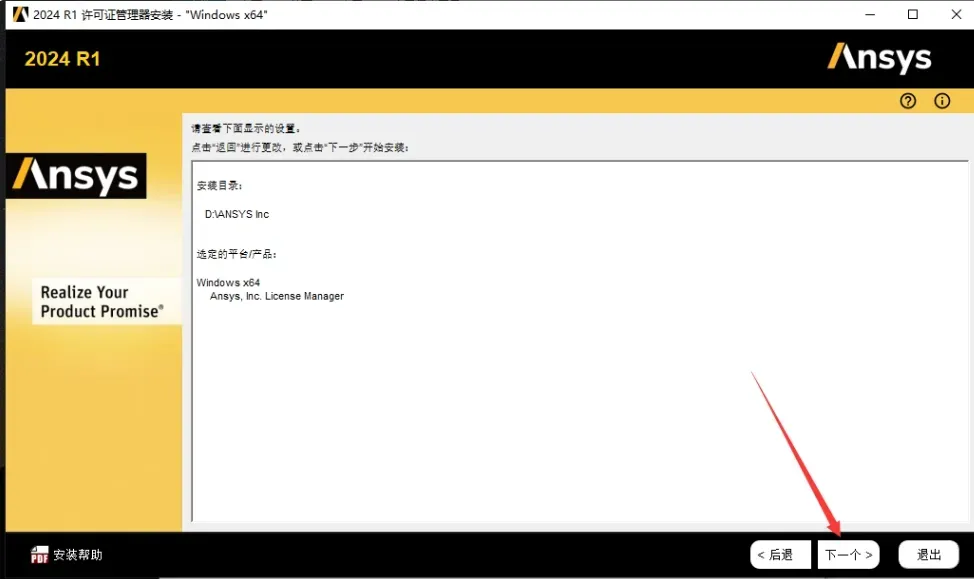
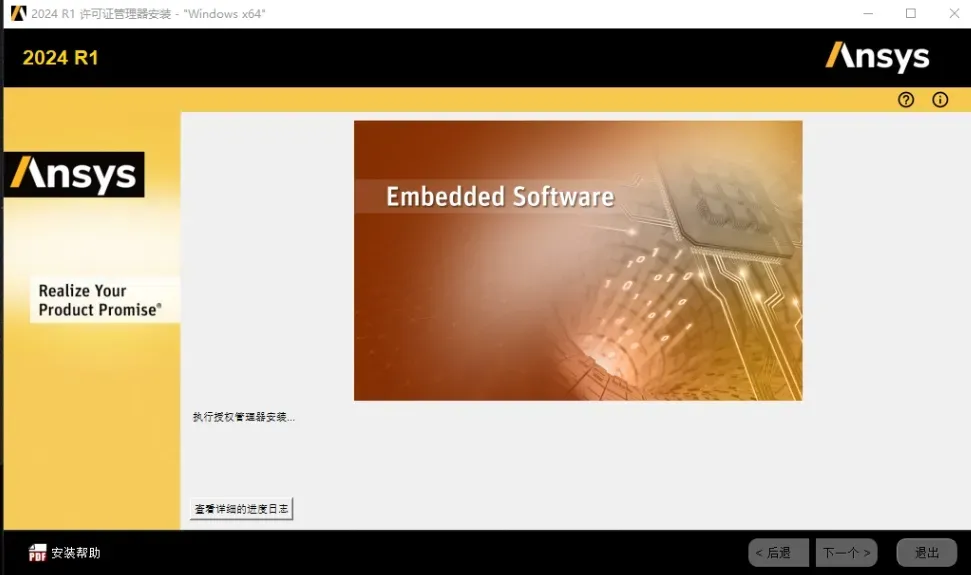
10. 软件正在安装中,请耐心等待,直到安装成功。
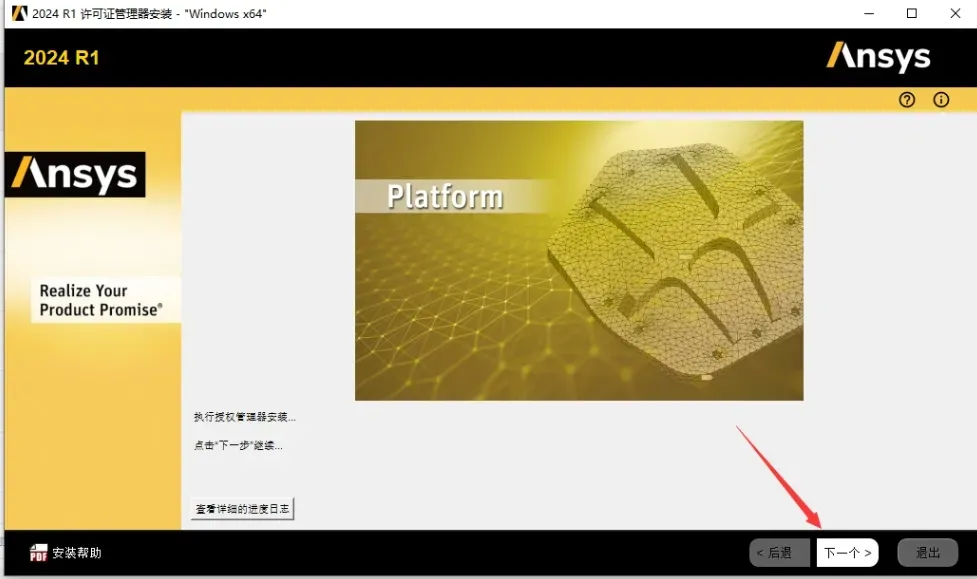
11. 点击下一个继续。
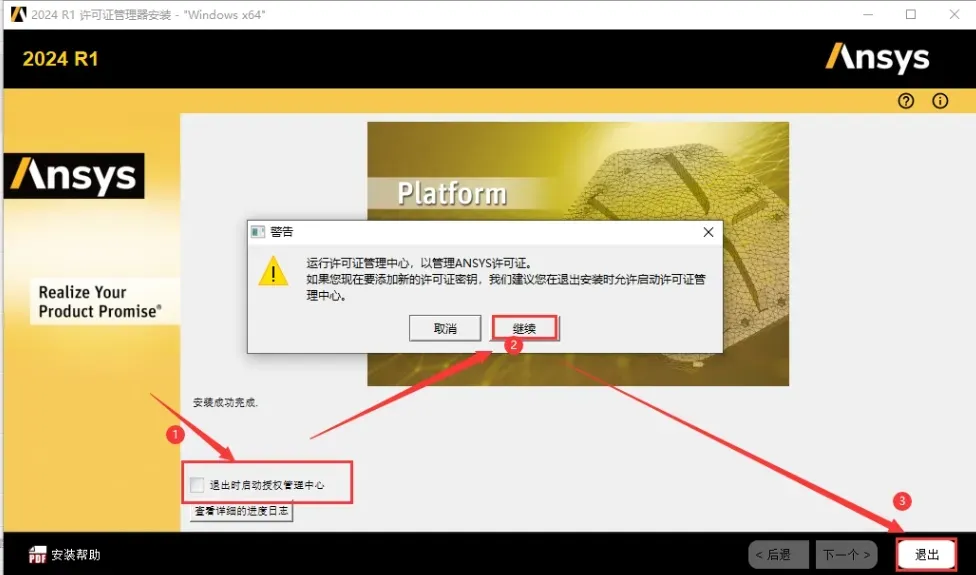
12. 安装成功后,取消勾选【退出时启动授权管理中心】,点击继续,然后点击退出。
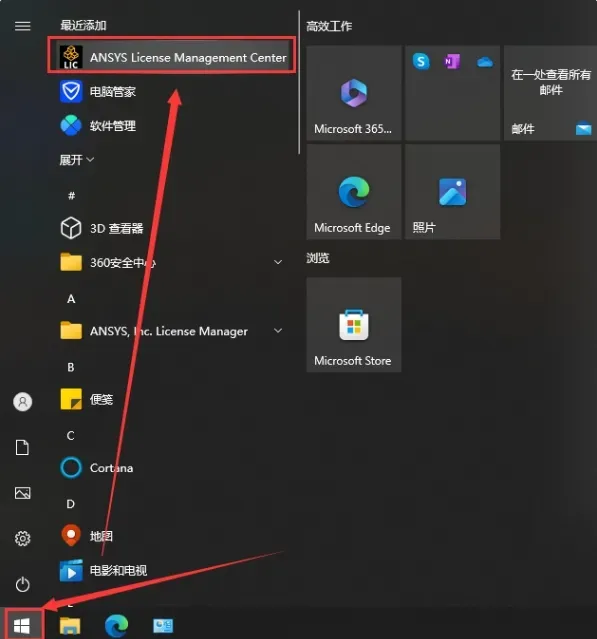
13. 在电脑开始菜单中找到【ANSYS License Management Center】并打开。
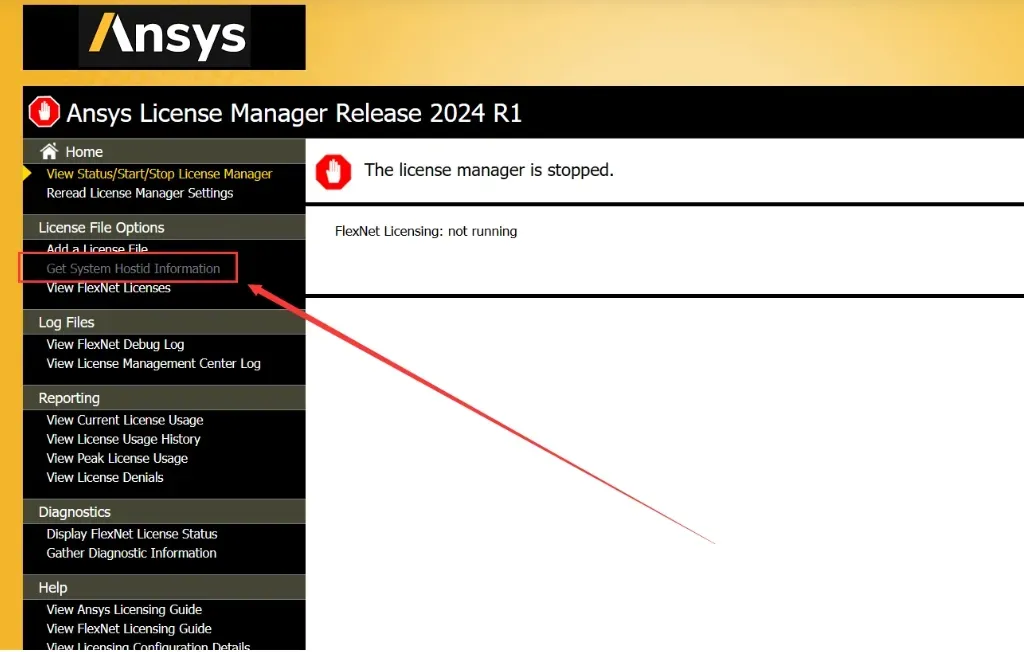
14. 点击【Get System Hostid Information】以获取HOSTID信息。
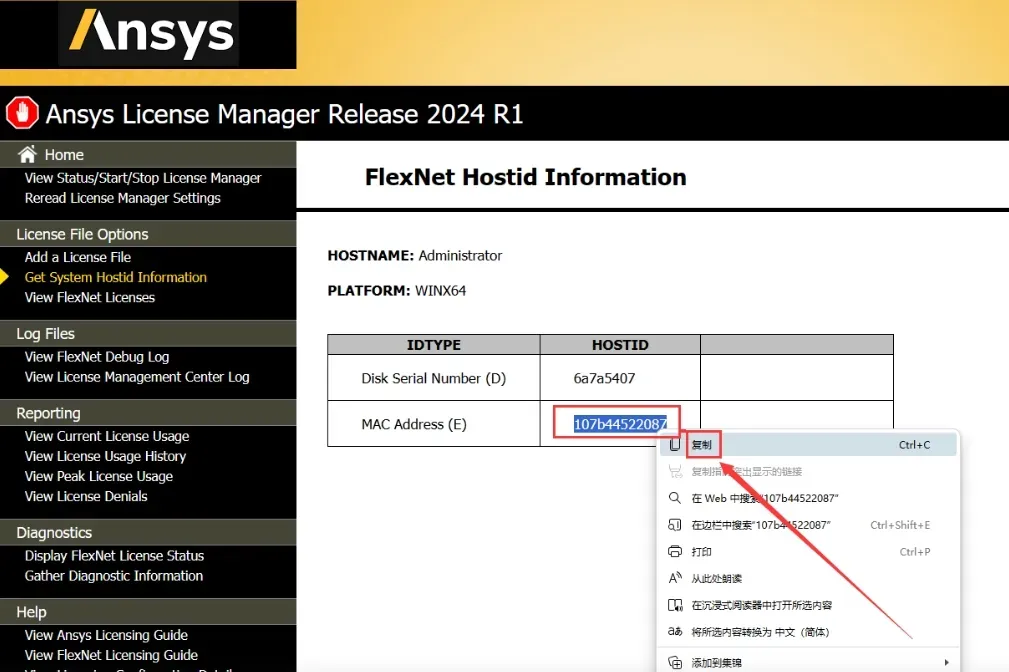
15. 复制生成的HOSTID。
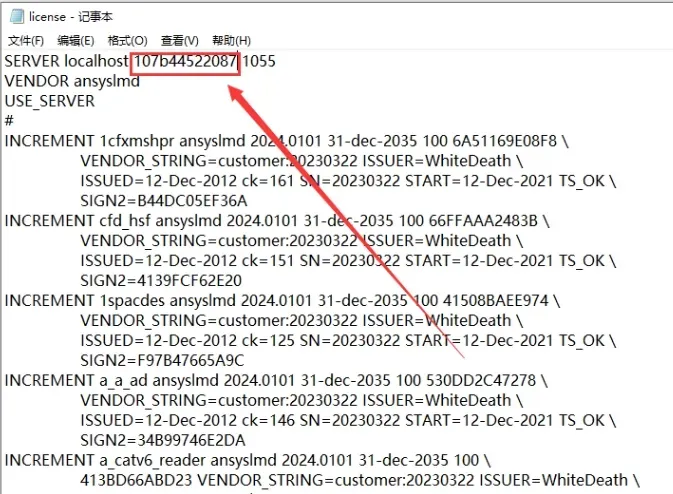
16. 打开安装包中的Crack文件夹,双击打开license文本,找到xxxxxxxxxx并替换。
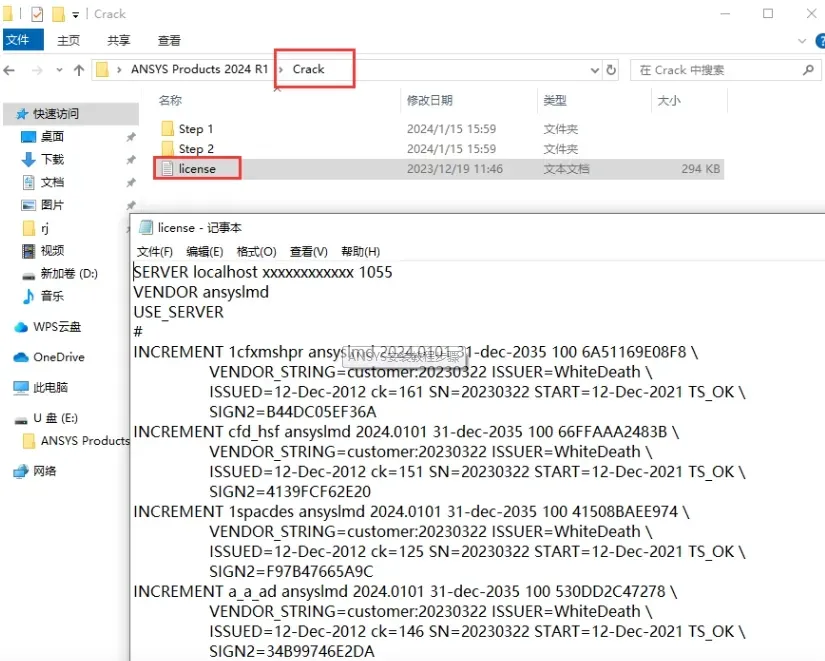
17. 将xxxxxxxxxx更改为刚才复制的HOSTID,修改后保存文件。
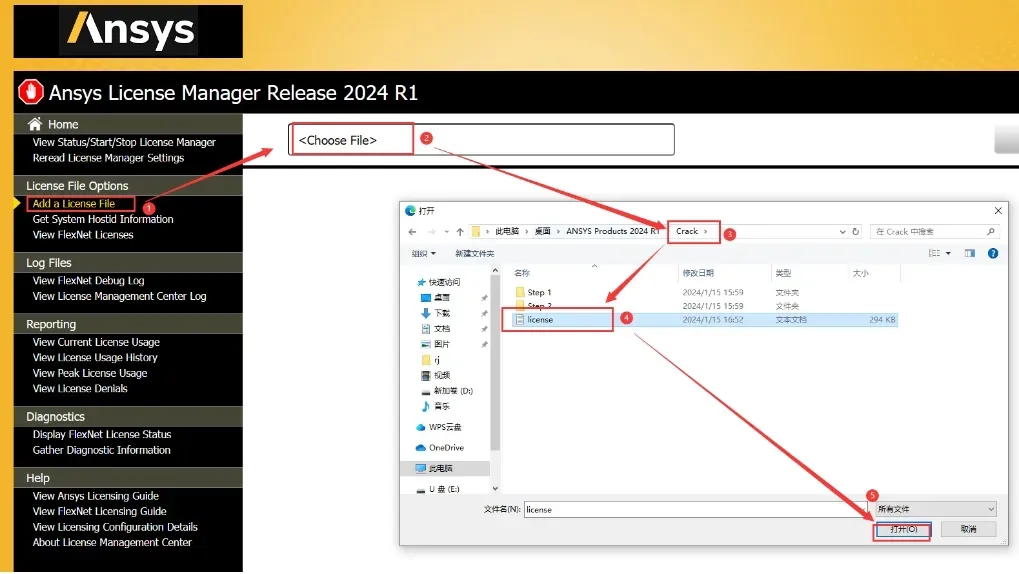
18. 点击【Add a License File】 - 【Choose File】,弹出对话框,选择Crack文件夹中的license文件并打开。
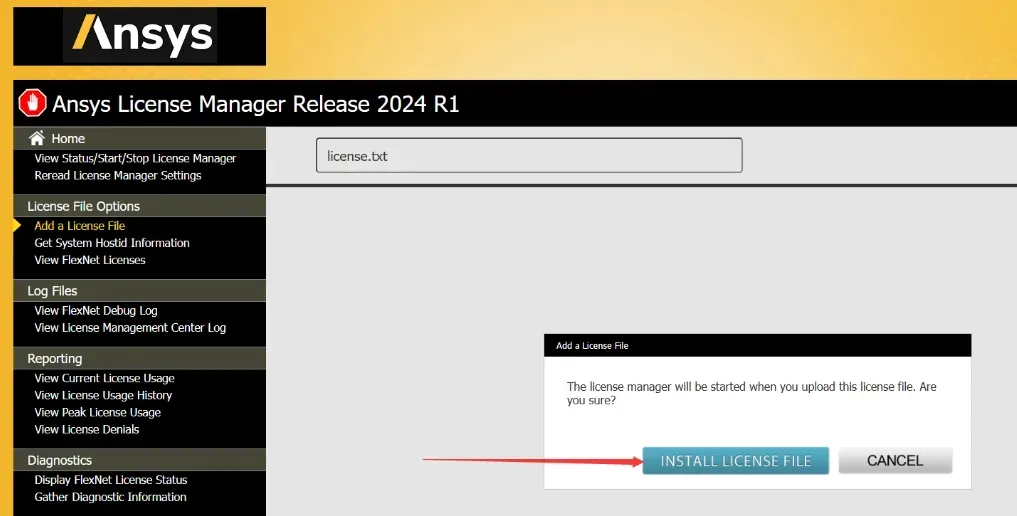
19. 提示【successfully】后,即可关闭页面。
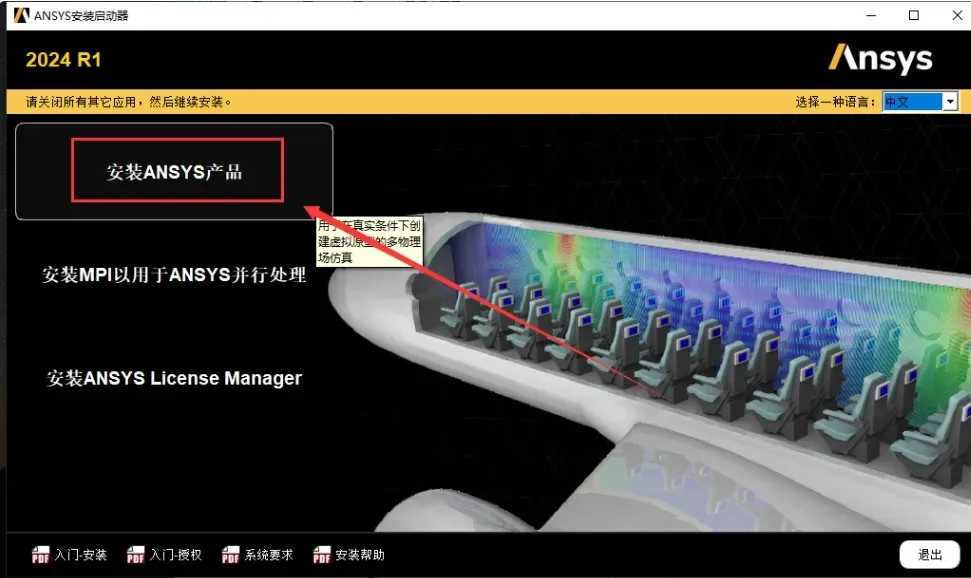
20. 回到ANSYS安装启动器,点击【安装ANSYS产品】继续安装。
21. 接受软件许可协议,点击下一个。
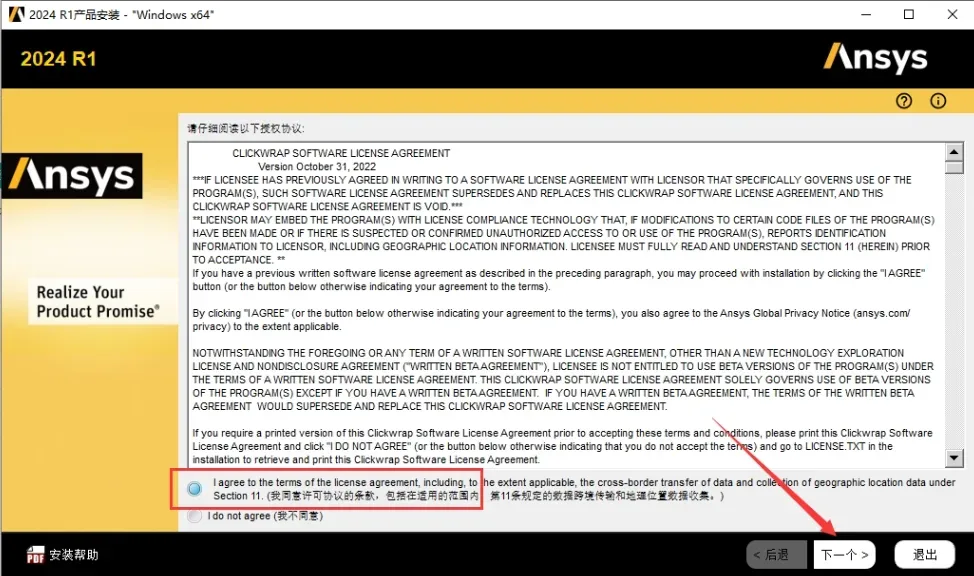
22. 选择安装位置,修改路径后点击下一个。
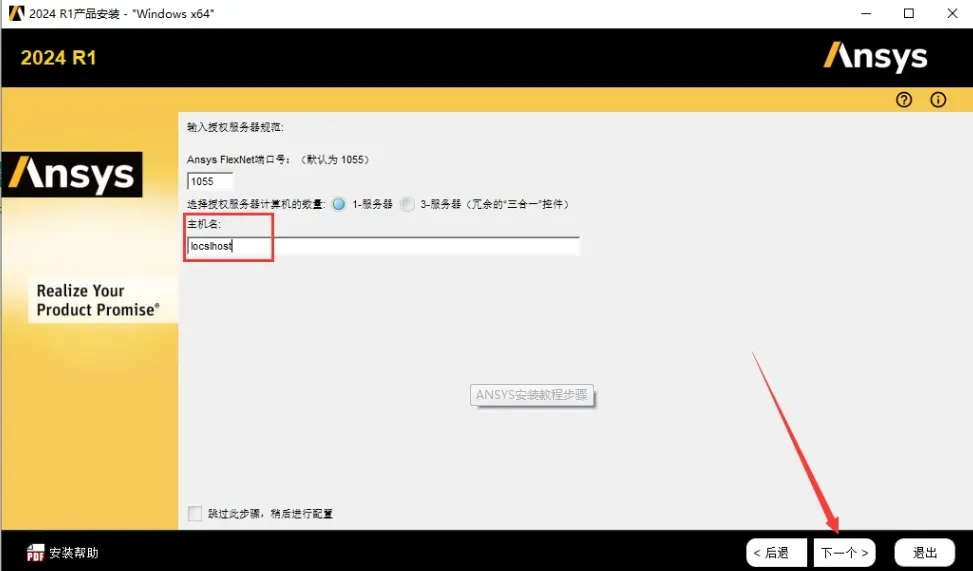
23. 输入主机名:localhost,然后点击下一个。
24. 选择要安装的平台,点击下一个。
25. 软件正在安装中,请耐心等待,直到安装进度条达到47%。
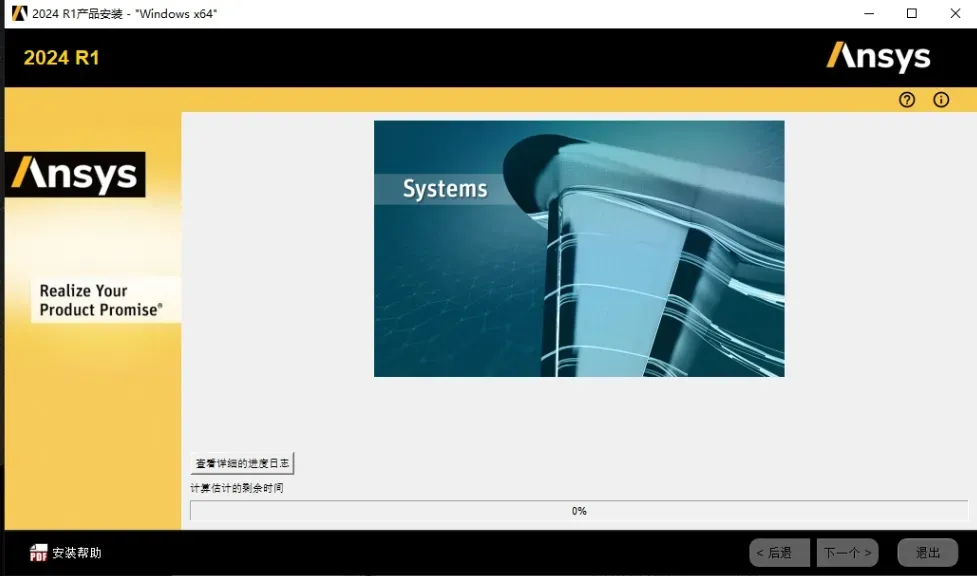
26. 当安装进度到47%时,装载【ANSYS2024R1_WINX64_DISK2】。
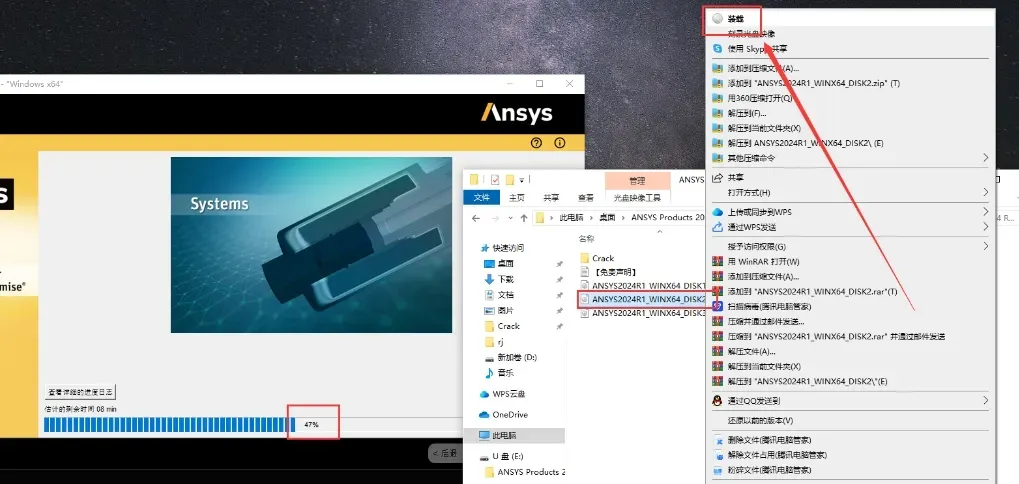
27. 查看装载路径,确认所在盘符后,在弹出的对话框中更改路径,点击OK。
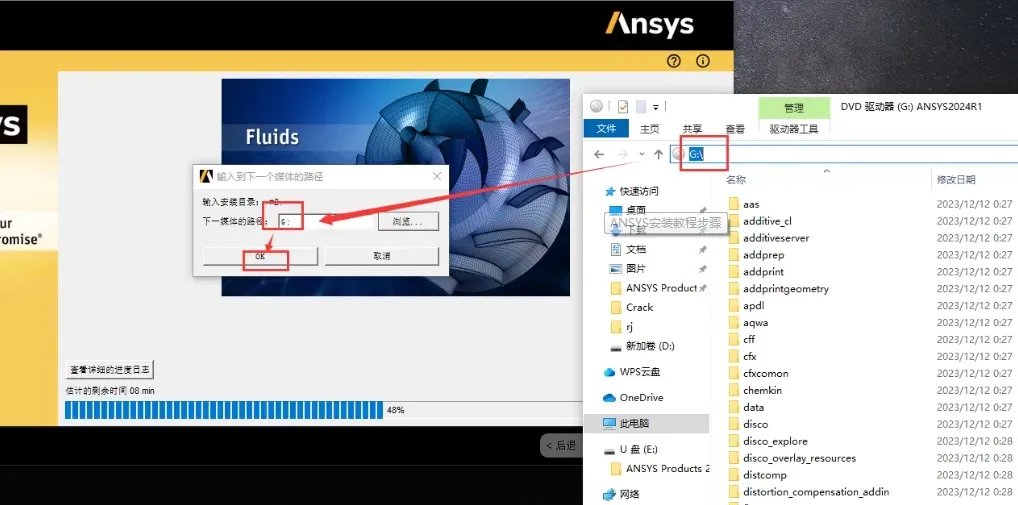
28. 等待安装进度条到69%,安装到69%时,装载【ANSYS2024R1_WINX64_DISK3】。
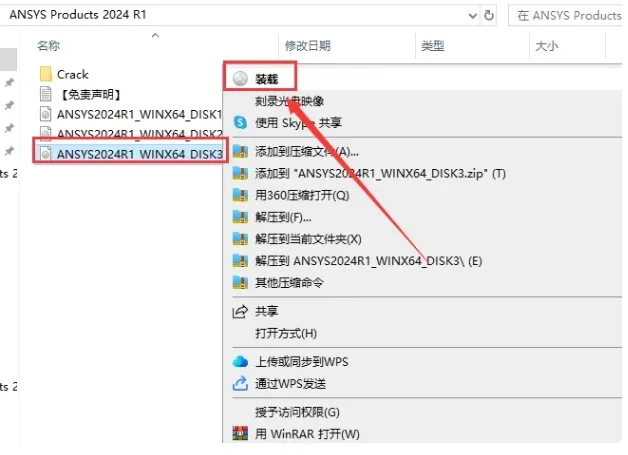
29. 查看装载路径,确认所在盘符后,在弹出的对话框中更改路径,点击OK。
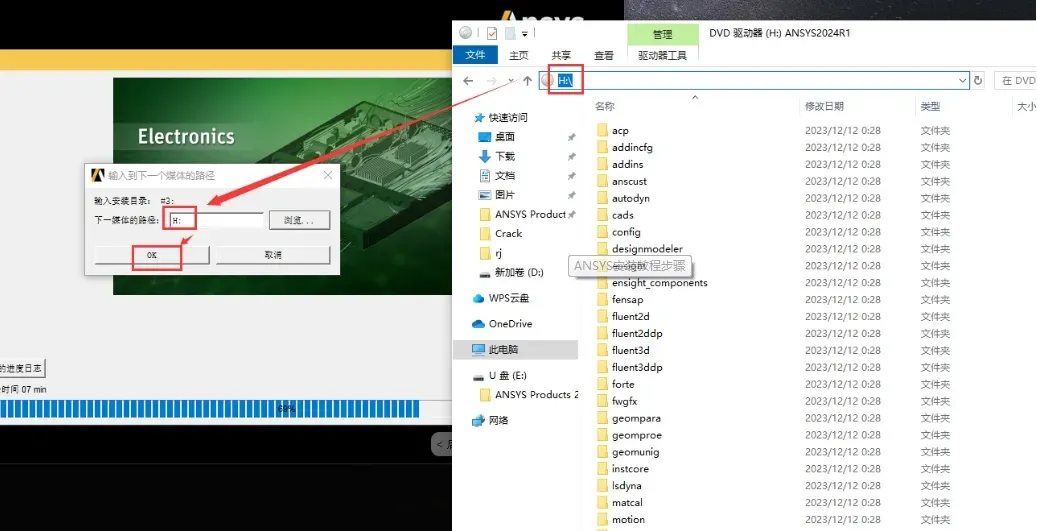
30. 安装即将完成,继续等待安装完成。安装成功后,点击下一个。
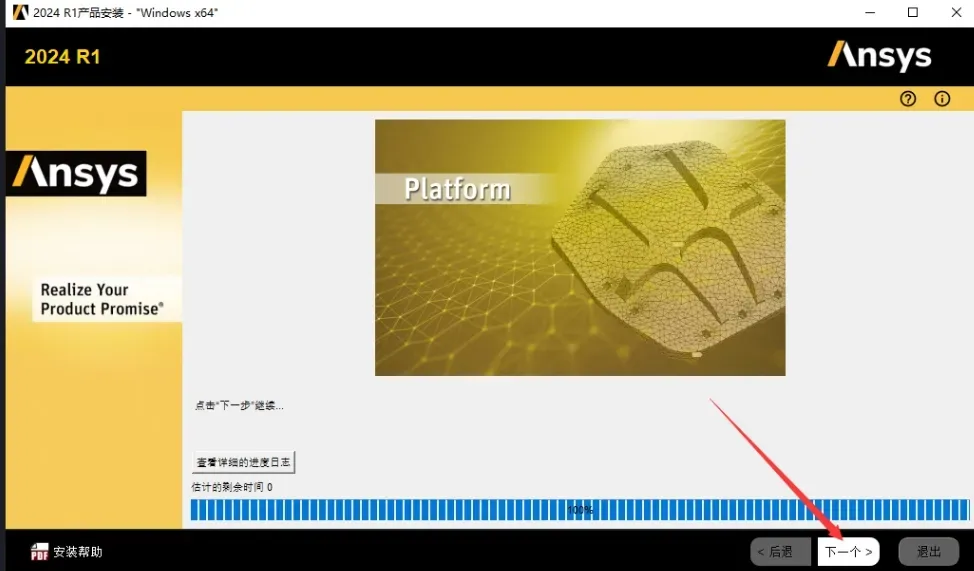
31. 安装完成后,取消勾选【退出时启动调查】,点击退出。
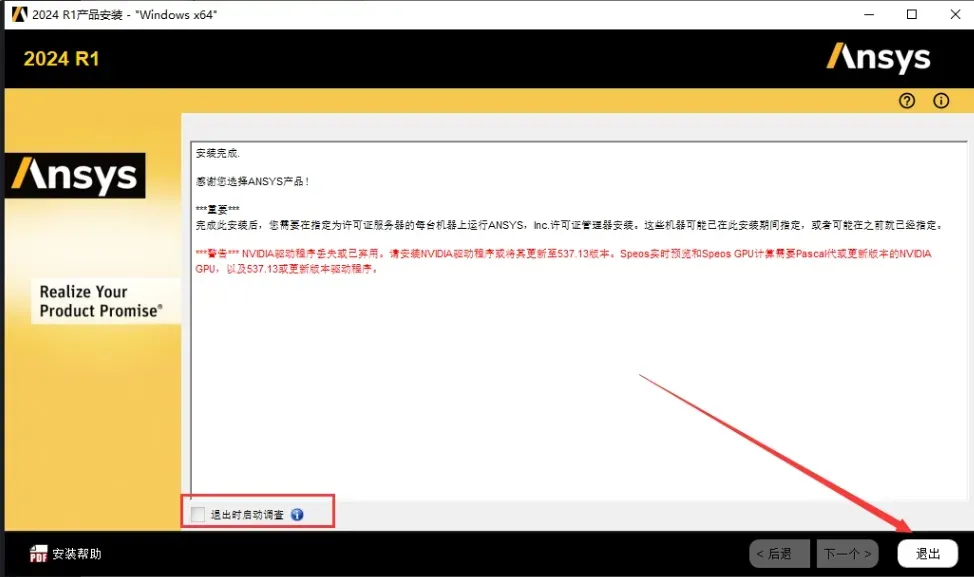
32. 点击退出,退出安装程序。
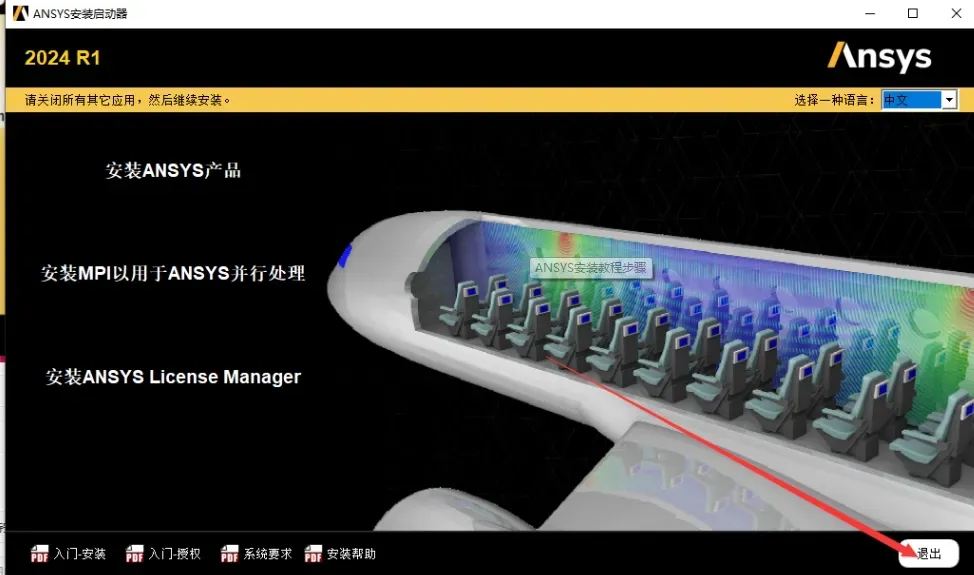
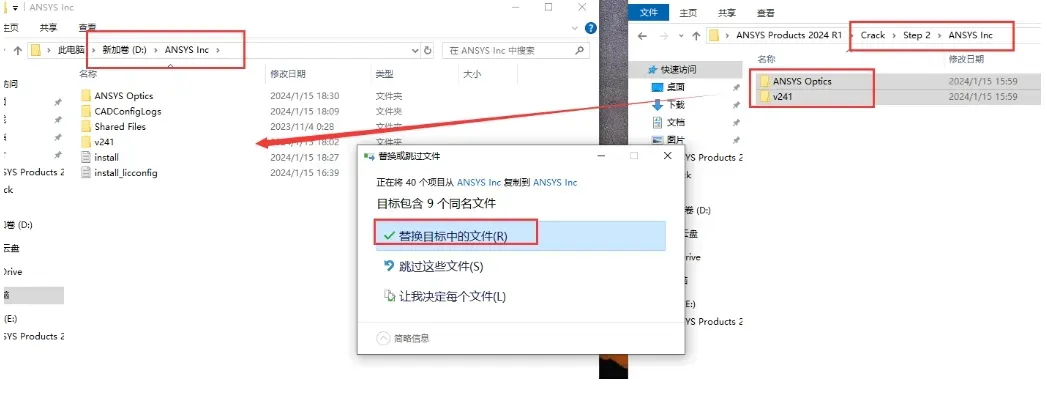
33. 打开Crack文件夹中的Setup2-ANSYS Inc文件夹,将其中的破解补丁文件复制到安装目录下替换。
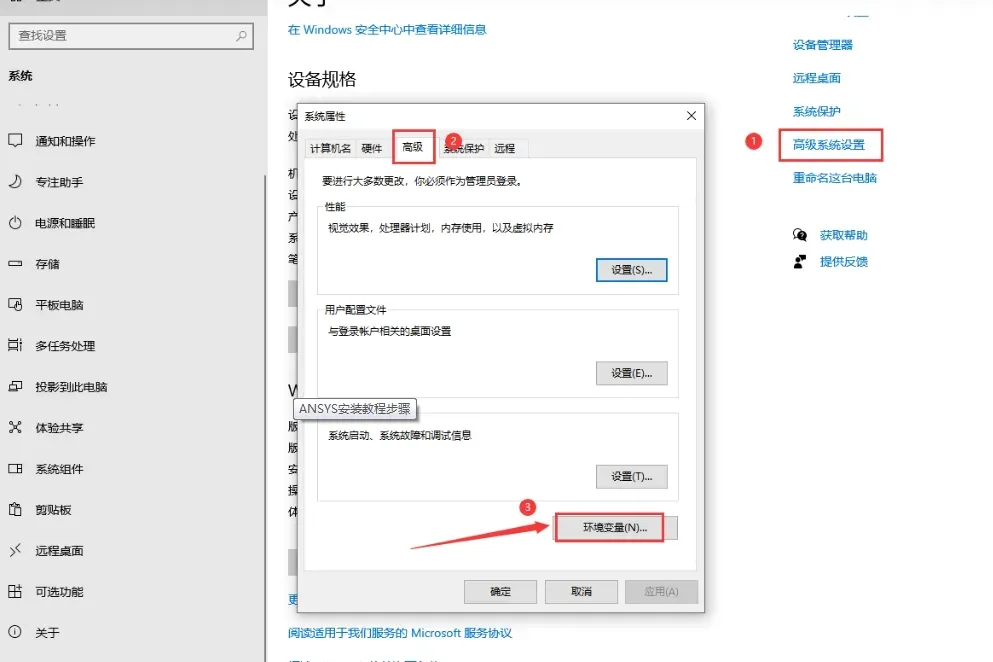
34. 在电脑桌面找到【此电脑】并右键点击【属性】,点击【高级系统设置】,然后点击【环境变量】。
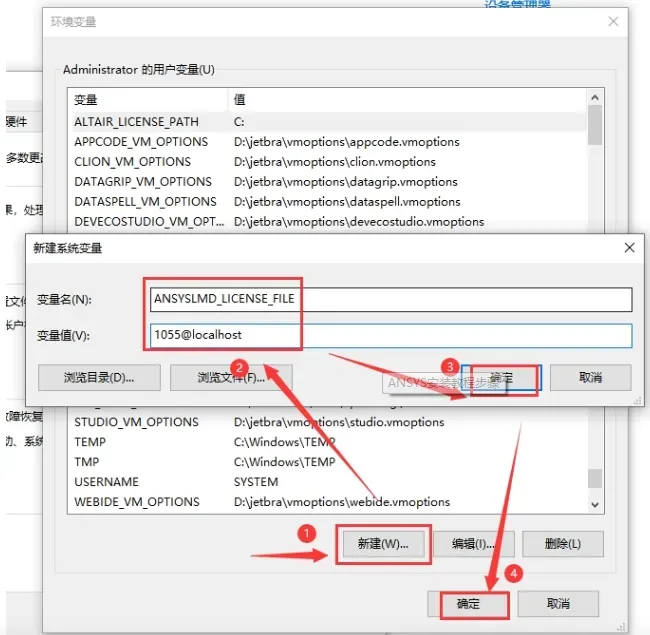
35. 在系统变量中:
1. 点击【新建】
2. 输入变量名:ANSYSLMD_LICENSE_FILE,变量值:1055@localhost
3. 点击【确定】并保存。
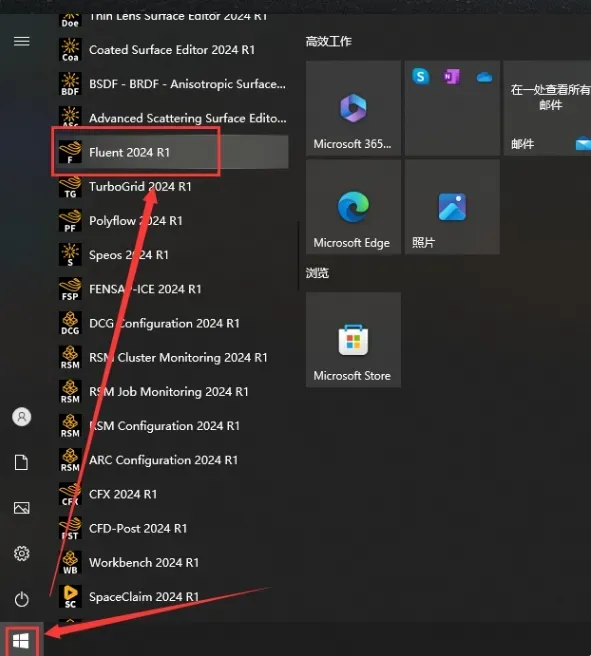
36. 在电脑开始菜单中找到并运行Fluent 2024 R1软件。
37. 启动Fluent 2024 R1软件后,根据需求进行选择进入。
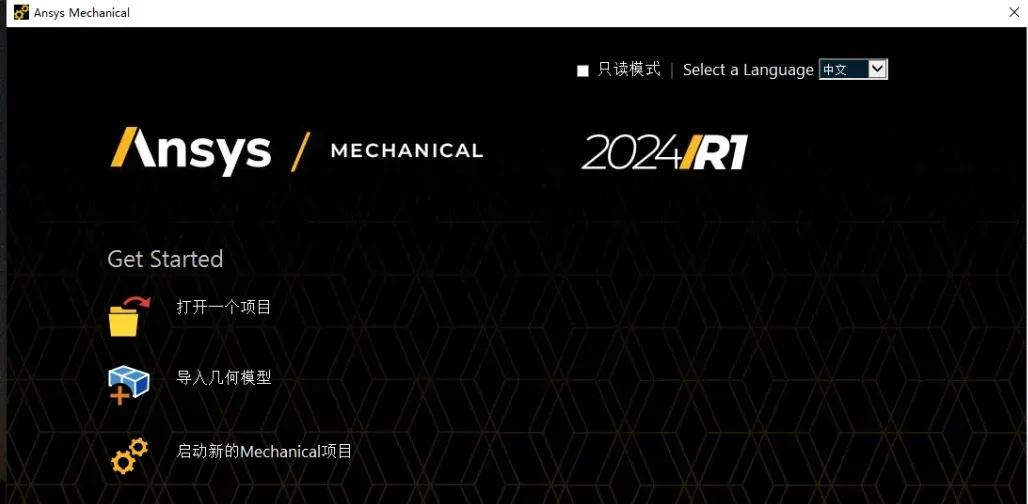
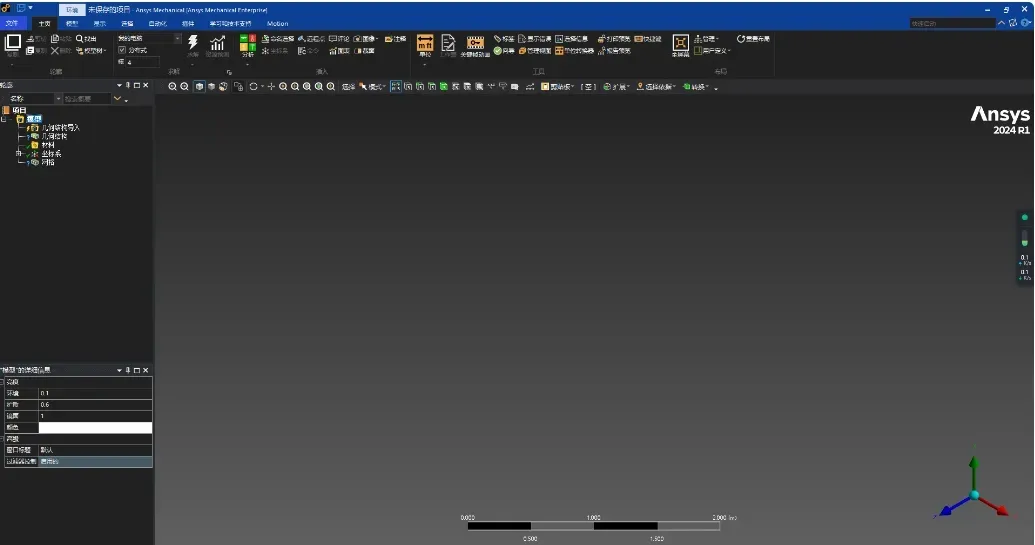
38. 进入Fluent 2024 R1软件主界面,即可开始使用。
做机械、土木、流体、材料仿真的,没人绕得开ANSYS。不管是本科毕设做结构静力分析、模态仿真,还是研究生做流体模拟、热结构耦合,它都是行业认可度最高的有限元工具。企业项目校核、学术论文发表,基本都默认用它的数据结果,通用性和专业性没得挑。
但用久了真的会觉得心累。ANSYS最难的从来不是建模操作,而是各种无厘头的求解报错。很多人模型检查好几遍,边界条件、材料参数、约束载荷全都按规范设置,仿真就是跑不通。熬大夜调模型、改参数,最后发现根本不是模型问题,全是软件适配、版本兼容、硬件负载的隐性bug。
网格质量,是新手翻车最多的重灾区。
很多人陷入误区,要么网格画得太粗,仿真精度完全不达标;要么过度加密网格,直接跑出负体积、畸形单元。
尤其是曲面、倒角、小孔这类细微结构,网格尺寸突变之后,软件直接判定网格质量不合格,求解瞬间终止。更玄学的是,肉眼看着规整的网格,软件检测却提示扭曲率超标,新手根本排查不出问题,只能反复重构网格,浪费大量时间。
求解不收敛,真的很磨心态。
非线性分析、接触仿真最容易出现这个问题。
载荷稍微偏大、接触对设置不合理,迭代几步就直接崩掉,进度条卡死不动。软件报错提示特别笼统,只显示求解失败,不标注具体出错位置。很多人盲目调参数、改载荷,折腾半天毫无进展,最后只是微调了收敛残差,就能正常跑通。
跨版本兼容坑,学生党深有体会。
学校机房、课题组基本都是18.0、19.0这类经典旧版,稳定、容错高、适配所有教学案例。
自己电脑装新版做完的仿真文件,拷贝到实验室经常打不开。勉强打开后,之前设置的接触算法、求解步长、边界条件会莫名重置,同一套模型跑出来的数据偏差巨大,毕设数据直接没法对标。反向兼容更离谱,旧版工程导入新版,偶尔会出现模型节点错乱、单元丢失的情况。
硬件适配极其吃配置。
简单的静态力学分析,普通电脑就能轻松运行。
一旦做多场耦合、瞬态动力学、流体仿真,CPU和内存直接拉满。求解过程中软件界面彻底卡死,无法操作,一动就未响应。而且它内存回收极差,连续跑几次仿真,后台缓存疯狂堆积,后续求解速度越来越慢,甚至出现磁盘充足却提示空间不足、强制终止计算的奇葩问题。
静默报错最让人防不胜防。
有些模型能正常跑完仿真,全程无报错弹窗。
但后处理导出数据、查看应力云图时,会发现局部数据异常突变、云图出现空白区域。本质是求解过程中局部迭代失效,软件没有主动提示,新手很容易拿着错误数据写论文、做分析,最后整篇结论全部作废。
还有些细碎小问题,特别打断节奏。
中文路径老毛病常年不修,文件夹带中文、空格,大概率出现模型加载失败、求解初始化异常。
有时候不小心提前终止计算,没有保存结果,只能从零重跑几小时的仿真。后处理截图偶尔会出现画质失真、数据标注错位,每次出图都要反复微调视图。
聊聊行业真实情况。
目前国内有限元仿真领域,ANSYS依旧是绝对主流,教学、科研、工程项目全覆盖,数据认可度无可替代。
但业内没人盲目追新版。新版新增的小众功能,常规仿真基本用不上,反而内核微调导致旧案例适配变差、报错增多。不管是高校课题组还是企业仿真岗,都统一锁定经典旧版,只求稳定、数据可复现、兼容无坑。
仿真行业,稳定出精准数据,远比跟风新功能重要。
长期跑仿真攒下的小习惯。
复杂模型提前简化细小特征,优化网格质量再提交计算。所有工程统一纯英文路径存放,规避隐性报错。
大型仿真前备份模型参数,避免求解崩盘丢失所有数据。