夜雨聆风
夜雨聆风那些年一起打过的卡
2、80个必学必会Excel常用函数教程合集(已坚持打卡80天)
5、Power Query 15天速成营(已坚持打卡15天)
好看好用的图表52篇
第39天 双层饼图
技巧1:双层饼图制作步骤
练习软件:office Excel 2016
01
双层饼图

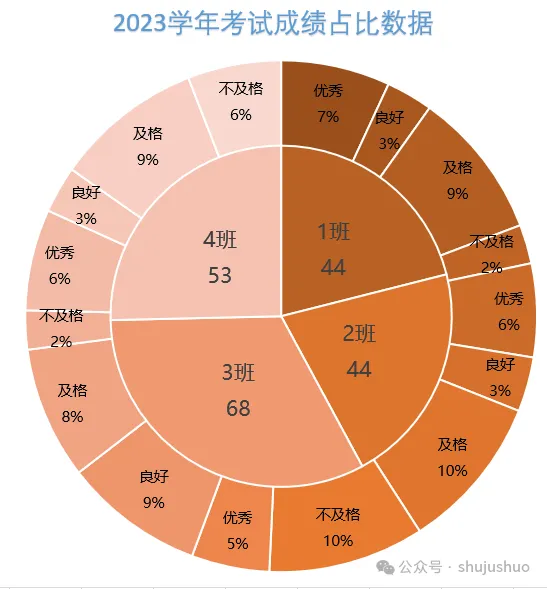
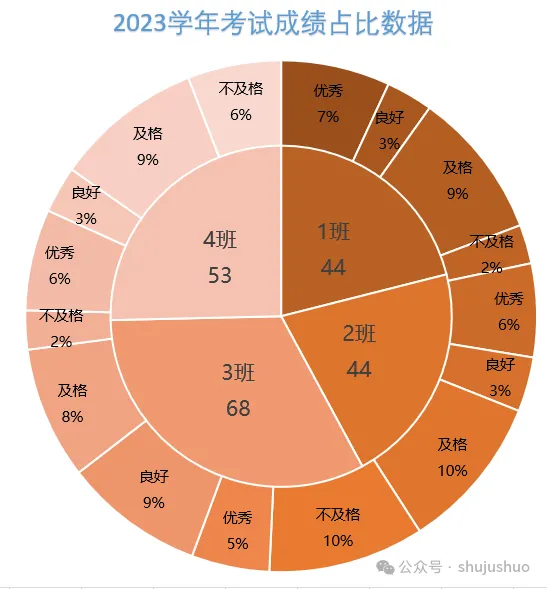
相比于普通传统饼图只能用于一个系列数据占比的局限性,双层饼图可以展示两个分类的数据。这个分类可以是提前分好的,也可以是在子项目类别太多时,可以适当地手动进行归纳分类,然后用双层饼图呈现。
不过话又说回来,层级饼图,咱们前边已经学过有一个叫做旭日图的层级饼图,为啥还要费劲巴拉做这个双层饼图呢?这是因为旭日图确实可以表达层级,但是也有一个限制,就是只能显示最外层的数值,中间层数据标签是显示不出来的。
02
双层饼图辅助数据

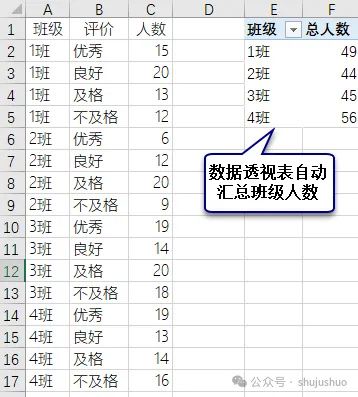
今天的辅助数据超简单,就是对原始的各班级评级人数进行简单求和汇总。示例中,F2单元格公式“=SUMIF(A2:$A$17,E2,$C$2:$C$17)”,一个简单的sumif函数条件求和。
需要注意的是,两个数据区域中的地区顺序要保持一致,不然结果图表中的数据可能就对不上号了。
03
创建总人数饼图

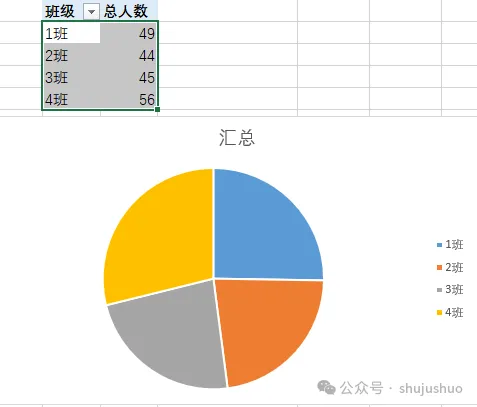
选择E1:F5单元格区域,【插入】→【饼图】,创建一个非常标准的饼图。
04
添加评级人数系列

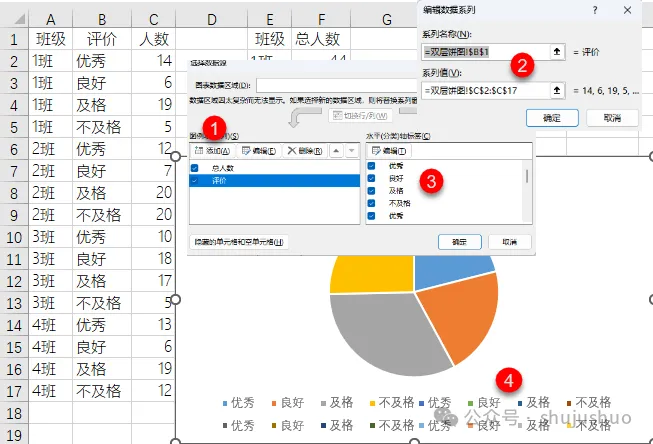
在图表上【单击右键】-【选择数据】,然后将每个班级的评级人数添加进来。
操作完成之后,你会惊喜地发现,除了多了些图例,图形上完全看不出来有什么变化,原因是两个系列的饼图完全重合,只能看到最顶层的图形(最先添加的系列数据,即班级的总人数)。
05
设置总量图表绘制在次坐标轴

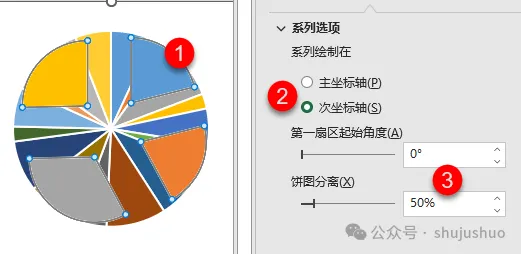
选择图表系列“总人数”,因为在顶层,所以可以直接选择,如果不能,可以通过图表元素命令列表操作选择。
选择系列绘制在“次坐标轴”,饼图分离度“50%”,这个可以根据实际需要进行调整。
06
调整饼图扇形位置

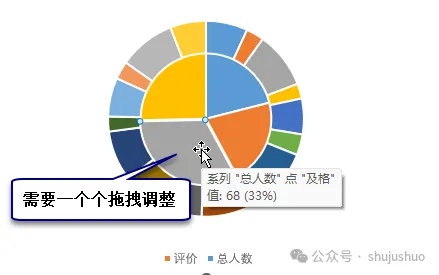
这一步操作很重要,决定了最终的双层效果。只能一个个双击选择扇形区块,手动往中间圆形拖拽,一次不够就都操作几次,把它调好看些。
07
添加标签

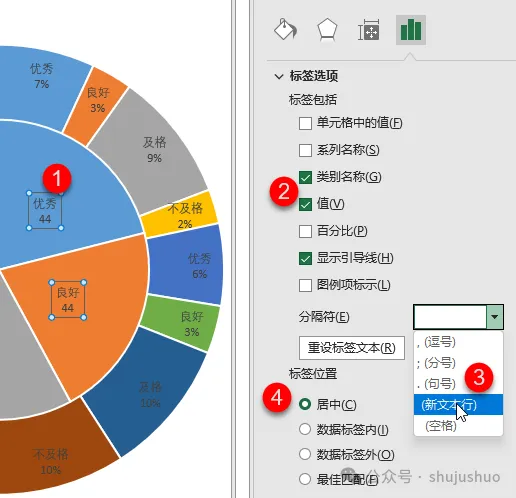
选择系列“总人数”,添加数据标签,标签包括类别名称和值;分隔符“新文本行”;标签位置居中。
选择系列“评价”,添加数据标签,标签包括类别名称和百分比;分隔符“新文本行”,标签位置数据标签内。
如果这里添加标签类别后内容显示不对或者没有,那是因为图表区的水平分类标签设置不合适,手动调整一下就可以了。
08
图表美化

老规矩,最后一步还是对图表进行美化。
1、调整饼图配色。因为是双层饼图,扇区数量会特别多,如果还按默认的配色方案操作会显得特别杂乱,建议为双层饼图重新应用一个配色方案,在这里我们选择【图表设计】-【更改颜色】-单色系,选择一个合适的颜色就可以了。
2、给图表添加一个艺术框标题。