 夜雨聆风
夜雨聆风说实话,PDF文件太大这事儿挺让人头疼的!特别是给领导或者客户交材料的时候,人家那边系统一般都卡着文件大小,传不上去急死人。所以,咱们都想找个法子,既能把文件压小点,又能保证打开后字儿和图片都清楚,别糊成一团。
市面上那些知名大厂出的PDF软件,咱们普通用户想白嫖?基本没戏。他们的压缩功能都锁在VIP里,不掏钱根本不让用。说实话,为了压缩个文件专门去充会员,我觉得挺不划算的。
今儿个我就从解决实际问题的角度,给大家掏心窝子推荐一个免费的PDF压缩小工具,亲测能压掉70%的大小。它叫PDF Reducer,没啥花里胡哨的功能,主打就是一个实在,压缩率能达到72%左右。
一、PDF Reducer
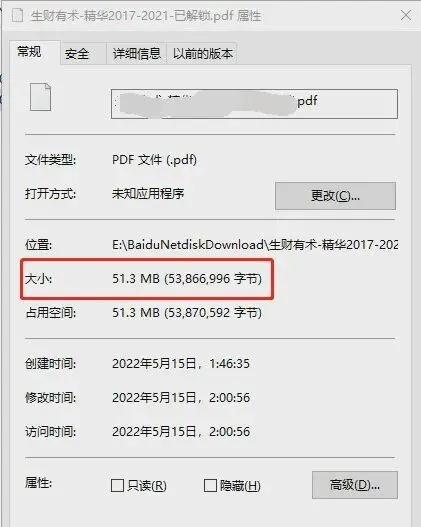
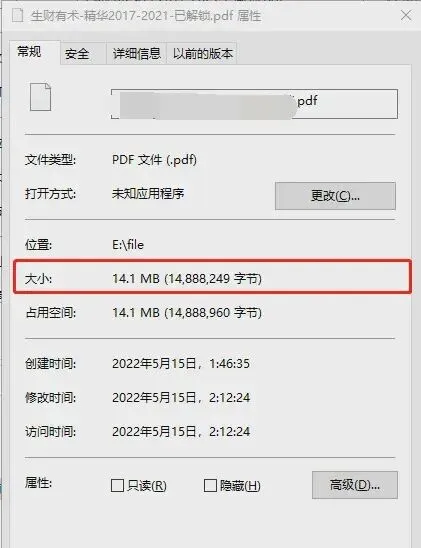
先不整虚的,直接给你们看实测效果。我拿了一个51.37M的PDF文件试手,压完之后变成了14.2M,直接瘦了72.36%!关键是压完后的清晰度,肉眼几乎看不出差别。具体咋弄的,咱们往下看教程。
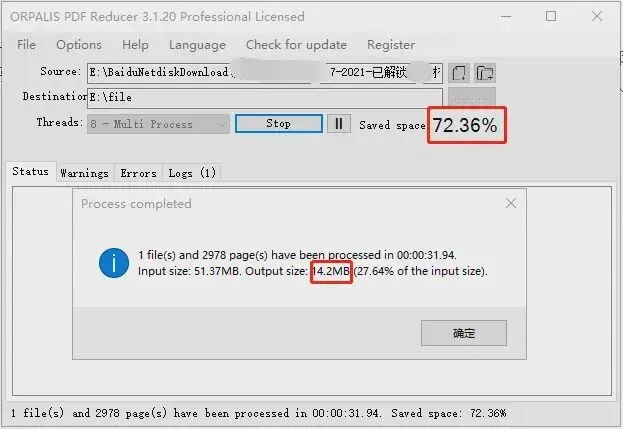
咱们把压缩前后的对比一下:

二、工具简介
说白了,PDF Reducer这个工具就是专门给PDF“减肥”的。它能通过压缩图片、扔掉那些没用的废弃数据,把体积庞大的PDF文件变小。
生成的文件经常能比原来小一半,有时候甚至更小,但质量上没啥明显区别。
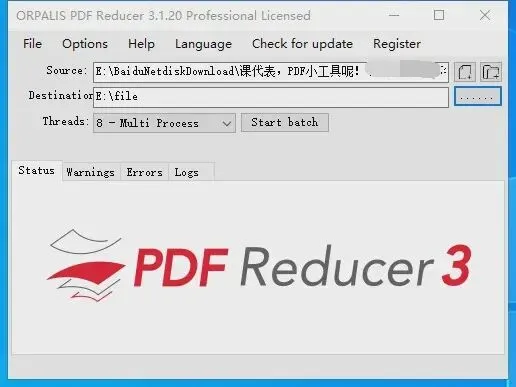
这软件除了支持单个PDF压缩,还能直接对着整个文件夹进行批量操作,这点挺省事的。
在Source(来源)那一栏最后面,有两个小图标,分别代表压缩单个文件和压缩整个文件夹。
Threads那个选项,是让你选单线程还是多线程。要是你就压一个文件,选啥差别不大;要是有一堆PDF等着压,建议选多线程,速度能快不少。
关于PDF Reducer的下载,节省大家找地址、授权的麻烦,我已经帮大家弄到了直接用的版本,具体怎么弄,看看压缩包里的readme.txt就行。
如图所示:

三、压缩教程
第一步
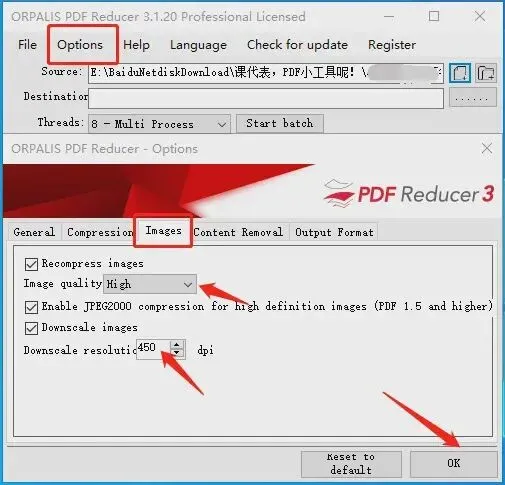
看下图,点开option(选项)那个标签页,在弹出来的窗口里找到images(图像),在那儿设置图像质量,你可以选high(高)或者medium(中)。
记得勾上downscale images,意思是降低图片分辨率。
下面填个目标分辨率的数值。我当时为了保质量,设的是450dpi。意思就是把图片压缩到450dpi。这分辨率其实已经很高了,平时办公完全够用。
第二步
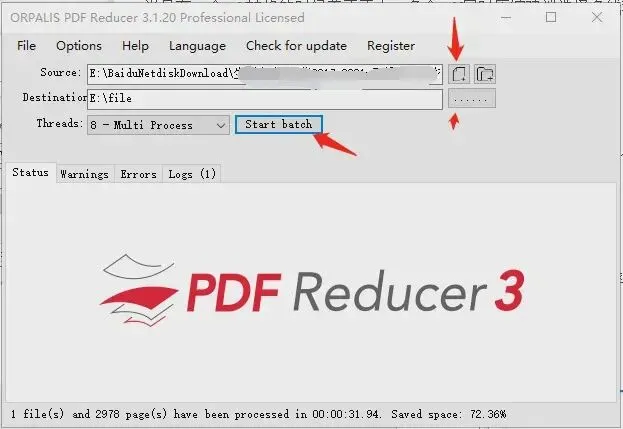
选择Source,就是你要压缩的文件在哪;再选destination,就是压完后的文件想存哪儿。
第三步
咱们再看看压缩效果对比,如图所示,压缩前是51.3MB:
压缩后已经变成了14.1MB:
我觉得吧,如果单纯为了给PDF瘦身去开VIP,真有点交智商税的意思。这功能本身挺简单的,同类的免费工具也不少,大家赶紧把这个保存起来,上班办公经常能救急。
整体来看,这款软件的压缩效果非常不错!对于需要频繁压缩PDF文件的小伙伴来说,绝对值得收藏!
下载链接
免责声明:以上资源来源于网络,本处免费测试分享,仅供用户交流学习与研究使用,版权归属原版权方所有,若有侵权请联系我们删除。