 夜雨聆风
夜雨聆风
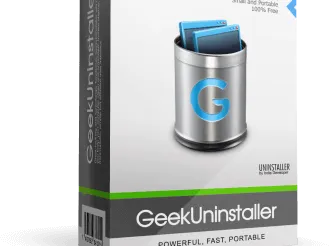
- 纯绿色便携:仅一个 geek.exe(约 6MB),无需安装、不写注册表、可放 U 盘
- 彻底卸载:先调用软件自带卸载 → 自动扫描残留文件 + 注册表→ 一键清理
- 强制卸载:对付流氓软件、卸载报错、残留项,直接强制删除
- 支持商店应用:能卸载 Microsoft Store 应用(Ctrl+Tab 切换)
- 中文 + 暗色模式:40 + 语言,含简体中文;支持深色模式
- 免费够用:个人完全免费,无广告无捆绑
✅ 详细使用步骤(保姆级)
1. 启动
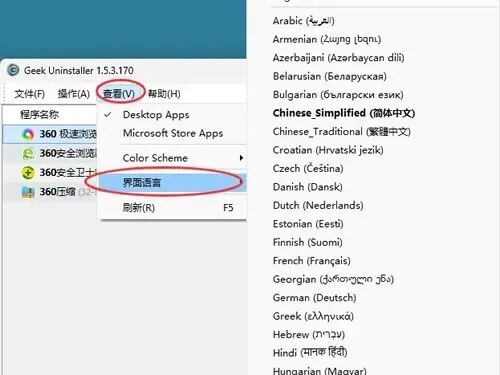
解压到任意文件夹(路径不要中文) 右键 geek.exe→ 管理员身份运行首次可在「查看 → 界面语言」选 简体中文
2. 普通卸载(推荐)
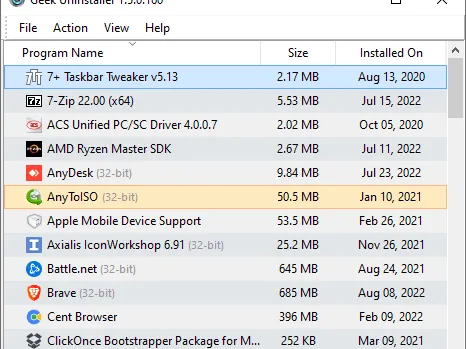
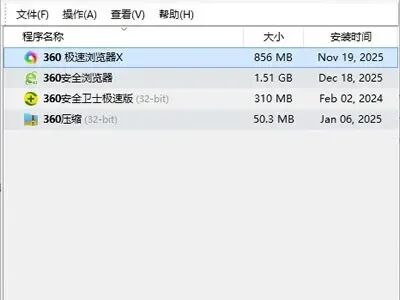
在列表找到软件(底部可搜索)
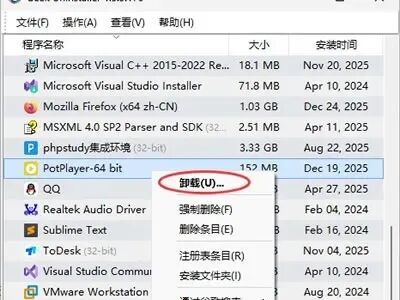
右键 → 卸载
走完原软件卸载流程
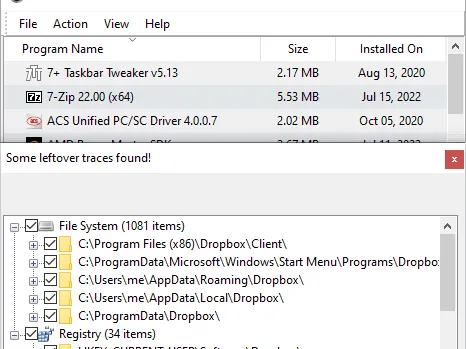
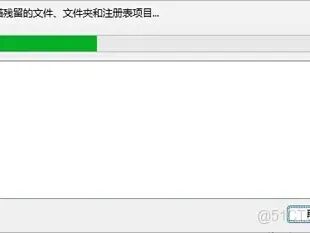
自动扫描残留(文件 + 注册表)
勾选全部 → 完成,一键清理
3. 强制卸载(对付顽固软件)
右键 → 强制删除 → 确认 直接删除软件 + 所有残留,适合卸载报错 / 找不到卸载程序
4. 卸载商店应用
按 Ctrl+Tab 切换到「Microsoft Store 应用」视图 → 正常卸载即可 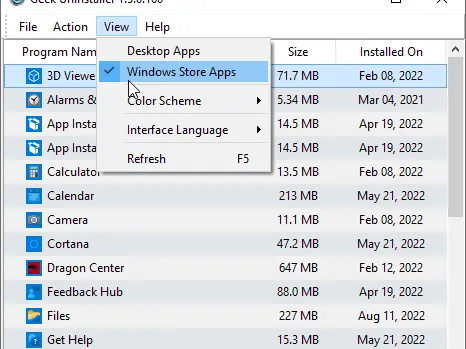
- 闪退 / 无法清理:必须管理员身份运行;路径不要中文
- 误报病毒:文件为官网下载为干净单文件,部分杀软误报,添加信任即可