 夜雨聆风
夜雨聆风关注我,每天带你拆解最实用的苹果技巧 🔧
文章满满都是干货,大家不要忘记先「点赞」和「收藏」以免之后找不到了。
你有没有这种感觉——
看别人用 AI 写代码、做自媒体、跑自动化,效率高得离谱。轮到自己,ChatGPT 开个网页问两句,Claude 切个窗口聊几下,工具散落一地,活还是自己干。
问题不在 AI 不够强,在于你没有一套「系统」把 AI 串起来。
今天拆解一个真实案例:用 MacBook + Mac mini + Codex + OpenClaw(龙虾)+ Tailscale 这 5 样东西,搭一套属于自己的个人超级 AI 系统。

一句话说清楚这套系统
MacBook 是遥控器,Mac mini 是机房,Codex 是工人,龙虾是前台,Tailscale 是专线。
不是装几个软件就完事,而是把软硬件的分工理清楚,组成一个能持续运转的有机体。
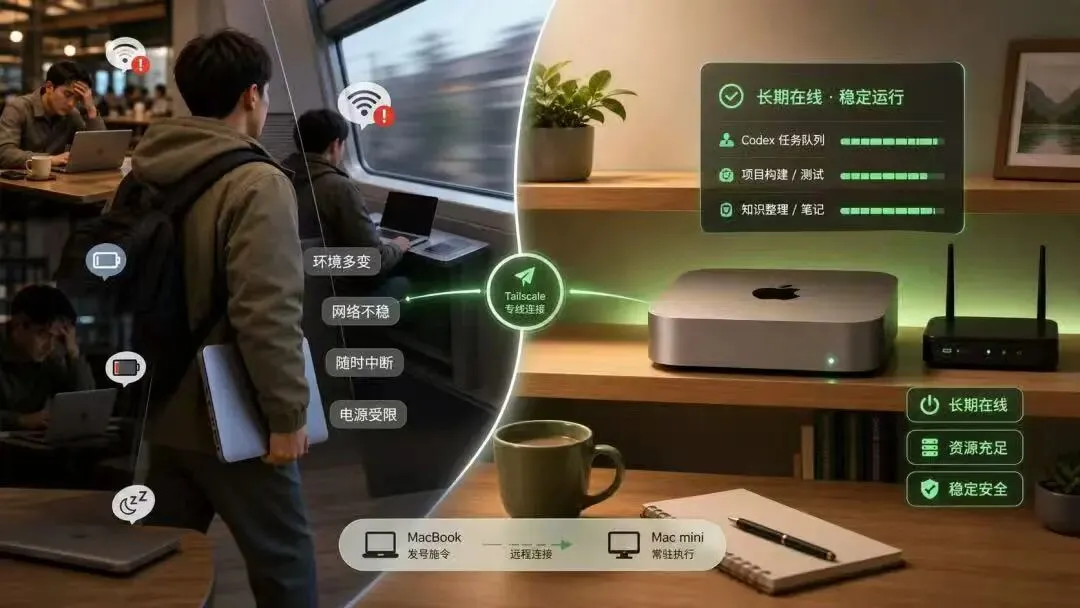
为什么 MacBook 不能一个人扛所有事?
理论上可以。但实际用起来有三个硬伤:
第一,MacBook 会动。 你带着它上班、出差、咖啡厅,盖上盖子 agent 就断了。跑个长任务?半路腰斩。
第二,MacBook 会乱。 今天写文档,明天调代码,后天跑图片,环境互相污染,Python 版本打架,npm 依赖冲突。
第三,MacBook 不够「稳」。 它是你的工作电脑,不是服务器。你需要一台设备 7×24 在线,随时待命。
所以——
MacBook 负责发号施令,Mac mini 负责持续执行。
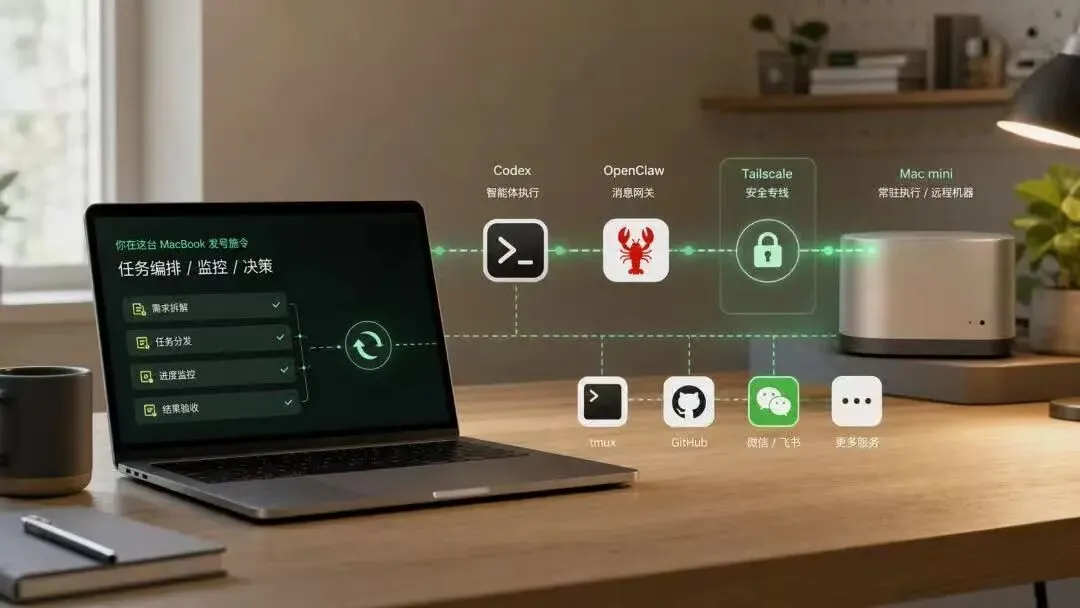
每个角色到底干什么?
🖥️ Mac mini —— 你的私人 AI 服务器
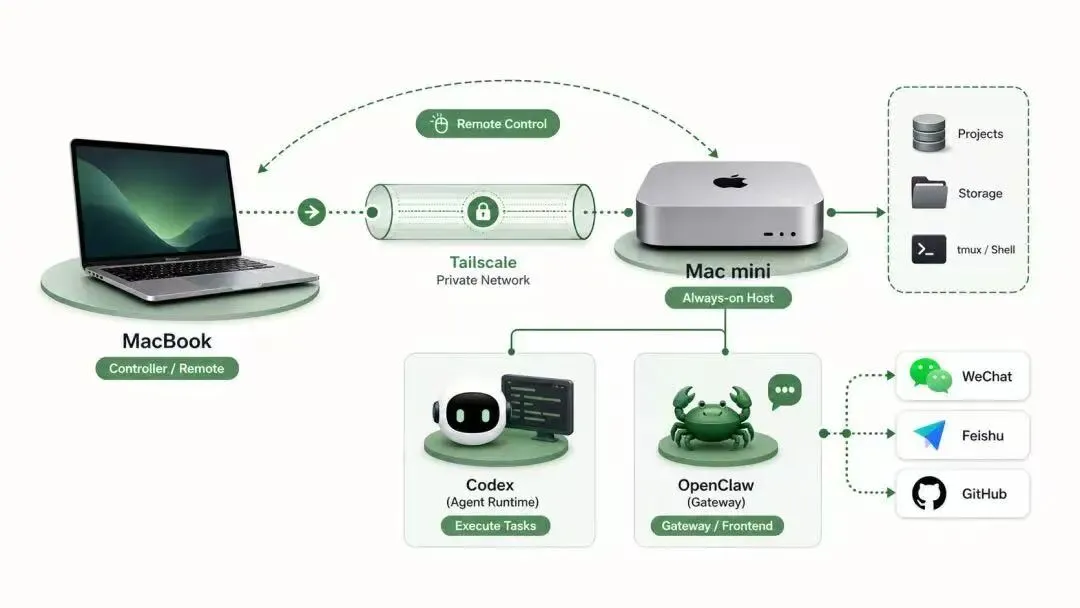
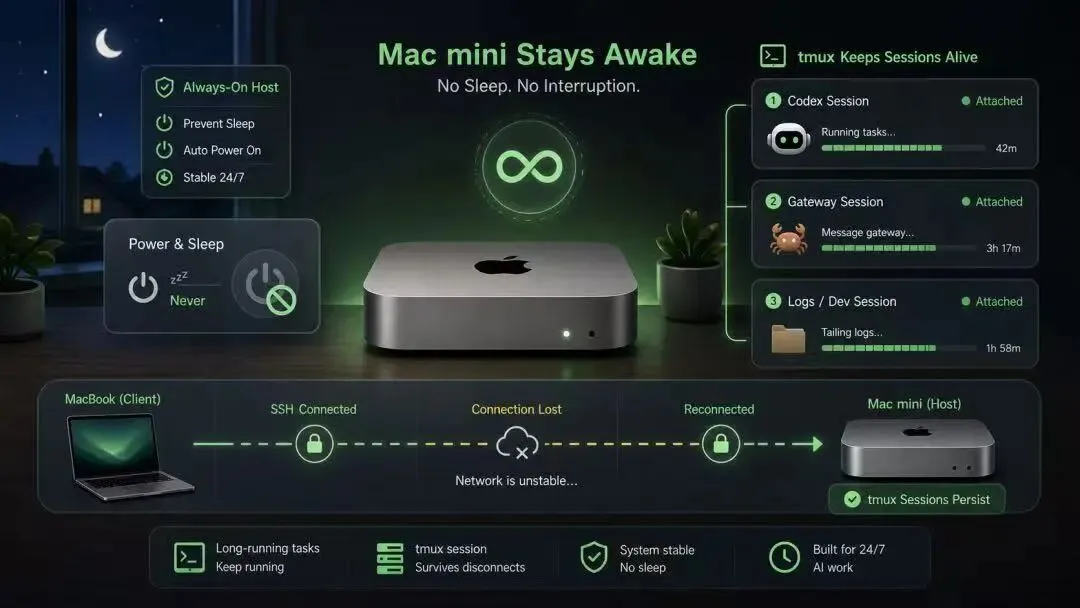
放在家里,不关机、不休眠、不带走。上面跑这些东西:
• Codex App / Codex CLI —— 真正干活的 AI agent • OpenClaw Gateway —— 消息调度、定时任务、会话记忆 • tmux 长会话 —— 保证任务断线不丢 • 项目代码 + Git —— 所有成果都在这
🤖 Codex —— 你的 AI 工程师
这才是真正「干活」的那一层。它能:
• 读项目结构、理解代码逻辑 • 改文件、跑命令、生成 skill • 维护代码、打包项目、提交 Git
三种形态随你选:Codex App(图形界面)、Codex CLI(终端 agent)、IDE 插件(Cursor / VS Code 里直接用)。
🦞 OpenClaw(龙虾)—— 你的消息前台
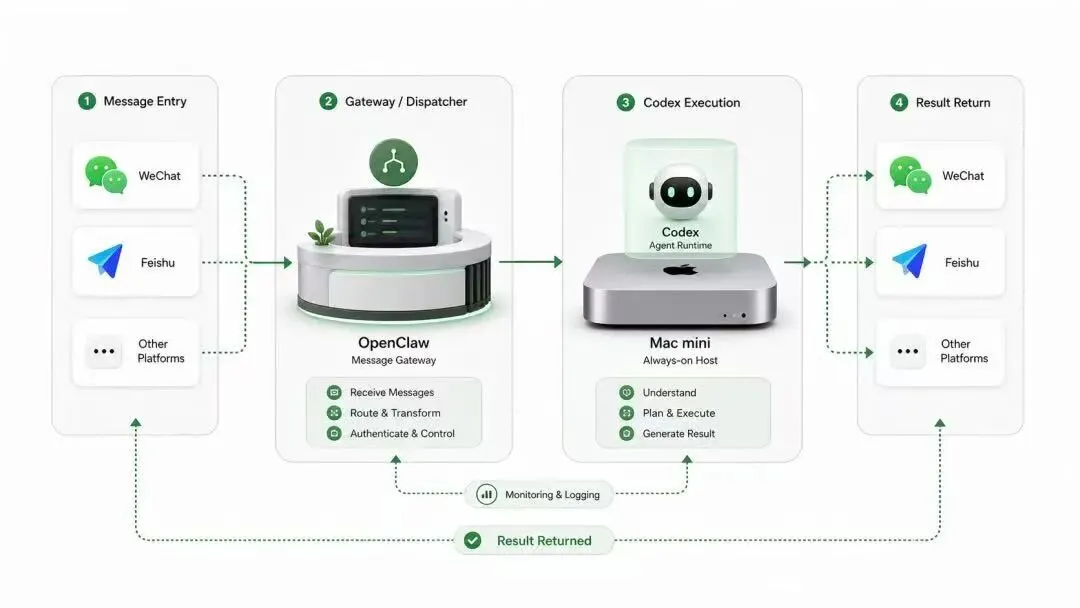
龙虾不负责「想」,它负责「接」和「传」:
• 接收飞书 / 微信的消息 • 解析任务意图 • 调用 Codex 去执行 • 把结果回传给你
未来的核心模式就是:龙虾接活,Codex 干活。
🔗 Tailscale —— 你的专线网络
MacBook 和 Mac mini 之间需要一条安全的通道。Tailscale 做的事很简单:让两台设备像在同一个局域网里一样互相访问。
不需要开端口、不需要公网 IP、不需要折腾路由器。
SSH 远程登录?ssh user@100.x.x.x
远程桌面?vnc://100.x.x.x
全程走加密隧道,安全且稳定。
搭建步骤,7 步到位
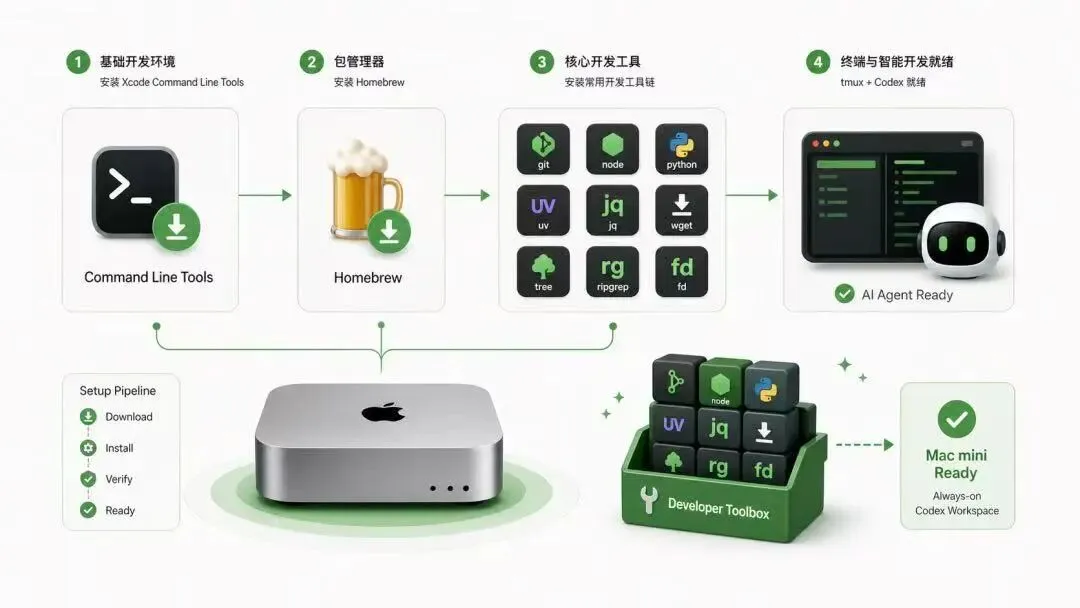
第一步:Mac mini 基础环境
# 安装 Xcode 命令行工具xcode-select --install# 安装 Homebrew# (去 Homebrew 官网复制安装命令)# 安装基础工具brew install git node python uv jq wget tree ripgrep fd tmux第二步:安装 Codex
# 安装 Codex CLInpm i -g @openai/codex# 运行,首次会提示登录codexCodex App 去 OpenAI 官网下载即可。
第三步:安装 OpenClaw(龙虾)
# 安装npm install -g openclaw@latest# 初始化openclaw onboard# 启动 gatewayopenclaw gateway start# 常用检查命令openclaw status --deepopenclaw doctoropenclaw logs --follow --local-time第四步:安装 Tailscale
MacBook 和 Mac mini 都装,登录同一个账号。Mac mini 上查看自己的 Tailscale IP(一般是 100.x.x.x),以后所有远程连接都走这个地址。
第五步:开启 SSH 远程登录
# Mac mini 上执行sudo systemsetup -setremotelogin on# MacBook 上测试ssh yourname@100.x.x.x第六步:防止 Mac mini 睡眠
# 查看当前电源设置pmset -g# 设置不睡眠sudo pmset -a sleep 0 displaysleep 10 disksleep 0 womp 1 tcpkeepalive 1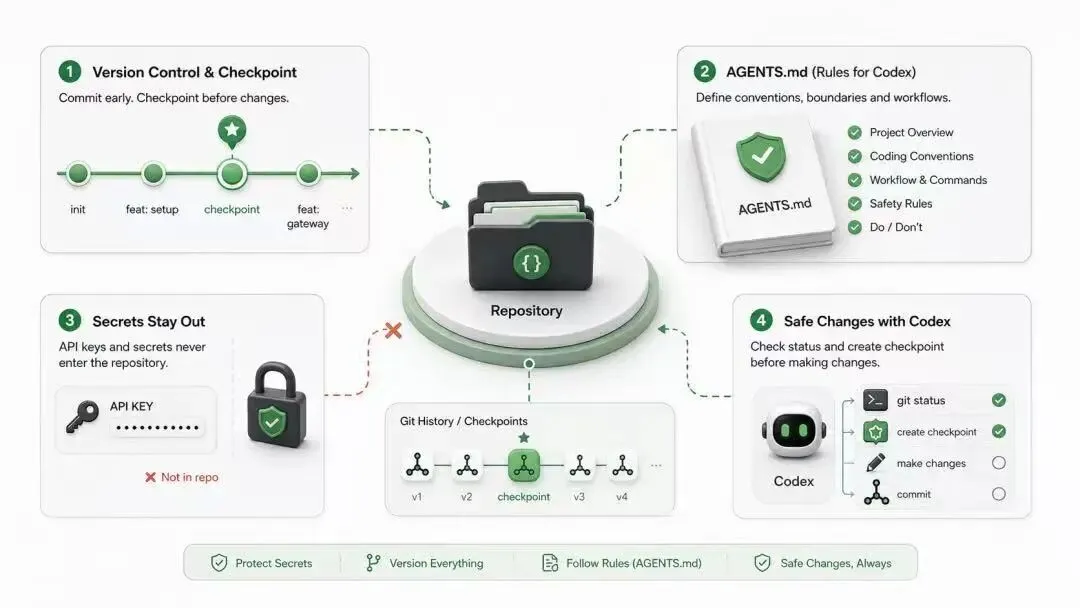
第七步:用 tmux 保持长任务
# 创建 Codex 会话tmux new -s codex# 进入后运行codex# 断开但不关闭:Ctrl+b 然后按 d# 重新连接tmux attach -t codex建议 Mac mini 长期维持几个 tmux 窗口:codex、gateway、logs、dev、monitor。
三个真实使用场景
场景一:人在公司,远程操控家里 Mac mini
ssh user@100.x.x.xtmux attach -t codex# 直接对 Codex 下指令场景二:用 MacBook 远程桌面操作 Codex App
Finder → 前往 → 连接服务器 → vnc://100.x.x.x
适合需要图形界面、浏览器操作、Computer Use 的任务。
场景三:飞书发一句话,龙虾接任务转给 Codex
你在飞书说:「把公众号 skill 打包同步到 GitHub。」
龙虾接收 → 解析 → 调用 Codex CLI → Codex 改文件、打包、git push → 龙虾把结果回传飞书。
这就是这套系统最理想的形态。
安全红线
不开公网端口。 SSH、VNC、Gateway 端口一律不暴露到公网,统一走 Tailscale。
API Key 不进 Git。.env 文件必须写进 .gitignore。
改代码前先存档。 每次大改之前 git commit 一个 checkpoint,改坏了能回滚。
这套系统的三个阶段
第一阶段:远程专用主机
Mac mini 常驻 + Tailscale 打通 + SSH + tmux + Codex CLI 可用。
做到这一步,你已经有自己的 AI 工作站了。
第二阶段:Codex 主力化
每个项目有 AGENTS.md(给 AI 的项目说明书),Codex 负责改文件、跑任务,GitHub 做版本管理。
第三阶段:龙虾降级为 Gateway
龙虾只负责接活和调度,Codex 负责干活和执行,GitHub 负责留痕,Mac mini 负责常驻。
最后
这套系统搭好之后,后面的事就顺了:
写公众号、做自媒体、维护 GitHub 项目、跑自动化日报、做图片生成流水线、做个人 AI 助理……
关键不是 AI 有多强,而是你有没有一套让 AI 持续运转的系统。
MacBook 是驾驶舱,Mac mini 是机房,Codex 是工程师,龙虾是消息前台,Tailscale 是专线网络。
5 个工具,一个完整的个人 AI 系统。
最后大家不要忘记「点赞」和「收藏」以免后续找不到我的干货了。
关注我,每天带你拆解最实用的苹果技巧 🔧
你现在用的 AI 工作流是什么样的?有没有遇到「工具散落一地」的问题?评论区聊聊。