 夜雨聆风
夜雨聆风这个开源 Office 插件,让文档、总结、改写都能用上 AI
为什么要把 AI 装进 Office
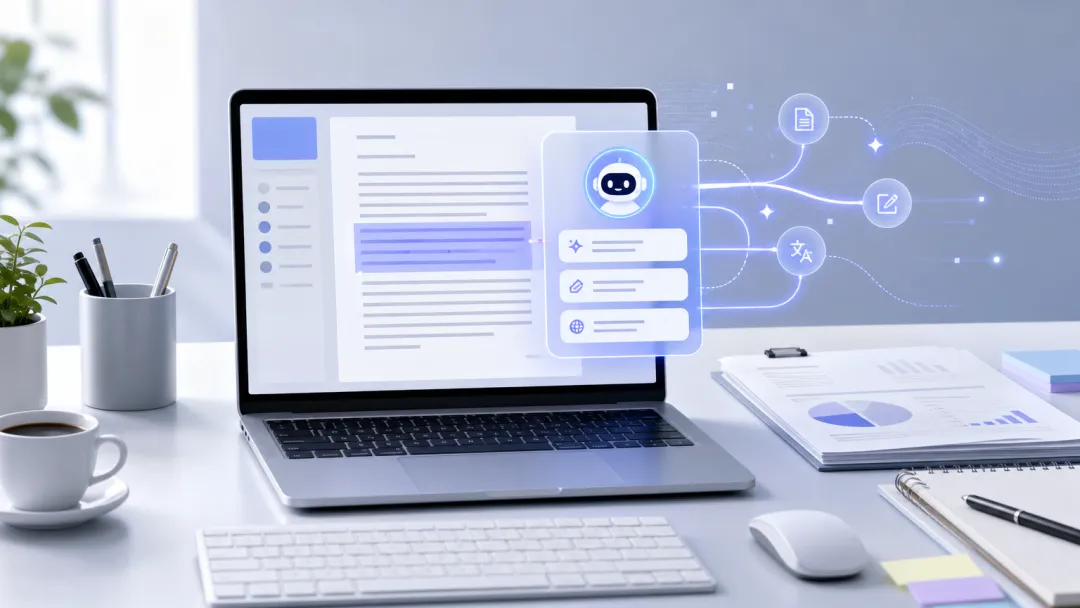
很多人现在已经开始用 AI 写文档,但实际流程往往很割裂:先在浏览器里打开 AI 网页,输入需求,复制生成结果,再粘贴回文档;发现语气不合适,又复制一段到网页里改写;文档太长想总结,还要来回切换窗口。
问题不在于 AI 不好用,而在于它没有出现在真正高频的办公场景里。
对大多数人来说,写通知、做总结、改方案、翻译材料、整理会议纪要,这些工作本来就发生在 Office 文档里。如果 AI 能直接嵌入文档软件,选中一段文字就能总结、改写、翻译,效率会比反复复制粘贴高很多。
配置完成后,你可以在 LibreOffice Writer 里选中文字,直接让 AI 总结、改写、翻译,或者生成一段新的文案。
这也是 LibreOffice + LibreThinker 这套方案值得关注的原因:它用开源 Office 加 AI 扩展的方式,把大模型能力接入到日常文档编辑流程中。
这套方案适合什么场景
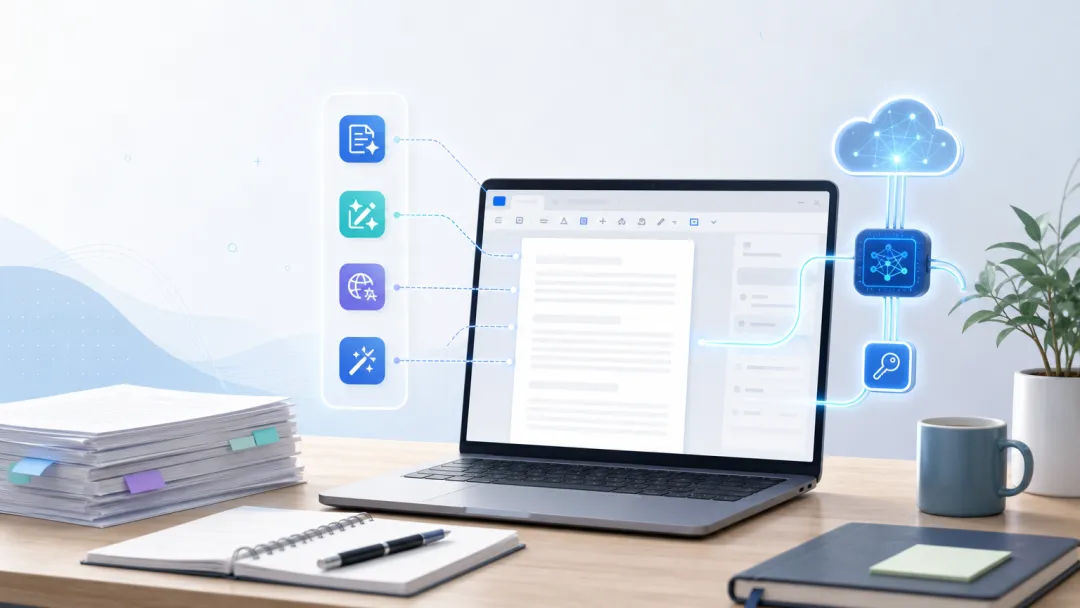
本文介绍的是一种轻量 AI 办公配置思路:
在文档里完成生成、总结、改写、翻译等操作。 不用在网页和文档之间来回复制,而是在 LibreOffice Writer 中直接调用 AI 处理文本。
LibreOffice:免费的开源 Office
LibreOffice 是一套开源办公软件,包含文字处理、表格、演示文稿等常用组件。它可以在 Windows、macOS、Linux 上使用,常见文档格式也基本能打开和编辑。
如果你平时主要写文档,最常用的是其中的 Writer,相当于文字处理软件。
LibreThinker:给 LibreOffice 接入 AI 的扩展
LibreThinker 可以理解为 LibreOffice 的 AI 插件。它的作用不是替代 LibreOffice,而是在 LibreOffice 里增加调用大模型的能力。
配置完成后,你可以通过自己的 API Key 调用兼容接口的大模型,例如 DeepSeek。这样就能在文档中完成:
生成第一版文案; 改写已有段落; 总结长文档; 翻译选中文字; 提炼要点和待办; 调整语气,让表达更正式或更口语。
前置条件:开始之前要准备什么
在配置前,建议先准备好下面几样东西。
1. LibreOffice 安装包
建议从 LibreOffice 官方网站下载最新版安装包。安装完成后,确认 Writer 能正常打开。
2. LibreThinker 扩展文件
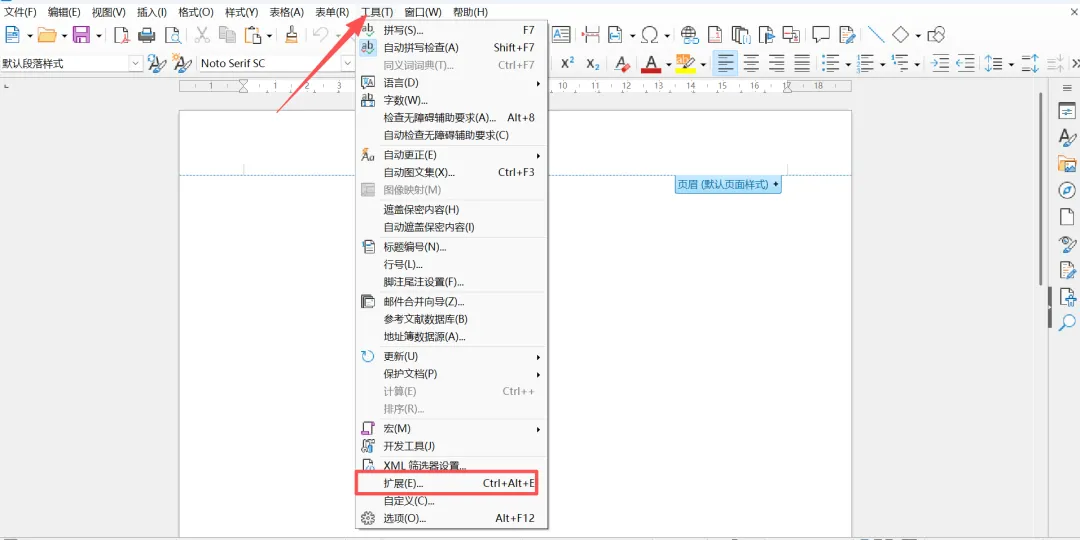
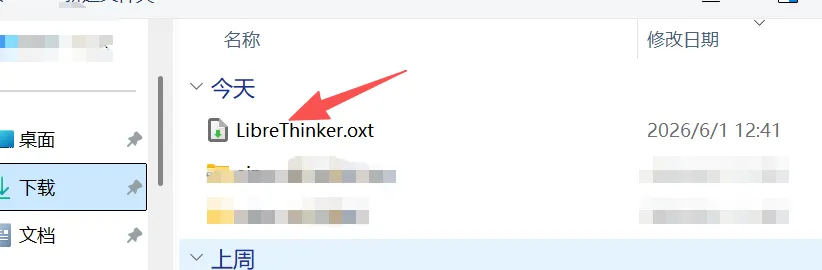
LibreOffice 扩展通常是.oxt 格式文件。你需要先下载 LibreThinker 扩展,再通过 LibreOffice 的扩展管理器安装。
3. DeepSeek API Key
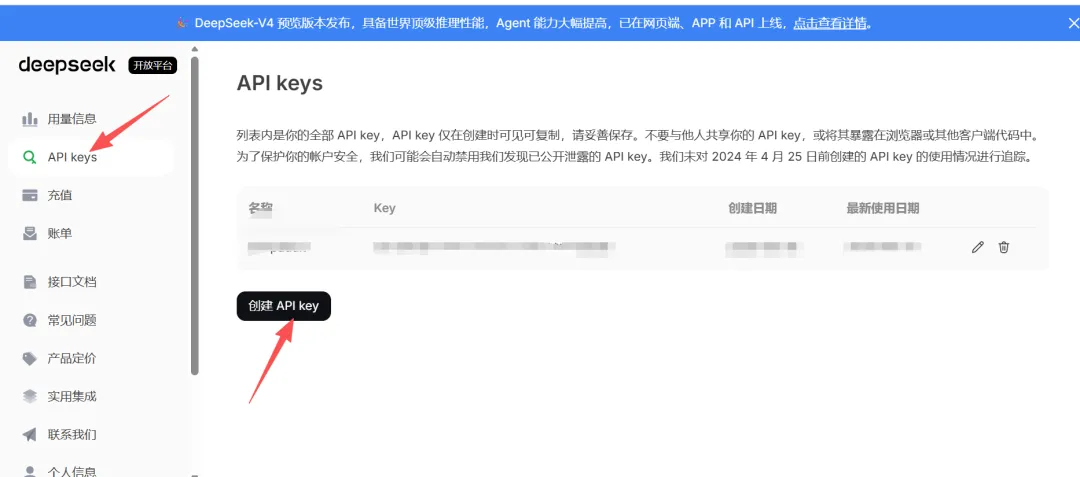
你需要在 DeepSeek 或相关大模型服务平台创建 API Key。
步骤一:安装 LibreOffice
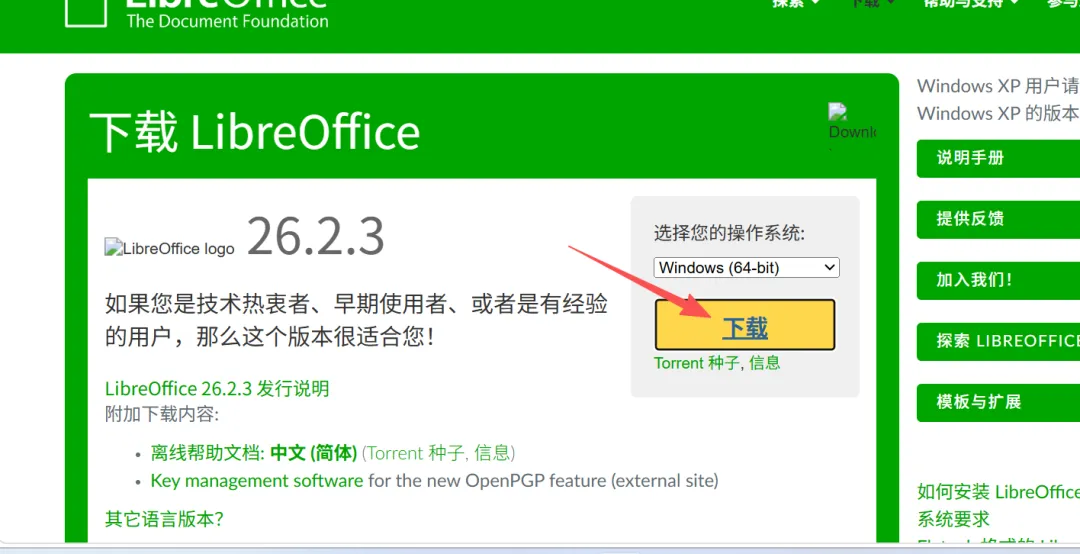
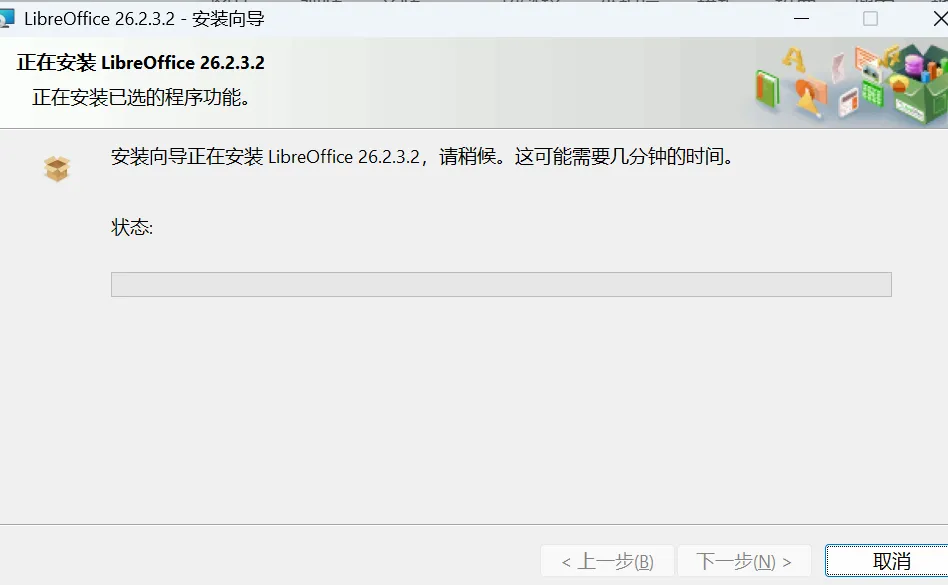
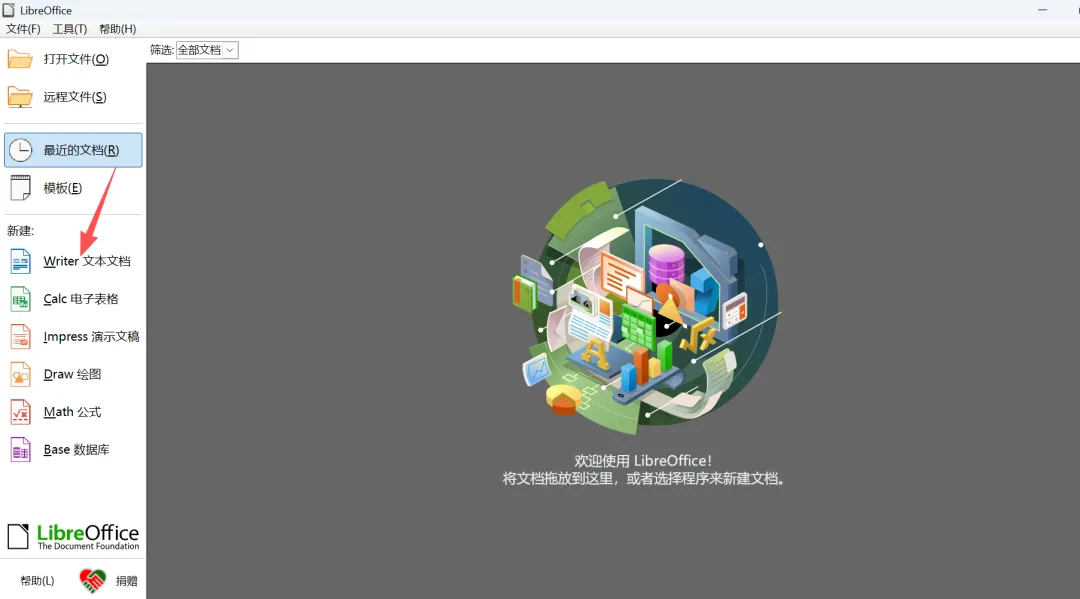
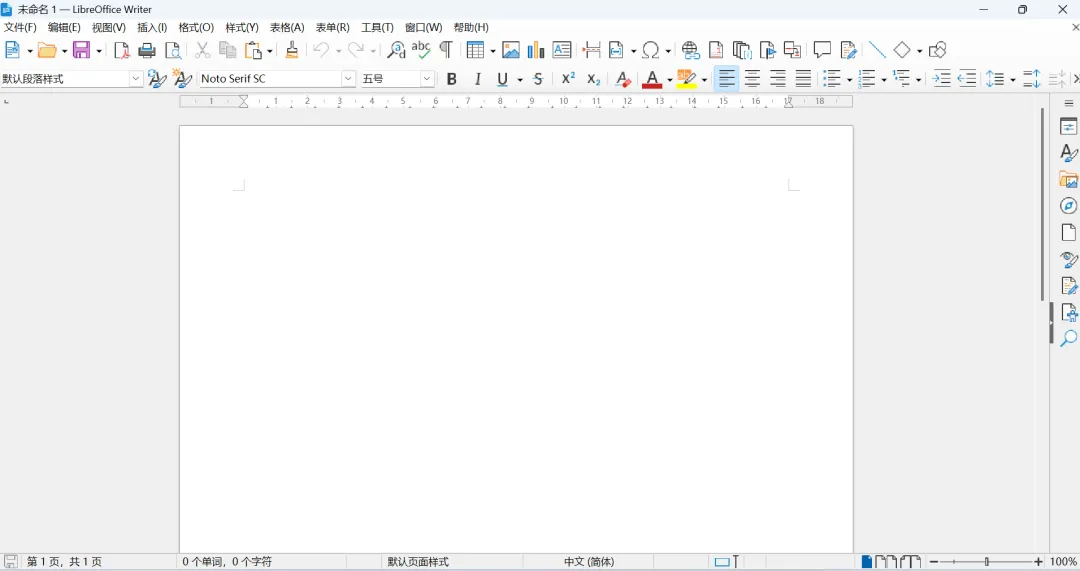
先安装 LibreOffice(这里以windows系统举例)。
Windows 用户一般下载.msi 安装包,双击后按提示安装即可。macOS 用户下载对应架构的安装包,Linux 用户可以使用发行版软件源或官网下载包。
(1)下载LibreOffice
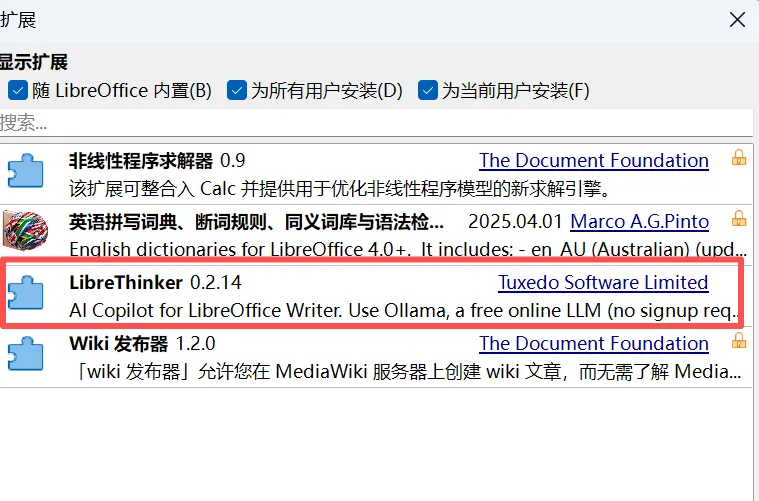
步骤二:安装 LibreThinker 扩展
(1)下载LibreThinker插件
打开 LibreOffice 后,进入扩展管理器。
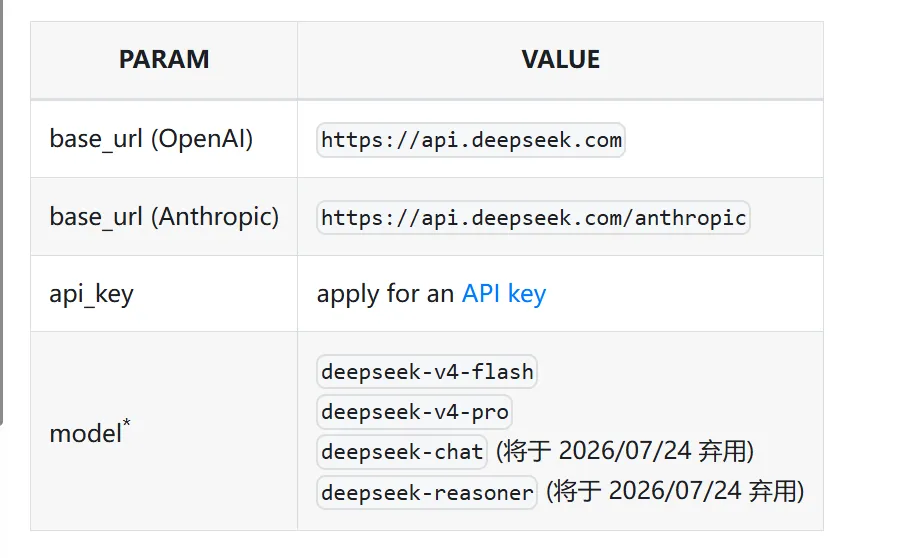
步骤三:准备 DeepSeek API 配置
(1)登录 DeepSeek 开放平台,创建 API Key。
步骤四:在 LibreThinker 中填写模型信息
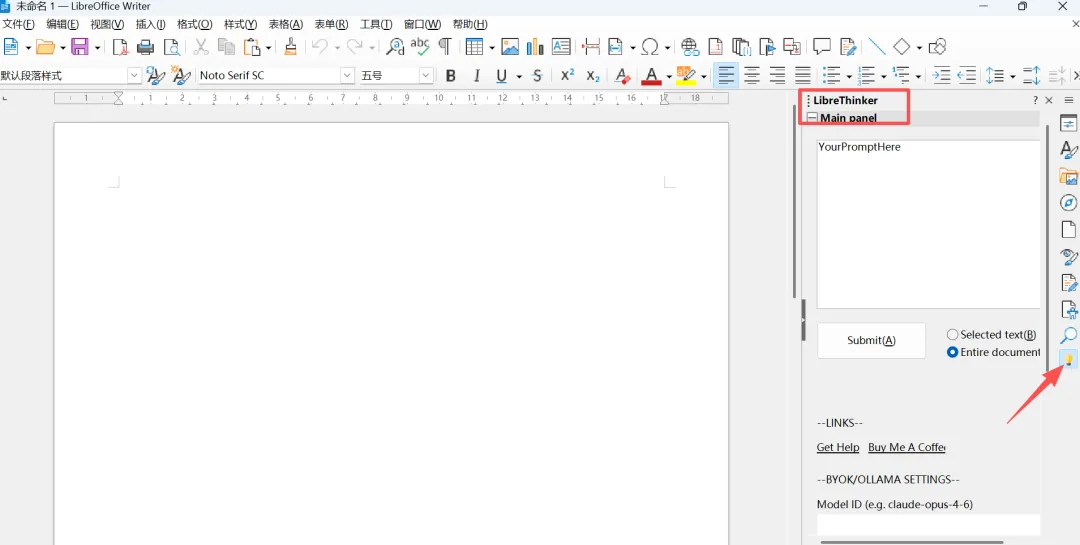
打开 LibreOffice,找到 LibreThinker 的菜单(这个黄色灯泡就是)
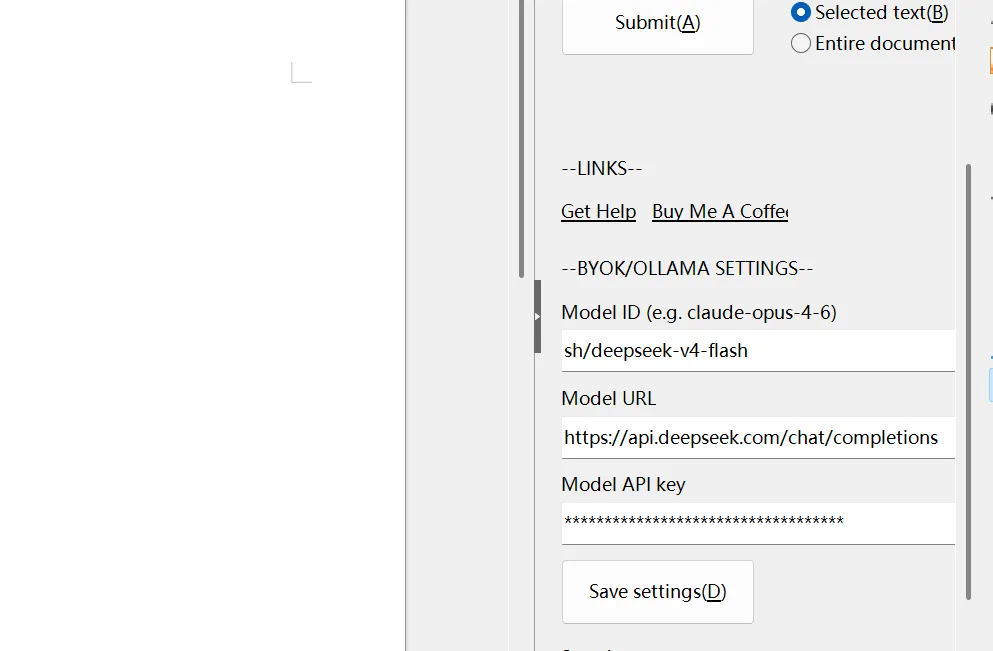
示例配置可以按下面思路填写:
步骤五:测试生成、总结和改写
1. 测试生成
在 Writer 中输入一段需求:
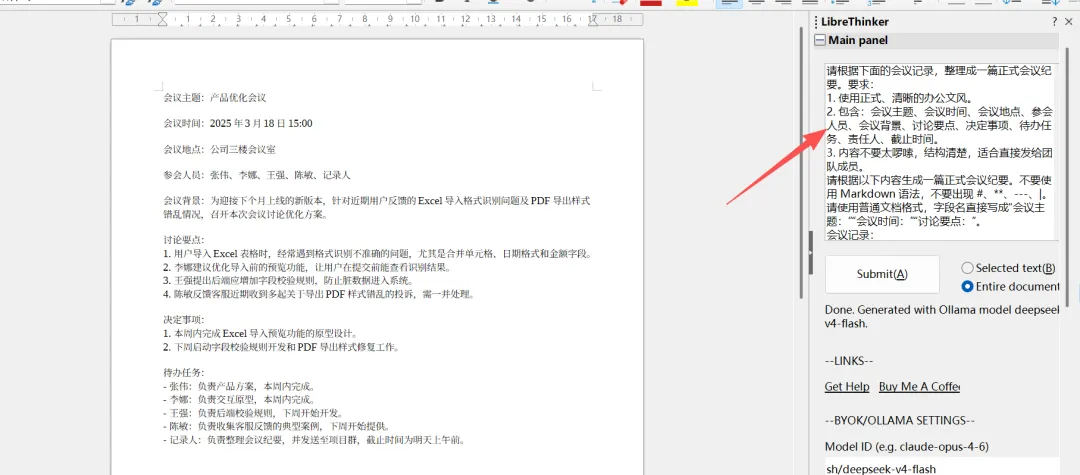
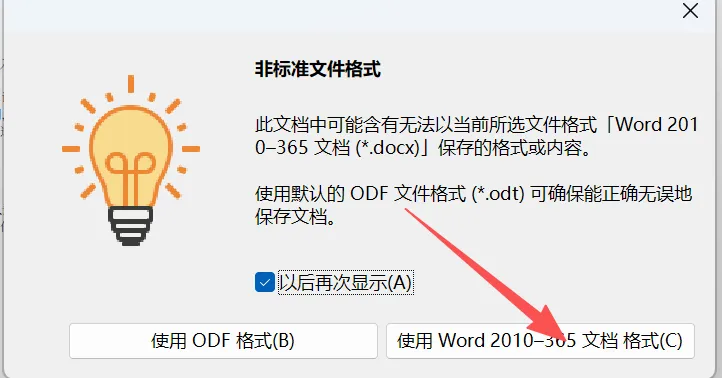
保存看看效果
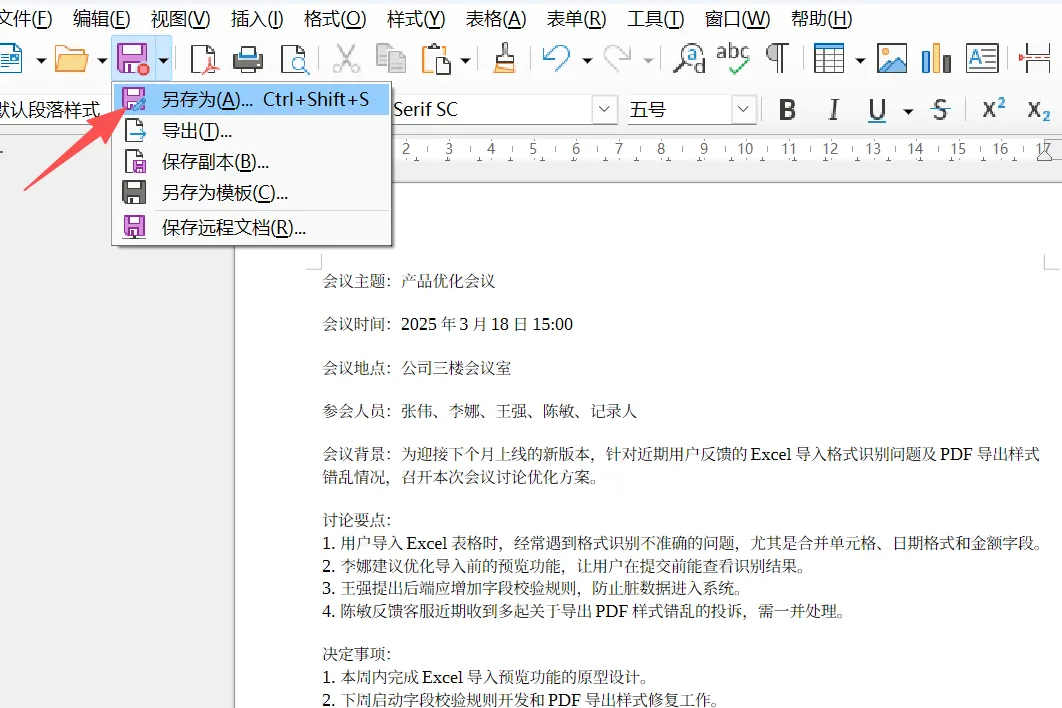
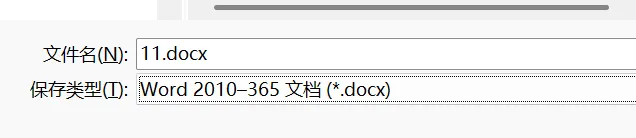
选择word格式保存
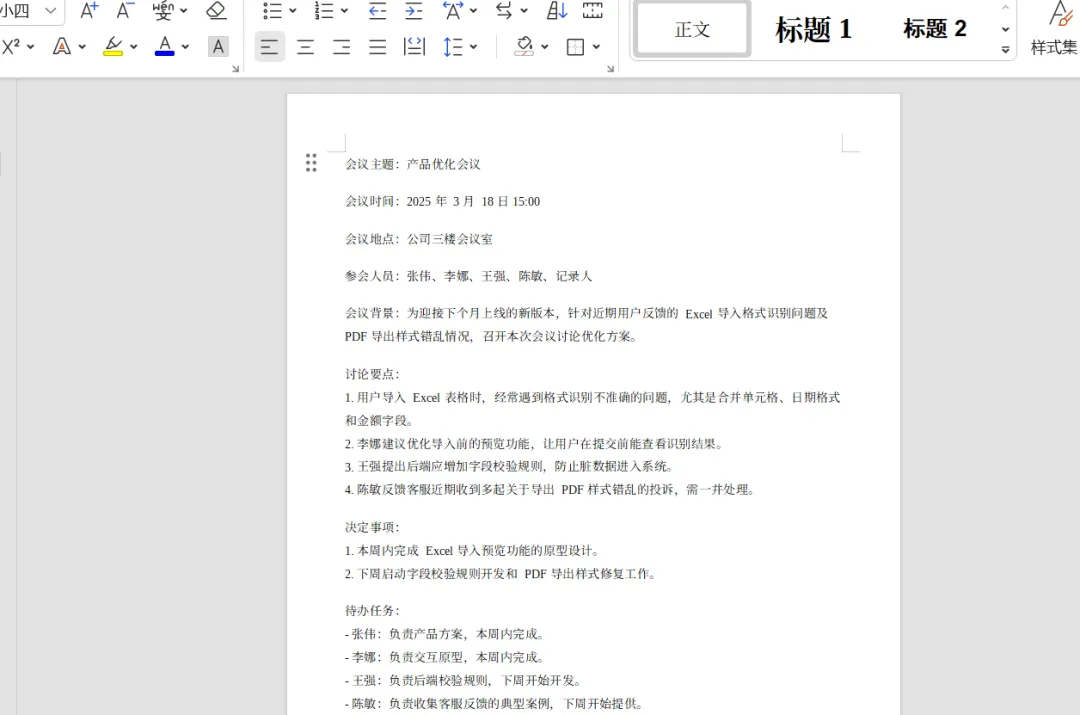
打开看看效果
它能帮普通人做什么
这套方案最实用的地方,不是“让 AI 写一切”,而是把一些重复性文字工作变快。
写第一版文案
很多文档最难的是开头。你可以先给 AI 一个简单要求,让它生成初稿,再自己修改。
例如:
帮我写一份公司内部培训通知,语气正式,包含时间、地点、参与人员和注意事项。适合用在通知、周报、活动说明、培训安排、项目说明等场景。
改写已有内容
如果你觉得一段话太口语、太生硬或太啰嗦,可以选中后让 AI 改写。
常用指令包括:
把这段话改得更正式。把这段话改得更简洁。把这段话改得更适合发给客户。建议每次只改一小段,改完后人工确认语气和事实是否准确。
总结长文档
面对会议纪要、调研材料、项目说明,可以让 AI 提炼核心信息。
例如:
请总结这段内容的三个核心要点,并列出后续待办事项。如果文档很长,可以分段总结,再让 AI 汇总。这样比一次性提交整篇文档更容易控制结果,也更方便检查。
翻译和润色
对跨语言材料,AI 可以先做初步翻译,再由人工检查专业术语和表达准确性。
例如:
请把这段内容翻译成英文,语气正式,适合商务邮件。涉及合同、报价、技术指标等敏感内容或机密时,不建议直接依赖 AI ,必须人工复核。
结尾:先从一段文字开始
AI 办公不一定要复杂,也不一定非要换一整套软件。
第一次配置好 LibreOffice + LibreThinker 后,建议只用非敏感短文本测试:写一段通知、改一段表达、总结一小段材料。确认 API、模型和扩展都能正常工作后,再逐步放到日常写作流程里。
这套方案的价值,不是多装一个工具,而是把 AI 放进你每天都在用的文档编辑场景里。真正提效的开始,往往就是少一次复制粘贴。