 夜雨聆风
夜雨聆风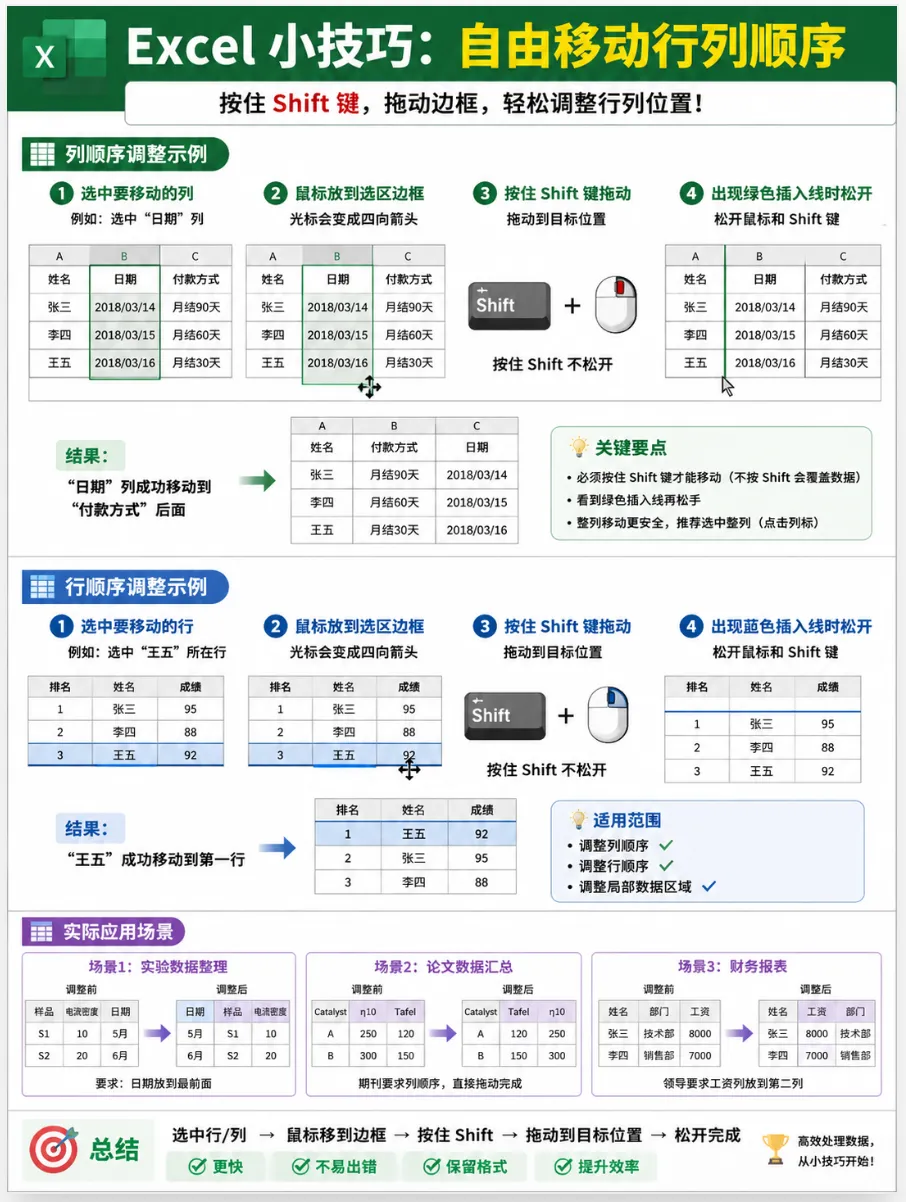
🎬 Excel 行列自由移动/复制
🛠️ 操作步骤详解
1. 自由移动行列(插空移动,不覆盖原数据)
第1步: 点击行号(如 1, 2, 3)或列标(如 A, B, C)选中整行或整列。
第2步: 将鼠标悬停在选中区域的边缘,直到指针变成十字箭头(或黑色抓取手势)。
第3步: 按住键盘上的
Shift键不放,同时按住鼠标左键进行拖动。第4步: 拖动时会看到一条绿色/灰色的提示线,它代表即将插入的位置。拖到目标位置后,先松开鼠标左键,再松开
Shift键。
2. 快速复制并插入行列
如果不想移动,而是想复制一份插入到别的地方,操作完全一样,只需把快捷键改为同时按住
Ctrl+Shift键再拖动即可。
💡 实际应用场景(学以致用)
1. 报表结构临时调整(财务/销售数据)
痛点: 领导看报表时突然说:“把‘付款方式’和‘签订日期’这两列调换一下顺序,方便对比。”
应用: 选中“付款方式”列,按住
Shift键往右一拖,直接插到“签订日期”后面。不用担心覆盖掉旁边列的数据,1秒钟搞定。
2. 任务优先级或人员名单排序(项目管理/HR)
痛点: 在做项目排期或面试人员名单时,需要根据紧急程度或面试顺序,手动调整整行数据的上下位置。
应用: 选中需要调整的那一行,按住
Shift键上下拖动,表格会自动“让位”插空。无论是把最后一名提到第一名,还是把中间的任务下移,都非常顺滑。
3. 表格模板的快速复用(数据录入)
痛点: 做流水账或者周报时,需要复制某一个标准行(包含复杂的公式和格式)到表格中间去增加新数据。
应用: 选中那个标准行,按住
Ctrl + Shift往目标位置一拖,直接在指定地方无缝“克隆”并插入了一行新模板,省去了“复制-插入空白行-粘贴”的三步操作。