 夜雨聆风
夜雨聆风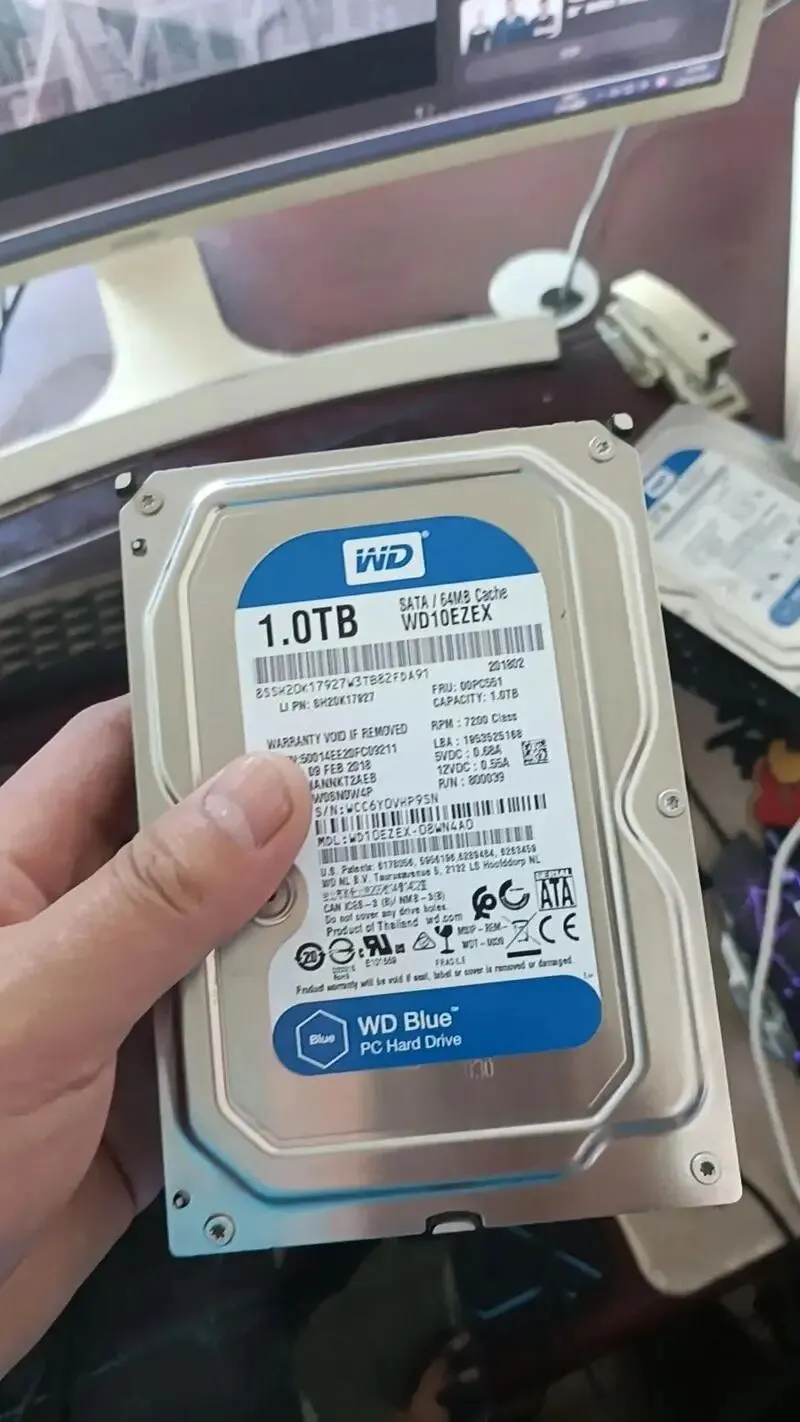
硬盘坏了?数据恢复软件推荐,找回丢失文件
硬盘突然不认了、误删重要文件、U盘提示格式化?先别慌,大部分情况下数据还能救回来。今天推荐几款靠谱的数据恢复软件,按场景选择。
场景1:误删文件(刚删不久)
情况:不小心删除了文件,回收站也清空了。
解决方法:
▸ Windows用户:用 Recuva(免费)或 DiskGenius
▸ Mac用户:用 Disk Drill(免费版可恢复500MB)
操作步骤(以Recuva为例):
▸ 下载安装Recuva(官网:ccleaner.com/recuva)
▸ 打开软件,选择"文件类型"(图片、文档、视频等)
▸ 选择文件原来所在的盘,点"扫描"
▸ 扫描完成后,找到要恢复的文件,点"恢复"保存到另一个盘(不要保存到原盘!会覆盖其他数据)
⚠️ 重要:发现误删文件后,立刻停止往那个盘写入任何数据,否则会覆盖已删除的文件,导致无法恢复。
场景2:硬盘/U盘提示"需要格式化"
情况:插入U盘或移动硬盘,Windows提示"使用前需要格式化",但里面有重要数据。
解决方法:千万不要点"格式化"!
正确操作:
▸ 先点"取消",不要格式化
▸ 用 DiskGenius 或 R-Studio 扫描这个盘
▸ 这类软件可以绕过文件系统错误,直接读取扇区数据
DiskGenius操作步骤:
▸ 下载安装DiskGenius(免费版够用)
▸ 选择出问题的盘,点"工具"→"已删除或格式化后的文件恢复"
▸ 等待扫描完成(可能要几十分钟到几小时,取决于盘的大小)
▸ 找到要恢复的文件,右键"复制到指定文件夹"
场景3:硬盘有异响(咔咔声)
情况:硬盘发出"咔咔"或"滋滋"异响,电脑认不出盘。
警告:这是物理故障(磁头损坏、电机故障),软件恢复可能会加重损坏!
正确做法:
▸ 立刻断电,不要再通电尝试读取
▸ 如果数据很重要,找专业数据恢复公司(收费一般500-3000元)
▸ 如果数据不太重要,可以试试自己开盘换磁头(需要无尘环境,风险极高,不推荐)
💡 预防:重要数据一定要备份!机械硬盘有寿命,3-5年就该换了。
场景4:SSD固态硬盘突然认不出
情况:SSD用着用着突然不认了,BIOS里也看不到。
原因:可能是固件问题、主控芯片故障、或者NAND闪存寿命到了。
解决方法:
▸ 如果是品牌SSD(三星、西数、金士顿等),先去官网看有没有固件更新工具
▸ 有些SSD支持"安全擦除"后恢复(但会清空数据)
▸ 固态硬盘物理故障很难自己恢复,建议找专业数据恢复
⚠️ 注意:SSD不像机械硬盘,数据删除后很难恢复(TRIM指令会立即擦除),所以SSD更要勤备份!
场景5:手机照片/微信聊天记录丢失
情况:手机删了照片、微信聊天记录没了。
解决方法:
▸ iPhone:用iTunes/iCloud备份恢复,或者用 Dr.Fone
▸ Android:手机连接电脑,用 DiskDigger 或 Dr.Fone 扫描
微信聊天记录恢复:
▸ 如果有电脑端微信备份,可以直接恢复
▸ 没有备份的话,恢复难度很大,需要找专业数据恢复
数据恢复软件推荐清单
数据恢复的黄金原则
▸ 发现数据丢失后,立刻停止往那个存储设备写入任何数据
▸ 恢复软件要装在另一个盘,不要装在丢失数据的盘
▸ 恢复的文件要保存到另一个盘,不要保存到原盘
▸ 重要数据一定要备份!备份!备份!(3-2-1法则:3份备份、2种介质、1份异地)
总结
硬盘坏了想恢复数据,关键是第一时间停止写入操作,然后根据情况选择合适的软件:
▸ 误删文件 → Recuva
▸ 格式化/U盘报错 → DiskGenius
▸ 物理故障(异响) → 专业数据恢复公司
▸ 手机数据 → Dr.Fone
记住:数据恢复不是万能的,备份才是王道!
💾 下期预告:电脑蓝屏代码大全,对着代码找原因!关注不迷路~
💡 觉得有用?转发给需要的朋友!
关注「数码发烧日记」每天学一招 👇
👆 长按关注 · 实用数码技巧天天有