夜雨聆风
夜雨聆风那些年一起打过的卡
2、80个必学必会Excel常用函数教程合集(已坚持打卡80天)
5、Power Query 15天速成营(已坚持打卡15天)
好看好用的图表52篇
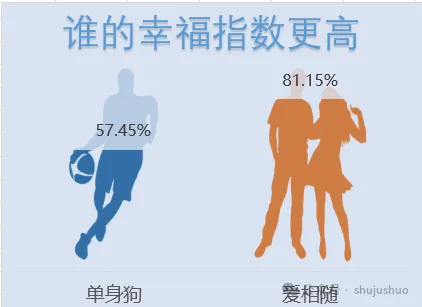
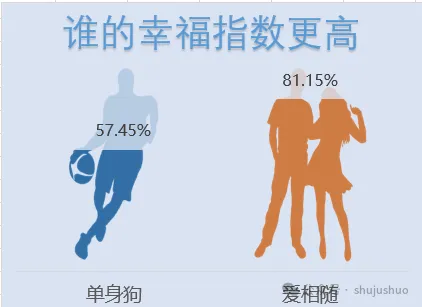
第41天 人物剪影图
技巧1:人物剪影图表制作步骤
练习软件:office Excel 2016
01
人物剪影图

过年了,回村的二狗和二妮们通常在进村的时候都会面临一个灵魂拷问,有对象了吗?
今天咱们就用excel 制作了一个人物剪影图表,用事实证明单身也是可以享福的,数据来自不靠谱研究社,没有任何真实性可言,但糊弄一下还是可以的。
02
准备辅助数据和剪影图片

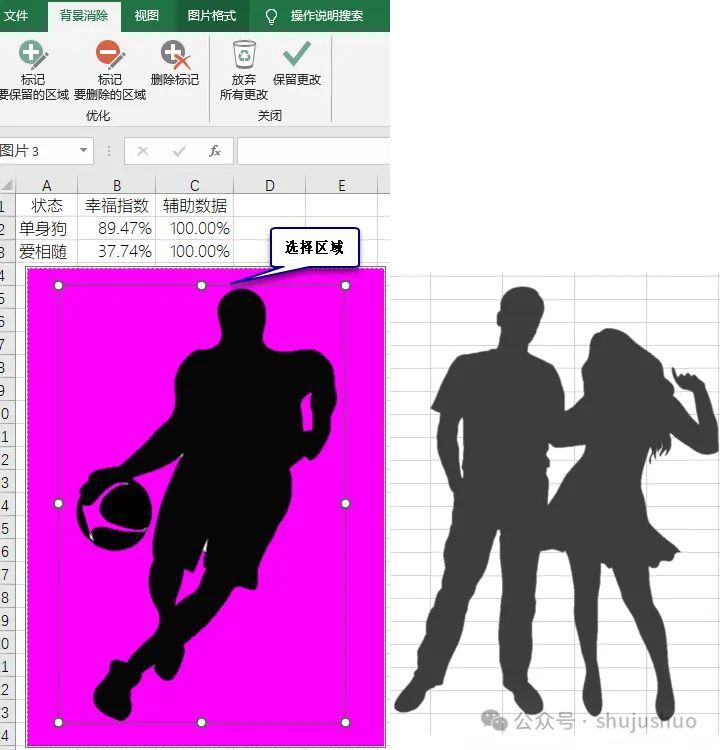
数据来源于不靠谱研究社,只有两行两列,重点是剪影图片,需要各位从网上找两张透明背景的人物图片。很可惜,小编没找到,所以只好用excel修了个图。
从网上找两张剪影图片,插入到excel中。选择图片,工具栏【图片工具】→【图片格式】→【删除背景】,可以看到图片已变成紫色背景,调整矩形框到合适的位置,单击【保留更改】菜单,完成背景删除。对另外一张图片做重复操作。
03
创建簇状柱形图

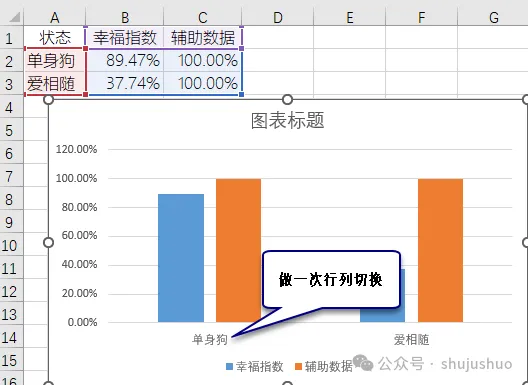
选择A1:C3单元格区域,工具栏【插入】→【簇状柱形图】,创建一个标准的柱形图。不出意外的话,这个柱形图应该是用列标题做水平分类标签的,需要做一次【行/列转换】,使用单身狗和爱相随做水平分类标签。
04
将柱形图改为图片填充

选择单身图片,Ctrl+C复制,双击选择系列幸福指数的单身狗数据点,Ctrl+V粘贴,将图片填充到柱形图,设置填充方式为“层叠并缩放”,单位值1。
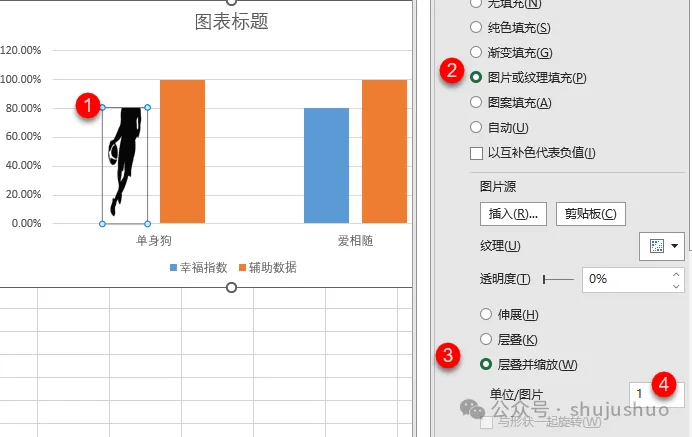
双击选择系列辅助数据的单身狗数据点,Ctrl+V粘贴,将图片填充到柱形图,设置填充方式为“伸展”、透明度为80%。
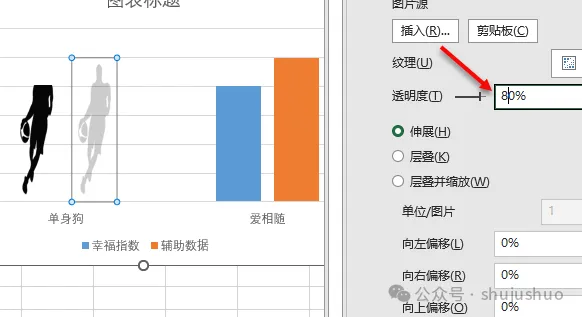
对爱相随数据点做重复操作,完成柱形图图片填充替换。
05
柱形图两个系列重叠

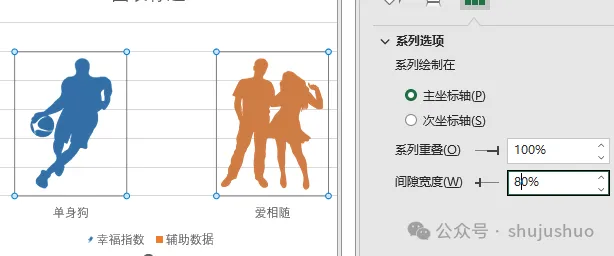
这选择任一图表系列,设置系列重叠“100%”,让两个系列柱形图完全重合;间隙宽度“80%”,让人物照片更丰满一些。
07
添加数据标签

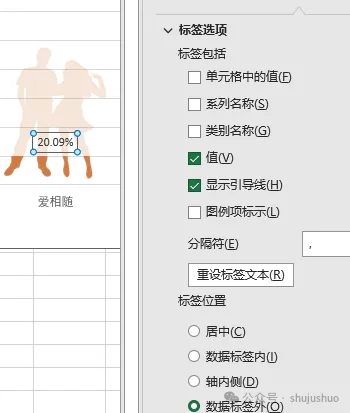
选择系列“幸福指数”,添加数据标签,标签位置居中。
因为两个图表是完全重合的,可以通过图表选项下拉菜单选择需要的系列;或者工具栏【选择数据】,调整两个系列的顺序,让幸福指数系列位于图表前方。
07
图表美化

老规矩,最后一步还是对图表美化。
1、设置纵坐标轴最大值为1,然后隐藏坐标轴标签。
2、删除图例和网格线。
3、添加图表区背景色为浅色填充。
4、添加艺术字文本框图表标题。