 夜雨聆风
夜雨聆风
作为一个数据分析师,一直会执着好看的dashboard,因此也让我折腾了obsidian很久,寻找最佳的可视化dashboard方案。但是折腾了很久才发现,最简单可用的方法才是最好的,obsidian是一款用来帮助我们赋能的笔记工具,而不是为了让你笔记做的好看的工具。
因此,当回归笔记和创作本身,不再过度折腾排版,也不再折腾dashboard,让obsidian帮我们成长和提效才是核心。最终,得益于obsidian的插件生态,通过最简单的Multi-Markdown插件,就可以完全满足日常大部分的排版和dashboard需求,完全不需要去折腾CSS代码。
解决方案
通过下载和安装Multi-Markdown插件,然后通过以下最简单的代码语法:
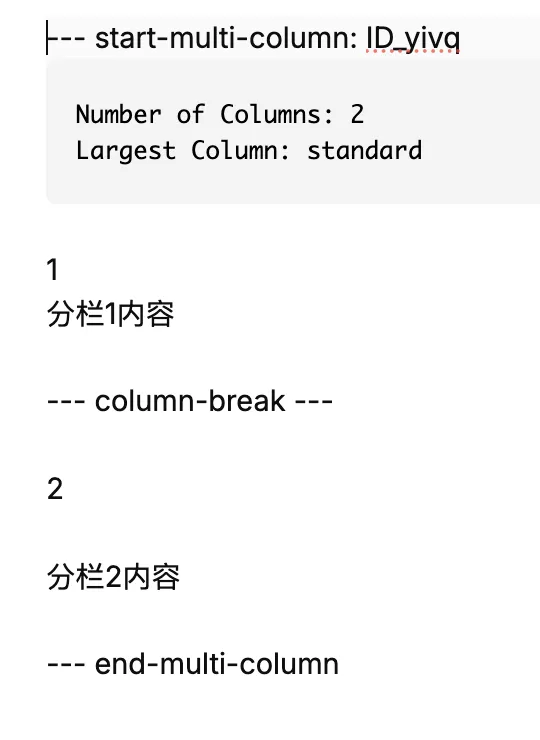
渲染后:

过去折腾太多CSS,花了太多时间,最后发现反而没有专注写作,因此,能用最简单的方法实现你的需求,尽可能越简单越好,等你有足够的时间再去折腾排版和美观吧。
重要提醒:当有时间的时候,再去进一步美化排版,实现锦上添花。
参数说明
start-multi-column:表示ID
Number of Column:代表分栏的数量
Largest Column:standard表示列平均分配
两列或三列
Standard:平分
Left:最左侧的大一些
First:左数第一列大一些
Right:最右侧的大一些
Second:左数第二列大一些
三列
Center:中间列大一些
Third:左数第三列大一些
Middle:中间列大一些
border:on/off 开启和关闭边框
shadow:on/off 显示和关闭阴影
column-break:分栏代码
end-multi-column:分栏结束代码
分栏案例1:文本和图形
代码如下:
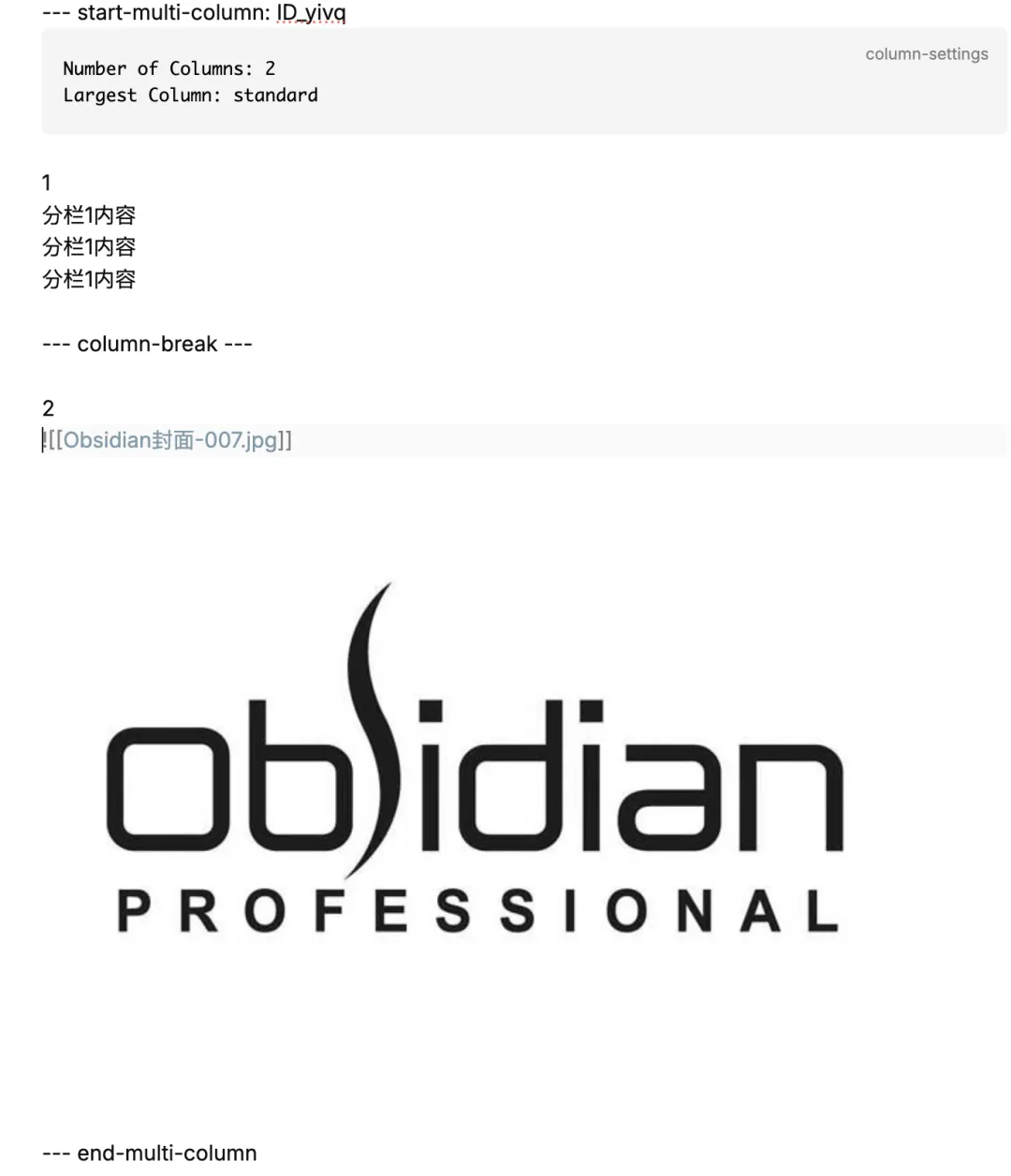
渲染如下:

通过此分栏插件,直接添加文本和图片即可。
分栏案例2:Dataview和Dataviewjs
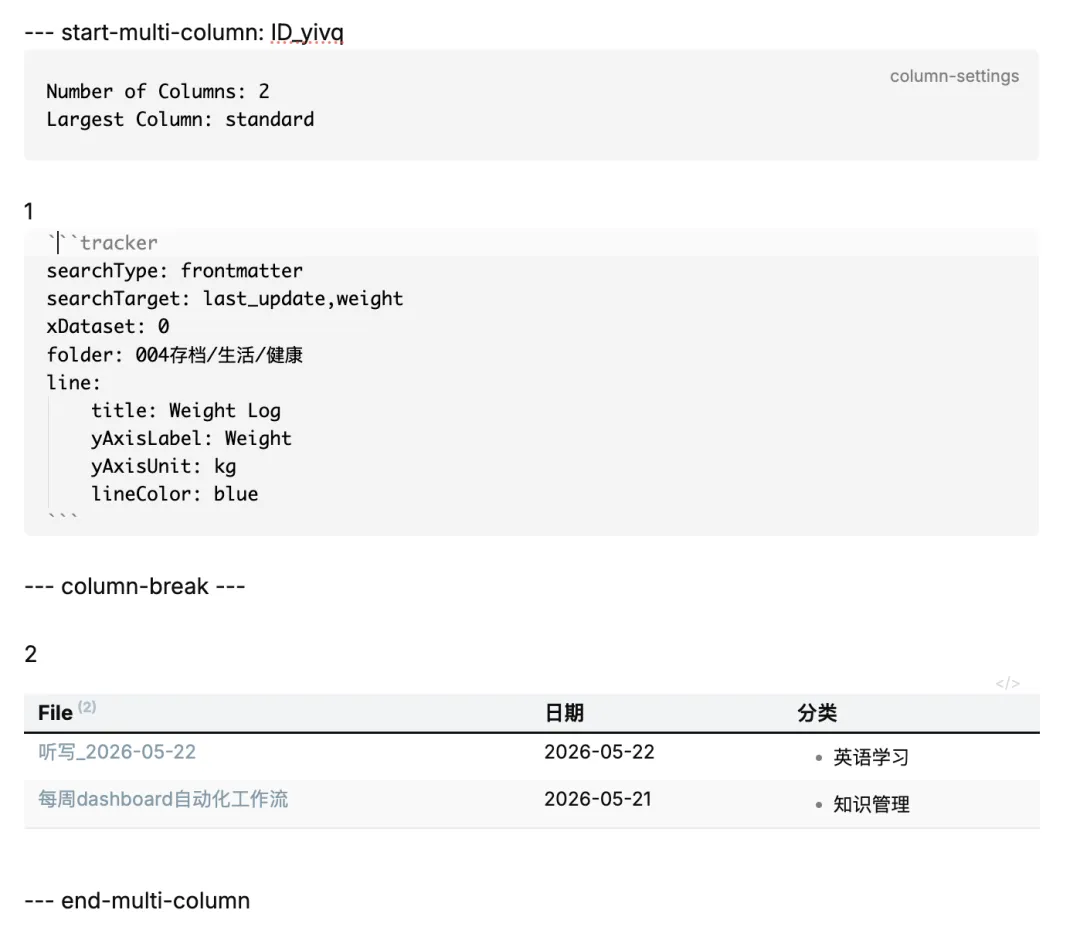
渲染如下:
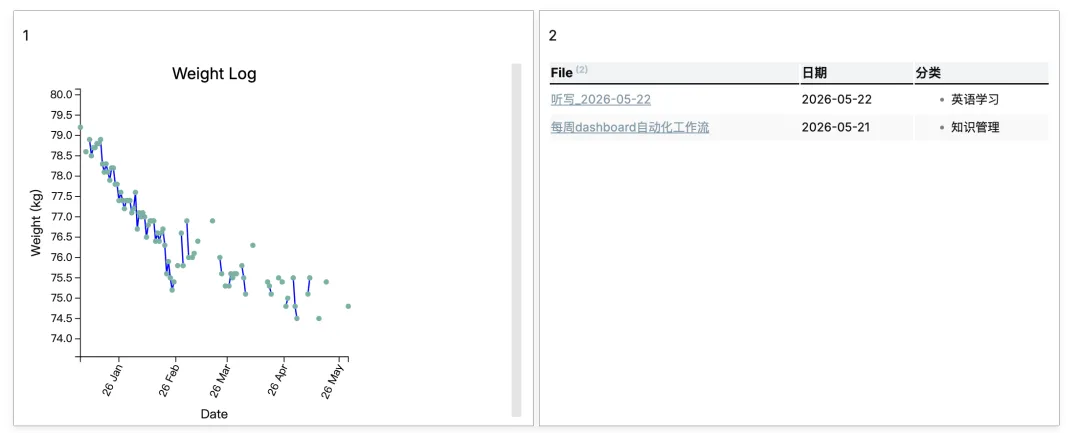
通过直接添加折线图Tracker代码和dataview代码即可,如果希望替换Tracker为dataviewjs可视化代码,也可以实现。
应用场景
通过obsidian的Multi-Markdown插件可以最简单的实现页面分栏排版和最简易的dashboard。
页面排版:文本、图片、表格、图表按照自定义栏数进行排版
Dashboard:基于可以添加dataview和dataviewjs代码渲染,可以快速创建一个最简单的dashboard。此功能可以应用到日报或者月报,自动化的提取数据。
通过此插件分栏极大的降低了需求门槛,可以完全不用学习和折腾CSS。
如果希望美化可以进一步添加背景,如下:
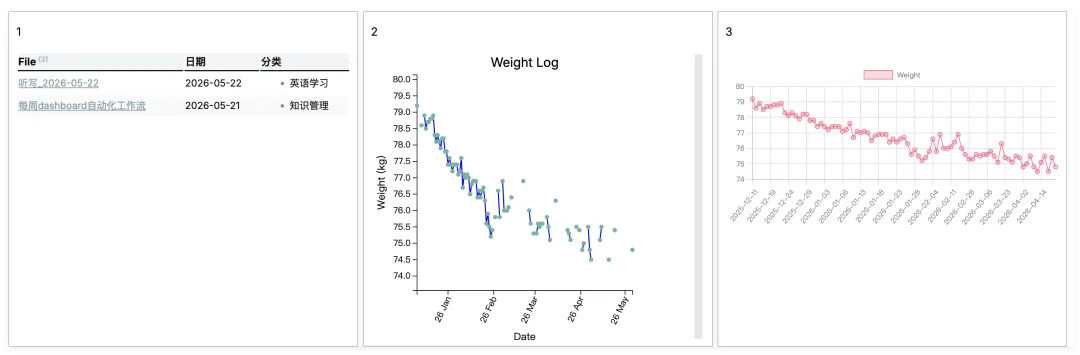
在此基础上,还可以根据需要逐步美化,前提是有空余时间。
总结
作为一个工具,简单、容易、上手、好用才是关键,一定要把更多的精力用在输入上,只有当你花费了80%的精力在输入上,才可能创造出20%甚至更多的输出。
当前的Multi-Markdown插件以及基本满足日常分栏排版需求,可以填充:
文本
表格
图片
图表
完全够用了。
不知道大家是否有更简单的分栏方法,希望可以分享交流!

