 夜雨聆风
夜雨聆风在职场办公中,Excel几乎是人人必备的工具。但同样是处理表格,有人加班到深夜,有人却能准点下班——差距往往藏在那些被忽略的快捷键里。今天分享一组Ctrl键组合技巧,助你告别重复操作,轻松成为同事眼中的“效率达人”。
一、数据操作:告别鼠标拖拽
批量填充神器
Ctrl+D/R:选中区域后,按
Ctrl+D自动复制上方单元格内容,Ctrl+R复制左侧内容。例如,填写整列公式时,只需输入首行公式,一键向下填充,比拖拽填充柄快10倍。Ctrl+Enter:同时编辑多个单元格时,输入内容后按此键,可一键填充所有选中区域,避免逐个点击的繁琐。
智能定位与纠错
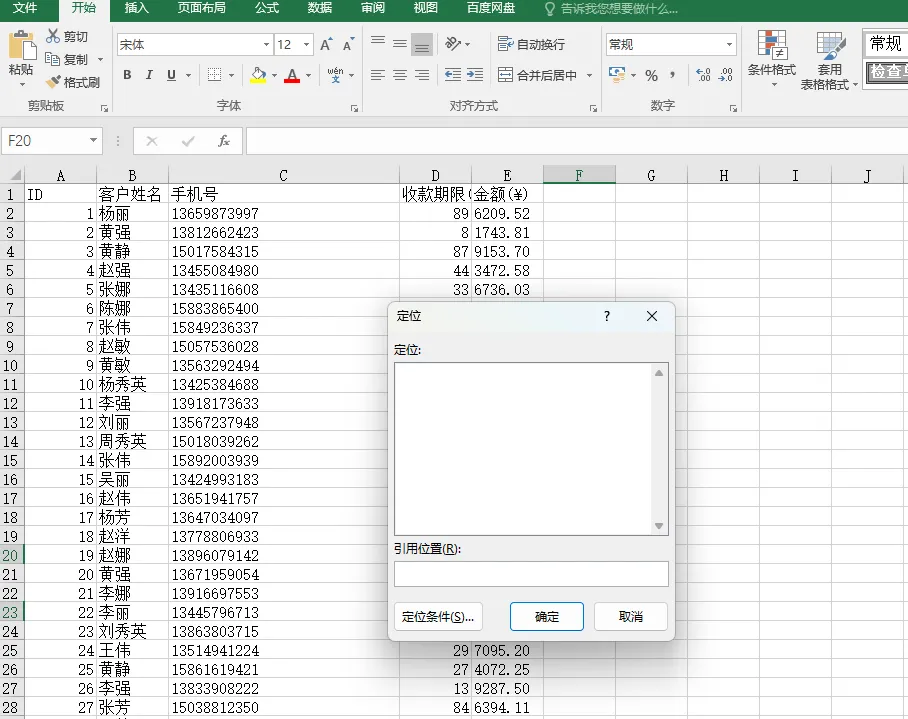
Ctrl+G定位:配合“空值”条件快速选中空白单元格,批量输入公式或补充数据。例如,财务人员核对报表差异时,可瞬间定位异常单元格。
*Ctrl+*:横向对比同行数据差异,标记后统一修正,避免肉眼核对的低效。
二、格式调整:5秒打造专业表格
一键美化表格
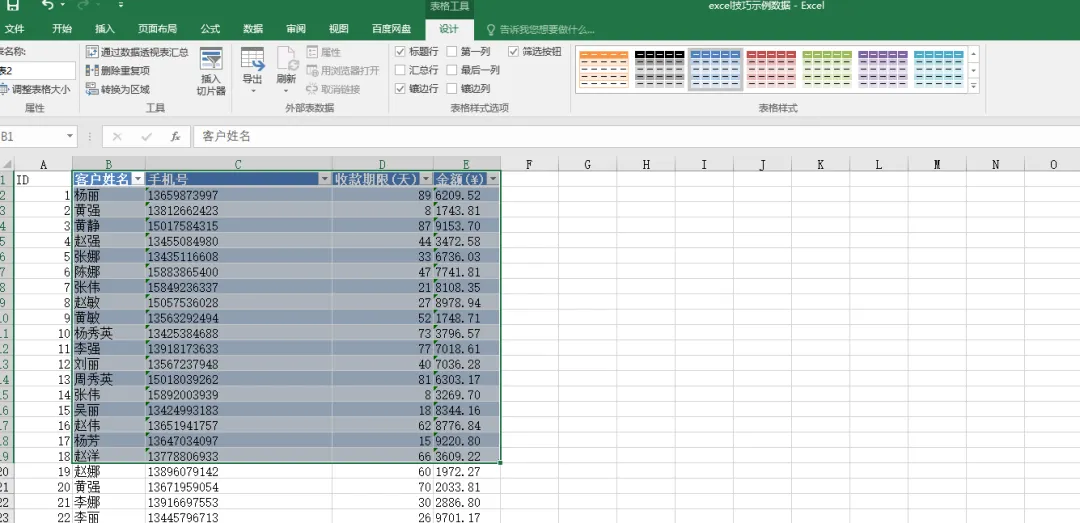
Ctrl+T:将普通数据区域转换为智能表格,自动添加筛选按钮、隔行填充色,提升可读性。
Ctrl+1~9:快速调出格式设置面板。例如,
Ctrl+1调整数字精度,Ctrl+4为标题添加下划线,5秒完成专业排版。数字格式秒切换
Ctrl+Shift+1~5:快速切换千分位、时间、日期、货币、百分比格式。例如,将“12345”一键转为“¥12,345.00”,省去手动输入符号的麻烦。
三、效率进阶:高手的隐藏武器
快速填充与拆分
Ctrl+E:输入一行样板数据后,自动拆分或合并其他单元格内容。例如,提取身份证中的出生日期、合并地址信息,告别手动复制粘贴。
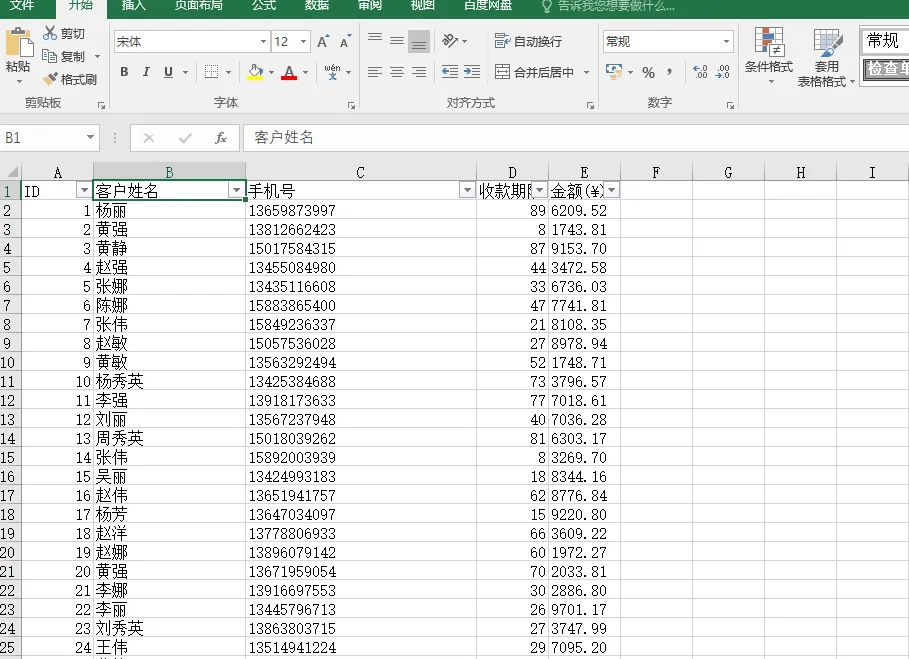
Ctrl+Shift+L:一键开启筛选模式,快速定位关键数据,尤其适合分析上千行数据。
窗口与视图管理
Ctrl+Page Up/Down:左右切换工作表标签,比鼠标点击更快捷。
Alt+W+F+V:拆分窗口,上下分屏对比数据,避免频繁滚动屏幕。
四、彩蛋技巧:老司机才知道的妙用
静态时间戳
Ctrl+;:插入当前日期(静态),
Ctrl+Shift+:插入时间,适合制作日报模板。Ctrl+`:切换显示公式与计算结果,审计或核对公式时必备。
批量隐藏行列
Ctrl+9/0:隐藏选中行/列。例如,隐藏敏感数据列时,无需逐行右键操作。