 夜雨聆风
夜雨聆风群里转发通知、给客户发报价单、下发制度文件,最怕别人改几个字就把你“送上锅”。很多人以为把Word转成PDF就稳了,但PDF防篡改没做权限、加密、水印、签名,照样可能被改、被截、被二次传播。
这篇给你一份“转发前照着做”的清单:讲清PDF为什么还会出事,以及如何用PDF加密、PDF权限设置、PDF加水印和PDF签名盖章,把风险降到最低。
先搞懂:PDF为什么还会被改、被截图、被误传
常见风险主要就3类:一是内容被编辑篡改(数字、日期、联系人被替换);二是文件被随手转发导致泄露;三是截图后脱离原文件传播,来源难追溯。
很多人踩在误区里:只设“打开密码”,却没做PDF编辑限制;只放公司logo当水印,缺少接收人信息;只发“最终版”却不做签名确认,出事很难说清谁改的。
比如通知文件里“报销截止日”被改一天,财务按错日期执行;或“联系人电话”被替换,员工找错人。最后群里只剩截图,版本混乱,责任就容易落到转发者身上。
判断原则很简单:不同文件用不同防护级别。内部通知、对外报价、敏感名单、确认盖章件,不能一套设置走天下;越敏感,越要叠加手段。

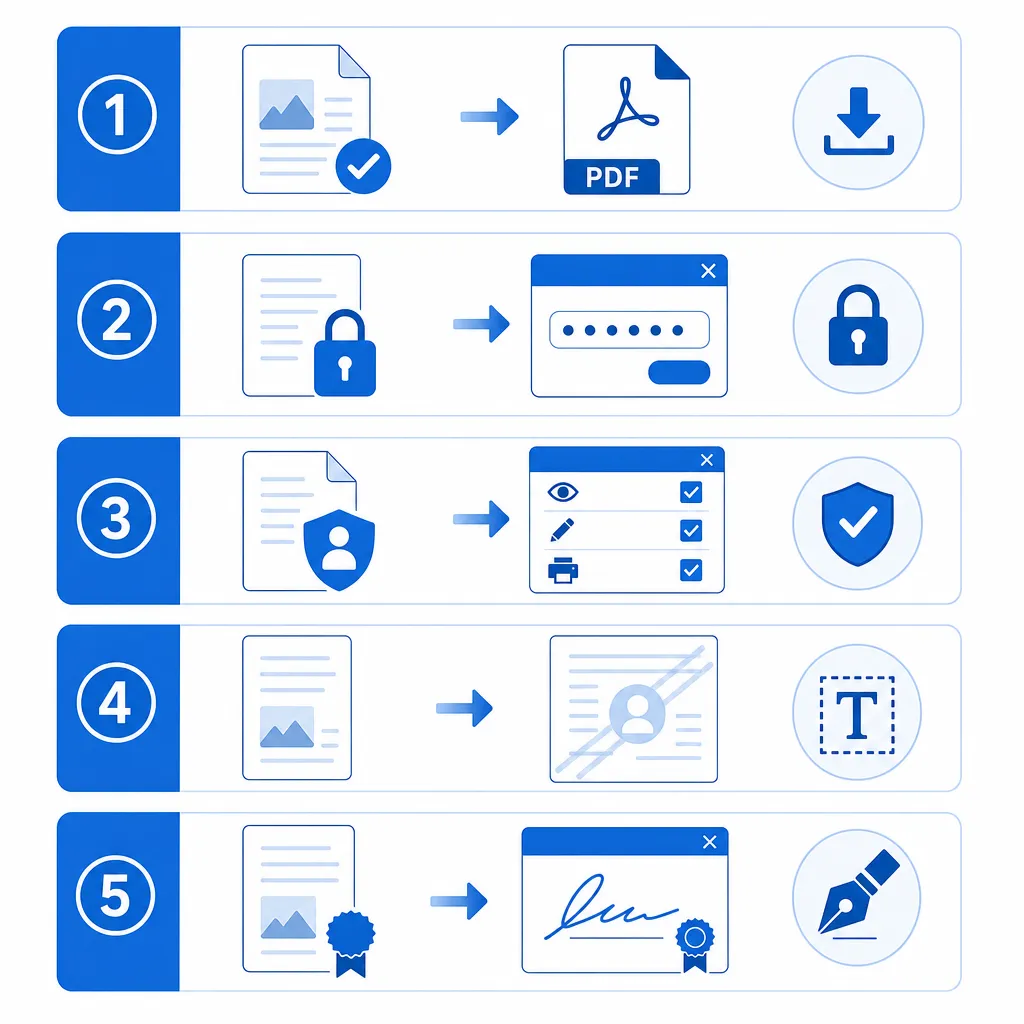
转发前必做5步:PDF加密+PDF权限设置实操清单
第1步:先导出“最终版PDF”。检查页码、附件页、日期、金额、联系人信息是否一致;文件名带版本号如“V3_2026-05-28”,避免反复改导致旧版乱传。
第2步:设置打开密码(PDF加密)。适合工资表、名单、内部通知等敏感文件;密码别用123456或公司名,建议“字母+数字+符号≥10位”,并通过私聊单独发密码。
第3步:设置权限密码(PDF权限设置)。重点不是“不给看”,而是“能打开但不能乱改”:限制编辑、复制、打印、页面提取等,完成PDF编辑限制后再测试是否仍能复制文本。
第4步:添加可追溯水印(PDF加水印)。别只放logo,建议“姓名/部门/手机号后四位/日期/用途”组合,比如“张三-财务部-1234-仅用于报销”,能明显降低转发和截图外泄。
第5步:需要留痕的文件加签名盖章(PDF签名盖章)。通知、确认函、流程文件尤其适合:签名能证明版本与来源;盖章后再锁定权限,避免“看着正式但还能改”。
补充提醒:没有任何方法能100%阻止拍屏,但“水印+权限+签名”能显著提高违规成本,减少扯皮。转发前别嫌麻烦,出一次事的时间成本更高。
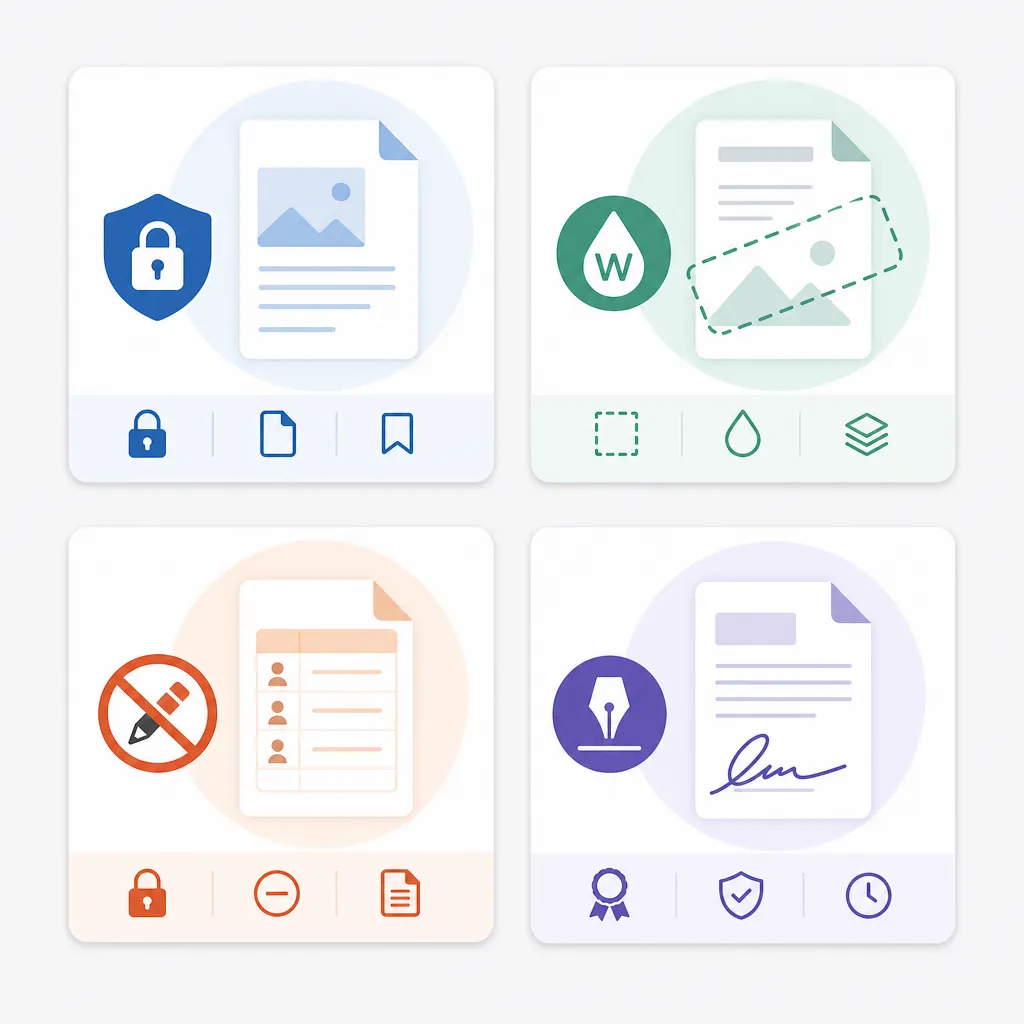
不同场景怎么配:4类文件直接套用这份PDF转发防泄露设置
场景1:公司通知/制度文件。建议限制编辑和复制,添加部门或接收人水印,必要时禁止打印;这样能减少“旧版+改版”混传,降低通知文件防出错的概率。
场景2:客户报价/方案。建议加公司标识+客户名水印,限制复制与页面提取;很多报价被转给第三方“照抄”,水印能让对方转发前先掂量一下。
场景3:人事/财务敏感文件。必须打开密码+权限密码双重上,最小范围发送;涉及身份证、工资、合同信息,一旦外泄就是合规风险,别只靠群公告提醒。
场景4:对外确认文件/盖章件。建议先签名盖章,再锁定内容并限制编辑;对方拿到的就是最终确认版本,后续沟通直接以该版本为准,减少反复确认成本。
一条口诀记住:怕被看就加密,怕被改就限权,怕被传就加水印,怕扯皮就签名。把“办公文件安全”当流程做,出错率会明显下降。
最容易踩的5个坑,很多人做了等于没做
坑1:只转PDF不设权限,以为格式变了就没人能改;坑2:水印太浅或只放页眉,截图后看不清;坑3:密码和文件同群发送,安全性直接打折。
坑4:通知文件改了内容却没改文件名和版本号,导致执行混乱;坑5:盖了章却还能编辑,外观看着正式,实际仍有被篡改风险,后续取证更麻烦。
补救建议:发送前做一次“五测”——打开测试、编辑测试、打印测试、截图测试、转发测试。每次多花2分钟,能省下后面2小时解释。
文件安全不是高深技术,而是转发前多做几步的基本功。记住“最终版确认+权限限制+可追溯水印+必要时签名盖章”,你就能把大多数锅挡在门外。
如果你需要一站式完成PDF加密、PDF权限设置、PDF加水印、PDF签名盖章等操作,可以用“PDF快转”按步骤快速处理;建议把本文收藏,每次转发前对照清单检查一次,真正做到PDF防篡改。工具入口:https://pdfkz.com