 夜雨聆风
夜雨聆风
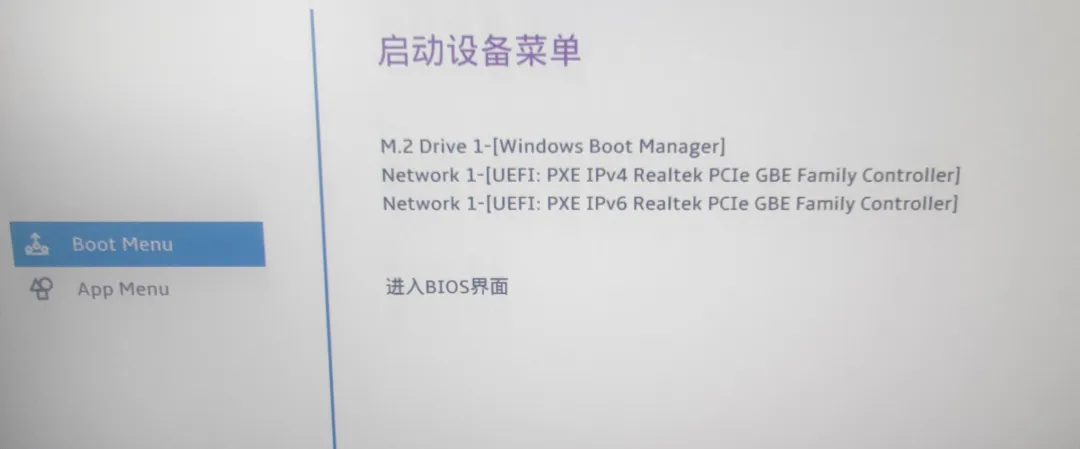
在排查问题之前,我们先花两分钟弄清楚U盘启动的完整流程——知道它怎么跑起来的,才能知道哪个环节出了问题。
电脑开机时,主板上的固件程序(BIOS或UEFI)会在屏幕上短暂显示品牌Logo。就在这个阶段,它会做一件重要的事:硬件枚举(POST自检),也就是扫描并登记所有已连接的硬件设备,包括键盘、鼠标、硬盘、U盘等等。
只有通过了POST自检、被BIOS成功识别的设备,才会出现在启动菜单中。这就是关键所在:如果U盘在POST阶段没有被识别,它就不会出现在启动项列表里。
了解了这个流程,我们接下来逐条分析六大常见原因,找到对应你情况的那一条,按照步骤操作即可。
这是最容易被忽视、也是最高频的原因之一。很多人第一反应是去改BIOS设置,但实际上问题出在物理接口上。
机箱前面板的USB接口通过内部排线连接到主板,这段排线在POST阶段可能尚未完成信号握手,或者供电不稳定,导致BIOS直接跳过了U盘的硬件枚举——U盘插着,BIOS却当它不存在。
USB 3.2的蓝色接口(包括主板后置的蓝色口)在协议协商上比USB 2.0更复杂,部分老主板或兼容性较差的U盘,双方握手失败,同样会在POST阶段被跳过。
此外,如果你同时插着移动硬盘、USB集线器或扩展坞,这些设备会分流USB总线的供电和带宽,干扰启动盘的识别。
如果你的电脑是2018年以后出厂的新机型,或者是预装Windows 11的机器,那么BIOS里的Secure Boot(安全启动)大概率默认是开启的。
Secure Boot是UEFI固件的一项安全功能,它会在系统启动时验证引导程序的数字签名。只有通过微软签名认证的引导文件才被允许运行,没有签名的一律拒绝。
Ventoy多合一启动盘、以及很多Linux发行版,它们的引导文件没有经过微软的签名认证。一旦遇到开启了Secure Boot的主板,这些启动盘会被BIOS直接拦截,不会出现在启动菜单里——就好像从没插过U盘一样。
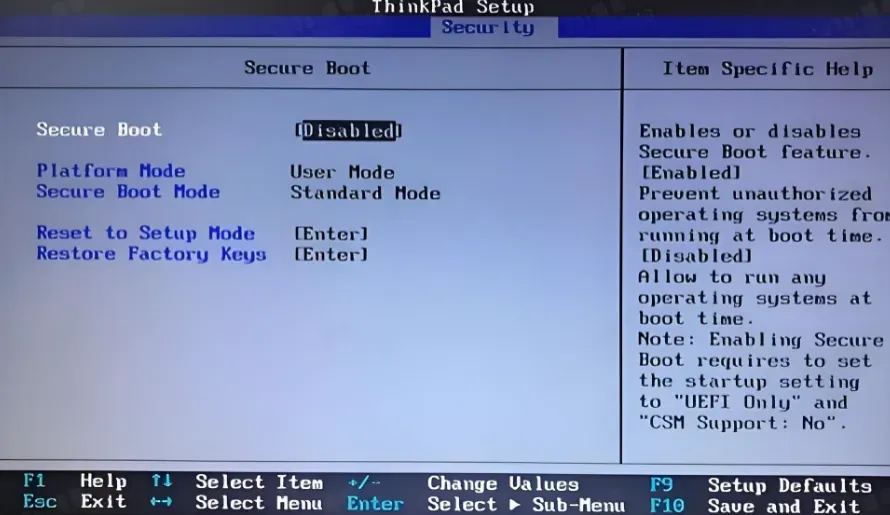
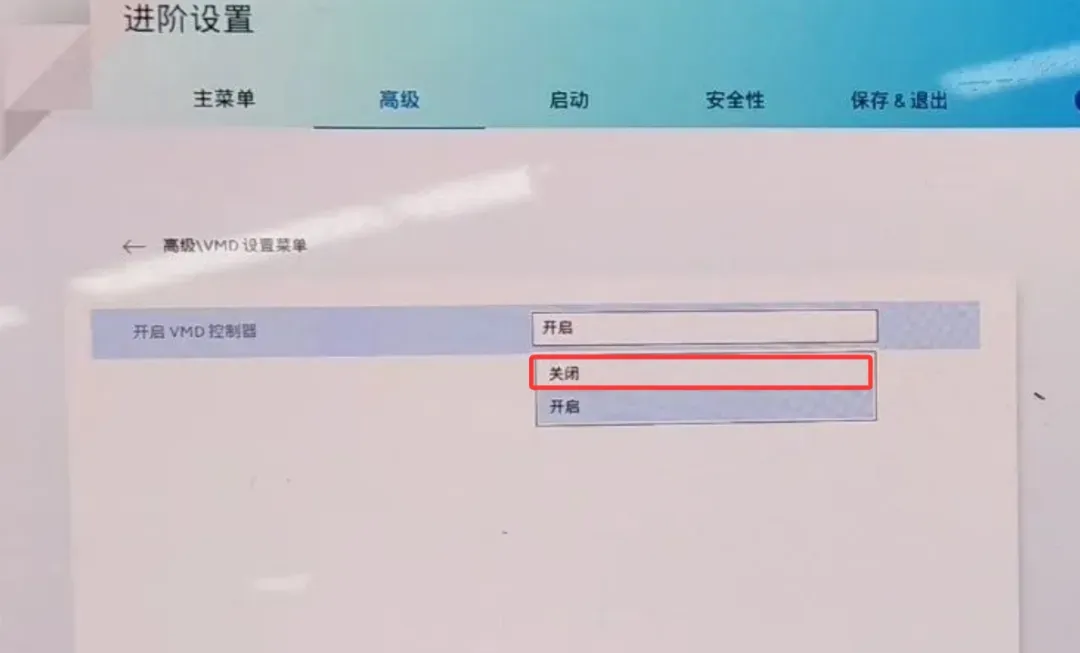
这个原因在最近两三年的新机型中极为常见,尤其是笔记本电脑,十台里大概有六七台都踩这个坑。很多人排查了半天,接口换了、Secure Boot关了,依然看不到U盘——很可能就是VMD在捣鬼。
Intel VMD(Volume Management Device,卷管理设备)是Intel从第11代酷睿处理器(Tiger Lake)开始引入的新磁盘管理技术,主要用于统一管理PCIe总线上的NVMe存储设备,同时提供更好的RAID和热插拔支持。
听起来是好功能,但问题在于:开启VMD模式后,主板会将存储控制器的管理权移交给VMD子系统,普通AHCI设备(包括部分USB设备的枚举逻辑)在POST阶段可能被VMD的存储重映射机制干扰,导致U盘无法被正常识别。
如果你的设备满足上述条件,强烈建议先按方法一尝试关闭VMD,或者直接用方法二——采用支持VMD驱动的小兵PE,完全绕过这个问题。
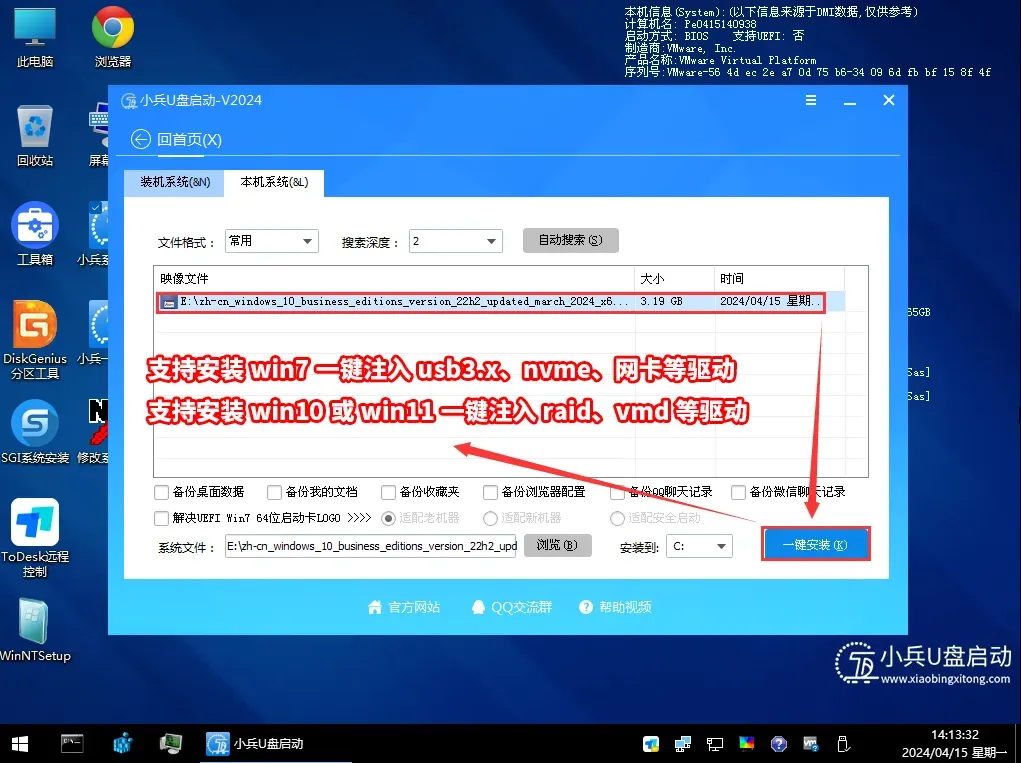
如果你不想动BIOS,或者改了VMD之后发现原来的Windows系统进不去了(这是因为老系统是在VMD模式下安装的,改完模式系统会蓝屏),那么推荐使用小兵PE(www.xiaobingxitong.com)。
小兵PE内置了Intel VMD/RST驱动,进入PE后可以正常识别处于VMD模式下的NVMe硬盘,安装系统时还会自动检测并注入VMD驱动,让新装的系统在VMD模式下也能正常启动,从根本上解决问题。
即使U盘被BIOS识别到了,也不一定能出现在启动菜单里。还有一种情况:BIOS认出了这个U盘设备,但扫描它的分区格式后,发现不符合当前启动模式的要求——于是把它过滤掉,依然不显示在菜单中。
现代主板大多默认运行在UEFI Only模式(不开CSM兼容支持)。这种模式下,BIOS对启动盘有硬性要求:
| 要求项 | 必须满足的条件 | 不满足时的结果 |
|---|---|---|
| GPT分区表 | ||
| FAT32格式 | ||
| 含有EFI/BOOT/bootx64.efi |
用MBR格式做的启动盘,在纯UEFI模式主板上是"隐形"的——BIOS扫描到它,发现不是UEFI可引导的格式,直接忽略,启动菜单里当然看不到。
很多老版本的PE工具制作出来的U盘只支持Legacy引导,遇到关闭了CSM的新主板就会遇到这个问题。建议直接换用支持UEFI + Legacy双启动的小兵PE,无论主板设置如何都能正常识别。
这个原因相对容易被忽略,但它同样会导致启动菜单里看不到U盘。很多人以为"快速启动"是导致问题的根源而把它关掉,结果反而适得其反——Fast Boot必须保持开启状态,关闭Fast Boot才会跳过USB硬件检测,导致U盘无法被识别。
Fast Boot(快速启动)是BIOS中的一项优化功能,开启后它会在POST自检阶段优先完成USB设备枚举,确保启动设备能被快速识别,同时加快系统开机速度。
当Fast Boot被关闭(Disabled)时,BIOS切换到另一套启动流程,反而会跳过部分USB设备的枚举步骤——你插入的启动U盘就这样在POST阶段被忽略了,启动菜单里当然看不到它的身影。
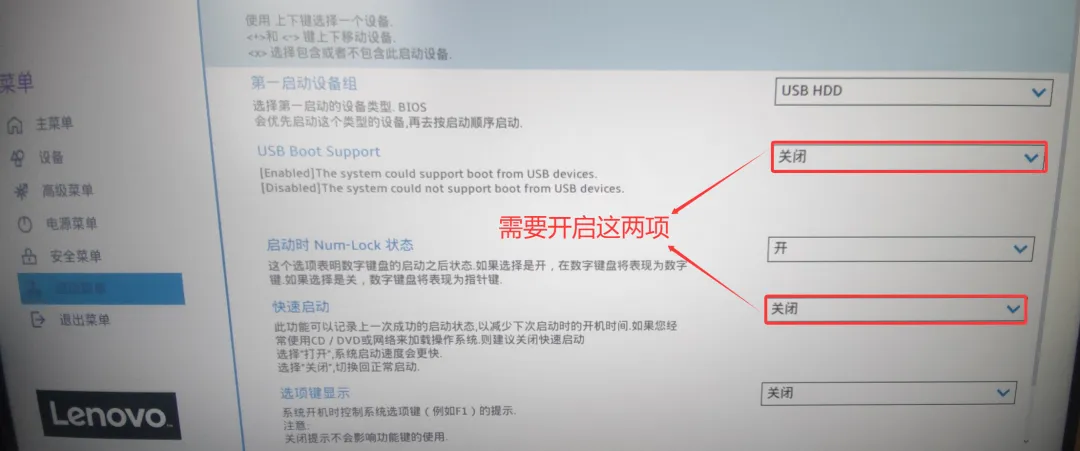
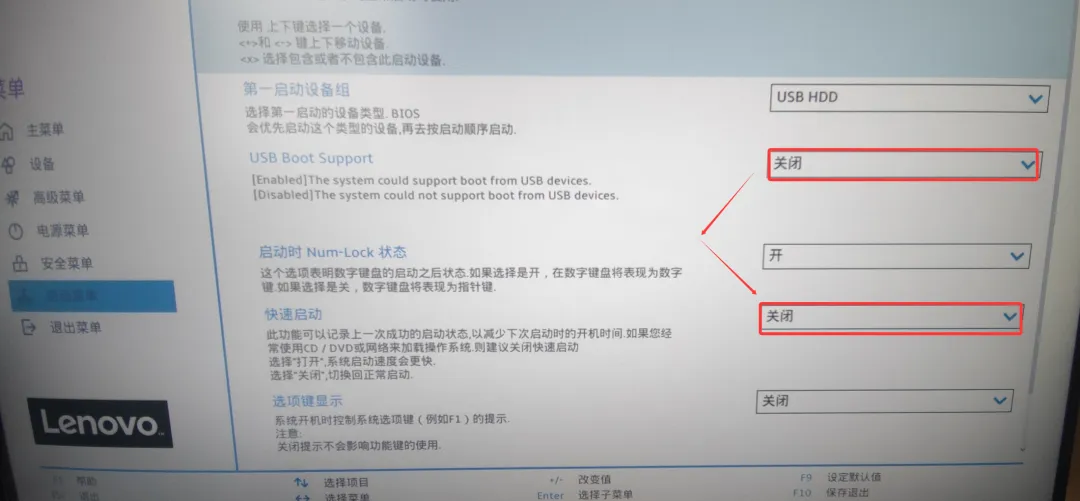
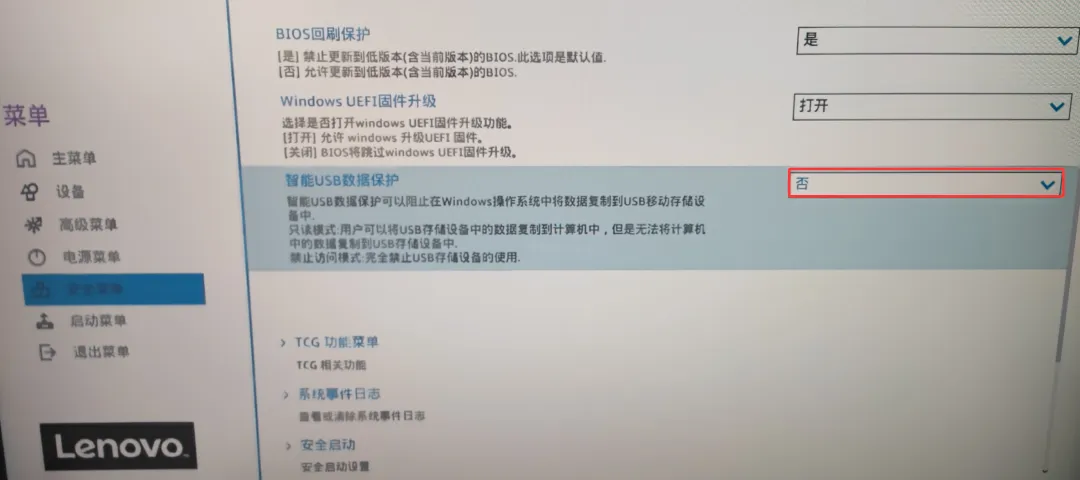
如果你用的是联想品牌的笔记本或台式机,还有一个专属"坑"在等着你:智能USB数据保护。
这项功能是联想为企业级用户设计的安全管控特性,目的是防止用户通过USB存储设备泄露数据。开启后,USB存储设备的读写权限会受到严格限制,在某些设置下甚至会导致开机快捷启动菜单完全无法识别U盘——插着U盘,启动菜单里就是没有,让人百思不得其解。
以下情况高度怀疑是这个问题:
六大原因讲完了,实际操作时不知道从哪下手?按照下面这个顺序来,从最简单的开始,一步步排查,命中率极高。
一张表解决"按哪个键"的问题。开机看到品牌Logo,立即连续快速按对应快捷键即可。
| 品牌 | 启动菜单快捷键 | 进入BIOS快捷键 |
|---|---|---|
| F12 | ||
| F12 | ||
| Esc / F8 | ||
| F11 | ||
| F12 | ||
| F12 | ||
| Esc / F9 | ||
| F12 | ||
| F12 |
Windows下能识别U盘,说明U盘硬件本身没问题。启动菜单识别依赖BIOS的POST阶段,它和Windows的识别机制是两套独立的系统。最常见的原因是Fast Boot跳过了USB枚举,或Secure Boot过滤掉了非认证引导文件。
首先排查U盘本身是否制作成功——换另一台电脑测试是否能启动。如果U盘没问题,可以尝试:①换一个不同品牌的U盘(部分BIOS对特定U盘主控兼容性差);②清空BIOS设置恢复出厂默认值(Load Default / Load Optimized Defaults);③确认U盘分区格式是否正确,用小兵PE重新制作启动盘。
这是因为原来的Windows是在VMD模式下安装的,切换到AHCI模式后缺少对应驱动会蓝屏。解决方案:用小兵PE启动,进入PE后用其系统安装工具重装系统,它会自动处理VMD驱动注入问题;或者进BIOS把VMD重新开启,仅用于U盘启动时临时关闭。
并非说USB 3.0口不好,而是USB 2.0口在POST阶段的兼容性更广泛。部分老主板对USB 3.0的初始化较慢,POST期间可能来不及完成握手;加之PE环境下USB 3.0驱动有时未完全加载,可能导致拷贝速度反而不稳定。用2.0口作为首选,排除接口因素,找到问题再考虑其他。
可能原因有两个:①BIOS界面处于简化视图,按F7或找到"Advanced Mode"切换到完整视图;②该选项在当前系统配置下被隐藏(部分品牌机会根据系统状态隐藏某些选项)。尝试在BIOS搜索栏(部分华硕主板有)输入关键词搜索,或参考品牌官方BIOS手册找到对应位置。
U盘启动盘做好了,开机菜单却看不到——这个问题说难不难,说简单也不简单,根源散落在六个不同的方向。
先换黑色USB 2.0口排除接口问题,再依次关闭Fast Boot、Secure Boot,检查VMD设置;新换启动盘记得确认UEFI兼容性;联想机器别忘检查智能USB数据保护。按这六步排查,覆盖了95%以上的常见场景。
如果不想被这些BIOS设置折腾,最省力的方案是直接选用小兵PE——它同时支持UEFI和Legacy双引导,内置VMD驱动,安装系统时自动注入所需驱动,把复杂的兼容性问题在工具层面屏蔽掉,新手和老手都适用。