 夜雨聆风
夜雨聆风前言
在上一篇文章中,我们已经完成了 VMware 的安装和网络配置,接下来就是在虚拟机里安装操作系统了。
有时候我们会遇到这样的情况:
想体验 Win11 的新功能,但不想升级主力系统
某些软件只支持 Win11,需要测试一下兼容性
学习或工作需要用到 Win11 环境
这篇文章就带你手把手在 VMware 中安装 Win11,全程图文详解,跟我一步步来就行。
如果你还没安装 VMware,可以先看一下我之前写的安装教程:
一、下载 Win11 镜像
打开浏览器,进入微软官网下载页面:
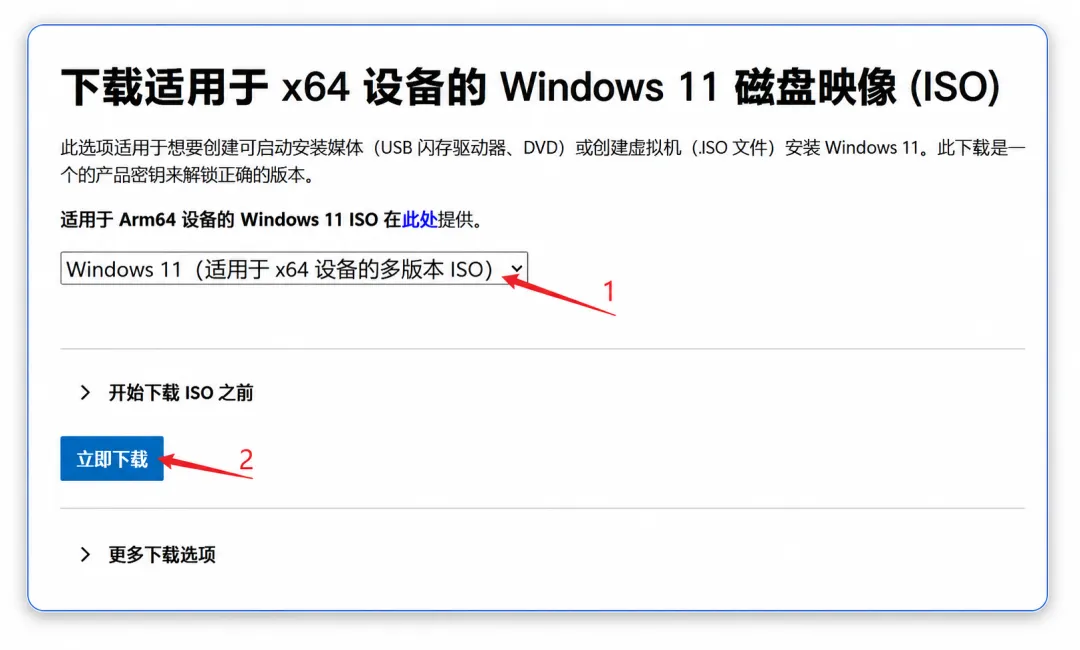
https://www.microsoft.com/zh-cn/software-download/windows11往下划,找到 "下载 Windows 11 磁盘映像 (ISO)" 这一项,选择 "适用于x64设备的多版本ISO",然后点击下载
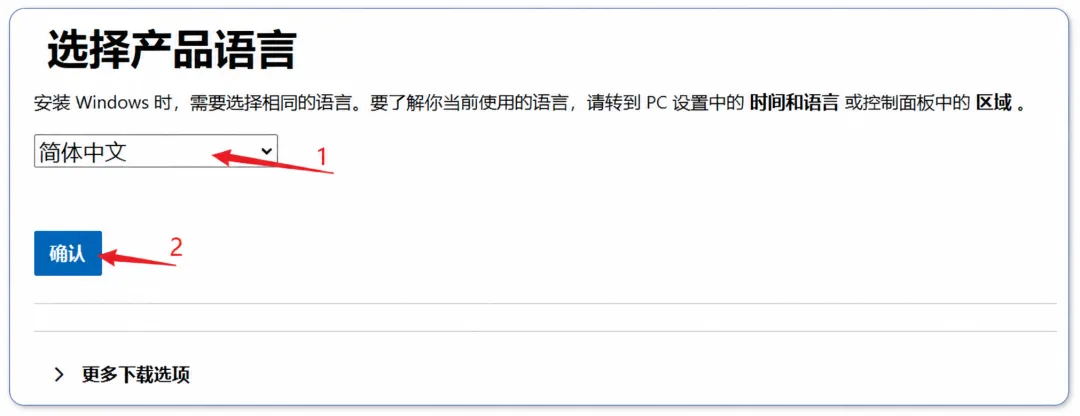
选择语言为 简体中文,确认
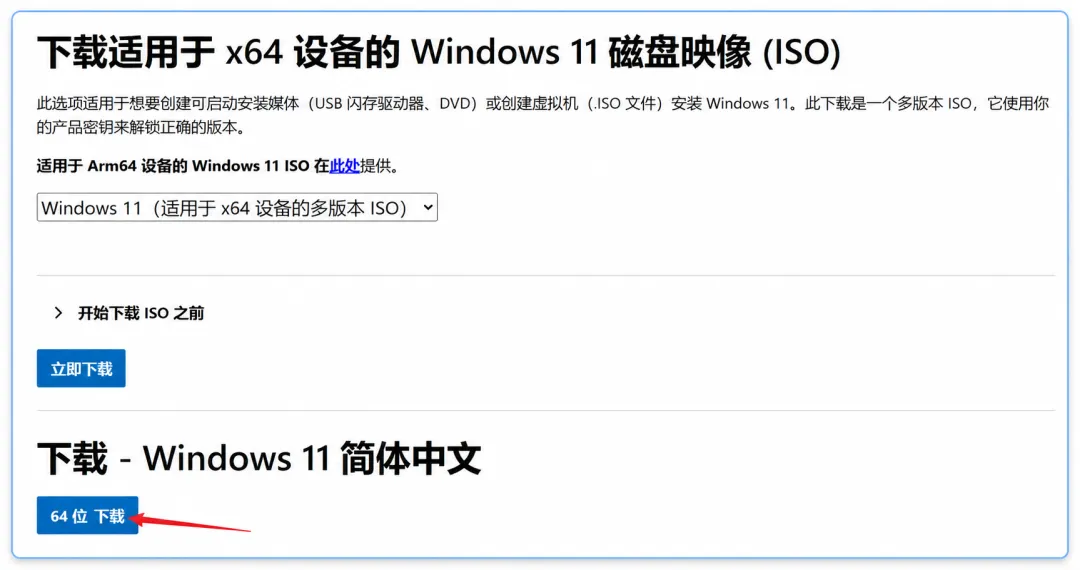
点击 "64位下载"
💡 ISO 文件比较大,大概 7~8GB,下载时间取决于你的网速,耐心等待即可
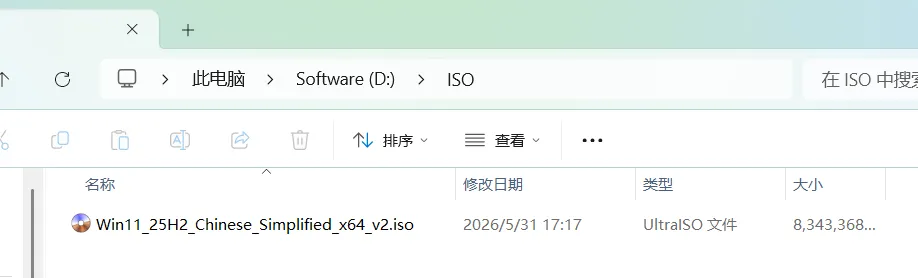
下载完成后,你会得到一个 .iso 格式的文件,记住它的存放路径,后面会用到
二、创建虚拟机
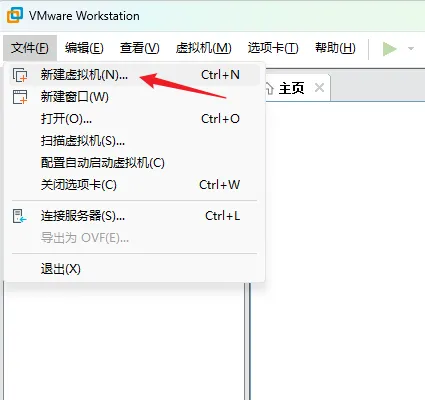
打开 VMware,点击 "新建虚拟机"
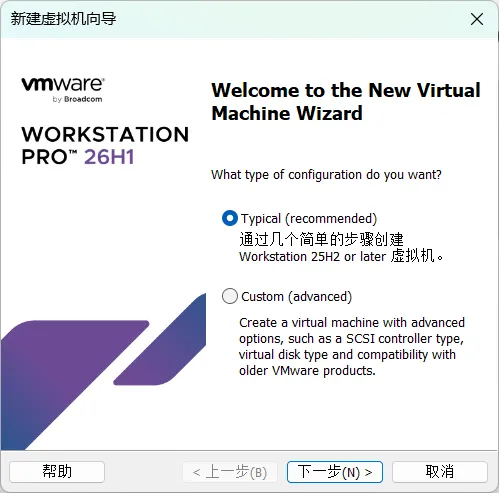
选择 "Typical",点击下一步
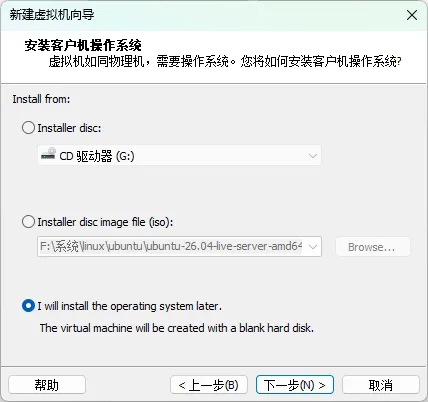
选择第三个 "稍后安装操作系统",点击下一步
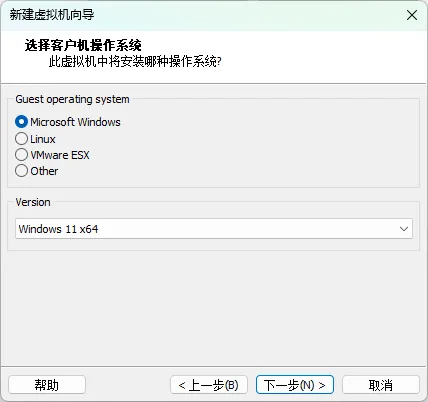
选择 "Windows 11 x64"
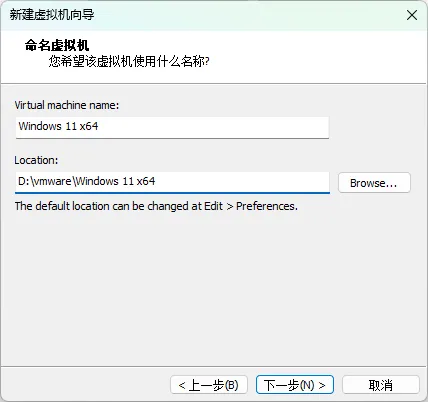
选择安装目录,建议选非 C 盘,因为虚拟机文件后期会越来越大
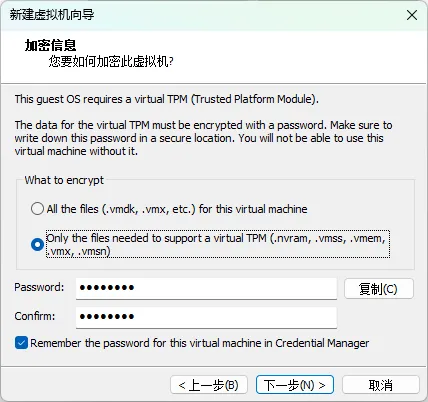
设置密码,密码最少需要 8 位。注意,这个密码是用来加密虚拟机的,和 Windows 系统的登录密码无关
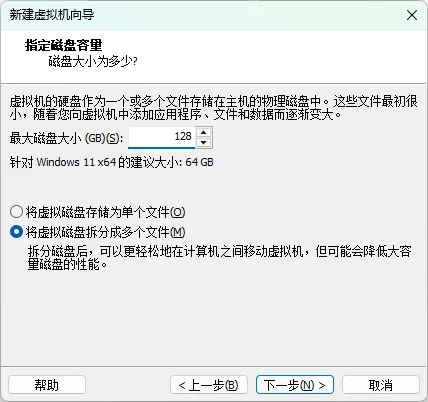
磁盘大小最少需要 52G 才能正常安装系统,我这边给了 128G,留点余量,下面选择 "拆分多个文件"
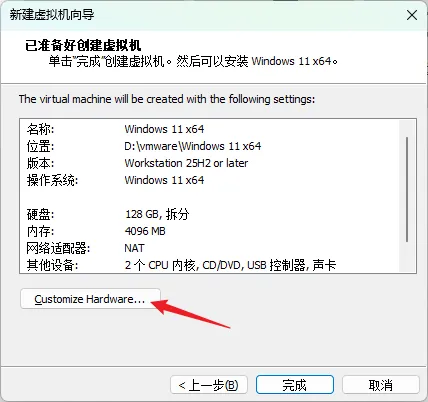
接下来点击 "自定义硬件",调整一下配置
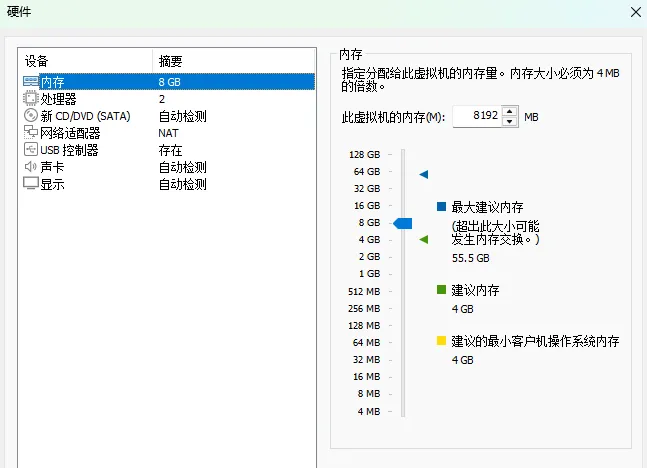
内存建议给到 8G,具体分配多少取决于你电脑本身的配置,量力而行
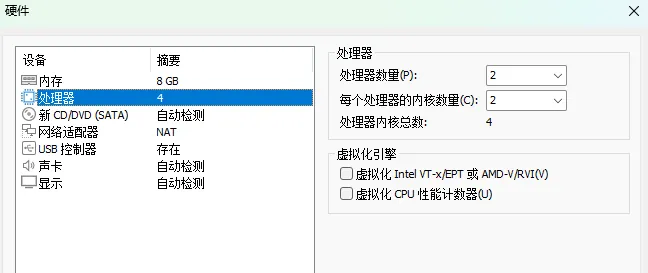
处理器建议2核起步,我这里设置为2个处理器,每个处理器2个核心,共4个 CPU 核心
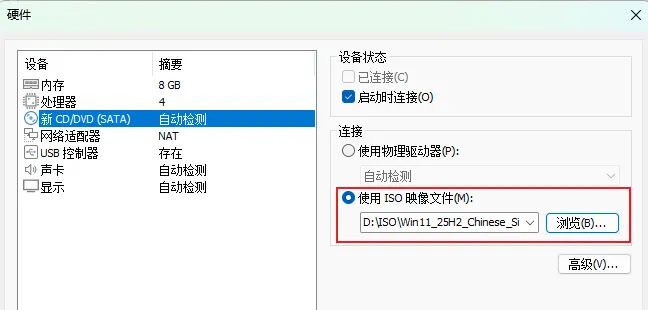
在 "CD/DVD" 选项中,选择你刚才下载好的 ISO 文件
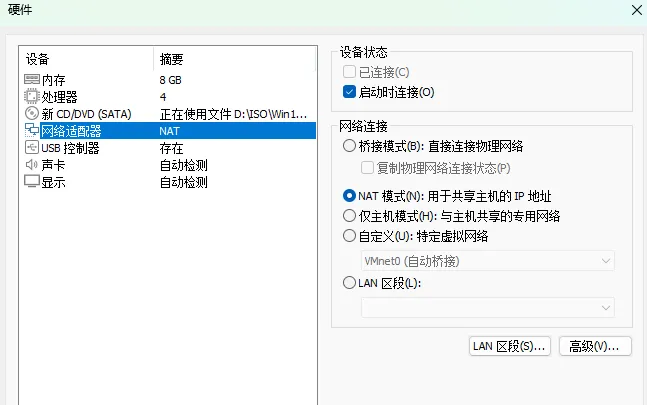
网络适配器根据需要自行选择,一般选 "桥接模式" 或 "NAT 模式" 都可以
桥接模式:虚拟机的 IP 由路由器分配,局域网内其他设备可以直接访问你的虚拟机,但切换网络后 IP 会变
NAT 模式:虚拟机的 IP 由 VMware 自己分配,局域网内无法直接访问,只有本机能连
如果还是不知道怎么选,就先选 NAT,后续如果有局域网设备访问虚拟机的需求,再来使用端口映射或者桥接的方式
配置完成后,点击关闭,然后点击完成即可
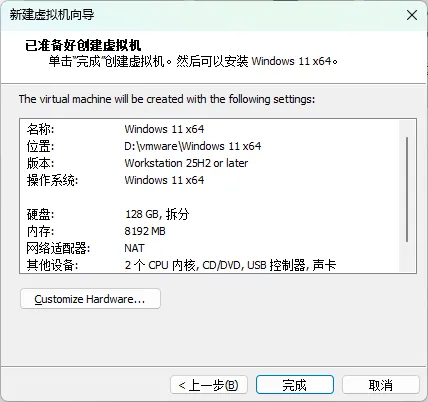
三、安装 Win11
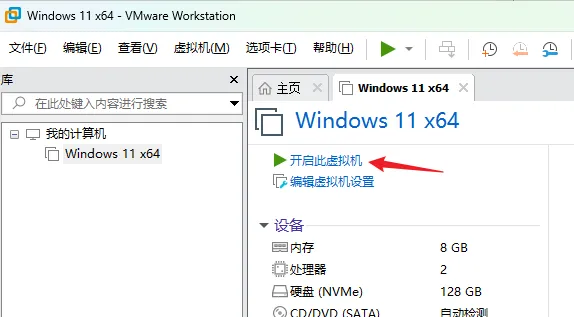
点击 "开启此虚拟机"
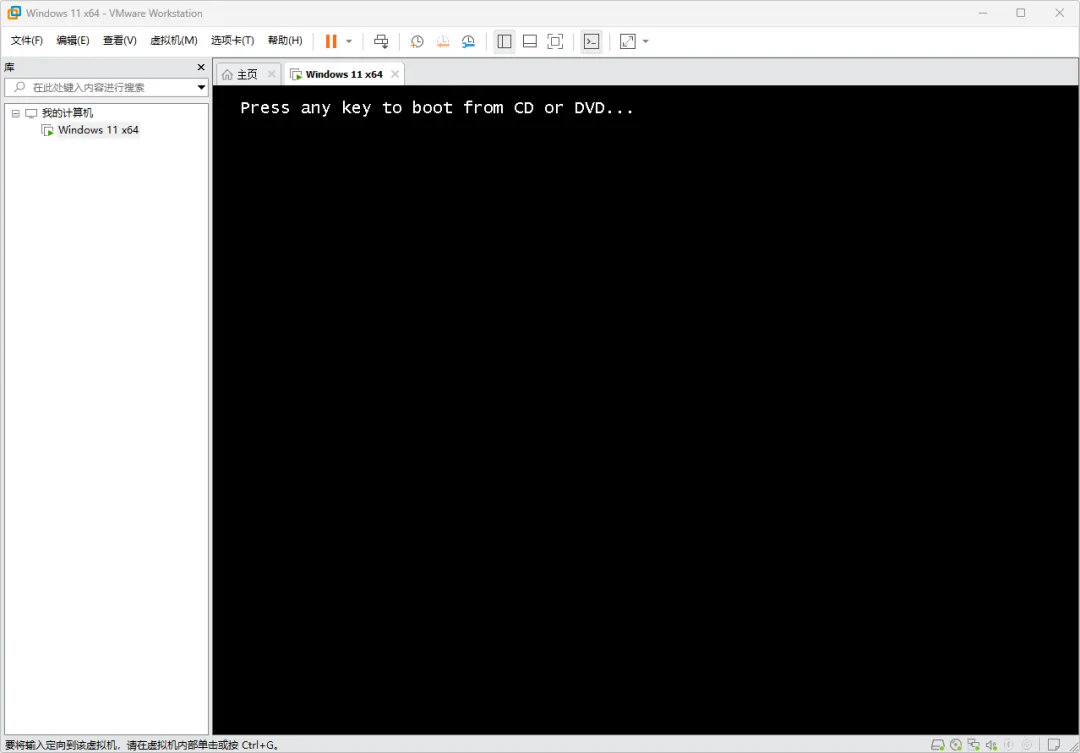
出现这个界面时要尽快按回车,否则会跳过引导,需要重新启动虚拟机
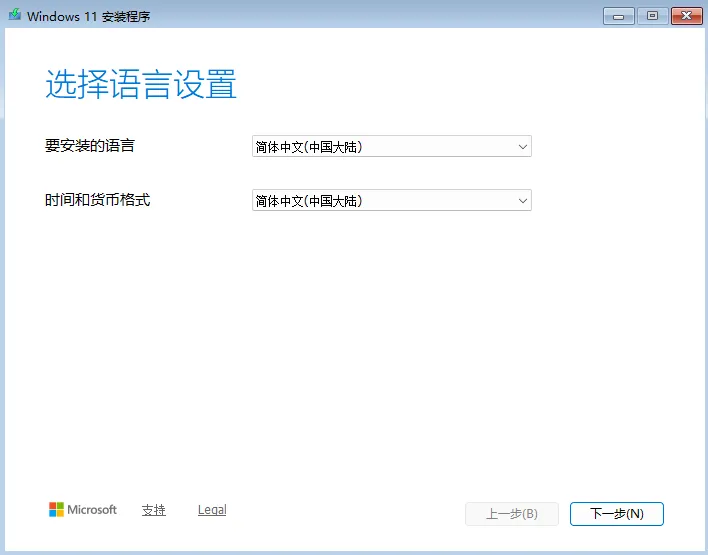
进入语言选择界面,保持默认即可,直接下一步
输入法同样保持默认,下一步
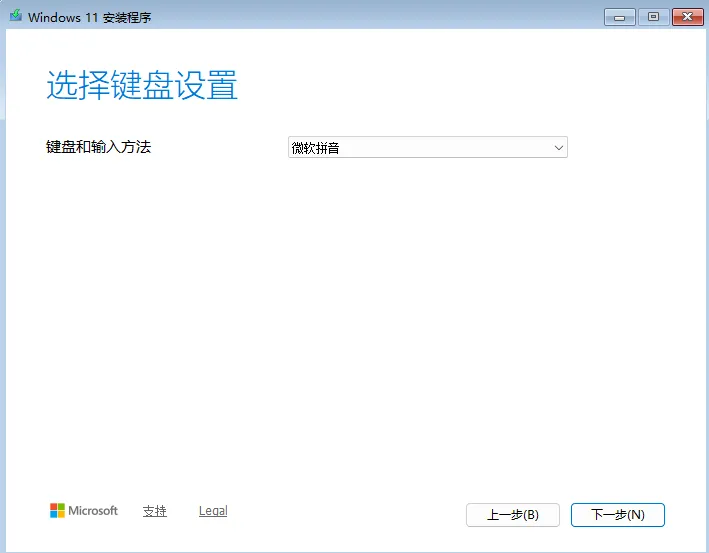
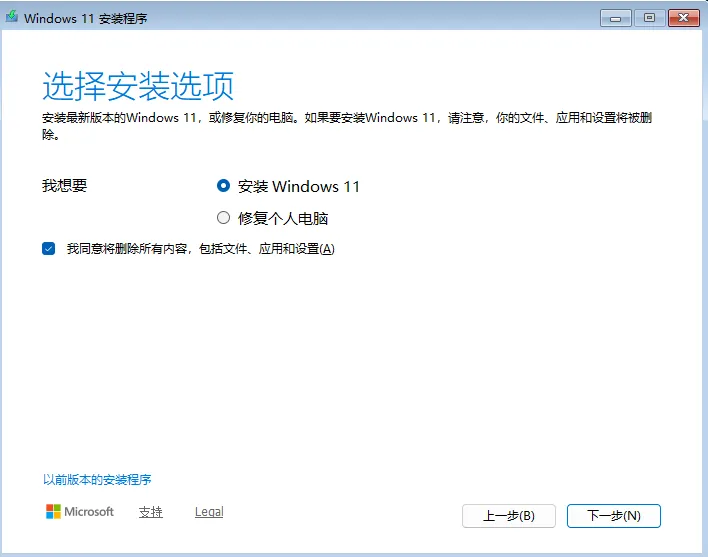
勾选同意许可条款,下一步
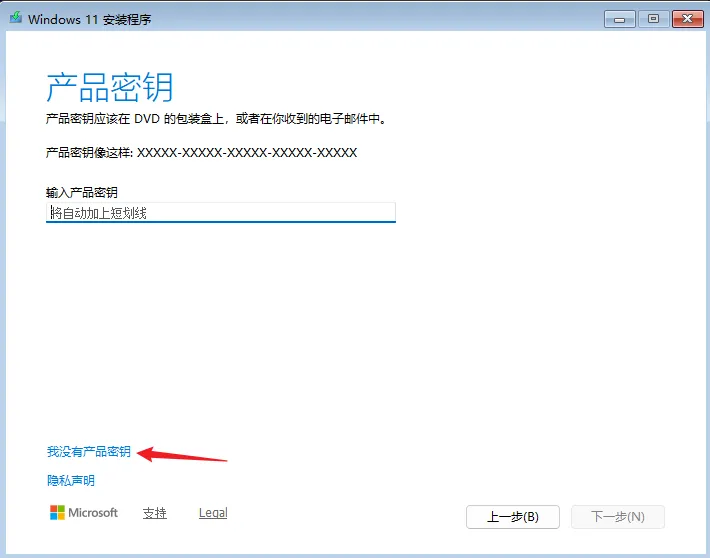
选择 "我没有产品密钥"
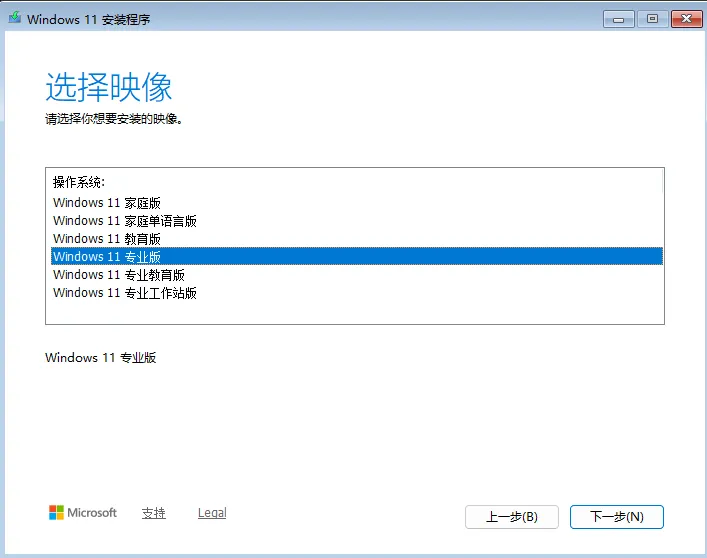
映像版本选择 "专业版"
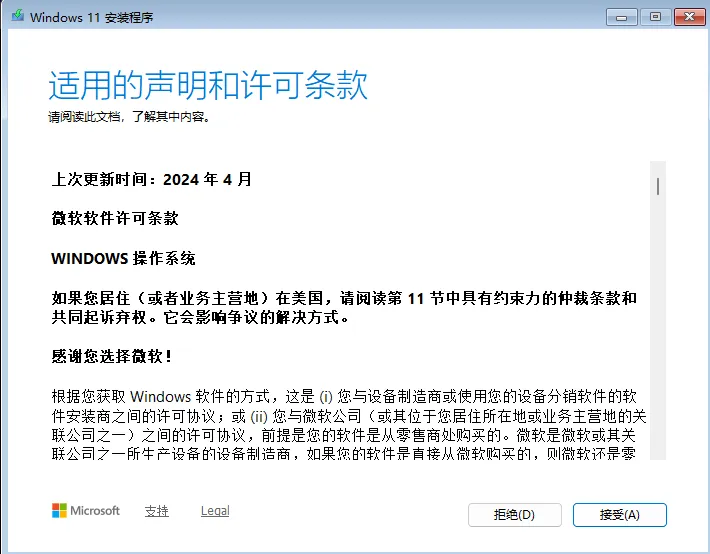
点击接受
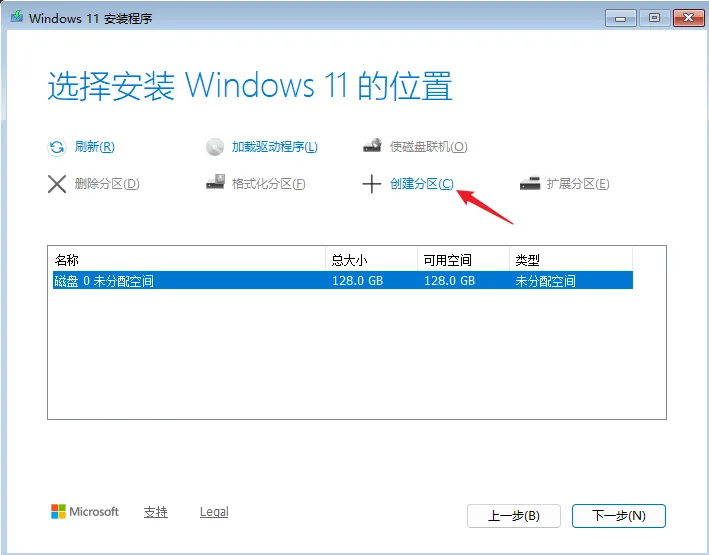
接下来进入分区步骤。简单来说,分区就是把磁盘划分成 C 盘、D 盘等多个区域,我们先点击 "创建分区" 把主分区建好
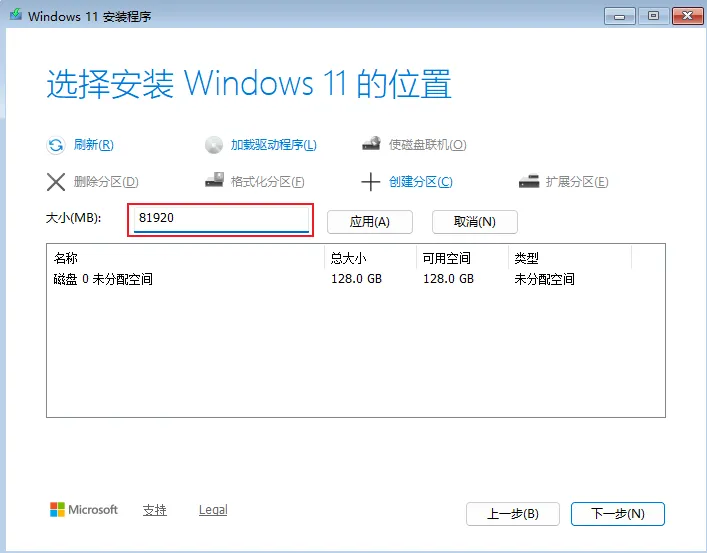
C 盘至少需要 52G 才能正常安装系统,这里我给了 80G。注意单位是 MB,换算公式为 1G = 1024MB,所以 80G 需要填 81920MB,填好后点击应用
接着选中剩余的 "未分配空间",点击 "新建" 创建第二个分区
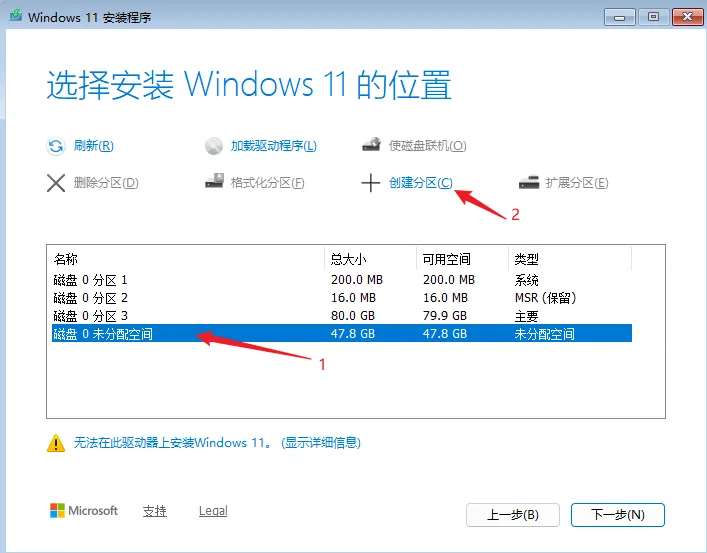
系统会自动填充剩余空间的大小,保持默认即可,点击应用
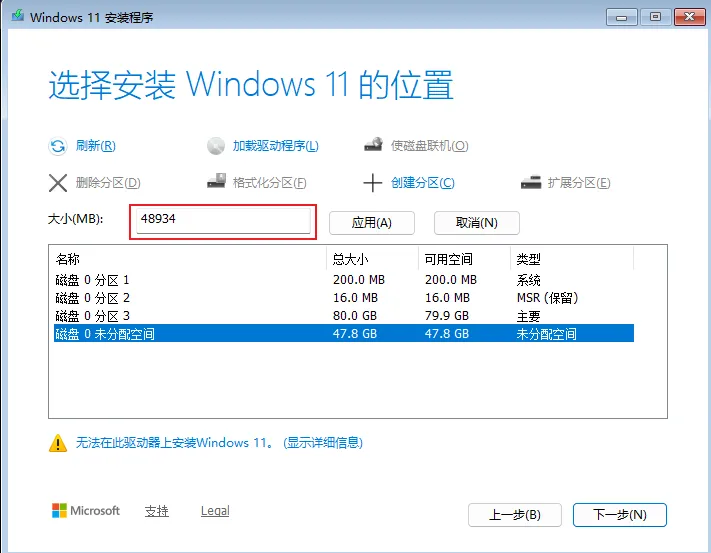
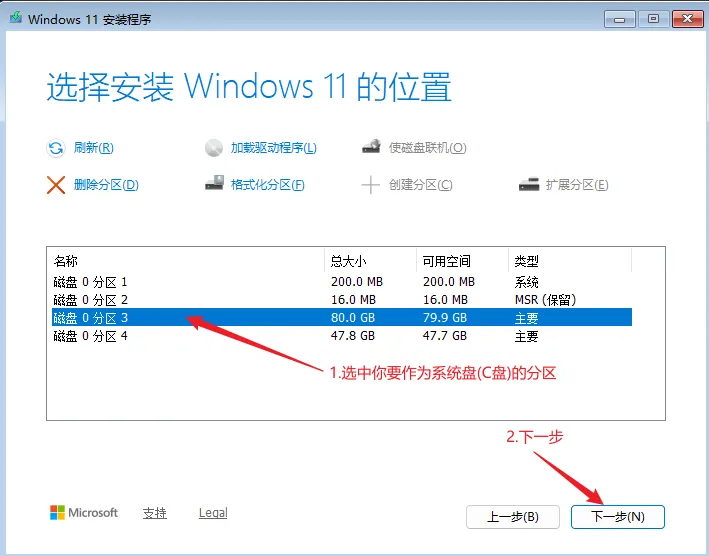
选中你要作为系统盘的分区(即刚才创建的主分区),点击下一步
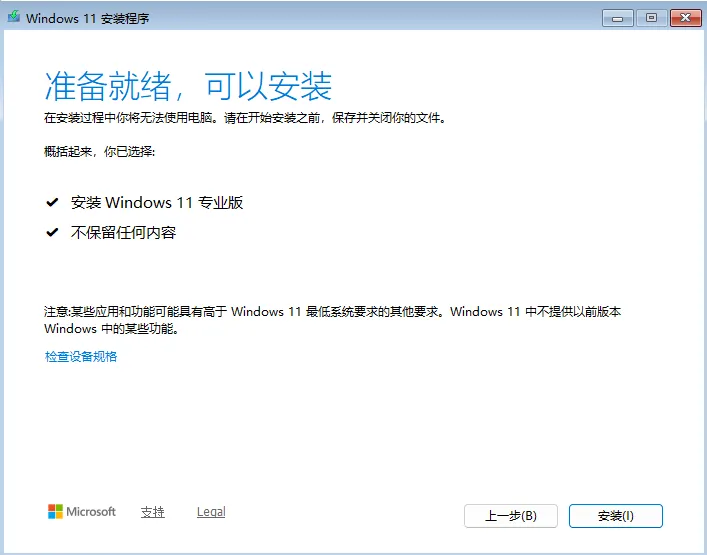
点击安装
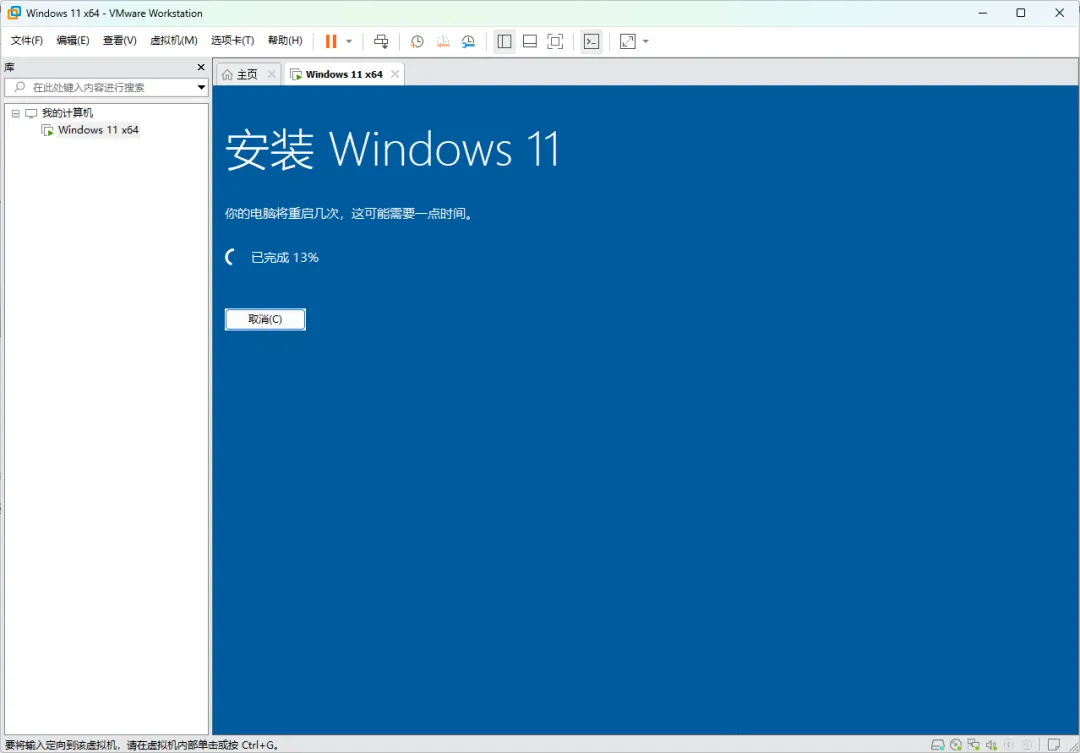
安装过程需要几分钟,别着急
四、初始化设置
安装完成后,系统会自动进入 Win11 初始化设置页面
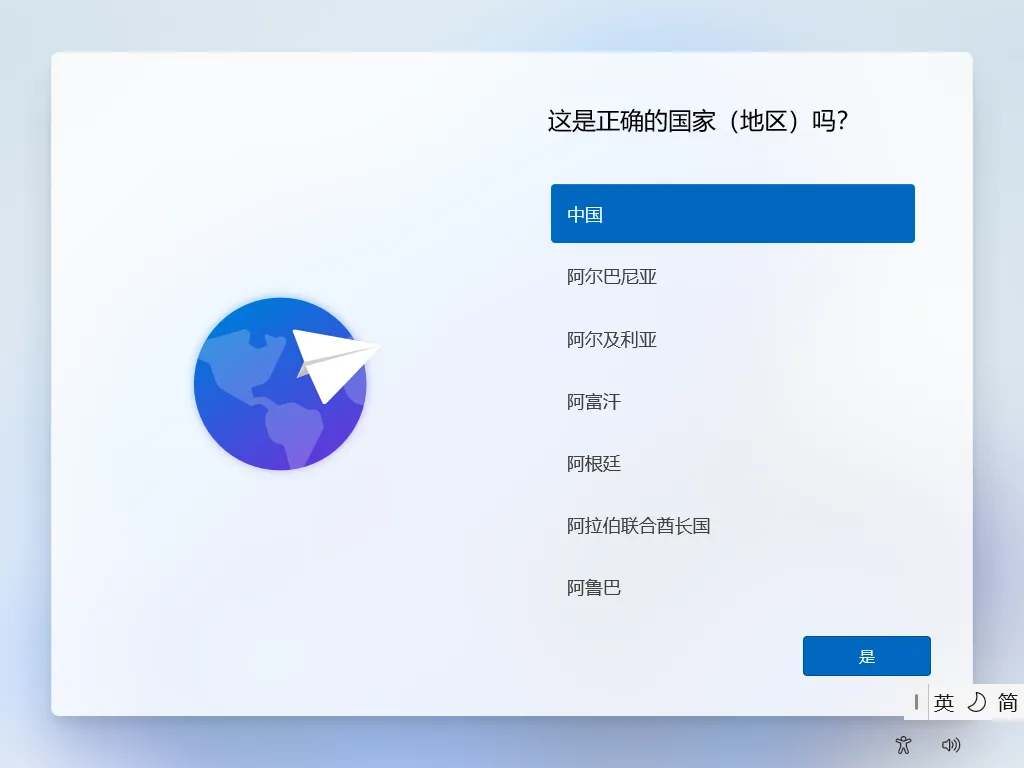
正常流程需要登录微软账号,这里我们用一个小技巧跳过:按 Shift + F10 打开命令提示符,输入以下命令后回车
start ms-cxh:localonly💡 这个命令的作用是跳过微软账号登录,直接创建本地账户
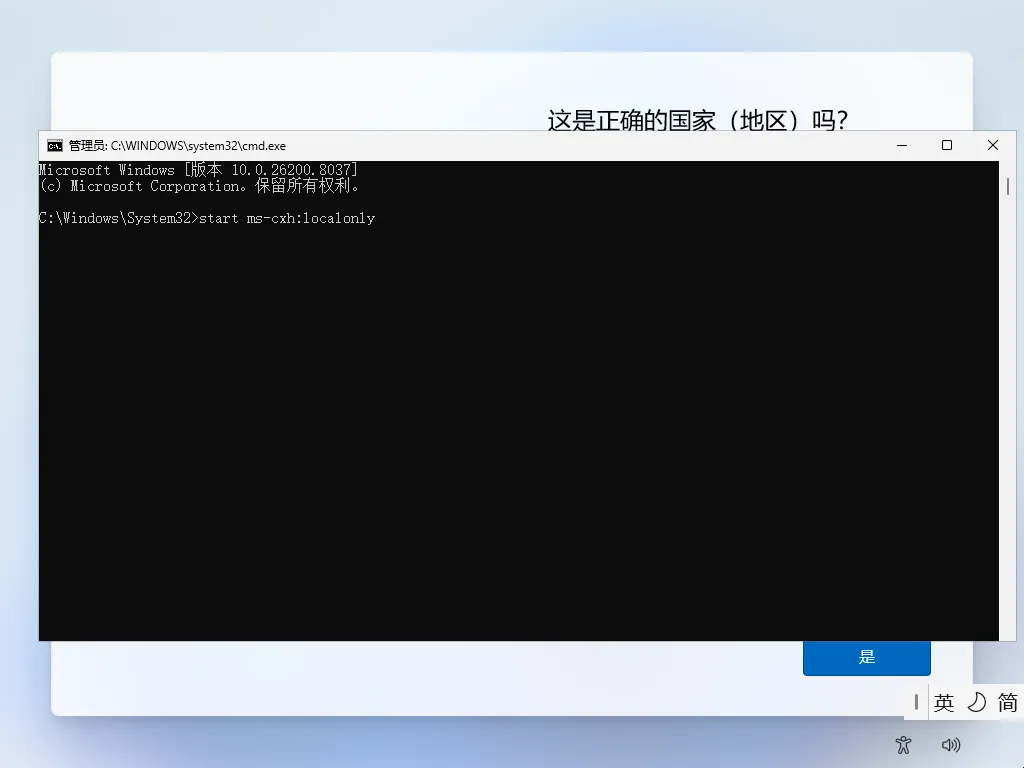
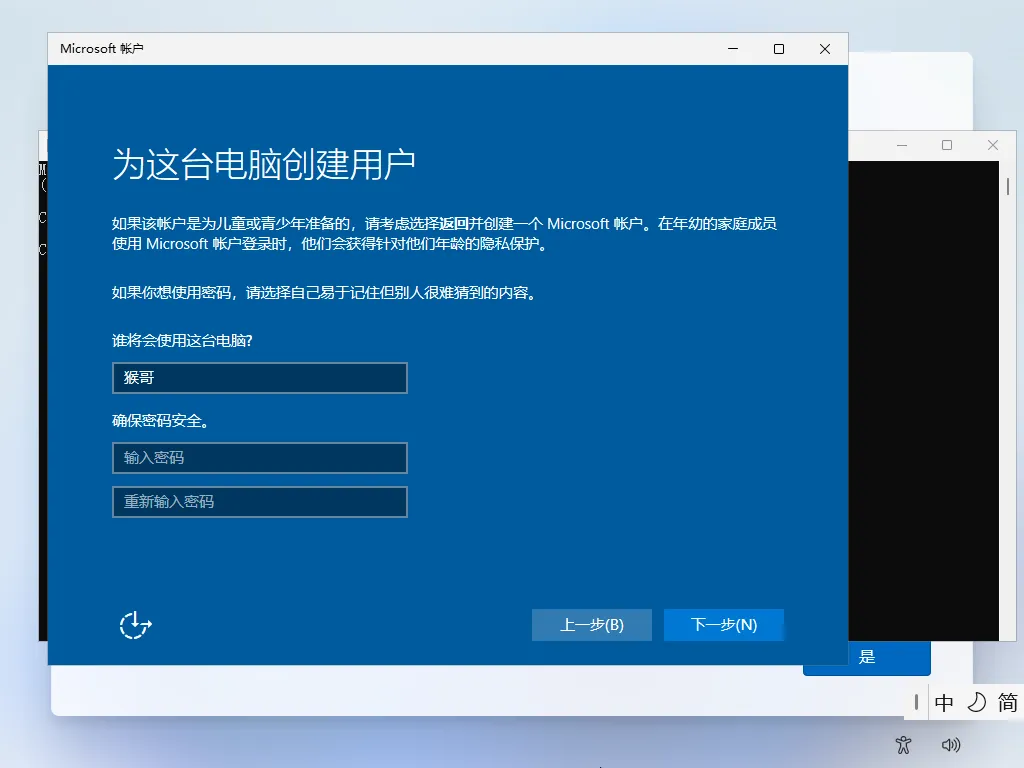
执行后会直接跳到创建本地用户页面,输入你的用户名,密码可设可不设,然后下一步
点击接受
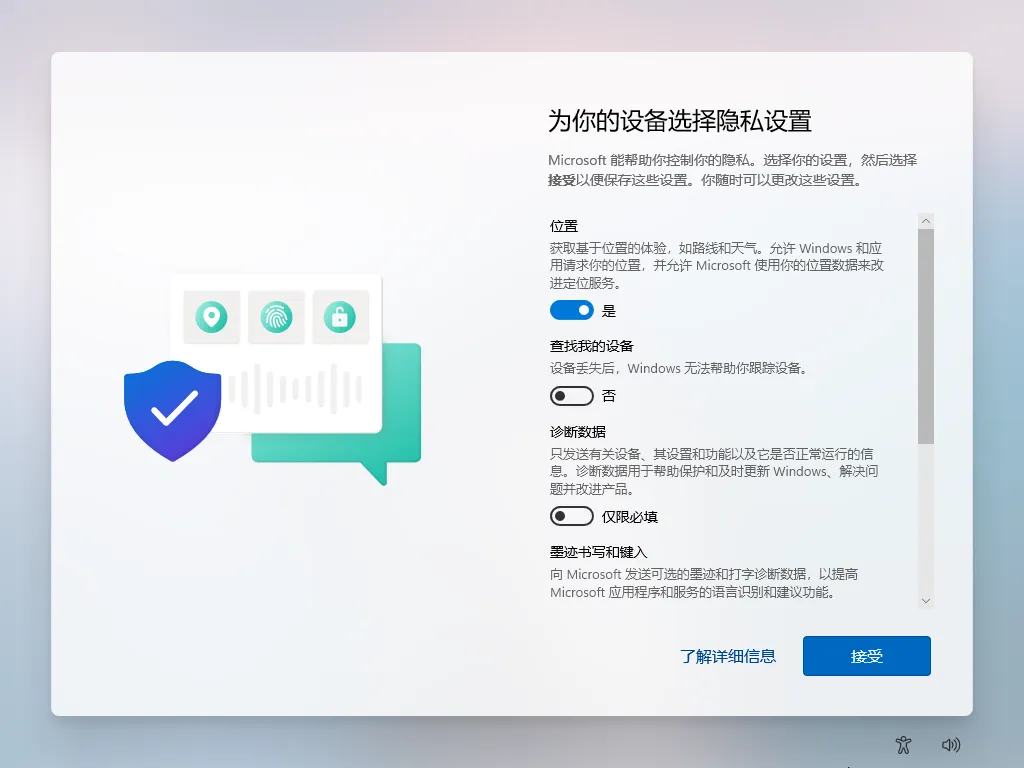
点击下一步
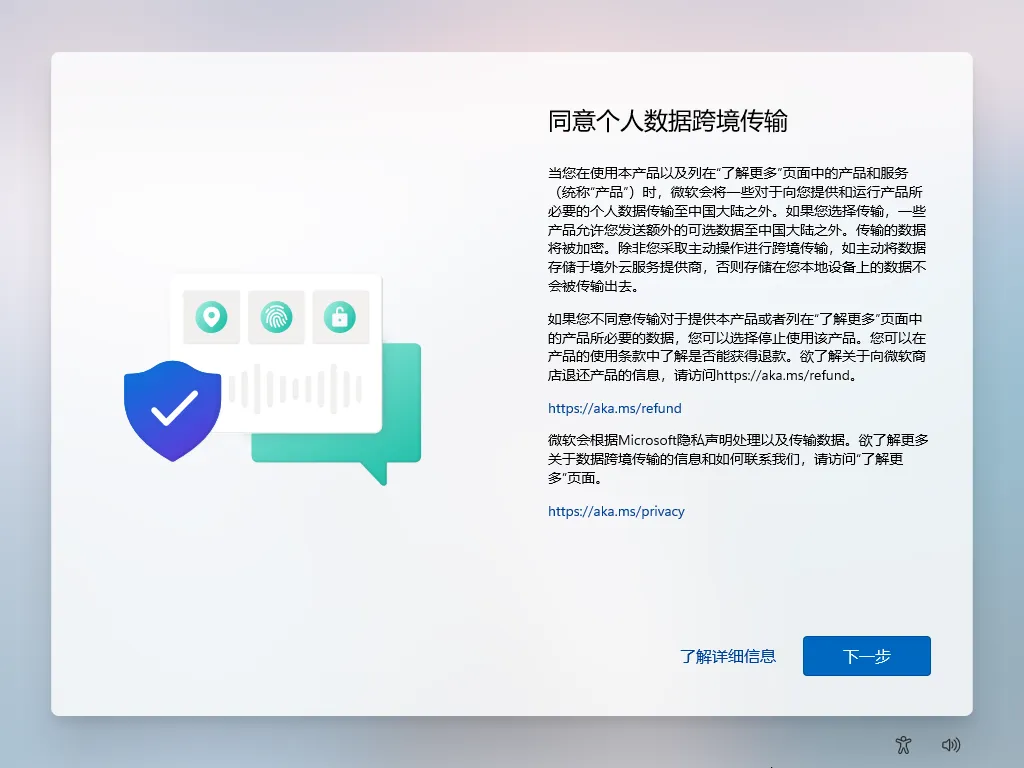
到这里就成功进入系统了 🎉
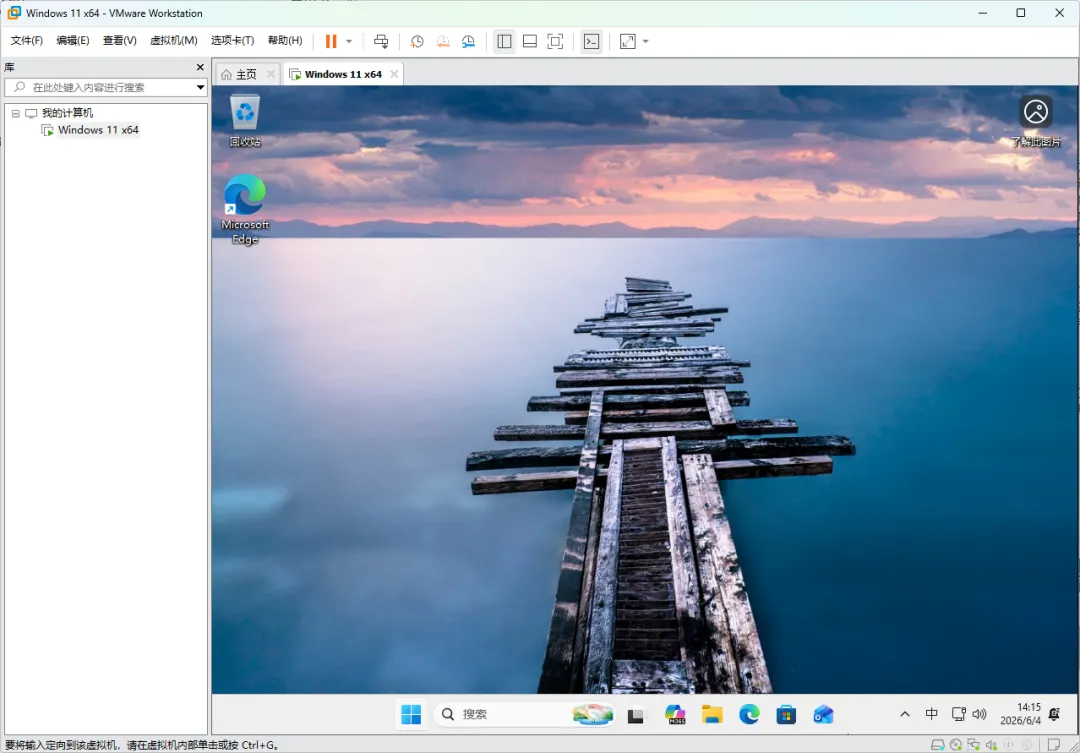
五、启动内置管理员用户
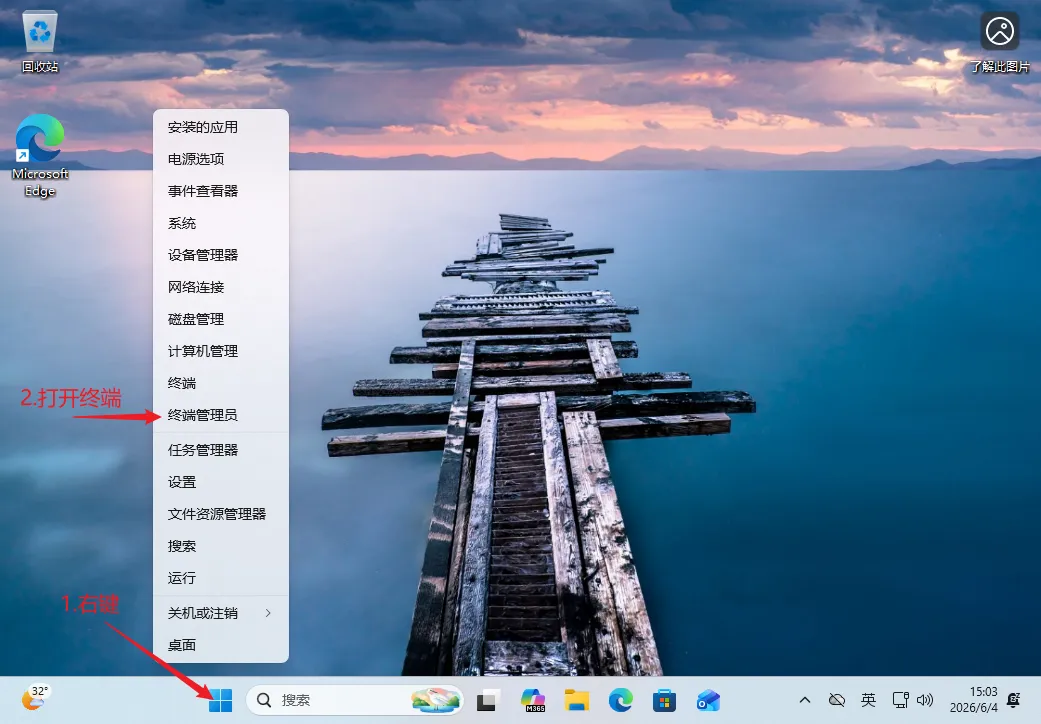
刚安装好的系统,默认使用的不是内置管理员账户。Windows 其实隐藏了一个拥有最高权限的内置管理员账户 —— Administrator,需要手动开启
右键开始菜单,点击 "终端管理员"
输入以下命令,启用 Administrator 账户
net user Administrator /active:yes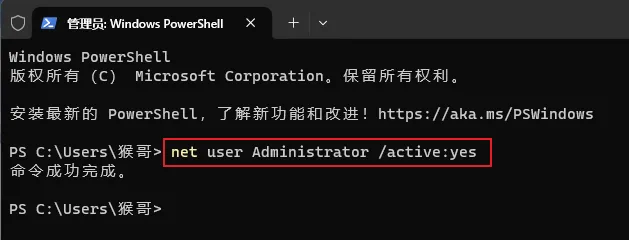
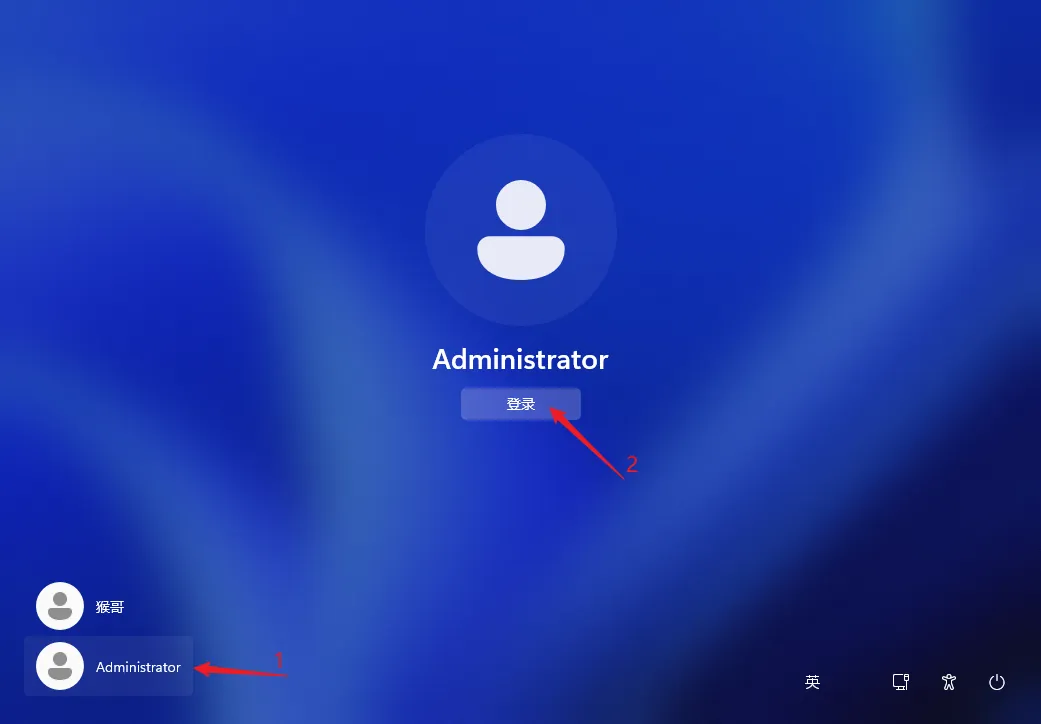
执行成功后,注销当前账户,在登录界面就能看到多了一个 Administrator 用户,选择它登录即可
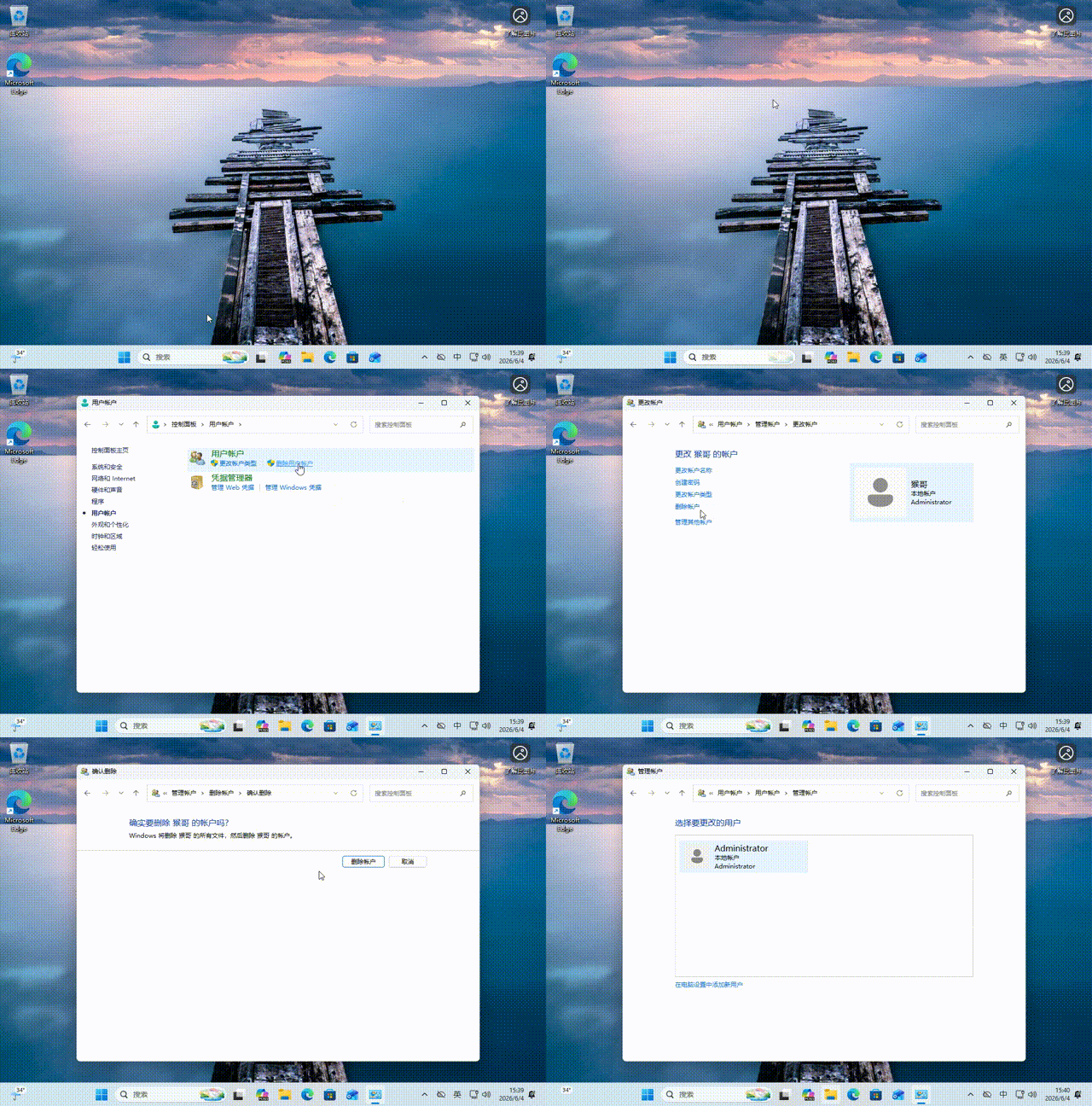
使用 Administrator 登录后,可以到控制面板把之前创建的普通账户删掉,之后可以直接使用 Administrator 账户
六、安装 VMware Tools
进入桌面后,你可能会发现几个问题:画面不能自适应窗口大小、剪贴板无法和主机同步、也没法和主机之间拖拽文件,这时候就需要安装 VMware Tools 来解决
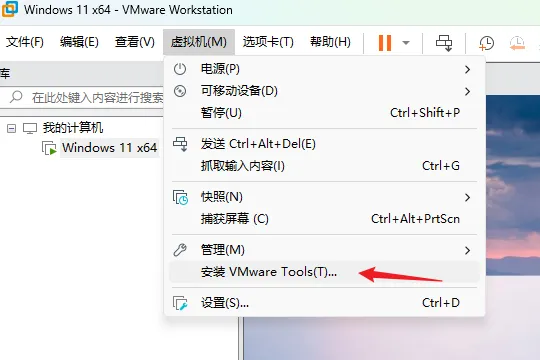
点击顶部菜单栏的 "虚拟机" → "安装 VMware Tools"
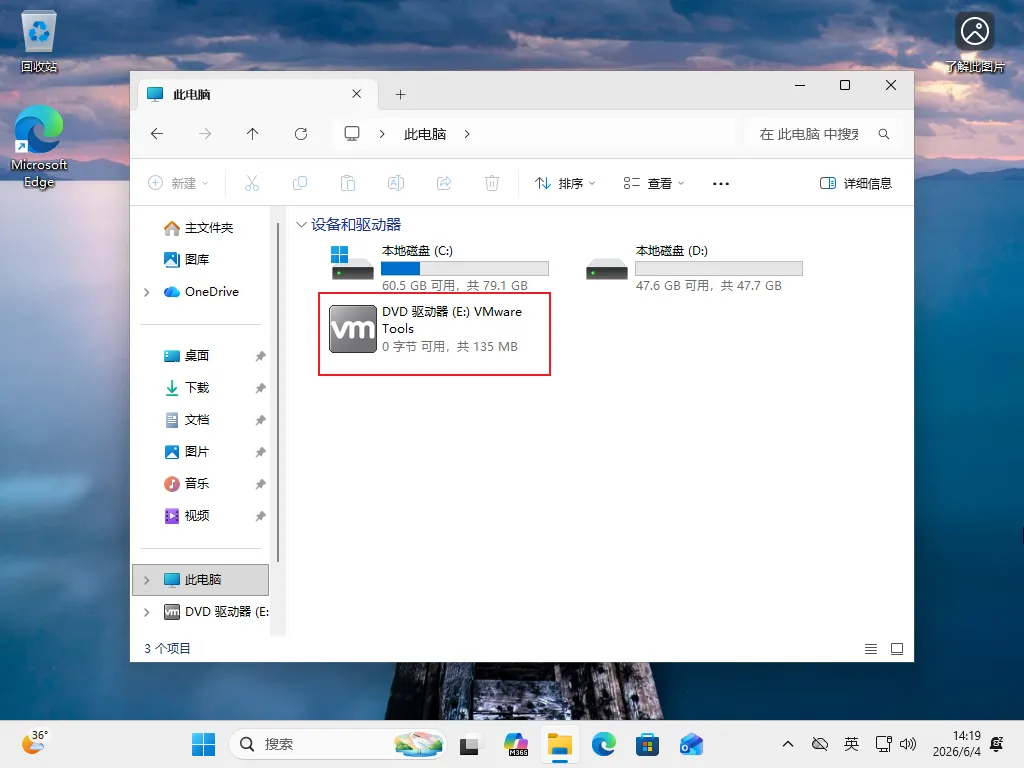
此时虚拟机内会出现一个 DVD 驱动器,双击打开
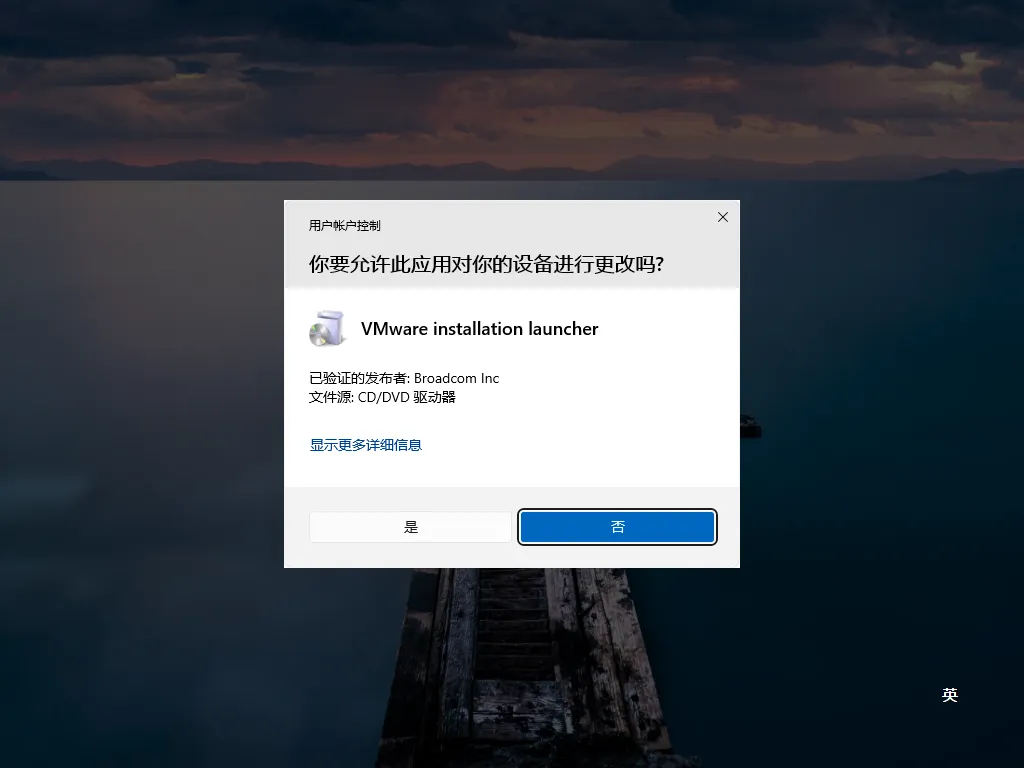
如果弹出权限提示,选择 "是" 即可
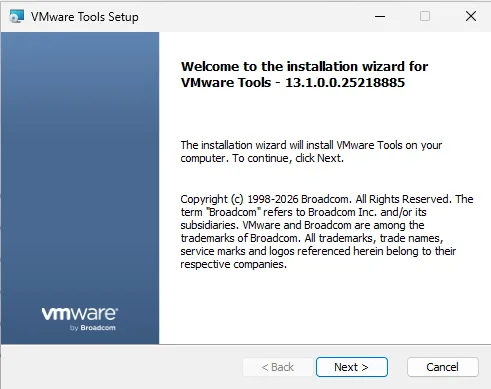
打开后会出现 VMware Tools 的安装向导,一路点击下一步即可
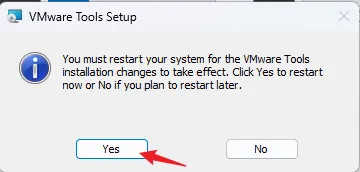
安装完成后会提示是否重启,点击 "Yes" 重启虚拟机
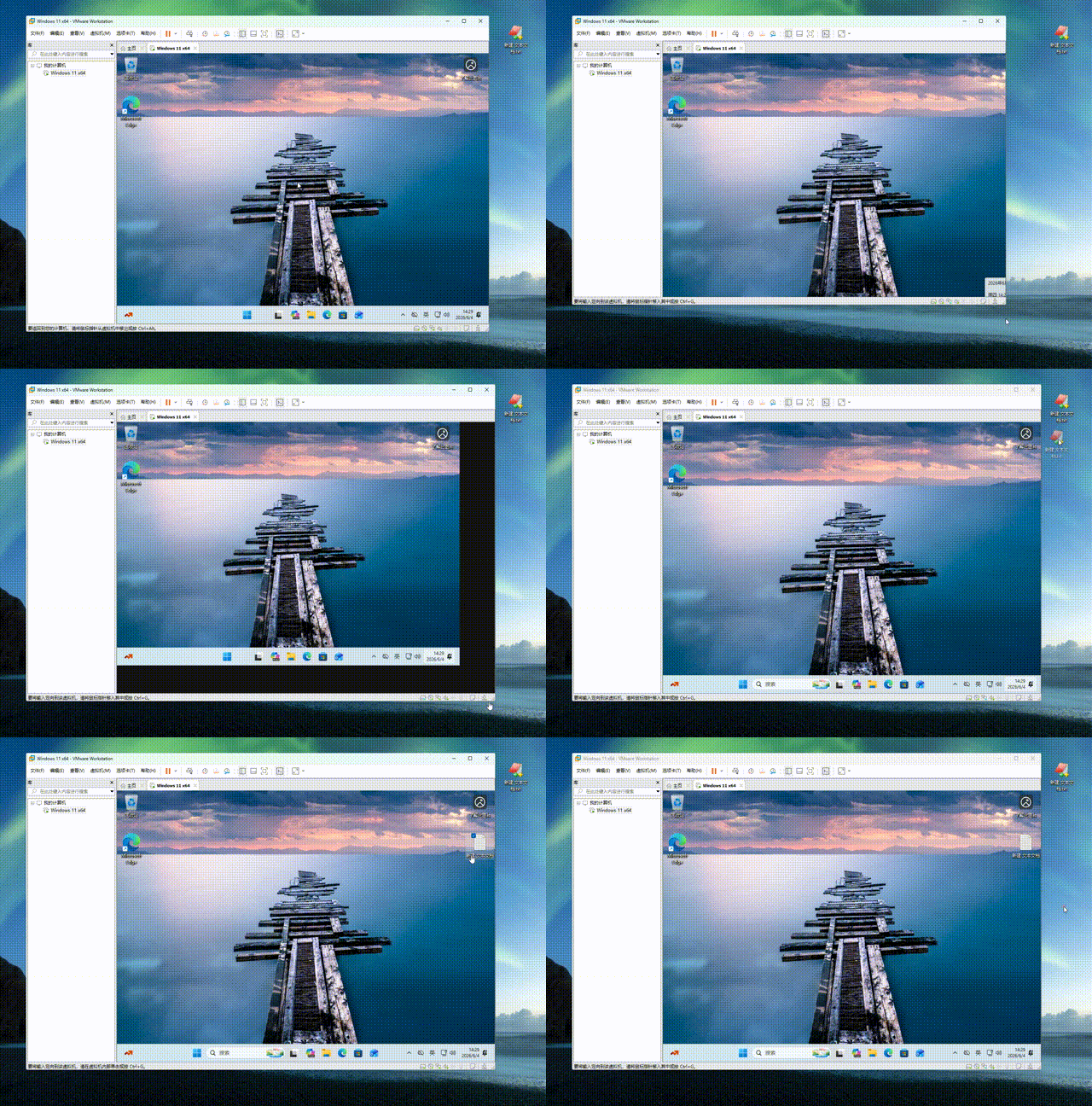
重启后你会发现:画面可以自适应全屏了,主机和虚拟机之间也能自由复制粘贴文件了 ✅
七、激活系统
刚安装的系统默认是未激活状态
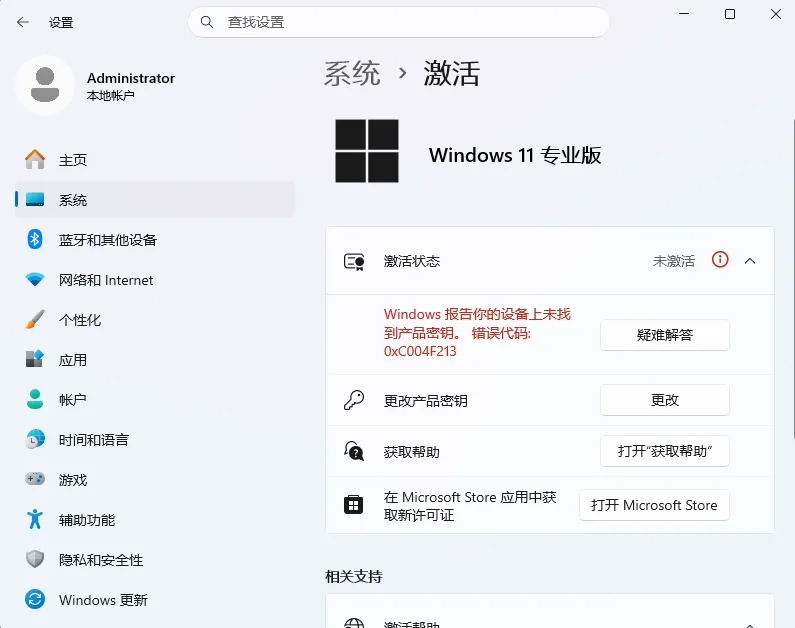
由于市面上大部分激活工具都会被 Windows Defender 当作病毒拦截,所以在激活之前,需要先卸载 Windows Defender
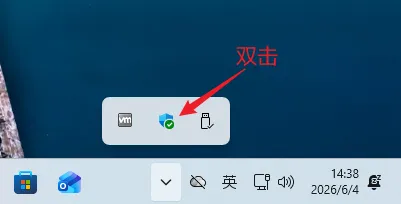
双击右下角的 Windows Defender 图标
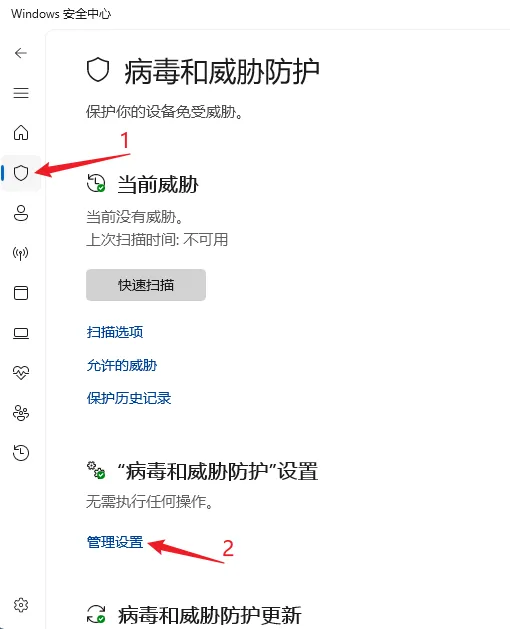
进入 "管理设置"
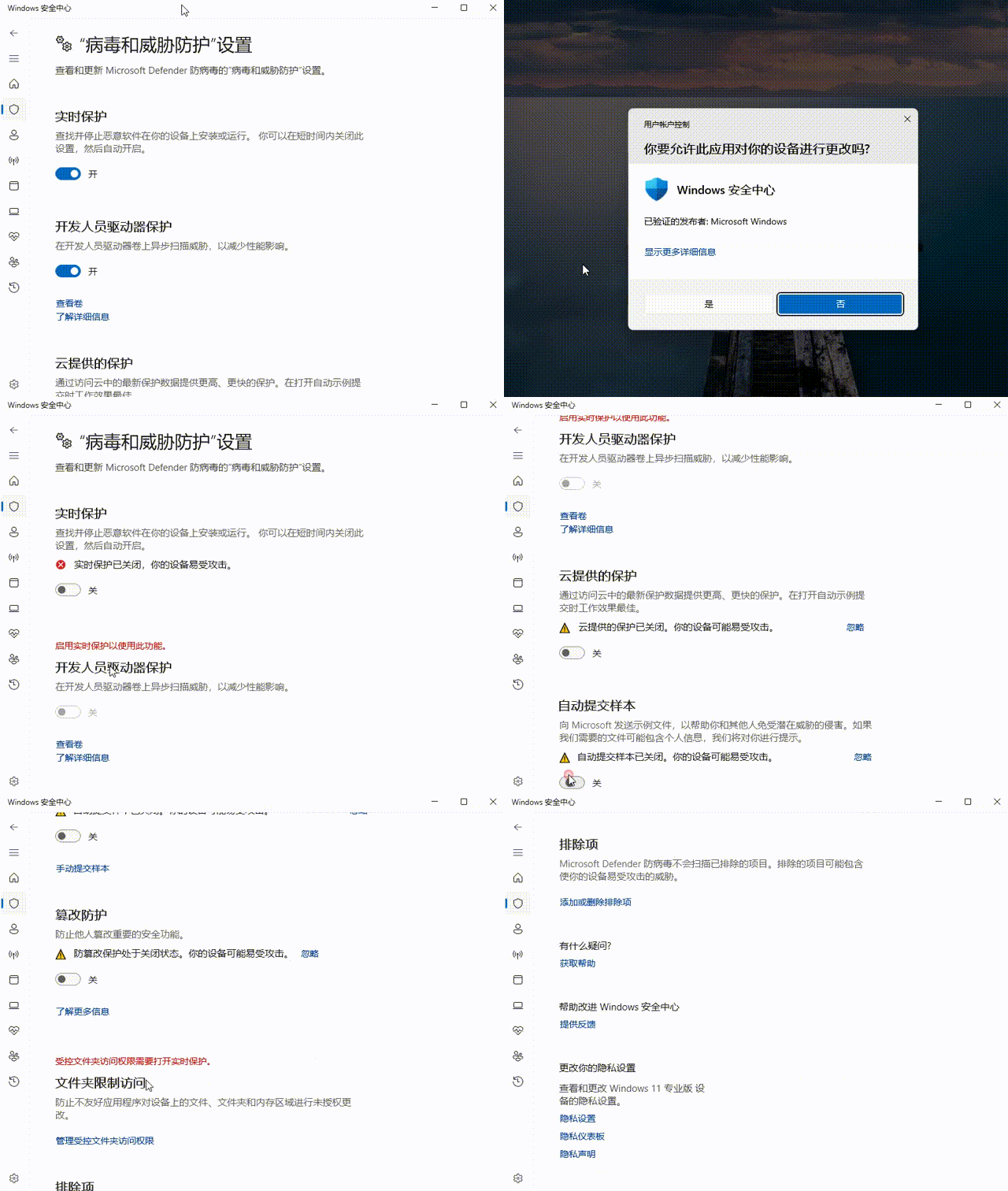
把所有防护选项全部关闭
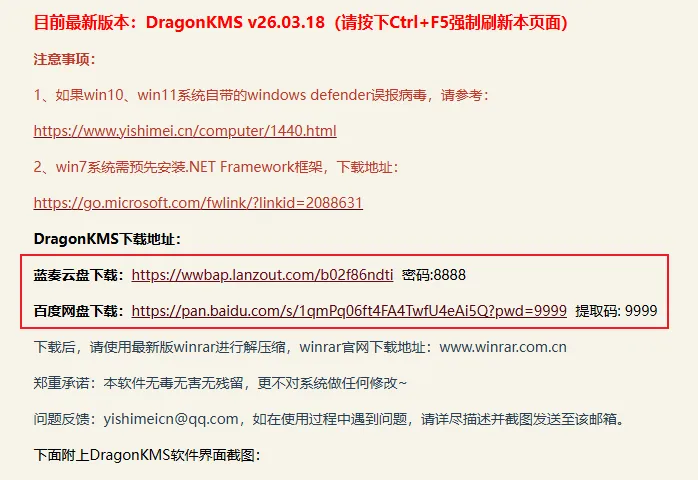
接下来下载激活工具,下载地址:
https://www.yishimei.cn/network/319.html蓝奏云盘和百度网盘都可以,任选一个下载
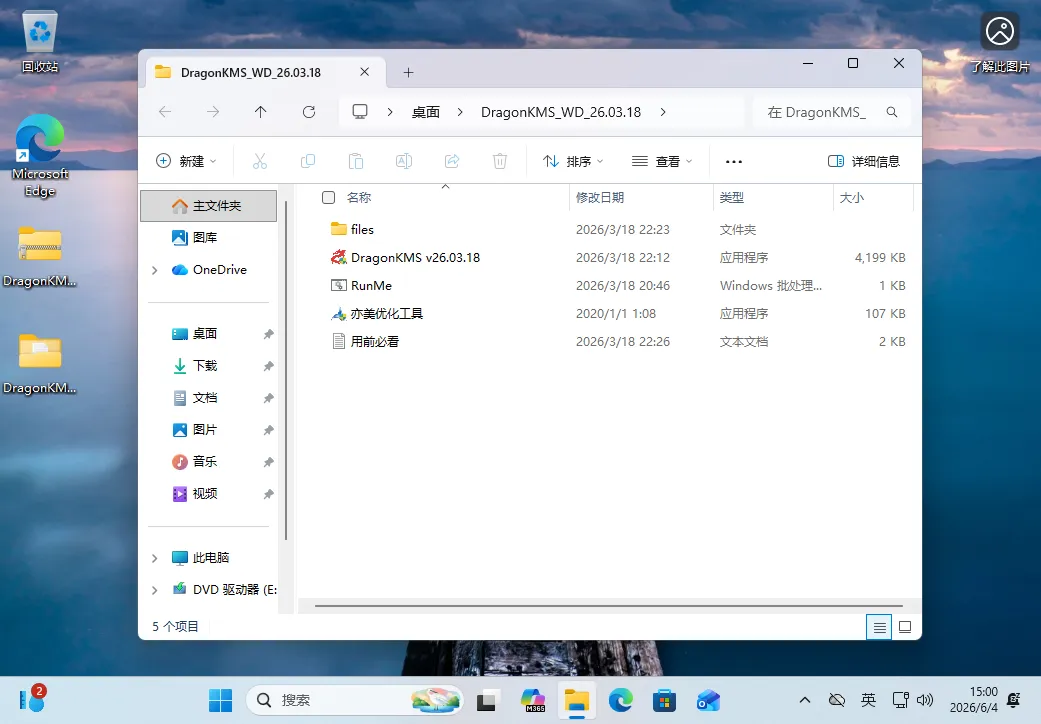
下载完成后,将压缩包拖到虚拟机里解压,会看到以下几个文件
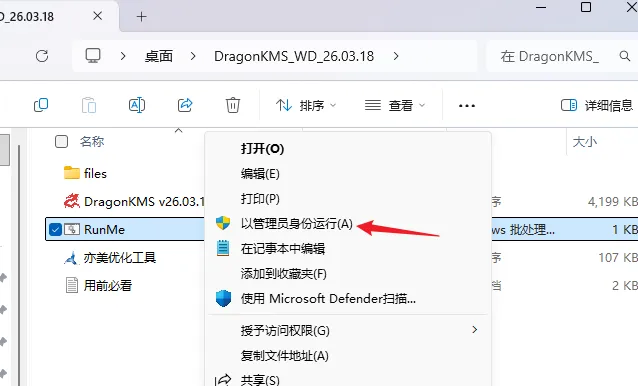
首先右键 "RunMe" 文件,以管理员身份运行,这一步是用来卸载 Windows Defender 的
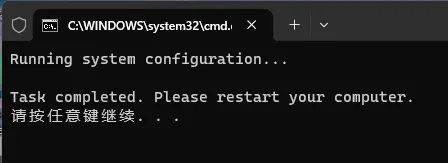
运行完成后,重启一下系统
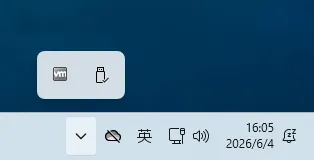
重启后你会发现 Windows Defender 已经被彻底卸载了
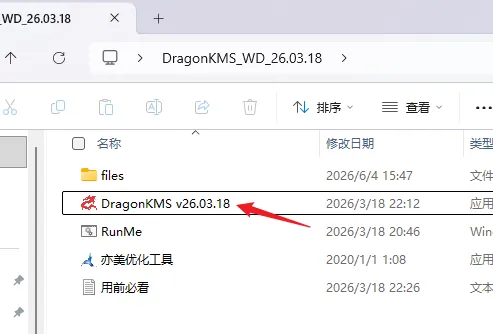
接下来打开解压目录中的 "KMS" 工具
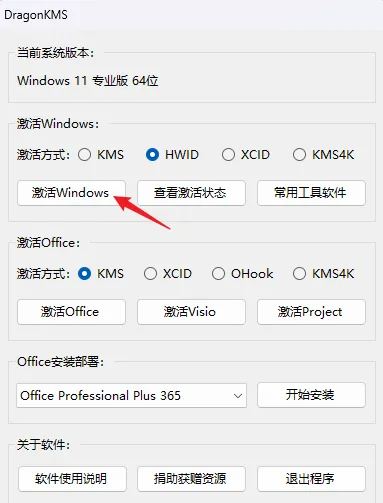
点击 "激活Windows",激活过程需要联网,请确保虚拟机网络正常
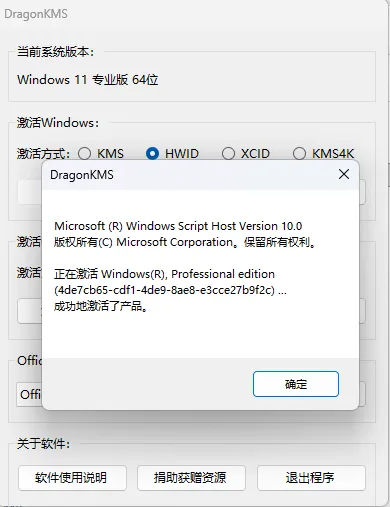
看到这个提示框就说明激活成功了
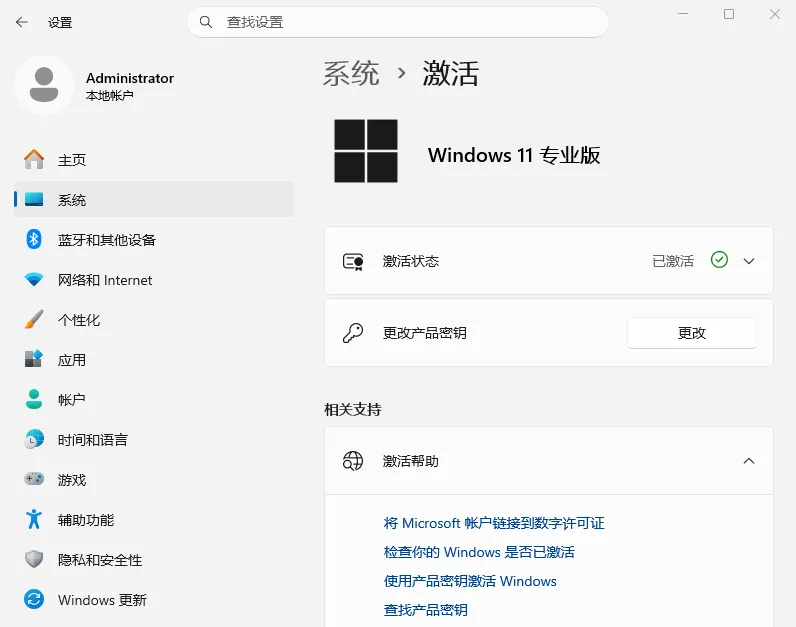
打开系统设置看一下激活状态,已经显示为已激活
八、还原 Win10 右键菜单(可选)
Win11 的右键菜单做了改动,很多常用选项都被折叠到 "显示更多选项" 里了,用起来不太方便
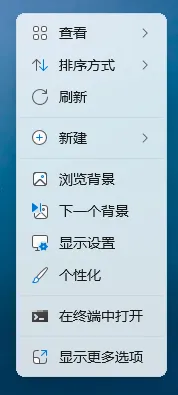
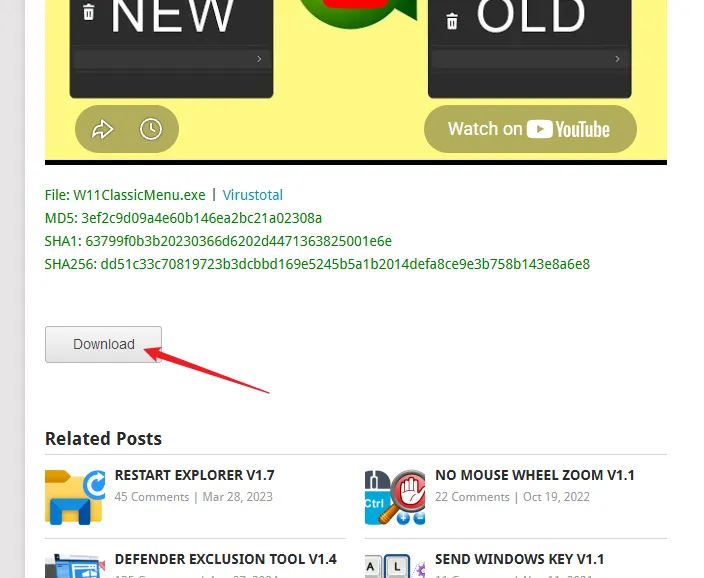
如果想还原成 Win10 风格的经典右键菜单,可以到这个页面下载还原工具:
https://www.sordum.org/14479/windows-11-classic-context-menu-v1-2/点击 "Download" 进行下载
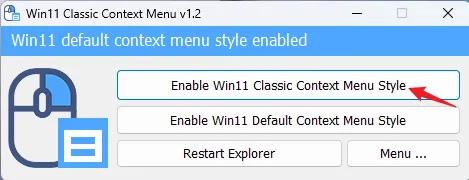
下载后拖到虚拟机解压,打开 W11ClassicMenu
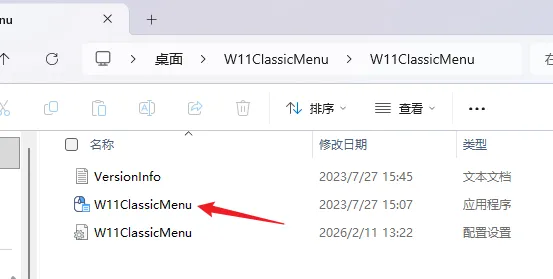
点击第一个选项
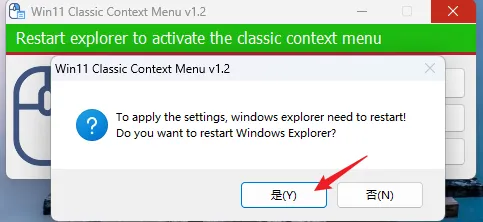
修改完成后会提示是否重启资源管理器,点击 "是"
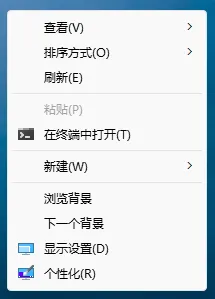
搞定!经典的右键菜单回来了
总结
到这里,一个完整的 Win11 虚拟机环境就搭建完成了 🎉
以后不管是:
✔ 测试软件
✔ 学习系统配置
✔ 搭建开发环境
✔ 折腾各种未知程序
都可以先在虚拟机里完成。
就算把系统玩坏了,删掉重建就行,不会影响你的主力电脑。