夜雨聆风
夜雨聆风前言
有时候电脑风扇一直转个不停,不但吵,还让人担心是不是哪里过热了。
想自己调一调风扇速度,却发现系统根本不给你控制的选项?
尤其是玩游戏或跑大型程序时,风扇忽快忽慢,搞得整台主机像要起飞一样。
其实,很多人都有这样的困扰,只是不知道该怎么动手解决。
为您推荐
详细介绍
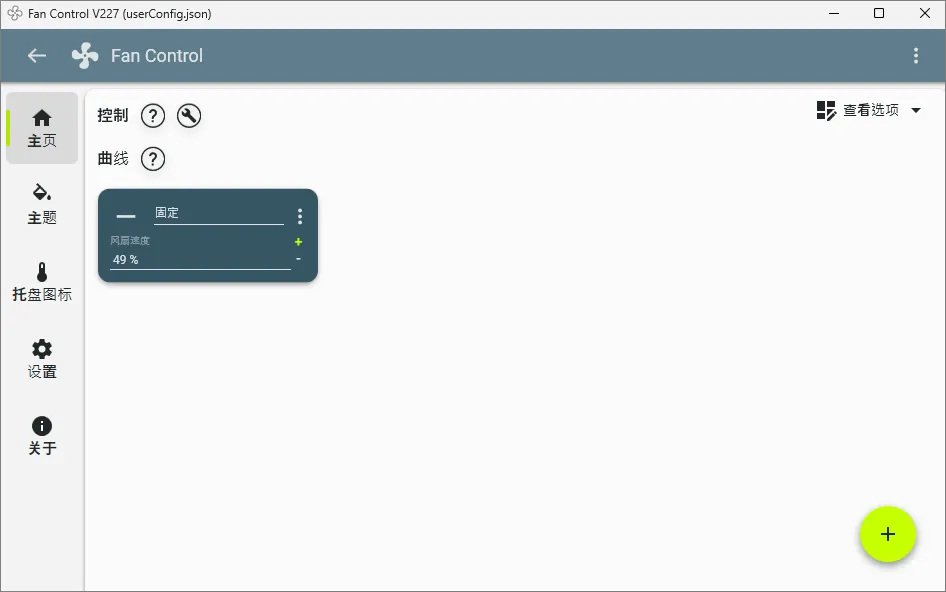
Fan Control 是一个受到许多硬件爱好者喜爱的风扇控制软件,它可以让用户自定义风扇转速曲线,灵活调节机箱风扇与显卡风扇的运行状况,使用起来非常方便。
不过,由于它调用了 LibreHardwareMonitor 的驱动程序,在 Windows 系统中可能会被 Microsoft Defender 误判为病毒。
若遇到这种情况,只需将 FanControl.sys 驱动程序添加到 Defender 的排除项中即可正常使用。
Fan Control 安装与使用简明指南
文件末尾获取软件,软件是绿色版的,解压即可直接运行(今天带来的是最新版本,刚刚更新)。
但是运行前需要微软的 .net Dekktop Runtime 环境。
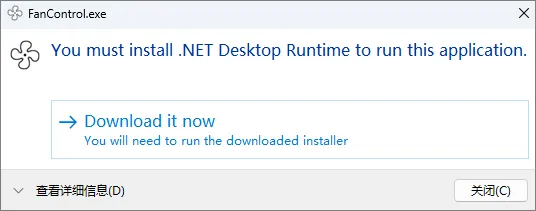
https://builds.dotnet.microsoft.com/dotnet/WindowsDesktop/8.0.17/windowsdesktop-runtime-8.0.17-win-x64.exe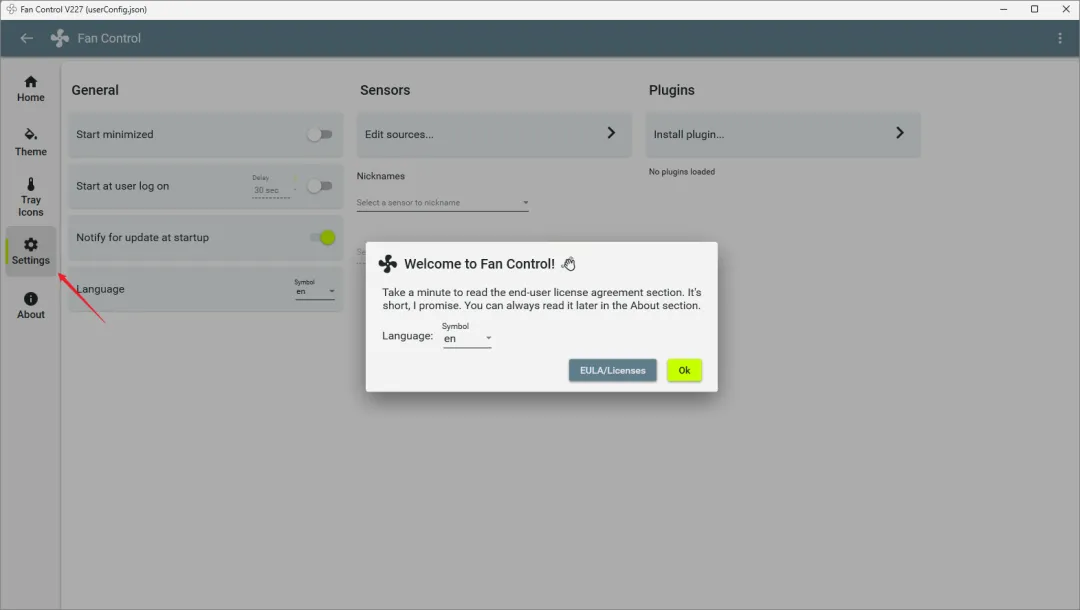
系统将询问是否进行初始化设置,点击“是”。
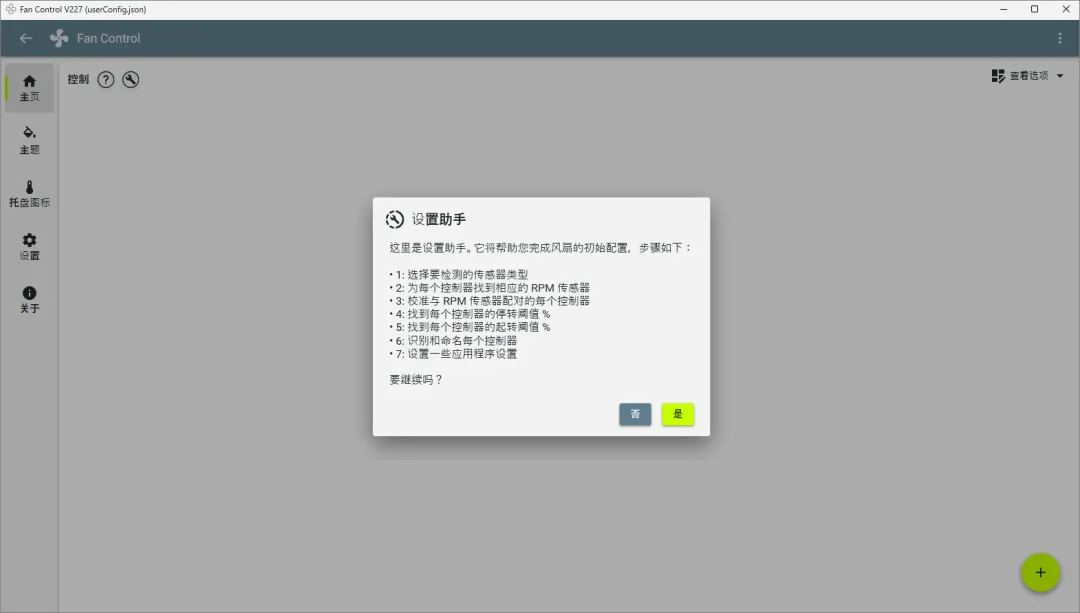
继续点击“确定”。
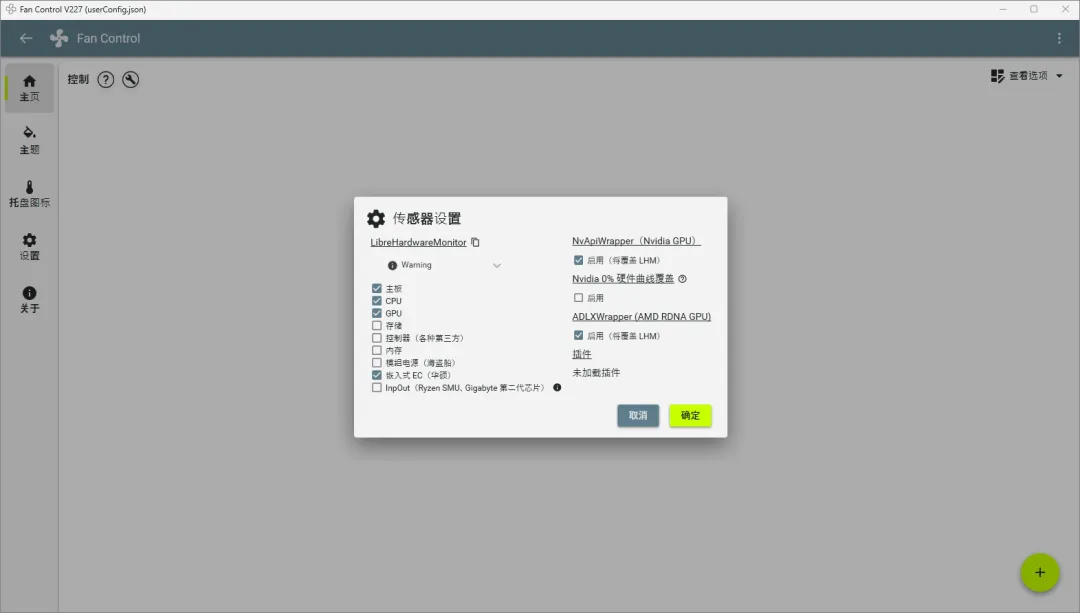
再次点击“是”。
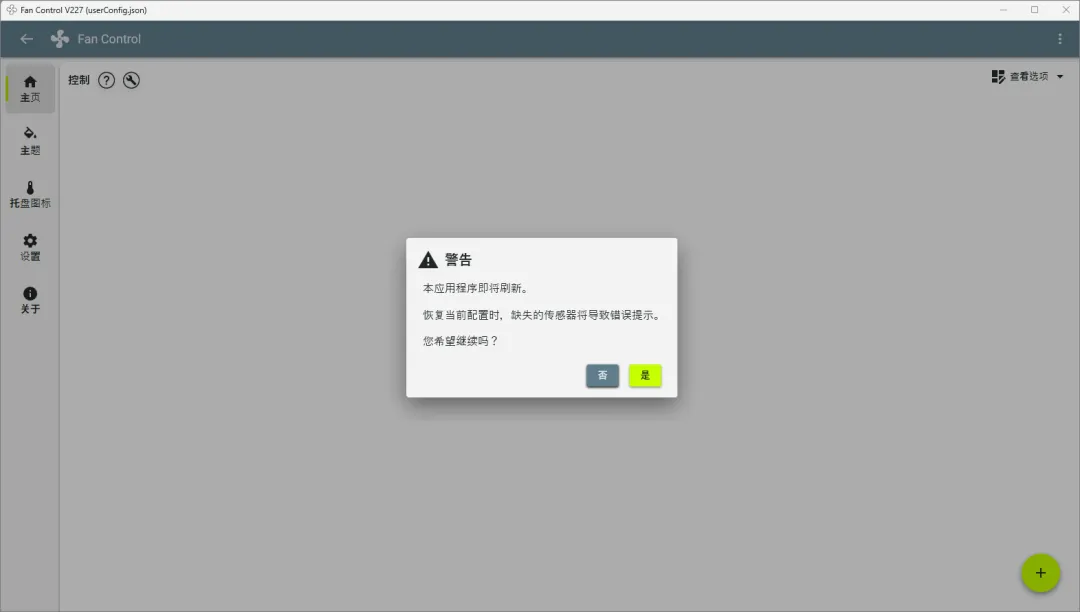
此时软件会开始风扇校准,请耐心等待校准完成。可以为每个风扇自定义命名,然后继续点击“确定”。
为了确保风扇设置在系统启动时能生效,建议勾选“开机自动启动”。
如果不想看到启动界面,还可以勾选“最小化启动”。
进入主界面后,系统会显示当前可控制的风扇。那些呈灰色的风扇代表未匹配到转速感应器,可以忽略。右下角有一个黄色的加号按钮,点击可以新增自定义风扇曲线。
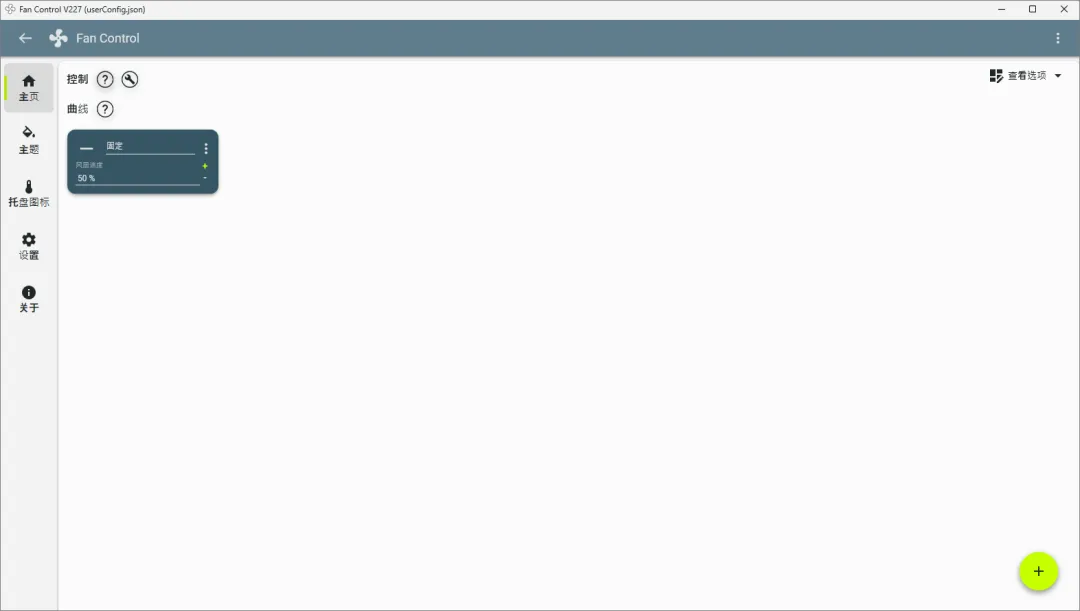
假如想将显卡风扇设置为全速运行,只需将固定曲线的转速调到 100%,然后点击显卡旁边的开关图标,再将曲线模式设置为“固定”,此时显卡风扇会逐渐提升转速至 100%。
如果弹出赞助提示窗口,可以勾选“以后不再显示此窗口”,然后点击关闭。
由于支持的硬件种类众多,有时可能会遇到部分设备无法识别的问题。
遇到这种情况,可以通过添加插件(Plugins)来解决感应器识别异常的问题。
为小妹转发和点赞
如果您喜欢小妹的分享,请点击文章末尾的点赞、分享、在看,这对您来说不会花费太多时间,但是对小妹的成长有很大的帮助,谢谢您的支持!
软件获取方式
即可免费获取本期软件!