 夜雨聆风
夜雨聆风这是一款运行在 macOS 系统上的本地文献检索与管理软件。它的主要功能是读取你电脑里的文档(目前已经支持 PDF、Word、TXT 等),在本地建立文本索引与文本与页码的对应关系,并在你写作时提供快速的原文检索与引文格式生成服务。【下载链接在全文最底部】
一、 软件可以解决什么问题?
在学术写作和日常研究中,这款软件主要用于解决以下几种实际需求:
从“模糊文本”到“准确原文”的检索:
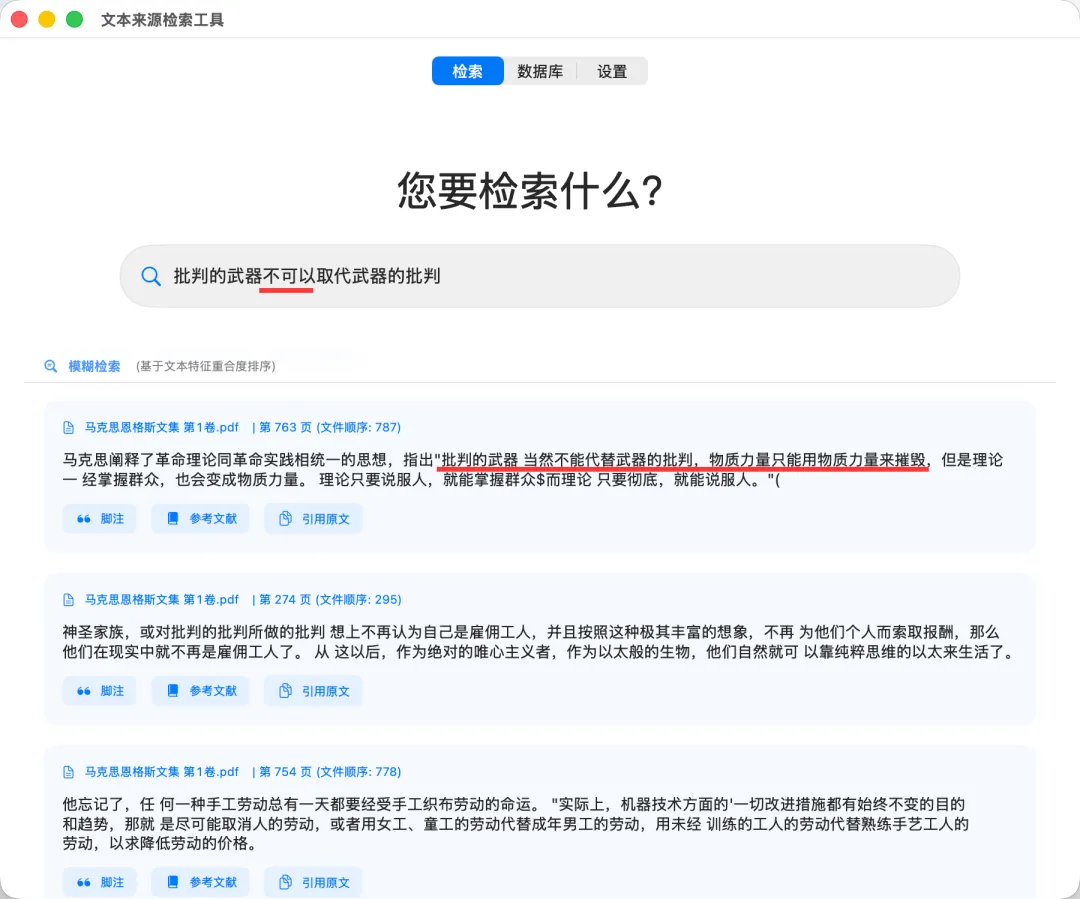
如果你只记得一句话的大致意思,或者你手中有一段被 AI 润色过、语序和词汇发生了改变的文本,使用电脑自带的搜索功能通常无法找到原句。本软件支持“相似度匹配”,即使输入的句子存在错字或语序不同,也能找出原文并定位页码。
从多个文献里检索一个概念:
当你需要研究某一个特定词汇(例如“实践观”)时,不需要逐个打开几十份文档。在软件中搜索一次,系统会列出所有导入文献中提及该词汇的段落及具体位置。
快速生成标准引文格式:
找到需要的句子后,不需要手动输入作者、年份和出版社。软件提供了一键复制功能,可以直接生成符合 GB/T 7714 国标或 APA 规范的脚注和参考文献格式。
数据库完全可自定义:
你可以导入关于某个关键词的多篇论文,也可以导入卷轶浩繁的经典著作。程序均可以以较快的速度完成检索和录入。数据库里的内容完全由你自己掌握。
二、 核心功能详细介绍
软件界面分为三个主要模块:检索、数据库和设置。
1. 数据库功能(如何导入和管理文件)
在使用检索功能前,你需要先将文档导入数据库。
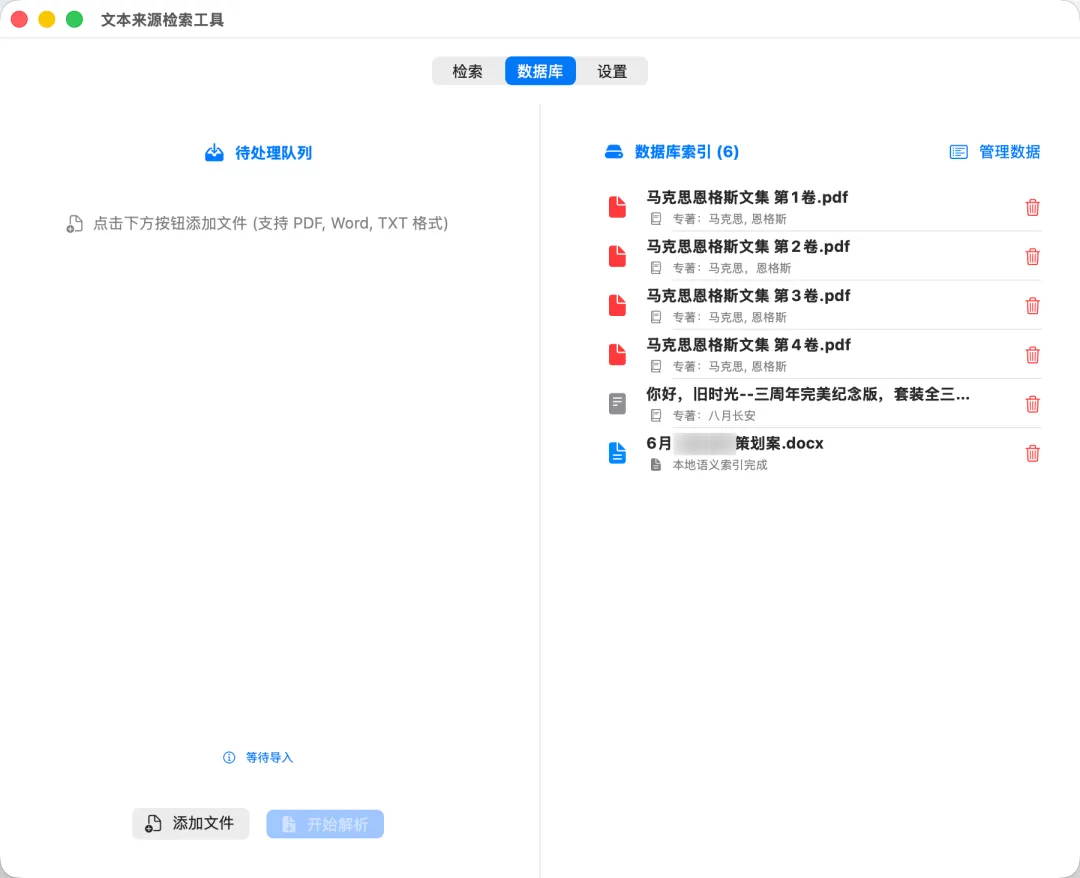
添加文件:点击界面左下角的“1. 选择文件”按钮,支持多选。目前支持 PDF、Word (docx)、TXT 和 EPUB 格式。
解析文件:选好文件后,点击“2. 开始录入”。软件会读取文档的所有文字,并记录它们所在的页码。对于 PDF 文件,软件会同时记录“文档上印的页码”和“PDF实际的第几张”。
管理数据:在右侧的“已录入数据库”列表中,你可以查看所有已经解析完成的文件。点击右上角的“批量管理”按钮,可以勾选不需要的文件并将它们从数据库中彻底删除。
2. 检索功能(如何查找原文)
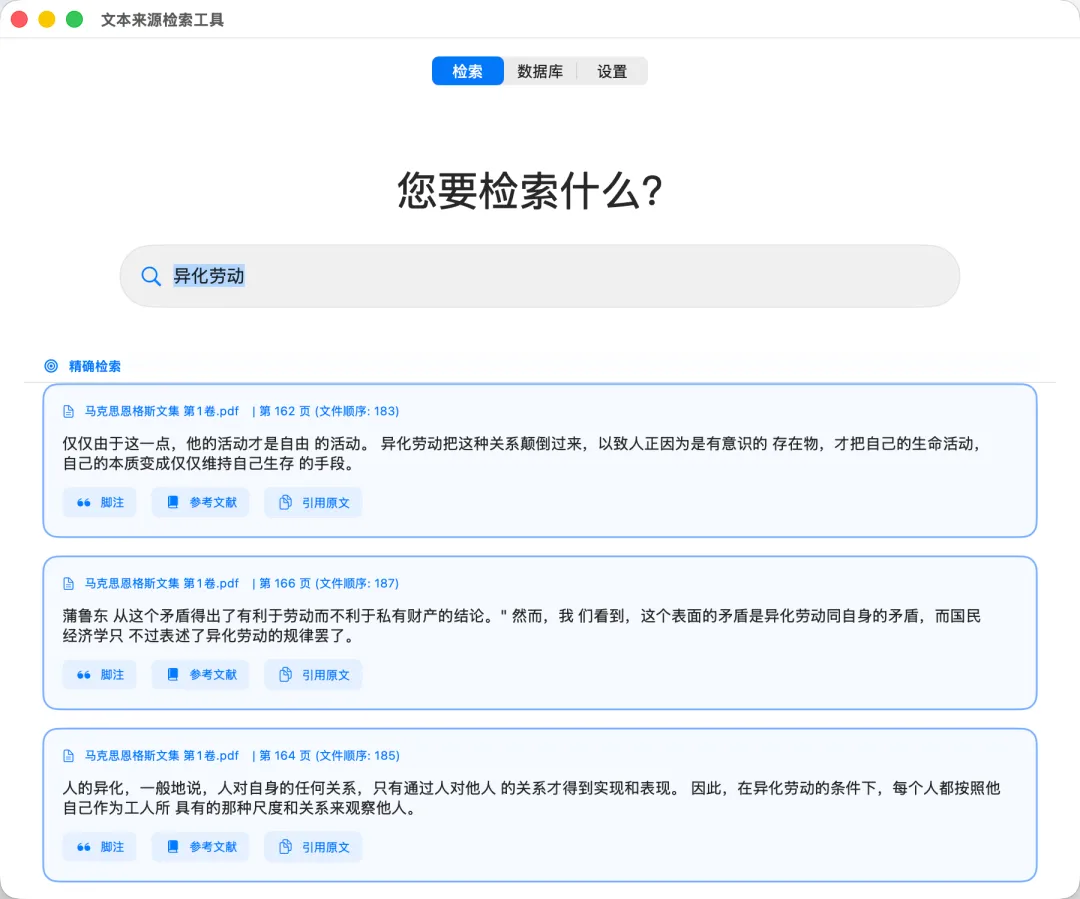
切换到“检索”模块,在搜索框中输入你想要查找的内容,按回车键即可开始搜索。搜索结果分为两类:
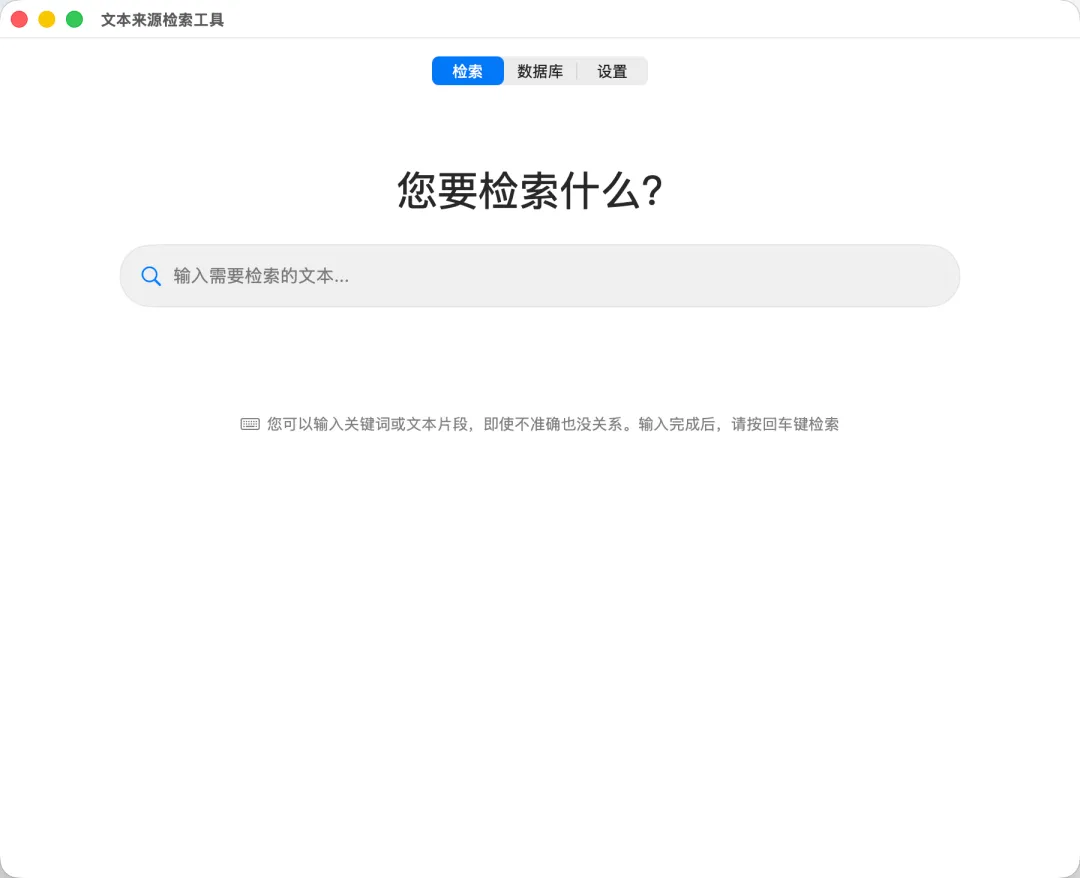
完全匹配:原文档中有一字不差的句子,会显示在这里。
相似度容错匹配:如果你输入的句子比较长或者只有有多个关键词,软件会计算字符的重合度。只要你输入的文字有 55% 以上在某一段落中出现,系统就会将其判定为相关结果,并按照重合度的得分从高到低排序。
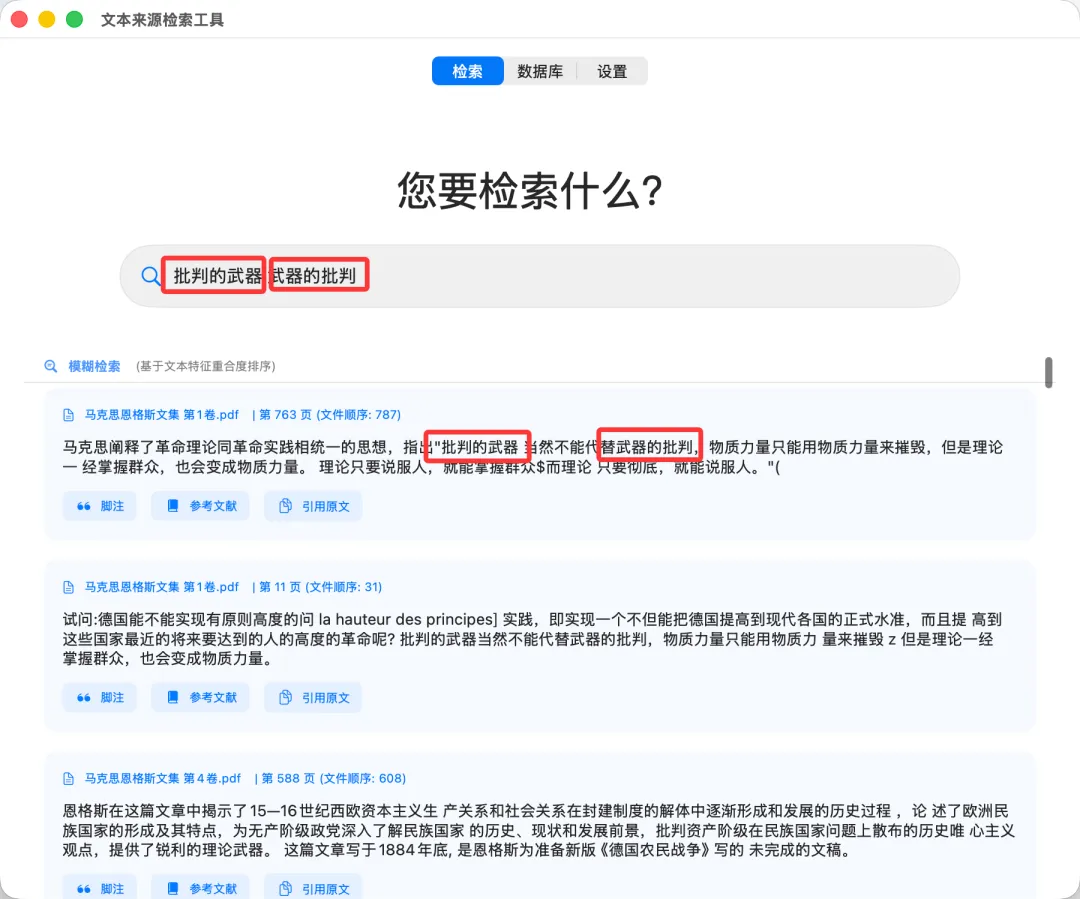
一键复制:在每一条搜索结果下方,有三个按钮:
脚注:复制带有页码的底部注释格式(例如:作者:《书名》,出版地:出版社,年份,第X页。)
参考文献:复制文末的参考文献列表格式。
引用原文:复制段落原文,并在下方附带出处。
3. 大模型 API 配置
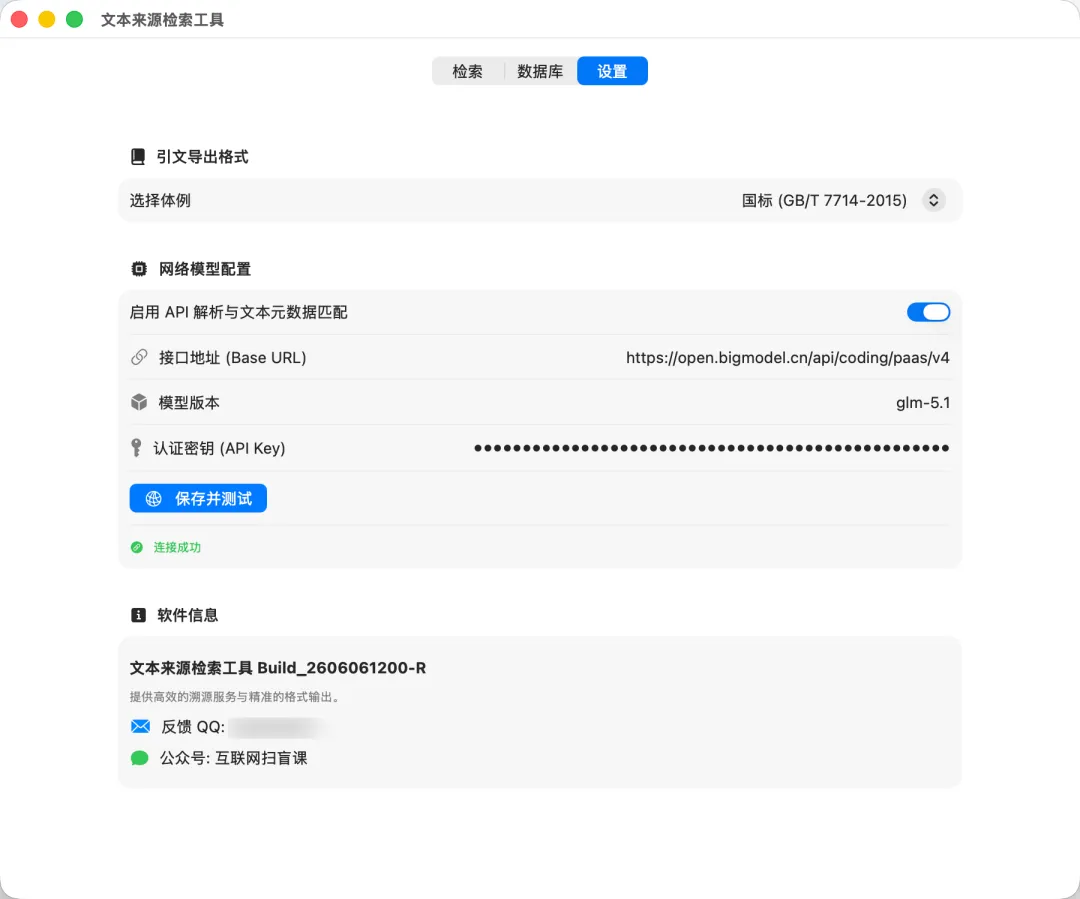
在“设置”模块中,你可以选择复制引文所采用的模板格式(GBT或 APA)。此外,这里提供并强烈推荐您开启进阶功能:配置云端大模型 API。
为什么要配置大模型?
当你导入一本 PDF 书籍时,软件需要知道这本书的作者是谁、哪一年出版、出版社是哪里。如果不配置大模型,软件在生成脚注时只能显示“未知”。配置大模型后,软件会在你导入文件时,自动阅读文档的前后几页(通常是版权页),并准确提取出这些信息。
如何配置?
如果你有国内大模型(如智谱 GLM、通义千问、月之暗面、DeepSeek 等)的开发者账号,可以在设置中开启“启用云端大模型”,并填写以下三项:
接口地址 (Base URL):大模型服务商提供的请求地址,通常以
https://开头,以/v1结束(不要输入后面的/chat/completions)。模型版本:你想要使用的具体模型名称(例如
glm-4)。认证密钥 (API Key):服务商分配给你的密钥。
填写完成后,点击“保存并测试连接”,如果提示“连接成功”,后续你再导入新文件时,软件就会自动提取作者和出版信息了。并且只在录入时使用一次大模型,检索时完全不再次调用,很节约token
三、 数据安全与隐私说明
完全本地运行:软件的搜索算法和数据库完全部署在你的 Mac 本地。你导入的全部文献内容都不会被上传到任何网络服务器。
大模型调用的范围:只有在你主动配置并开启了大模型 API 的情况下,软件在导入新文件时,才会将文档的前 10 页和后 10 页文本发送给你配置的 API 接口,仅用于提取作者和出版社信息。文档的正文主体内容绝对不会被上传。
四、 安装要求与运行指南
1. 系统要求
本软件仅支持 macOS 。使用Apple最新的本地数据库架构,最低系统要求为 macOS 14.0 (Sonoma) 及以上版本。低于此版本的 Mac 无法打开本程序。
2. 首次运行指南(重要说明)
由于本软件由独立开发者提供,未经苹果官方应用商店签名。当你通过网盘下载并双击打开时,macOS 的系统安全机制(门禁系统)会拦截该软件,并弹窗提示“文件已损坏,无法打开”或“来自未识别的开发者”。
这不是文件损坏,请按照以下 4 个步骤解除系统拦截即可永久正常使用:
在 Mac 上打开系统自带的「终端」应用程序(可以在“启动台”搜索“终端”)。
在终端窗口中,输入以下命令(注意:命令最后的
r后面必须保留一个空格):xattr -cr将你下载好的软件图标,用鼠标直接拖拽到终端窗口里面。
按下键盘的回车键 (Enter)。
执行完毕后,终端不会有任何文字提示。此时关闭终端,再次双击软件图标,即可正常打开。
下载链接:::::
『来自123云盘用户分享』文本来源检索工具.zip
链接:https://1813849030.share.123865.com/123pan/sjUlVv-2j31h?pwd=ZC0W#
提取码:ZC0W