 夜雨聆风
夜雨聆风一、准备工作
• 硬件:x86 电脑 / 迷你主机;U 盘 ≥4GB;系统盘 ≥16GB(SSD 更佳);必须接有线网。 • 软件: • 镜像:官网下载 fnOS 最新 .iso。• 地址:飞牛 fnOS[1] • 写盘工具:Rufus(推荐)或 BalenaEtcher。
二、制作安装 U 盘(Rufus,Windows)
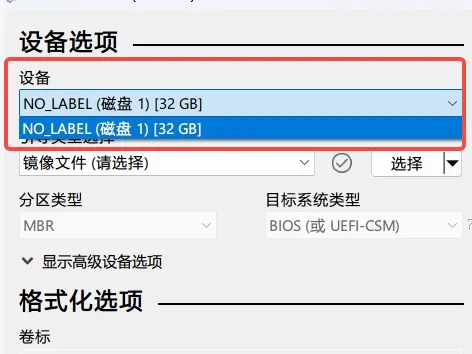
2. 设备选你的 U 盘;点「选择」导入 .iso镜像。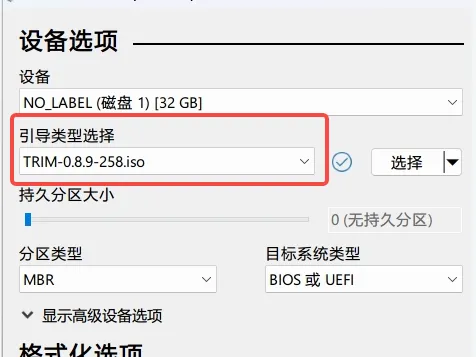
3. 其他默认,点「开始」→ 确认「确定」,等待写入完成(提示准备就绪)。 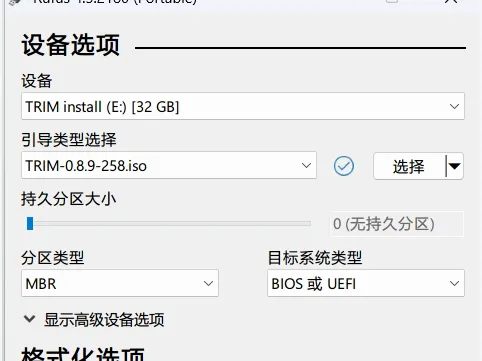
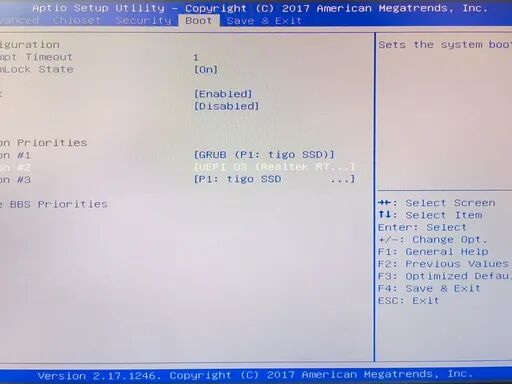
三、BIOS/UEFI 设置(关键)
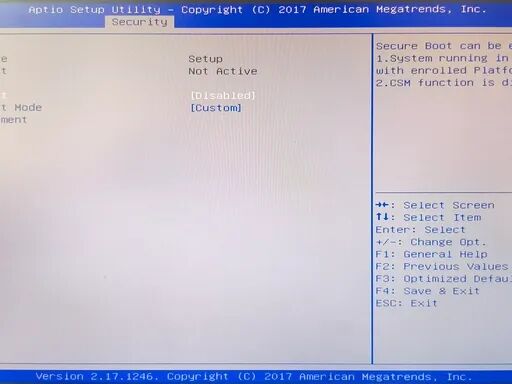
1. U 盘插目标主机,开机按 Del/F2/F10 进 BIOS。 2. Security → Secure Boot:设为 Disable(关闭安全启动)。 image 3. Boot 启动项:把 USB 设备设为第一启动项。 4. 保存退出(F4/F10),电脑重启。

四、安装 fnOS(图形化,新手)
1. 重启后进入启动菜单,选 Graphical Install(图形化安装)。
![[Pasted image 20260607165107.png|505]]2. 选择系统盘(会清空数据,务必备份),点「下一步」。 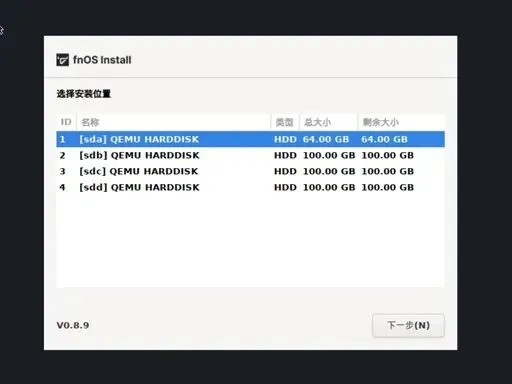
3. 分区默认,直接「下一步」→ 同意条款 →「开始安装」。 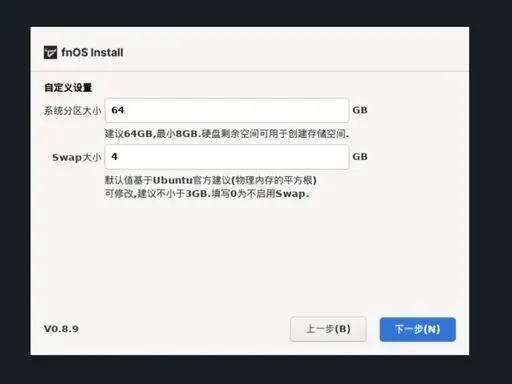
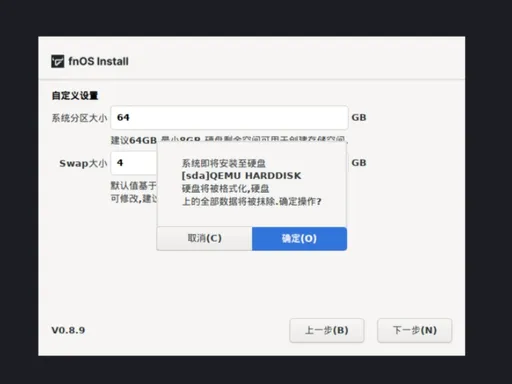
4. 等待进度条跑完(约 5–10 分钟),自动重启。 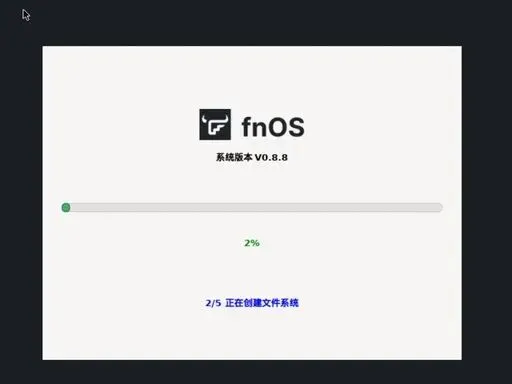
5. 重启后拔掉 U 盘,从硬盘启动;屏幕显示 fnOS 内网 IP(如 192.168.1.100)。 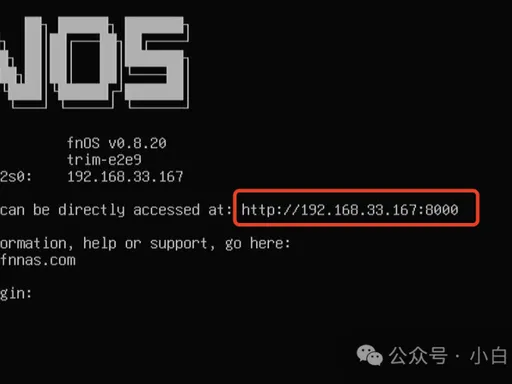
五、Web 初始化(浏览器)
1. 同局域网电脑浏览器访问: http://find.fnnas.com或屏幕上的 IP:5666。
2. 设置管理员账号 / 密码、设备名,完成初始化。 
3. 进入 fnOS 桌面,安装完成。 
六、飞牛APP安装
一:官网下载 APK(推荐最新版)
1. 手机浏览器打开飞牛官网:www.fnnas.com[2] → 顶部「下载」→「飞牛 APP」。 2. 点击「下载 APK」,文件约 100MB。 3. 下载完成 → 点击安装 → 允许「安装未知来源应用」(仅首次)。 4. 安装成功,桌面出现「飞牛私有云」图标。 
二、iOS 手机安装(App Store)
1. 打开 App Store → 搜索「飞牛」。 2. 找到「飞牛私有云」→ 点「获取 / 安装」。 3. 安装完成,桌面出现飞牛图标。
三、首次连接飞牛 NAS(关键)
前提
• 手机与飞牛 NAS 连同一 WiFi / 局域网。 • 已装好 fnOS 并完成初始化,记下 NAS 的局域网 IP(如 192.168.1.100)。
步骤
1. 打开飞牛 APP → 同意隐私协议。 2. 登录页 3 种方式: • 自动发现(推荐):点「发现局域网内设备」→ 选中你的 NAS。 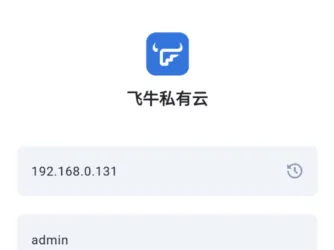
• 手动填 IP:输入 NAS 的 IP(如 192.168.1.100),端口默认 5666,HTTP 不勾 HTTPS。 • FN ID(远程):fnOS 里开「FN Connect」,用 FN ID 登录。 3. 输入 fnOS 的管理员账号 / 密码 → 点「登录」。 4. 成功进入 APP 主页,可管理文件、影视、相册等。 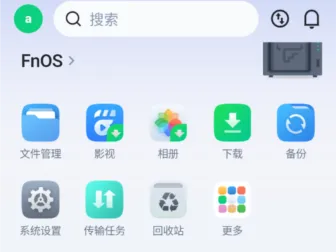
七、常见问题
• 启动黑屏 / 找不到 U 盘:重写 U 盘、换 USB 口、确认 Secure Boot 已关闭。 • 安装失败:系统盘≥16GB、用 SSD、安装时不断电。 • 无法访问 Web:确认网线正常、防火墙放行 5666 端口。
引用链接
[1] 飞牛 fnOS: https://www.fnnas.com/download[2] www.fnnas.com: https://link.wtturl.cn/?target=https%3A%2F%2Fwww.fnnas.com&scene=im&aid=497858&lang=zh