 夜雨聆风
夜雨聆风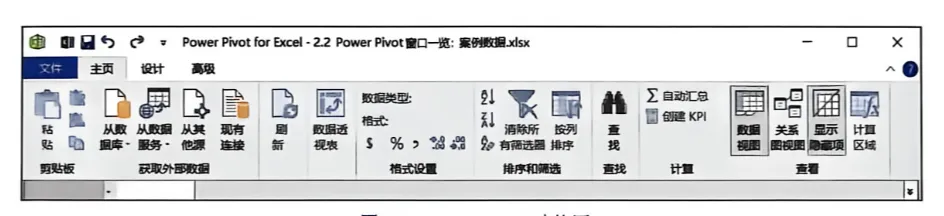
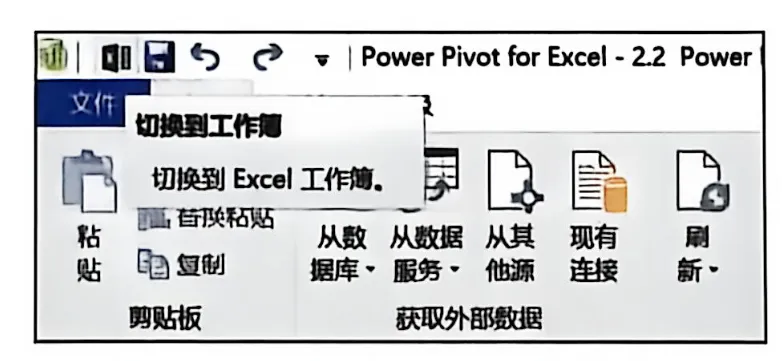
单击窗口左上角的 Excel 图标可以切换到 Excel 工作簿界面,如下图所示。如果单击窗口右上角的 ×,则 Power Pivot 窗口会关闭,加载到数据模型中的数据默认保存。
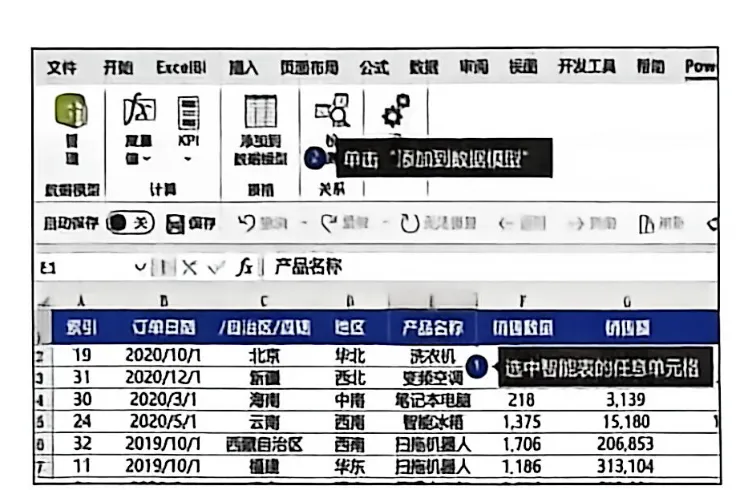
我们可以将案例数据中的两个表加载到 Power Pivot 中,进一步了解 Power Pivot 的各项功能。在 Excel 中,单击 “Power Pivot” → “添加到数据模型”,可以将 Excel 中的数据区域以智能表的形式添加到数据模型中,如下图所示。
打开 Power Pivot 窗口,如下图所示,我们可以看到功能区中之前处于灰色不可用状态的部分功能已经可用了。数据视图区域占据了较大的面积,这部分区域的构成基本上和 Excel 中的栅格表差不多,不同的是它的列标题并不是英文字母,而是表的列标题。计算区域看起来像普通的空白单元格,这部分区域是用于编辑度量值公式的,它与数据视图区域是不同的两个部分,两者由一条明显的横线分隔。Power Pivot 窗口中的工作表管理采用 Excel 中工作表的管理方式,单击工作表名称可以实现工作表的切换。双击工作表名称可以重命名工作表。在工作表名称上单击鼠标右键,在弹出的菜单中选择相应命令也可以重命名工作表,选择其他的相关命令则可以移动或者删除当前工作表等。这些操作和 Excel 的工作表管理操作是一致的。
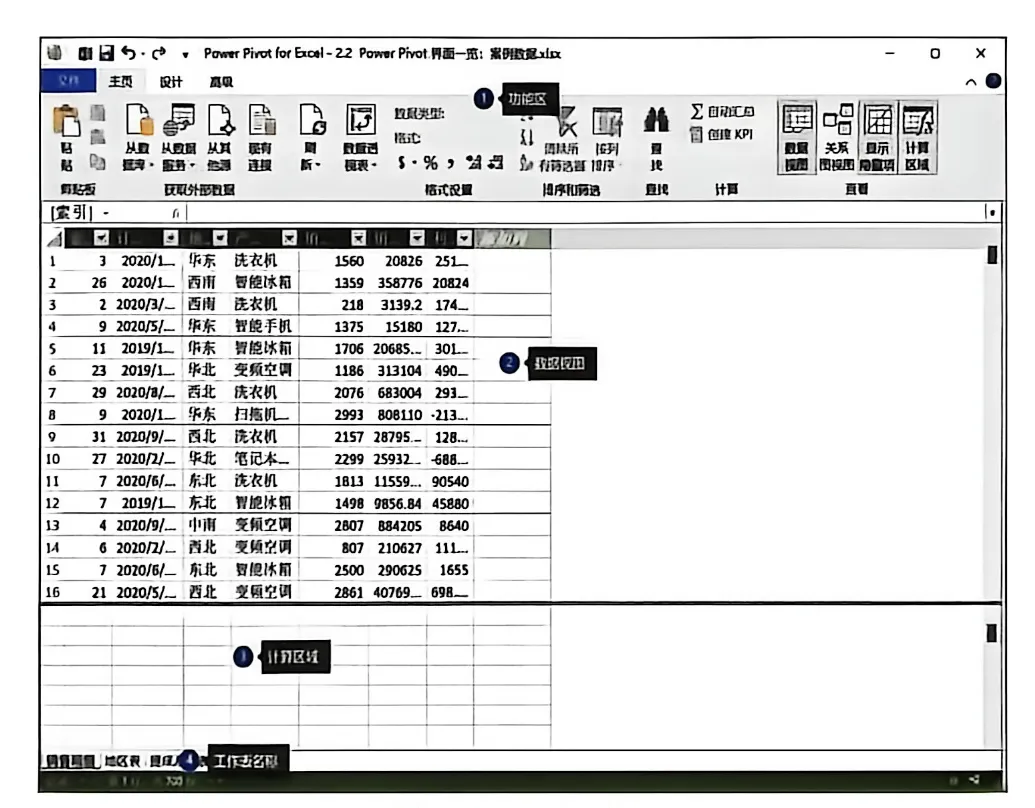
Power Pivot 窗口的风格看起来和 Excel 窗口的风格一样,但是它们有本质上的不同。比如在 Excel 中的数据是以单元格存储的,每个单元格中的数据都可以单独修改,但是 Power Pivot 中的数据是按列存储的,无法单独修改某一单元格的值,也不能选择单元格区域。
当我们将数据加载到 Power Pivot 以后,Excel 工作簿就会创建一个内部数据模型。区别于存储在 Excel 中的其他数据,内部数据模型仅存在于内存之中。与内部数据模型交互的工具就是 Power Pivot 窗口的功能区。以下是对 Power Pivot 窗口中的功能的简单概括,本书后面将对这些功能进行详细的讲解。(1)在 Power Pivot 中可以浏览、筛选、排序、删除或者隐藏内部数据模型的列。(2)通过 “添加列” 功能可以对加载的内部数据模型创建自定义的计算列。(3)通过 “格式设置” 组的功能可以设置数据列在数据透视表中显示的数据格式。(4)通过 “关系图视图” 按钮可以非常直观地通过可视化线条表达表与表之间的匹配关系。(5)通过 “数据透视表” 按钮可以将内部数据模型返回 Excel 中进行汇总分析,数据透视表与数据透视图是分析内部数据模型非常重要的工具。
今天是纯理论,所以图例都直接用的书上的,稍微有点糊。后面还是会用实操案例来跟大家一起学习的。
大家明天见。