夜雨聆风
夜雨聆风
家里闲置老笔记本、旧台式机开机三四分钟、开俩网页就卡顿?原版 Win10 塞满小广告、Cortana、一堆没用预装 UWP 软件,后台偷偷跑遥测占内存、耗固态寿命!今天给大伙带来装机圈火遍全球的Windows X-Lite Optimum 10 Pro v6 简体中文版,国际老牌优化团队 NTDEV 出品的神级精简系统,虚拟机空载仅占 6.5G 磁盘、开机进程才 50 多个,4G 内存老机器直接原地复活!全篇纯小白保姆级,不用懂电脑原理,跟着图文步骤点点鼠标就能装好,收藏备用!
一、系统前世今生|NTDEV 和 X-Lite 系列发展史
1. 开发团队介绍
这套系统出自罗马尼亚老牌第三方系统定制团队 NTDEV,在全球极客、装机圈深耕十几年,是精简 Windows 领域标杆团队。早年靠 Tiny10、Tiny11 系列爆火出圈,当年把原版十几 G 的 Win11 压缩到不足 2GB、甚至实验版 100MB 极简系统轰动国外论坛,无数老电脑靠他们的精简系统续命。
团队理念:只删无用冗余,保留刚需功能,不瞎删系统底层驱动、不阉割办公、游戏必备组件,区别于网上胡乱精简、频繁蓝屏的劣质修改版。
2.X-Lite 系列迭代 & 当前最新版本
X-Lite 一共分三个档位版本:
Ultralight 超精简版:极致砍组件,仅虚拟机 / 工控机用,日常不推荐
Micro 轻量版:低配古董机专属,砍掉商店、额外驱动
Optimum 最优 Pro 版(本次主角):平衡精简 + 兼容性,日常办公、游戏首选,就是咱们 v6 版本
当前最新:Windows X-Lite Optimum 10 Pro v6(简体中文整合 7058 补丁)
底层基于微软 2025 年 7 月原版 Win10 22H2 Build19045.5968,整合截至 7058 全量系统安全更新,国内大佬在原版英文基础上完整汉化,去掉语言包冗余,专门适配国内软件环境,也是目前 X-Lite Win10 分支最终稳定版,后续官方不再大更 Win10 新分支。
3. 镜像关键参数
完整镜像 ISO 大小:3.78GB(原版 Win10 安装包超 18GB,差距一目了然)
虚拟机纯净安装(无任何第三方软件)C 盘占用:6.5GB
空载后台进程:50 余个(原版 Win10 开机动辄 120 + 进程)
4G 内存开机占用:仅 842MB,原版同配置开机 2.8~3.2GB
二、3 个靠谱下载渠道(3 种来源按需选)
重要提醒:网盘链接保存前优先备份网盘空间,部分链接易过期,建议优先保存两份备用
迅雷网盘(国内首选,下载速度稳定)【发文时亲测有效】
链接:
https://pan.xunlei.com/s/VOpC3bVSGB_iKB0-2WbZYlHrA1?pwd=fsad#
提取码:fsad
百度网盘(备用渠道)
链接:https://pan.baidu.com/s/1X6bjleej9b6ysZrFYbQjJw?pwd=eapu
提取码:eapu
注:百度网盘偶尔文件被系统风控过滤,失效直接换迅雷链接下载
海外官网原版(英文付费版,不推荐普通用户)
官网地址:https://windowsxlite.com/downloads/,原版售价约 10 美元,无汉化,国内下载慢,普通小伙伴直接用上面国内汉化版即可Windows X-Lite。
三、装系统前置准备|硬件 + 工具清单
(一)系统最低硬件配置(划重点,老机对照自查)
(二)U 盘启动盘工具:首选微 PE 工具箱(装机圈公认无广告纯净款)
1. 为什么选微 PE?
市面上老毛桃、大白菜捆绑全家桶广告、静默装垃圾软件,微 PE v2.3 全免费、零捆绑零弹窗、无流氓软件,内置分区工具、驱动精灵、Dism++,装系统遇到分区报错、驱动缺失能当场修复,小白装机最优解。
备选:单次快速刻录镜像选 Rufus,官网官方推荐该工具写入 X-Lite 镜像。
2. 准备 U 盘规格
优先8GB 及以上 USB3.0 U 盘,注意:制作启动盘会全盘格式化 U 盘,U 盘里所有文件提前复制到电脑保存!!重要事情说三遍!
四、保姆级:微 PE 制作 U 盘启动盘
1.电脑浏览器搜索「微 PE 工具箱官网」,下载最新64 位 v2.3 版本(2015 年后电脑全是 64 位,老 32 位古董机选 v1.3),下载后关闭电脑 360、火绒等杀毒(杀毒容易误拦截 PE 写入)。
2.插入准备好的 U 盘,台式机优先插机箱后置主板 USB 口(前置 USB 容易供电不足制作失败),笔记本随便空闲 USB。
3.双击打开微 PE 安装程序,不要点「安装进本机系统」,点击右下角红框:其它安装方式→安装 PE 到 U 盘。
4.弹出设置页面:
①安装方案默认选【方案一:全能三分区】(支持 4GB 以上大镜像,适配 UEFI + 传统 BIOS 双启动)
②待写入 U 盘:下拉确认自己的 U 盘名称(避免选错硬盘格式化!)
③文件系统:选 exFAT,兼顾 Windows、macOS 读写,默认参数不用改
5.核对全部设置无误,点击【立即安装进 U 盘】,弹窗确认格式化,点击开始制作,等待 3~8 分钟(看 U 盘读写速度,期间别拔 U 盘)。
6.进度条走完提示安装完成,打开此电脑,U 盘被分成 2 个分区,PE 启动盘制作完毕;把下载好的X-Lite Optimum10 Pro v6.iso 系统镜像,直接复制到 U 盘非 PE 分区里。
五、手把手实体机安装系统全流程
步骤 1:电脑从 U 盘启动(关键,不同品牌快捷键整理)
笔记本:联想 F12、惠普 F9、华硕 F8、戴尔 F12、神舟 F7 台式主板:华硕 F8、微星 F11、技嘉 F12、七彩虹 ESC操作:插上做好的 PE U 盘→重启电脑→开机瞬间连续按对应快捷键→弹出启动菜单,选中带 USB 字样选项回车,进入微 PE 系统。
步骤 2:PE 内安装系统
1.进入微 PE 桌面,找到【CGI 备份还原 / 系统安装器】(桌面醒目图标)双击打开。
2.还原来源:点击浏览,选中 U 盘里提前放好的 X-Lite 系统 ISO 镜像;目标分区:选中电脑 C 盘(一般磁盘 0 分区 1),务必勾选格式化 C 盘!(C 盘重要文件提前备份到 D/E 盘)
避坑提醒:别选错 D/E 盘,选错全盘数据清空!
3.全部设置完毕,点击开始安装,系统自动释放镜像,等待 10~20 分钟(固态快、机械硬盘慢),进度 100% 后弹窗,拔掉 U 盘,点击重启电脑。
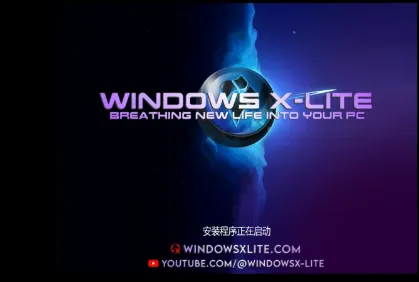
步骤 3:首次进系统初始化
电脑自动重启,自动部署驱动、系统配置,全程不用手动干预,3 次自动重启后进入系统桌面,系统安装大功告成!
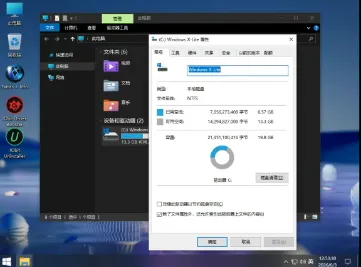
补充:实测出现的小问题
部分老笔记本装好后键盘按键重复连击,大概率是自带精简驱动缺失,解决:进系统后去笔记本品牌官网下载对应机型芯片组、键盘驱动重装即可。
六、这款精简系统优缺点全拆解(客观不吹不黑)
(一 )优点(选它的核心理由)
1.资源占用暴跌,老电脑满血复活:4G 内存开机仅 800M + 内存占用,后台进程砍半,老酷睿 i3、4G 内存笔记本开浏览器、Office、追剧丝滑不卡顿,笔记本续航提升 15% 左右、CPU 温度明显下降。
2.零广告零捆绑,隐私拉满:彻底删除 Cortana、系统内置弹窗广告、微软遥测后台、无用 UWP 预装软件(日历、邮件、Xbox 套件),没有后台偷偷上传数据,固态减少无效写入、延长寿命Windows X-Lite。
3.灵活可控系统更新:自带暂停系统更新工具,最长可暂停 10 年自动更新,不想更系统一键关闭,原版 Win10 无法长期暂停更新。
4.可按需安装商店、Edge:系统默认删掉微软商店、Edge 浏览器,但自带一键安装工具,需要办公、下载软件时自行一键安装,不用的话彻底不占空间。
5.游戏性能提升:无用后台全部关停,CPU、显卡资源全留给软件 / 游戏,实测网游帧率提升 15%~35%,同配置比原版 Win10 帧率更高、卡顿更少。
(二) 缺点(客观说明,按需选择)
1.少量小众软件兼容性一般:系统精简部分底层组件,极少数老旧 32 位小众软件(部分老式单机、行业工控软件)可能报错,需手动补装 VC++ 运行库、DX9 组件(官网配套工具包可一键补齐)。
2.自带 Defender 杀毒默认禁用:系统默认关闭 Windows Defender,追求系统极致流畅;需要杀毒得自行装火绒、360 等第三方安全软件。
3.无法接收微软官方自动补丁推送:第三方修改系统,不能通过 Windows Update 在线更系统大版本,后续更新需要重新下载新版镜像重装。
4.个别冷门硬件缺驱动:极小众外设(老式工业扫描仪、冷门手写板)无预装驱动,需要手动去硬件品牌官网下载驱动。
七、安装必看避坑注意事项(踩坑全在这,收藏避错)
1.重装系统前必备份 C 盘 + 桌面文件:桌面、文档默认在 C 盘,格式化 C 盘会全部清空,重要资料转移到 D/E 盘。
2.U 盘别用劣质杂牌扩容盘:劣质 U 盘容易镜像写入损坏,装系统中途报错蓝屏,优先闪迪、金士顿正规 U 盘。
3.装完系统优先补装运行库:第一次进系统,先安装 DX9、VC++ 全套运行库(系统文件夹自带安装包),避免打开软件弹出缺失 dll 报错。
4.笔记本用户优先装原厂芯片组驱动:华硕、联想等品牌笔记本,装好系统先去官网下对应型号主板、声卡、快捷键驱动,解决键盘连击、喇叭没声音问题(就是上文实测键盘重复输入的最优解决方案)。
5.不要用系统自带工具随意删系统文件:系统已经极致精简,C 盘 Windows 文件夹文件不认识千万别乱删,容易直接开不了机。
6.想装微软商店 / Edge 不要乱下第三方安装包:系统根目录自带官方一键安装程序,第三方安装包容易捆绑垃圾软件。
八、哪些人最适合装这套系统?哪些人不建议装?
(一)推荐安装人群
1.老旧笔记本 / 台式机用户:4G 及以内内存、五六年前淘汰闲置电脑,原版 Win10 卡顿没法用,装它直接满血复活。
2.游戏玩家:主打 LOL、CSGO、原神等网游,想要减少后台占用、提升帧率、降低 CPU 温度。
3.办公党:只用 Word/Excel/WPS、浏览器、微信,讨厌弹窗广告、后台偷跑流量。
4.虚拟机用户:经常在 VMware、VirtualBox 装虚拟机测试软件,镜像体积小、节省宿主机硬盘空间(虚拟机空载仅 6.5G 占用)。
5.低容量固态用户:120G、60G 小 SSD 老机器,原版系统占盘太大装不下软件。
(二) 不建议安装人群
1.设计 / 专业软件从业者:依赖 Adobe 全家桶、Autocad、各类工业专业软件,部分软件依赖微软商店、UWP 组件,优先原版 Win10。
2.重度依赖微软生态:常年用 Microsoft Store 软件、Xbox 主机联动、微软云同步,精简版砍掉原生商店,使用麻烦。
3.电脑小白完全不想手动装驱动:怕找驱动、补运行库,想要开箱即用全自动更新,直接装微软原版系统。
家里老电脑配置打在评论区,帮你判断能不能装这套系统、装完大概流畅度!
收藏 + 转发,以后重装系统不用到处找教程,装机踩坑随时回来翻看!
END
往期精选
◆保姆级教程!Windows11+统信UOS双系统安装,小白零翻车(含配置/下载/避坑)
◆单位电脑换成国产麒麟/统信系统,Windows软件用不了?保姆级完美解决教程!
◆扔掉Rufus!封神级装机神器!一个U盘装遍所有系统,再也不用反复格式化烧录
◆旧电脑直接复活!PrimeOS保姆级安装教程,小白零失败,不用模拟器!
◆吊打原版Win11!极致精简AtlasOS 11保姆级安装教程,低配电脑直接满血复活
◆炸场!腾讯全新AI王炸Marvis上线!不是聊天机器人,是能帮你全自动干活的系统级全能助手
◆下载量破4亿!零广告永久免费!LibreOffice保姆级安装评测,吊打WPS和微软Office