夜雨聆风
夜雨聆风🔥 这里没有玄学暴富,只有AI工具实测、提示词模板库、副业变现闭环!

你是不是也经历过这种场景——
老板甩来一份PDF合同:"改一下条款发回来。"
同事丢来一份PDF报价单:"套进咱家模板。"
你打开搜索,输入"PDF转Word免费",点进网站,上传文件,进度条跑完——
"免费转换仅限前3页,开通会员每月19.9元。"
或者更糟,转出来的Word正中间顶着一个巨大水印。
二十分钟没了,正事还没开始。
其实,PDF转Word这件事,根本不需要额外花钱,也不需要冒险把机密文件传到不知名的小网站。你的电脑里,很可能已经装了能搞定它的工具。
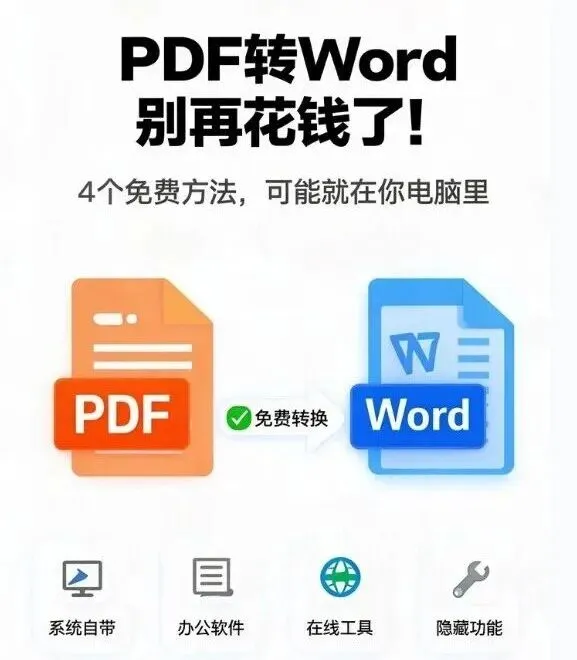
今天给你4个完全免费、安全可靠的方法,按需取用。
方法一:用Word直接打开PDF——最快、最安全
如果你电脑上有Microsoft Word 2013及以上版本,这就是首选方案。
操作步骤:
打开Microsoft Word 点击"文件"→"打开" 找到PDF文件,点击"打开" Word弹出提示:"Word现在将把您的PDF转换为可编辑的Word文档"→ 点"确定" 几秒钟后,文字和表格就出现在Word里了
转换效果:
文字为主的PDF(合同、标书、论文)→ 格式还原度90%以上 表格会变成可编辑的Word表格,微调即可
最大优势不是免费,是安全。 整个过程文件始终在你电脑上,不用上传任何服务器。处理合同、报价单、内部数据时,这一点比省多少钱都重要。
⚠️ 注意: 这个方法只适用于文字型PDF。扫描版PDF(每页都是图片),Word识别不了,看方法三和四。
方法二:WPS自带转换——国产办公套件也能搞定
用WPS的同行,同样有自带转换功能。
操作步骤:
用WPS打开PDF文件 在顶部工具栏找"PDF转Word"或"PDF转换"入口 点击后自动转换,生成Word文档
免费限制: WPS个人免费用户每天/每月有固定转换页数额度。偶尔转一份合同、一份报表,完全够用;重度用户再考虑升级。
方法三:PDF24 Tools——德国出品,真正完全免费
不想装Office?需要转扫描版PDF?PDF24是目前免费方案里的"战斗机"。
为什么推荐它:
🇩🇪 德国公司开发,长期免费,无水印,无页数限制 支持网页版(浏览器直接用)和桌面客户端(可离线使用,推荐客户端) 不止PDF转Word——合并、拆分、压缩、签名、OCR识别都有
操作步骤(桌面客户端):
官网 pdf24.org 下载安装桌面版 打开软件,点击"PDF to Word" 选择PDF文件,点"转换" 处理完成,下载Word文件
扫描版也能用: PDF24内置OCR功能,对扫描件和图片型PDF可以做文字识别后转换。识别准确率取决于原文件清晰度,日常使用完全够。
方法四:PowerToys文本提取器——只摘几段话,不用转整个文件
很多时候你只需要从PDF里摘几段数据,转换整个文件反而多此一举。微软免费工具PowerToys里的"文本提取器",就是为这个场景生的。
操作步骤:
微软应用商店搜索"PowerToys",免费安装 打开你要提取文字的PDF(或网页、图片都行) 按快捷键 Win + Shift + T 屏幕变暗,鼠标变十字,在文字区域拖出矩形框 松开鼠标,文字已被自动识别并复制到剪贴板 到Word或任意位置,Ctrl+V 粘贴
最厉害的一点:对扫描版PDF和图片里的文字同样有效! 它走的就是OCR识别通道。扫描版合同里一段关键条款想摘出来,框一下就搞定。
总结:四种情况怎么选?
⚠️ 一个额外提醒
不管用哪个工具,转换完请花两分钟快速校对。PDF转Word再成熟也做不到100%还原——多一个空格、少一个换行、表格列宽偏移,都是正常的。花两分钟校对,比被领导指出格式问题再回头改省事得多。
以后遇到PDF转Word,先别打开搜索引擎找在线工具,更别急着交会员费。翻翻你的电脑,大概率已经有能解决问题的工具了。
📌 觉得有用?点个在看👍 让更多被会员费劝退的朋友看到
💬 你平时用什么方法转PDF?评论区聊聊
- The End -


--祝你开心,关注我,一起成长--
 点赞
点赞 分享
分享 推荐
推荐 感谢支持
感谢支持