 夜雨聆风
夜雨聆风
AutoCAD 是 Autodesk 家的专业 CAD 制图工具,二维绘图+三维建模+工程协作一站式搞定。2026 版新增智能块替换功能,AI 自动识别图纸中重复使用的图块并推荐标准化替换,批量更新效率提升显著。
浮动窗口是这次更新最实用的改进,图纸可以拖出主窗口独立显示,双屏或多屏工作时不用来回切标签页,画图效率直接上一个台阶。标记导入导出功能打通了纸质审图和数字工作流,PDF 或图片上的批注和标记可导入图纸叠加对比,改图再也不用对着纸质标注反复比对。

性能方面也有优化,2026 版改进了 GPU 加速算法,大型图纸的缩放平移更流畅。新增 Activity Insights 面板,可追踪图纸的修改历史和多用户协作记录,项目团队协作时版本管理一目了然。AutoLISP 脚本引擎升级,部分旧脚本的运行速度提升了 30% 以上。
三维建模方面,2026 版优化了实体建模引擎,布尔运算的稳定性提升,复杂曲面处理不易崩溃。点云支持继续增强,可直接导入和处理激光扫描数据,对逆向工程和古建测绘领域的用户非常实用。
✨ 升级价值:智能块替换省去手动替换图块的重复劳动,浮动窗口提升多屏效率,标记导入打通纸质审图到数字改图的最后一公里。
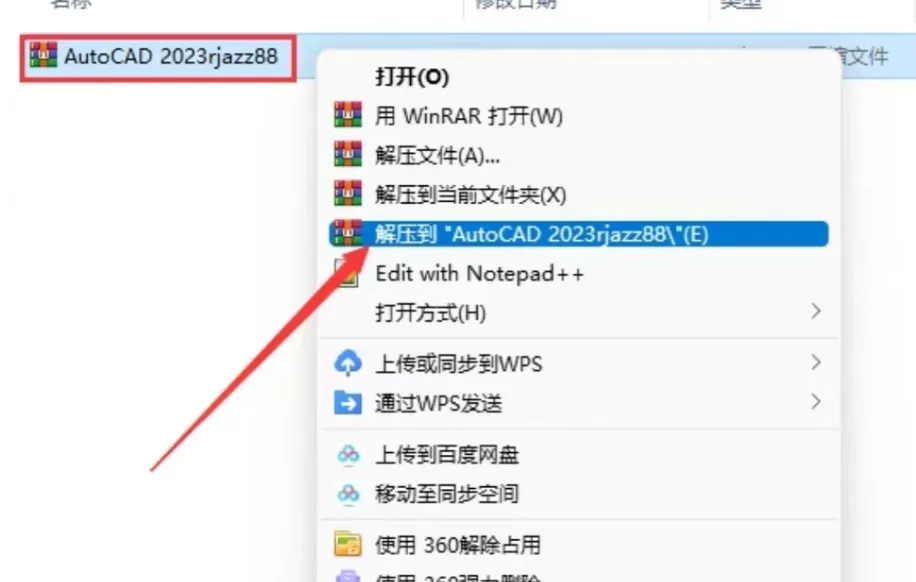
1. 解压压缩包 — 右键选择解压到当前文件夹 (Win11 用户请先点击"显示更多选项")。
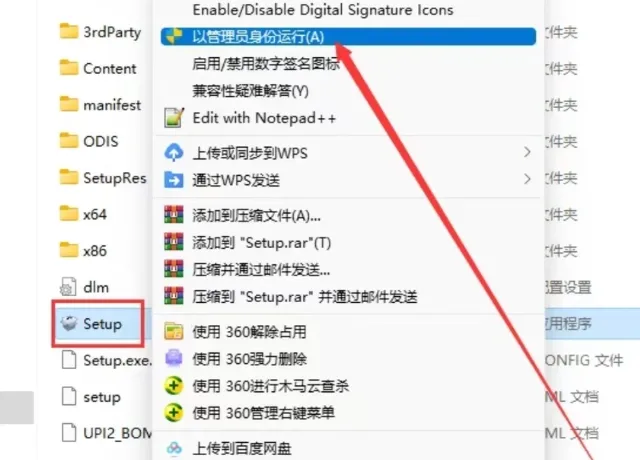
2. 运行安装程序 — 进入解压后的文件夹,找到 Set-up.exe,右键 → 以管理员身份运行。
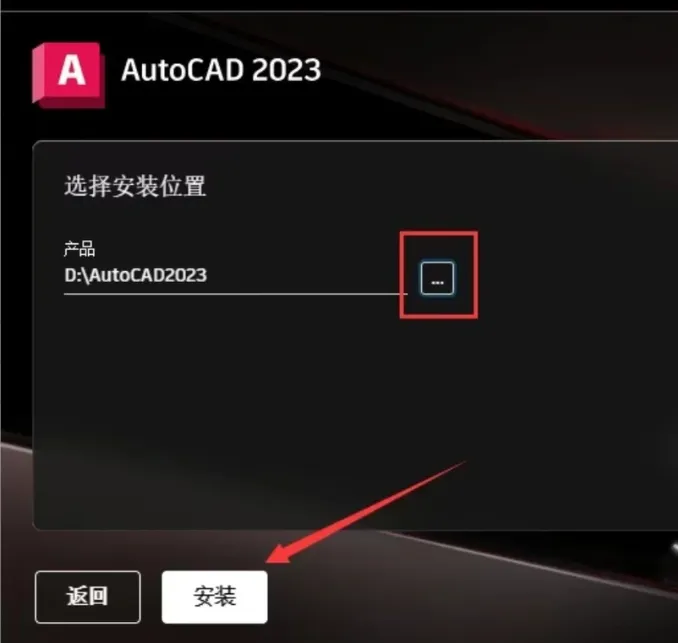
3. 选择安装路径 — 建议保持默认路径,路径中不要出现中文。点击「继续」开始安装。
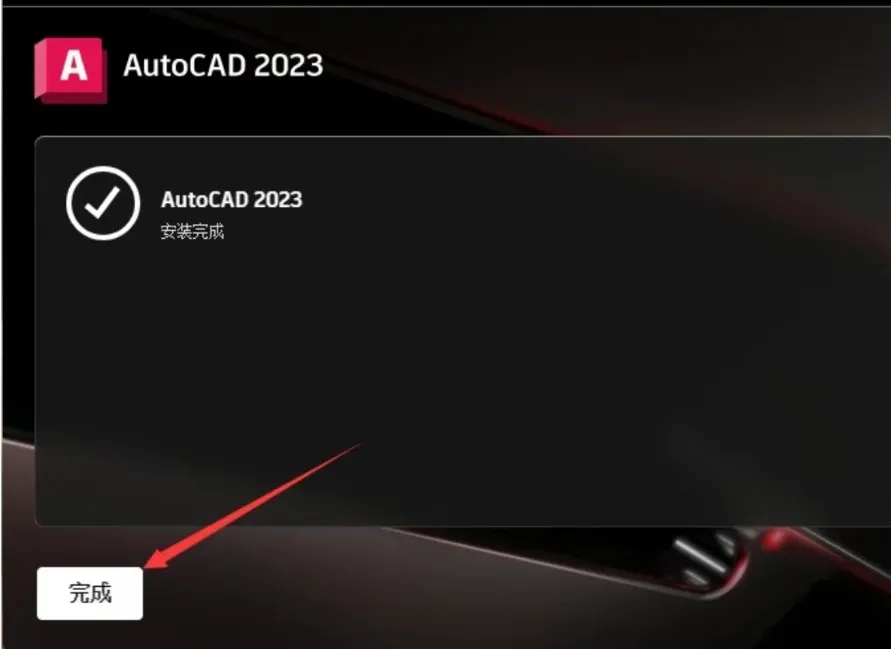
4. 等待安装完成 — 约 8~12 分钟,显示"安装成功"后点击「关闭」即可。
5. 创建桌面快捷方式 — 打开开始菜单,找到 AutoCAD 2026,直接拖拽到桌面即可快速启动。
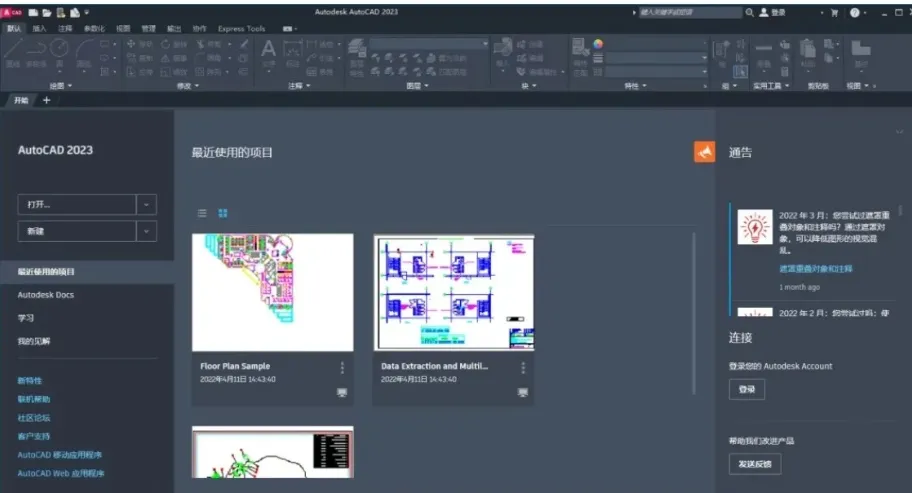
✅ 安装后无需额外激活,按照教程操作即可永久使用。