夜雨聆风
夜雨聆风


本期AI赋能职通车干货准时上线!又到课程汇报、竞赛路演、毕业答辩扎堆的时候,不少同学资料搜集齐全,却被PPT难住。内容满满当当,拆分提纲、调整排版、美化页面样样耗时间,经常熬夜赶工。
今天分享一款宝藏开源工具ppt-master,只需上传Word文档、网页素材,或是粘贴零散文字,系统就能一键生成整套演示文稿。
区别于图片式成品,它导出原生pptx文件,文字、版式、图表全都能随意编辑修改。不用从零搭建PPT框架,轻松产出高质量初稿,省下大把排版时间,专注优化汇报逻辑和演讲内容。
一、安装步骤
从官方Windows安装文档来看,ppt-master的上手流程并不复杂,核心可以分为5步:
安装Python 3.10+
在官网下载安装包时,务必勾选Add python.exe to PATH。这是Windows用户最容易忽略、但也最关键的一步。安装完成后,可以在PowerShell里输入python--version检查是否安装成功。
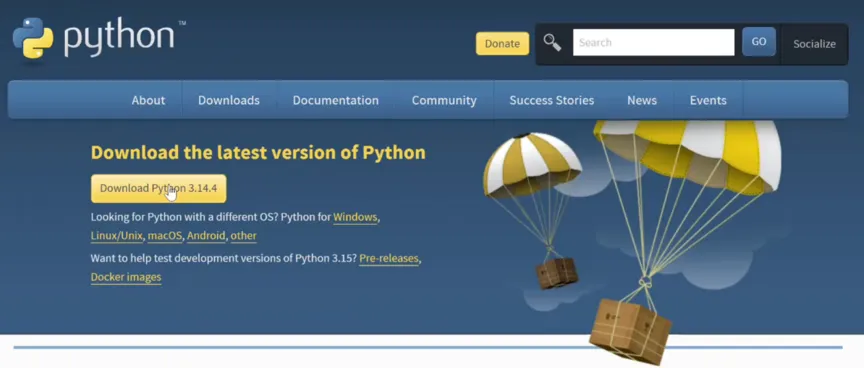
下载python
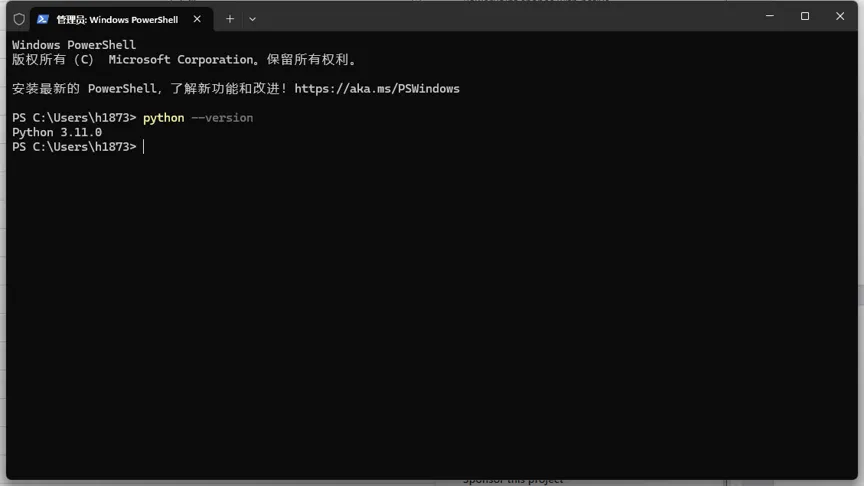
验证python是否安装
下载项目源码
有两种方式:
直接去GitHub下载ZIP压缩包后解压
如果已经装了Git(Git-Install for Windows),也可以使用git clone拉取项目代码
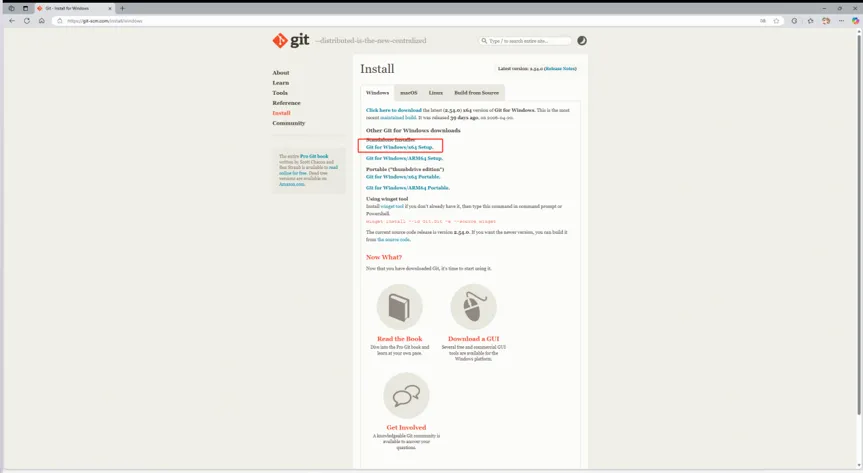
下载git
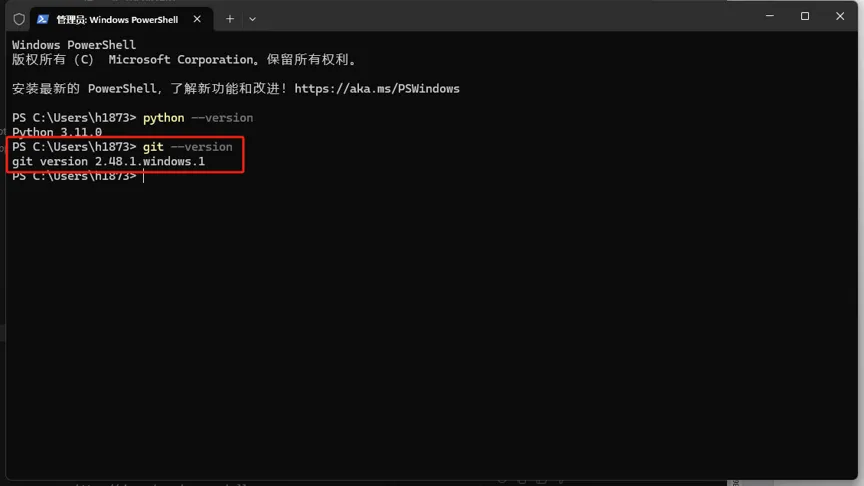
验证git是否安装
github和atomgit仓库地址:
https://github.com/hugohe3/ppt-master
https://atomgit.com/hugohe3/ppt-master
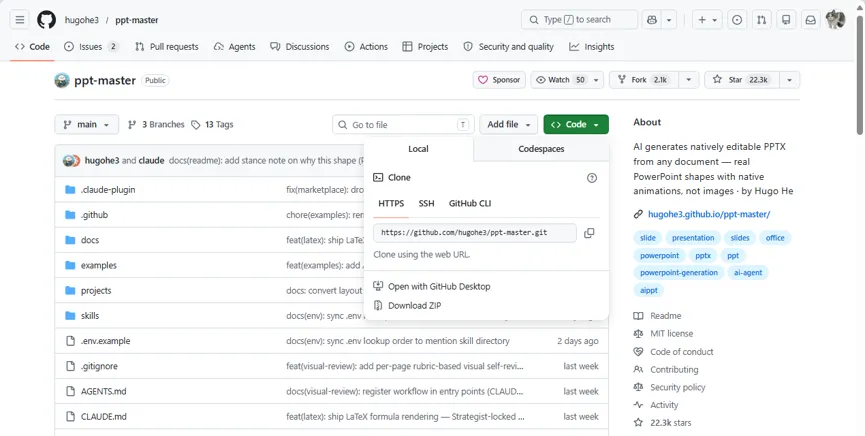
获取项目url
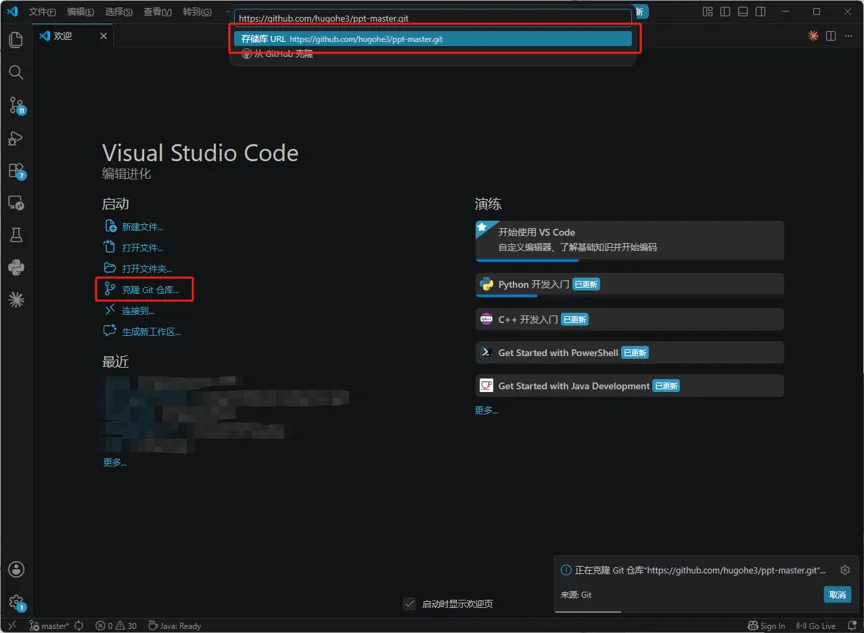
Vscode中克隆项目
安装程序依赖
进入项目目录后,执行pip install-r requirements.txt。
如果系统提示找不到pip,可以改用python-m pip install-r requirements.txt。
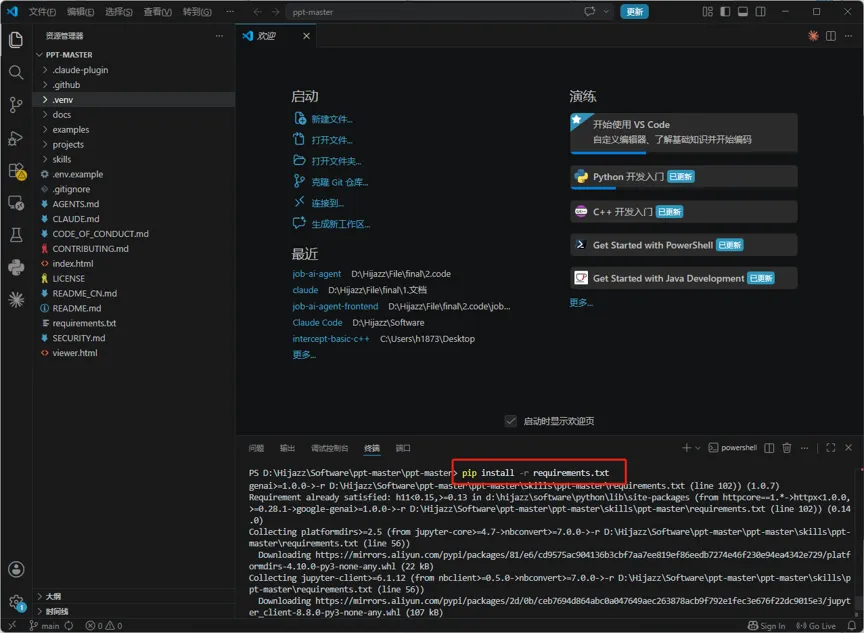
安装所需依赖
验证环境是否正常
官方建议安装完成后,先检查核心依赖是否可用。只要依赖验证通过,就说明基础环境已经跑通。运行:python-c"import pptx;import fitz;print('All core dependencies OK')"
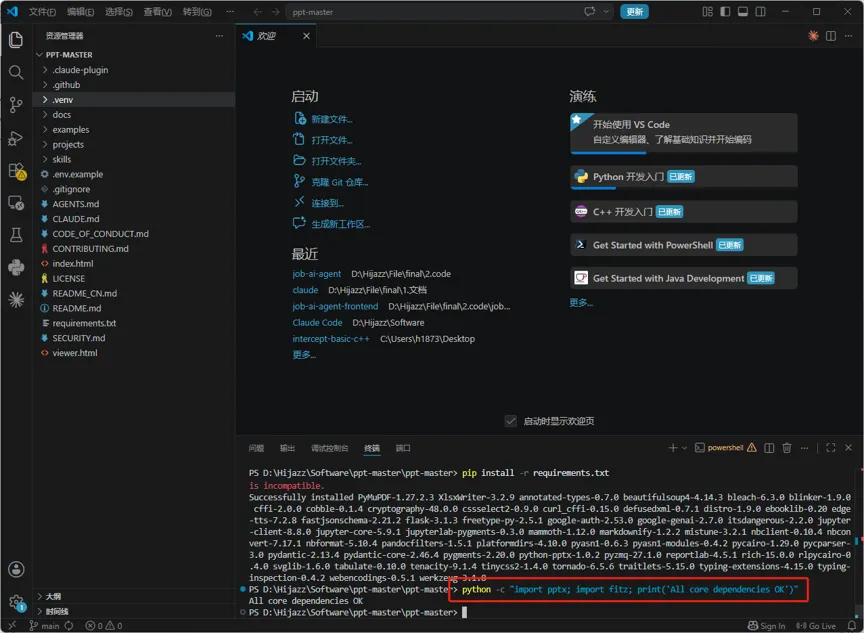
验证核心依赖是否可用
配置生图API
复制.env.example到当前目录,再把后缀删掉为.env,并配置OpenAI的APIKEY,如图。
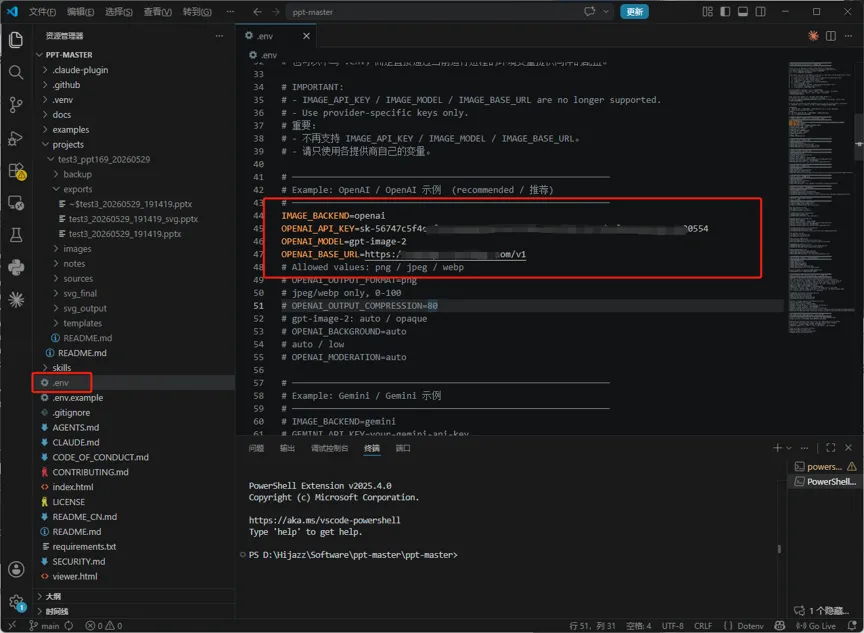
配置API
二、测试并投入使用
运行一个demo
打开AI编辑器,加载ppt-master项目,让它先生成一个简单的3页测试PPT。
如果projects/目录里成功出现.pptx文件,并且能被PowerPoint正常打开,就说明安装完成,可以正式使用了。
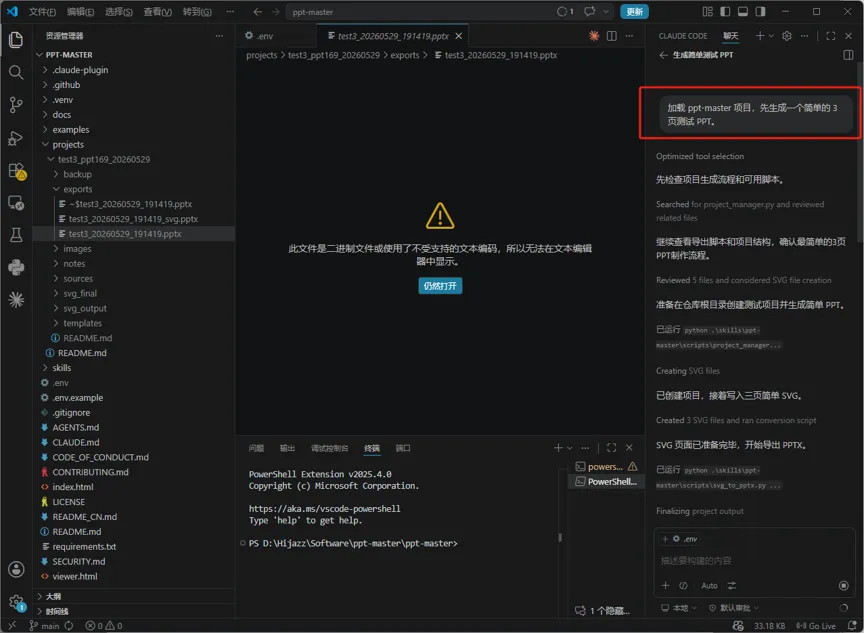
测试运行一个demo
成功生成ppt
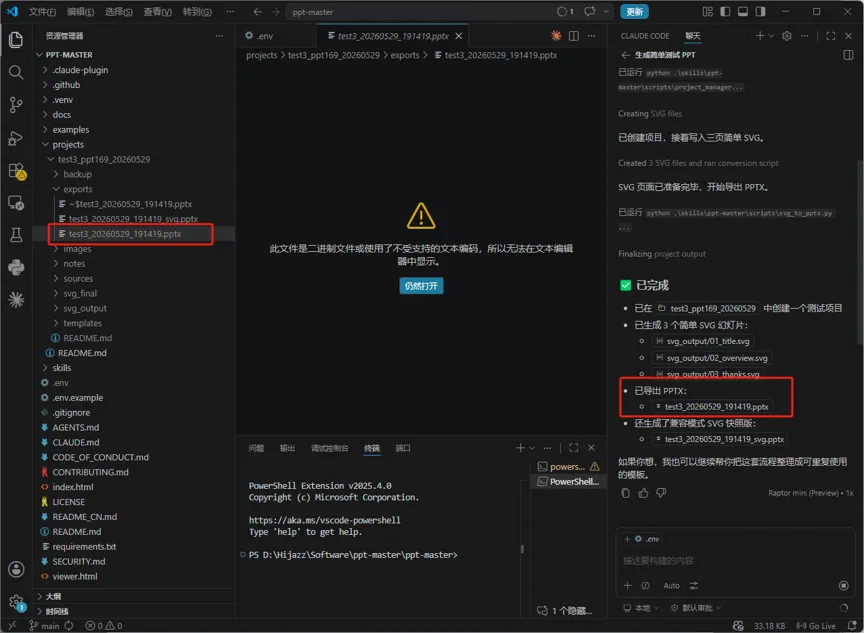
成功生成ppt文件
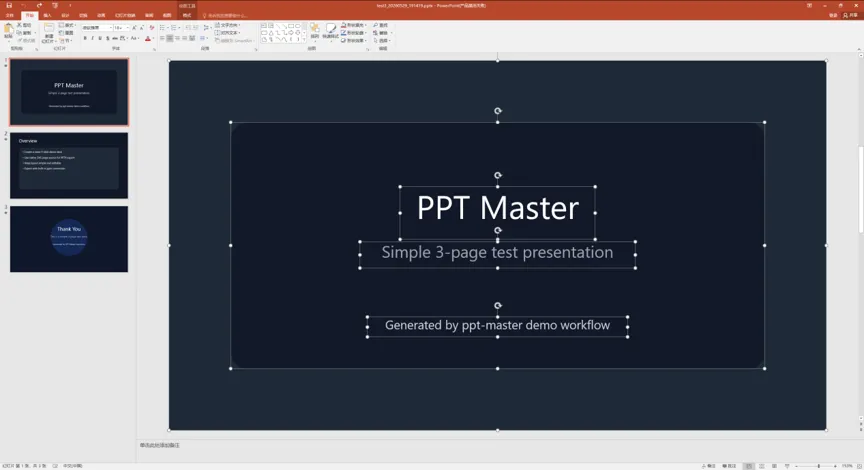
生成的ppt文件可编辑
三、为什么推荐同学们尝试这款工具?
核心原因是它精准贴合在校学习、求职发展中的实用需求,高效完成零散资料梳理、内容结构化整理。日常使用场景十分丰富:课程作业汇报初稿、科创赛事路演PPT、社团与实习项目总结、求职面试案例展示等,全都适用。
在各类展示场景中,个人实力不只体现在知识储备,更体现在内容梳理与逻辑表达,PPT正是呈现个人思路的重要载体。以往制作PPT,大家总要花费大量时间寻找模板、调整版式、搭配配图,机械重复的工作挤占了内容打磨的精力。借助ppt-master,可以省去繁杂的基础排版工作,把重心放在梳理核心观点、理顺行文逻辑、完善内容论据上。
温馨提示:工具仅作为辅助帮手,不建议直接套用成品上交。合理的使用方式是依托工具快速搭建初稿框架,再结合自身想法细化优化、完善细节。工具负责提速增效,文稿最终的内容水准,依旧依靠自身的思考沉淀。
正在筹备课堂汇报、赛事答辩,或是想要锻炼职场表达的同学,不妨体验一下。它不仅能缩短PPT制作时长,更能助力大家高效落地内容,更好地展现个人综合能力。

来源:AI赋能职业指导工作室
文字:郝嘉章 晋梓尧
排版:赵志成
责编:仵子浈 乔佳琪
初审:李思达
复审:郭 飞
终审:张文基