 夜雨聆风
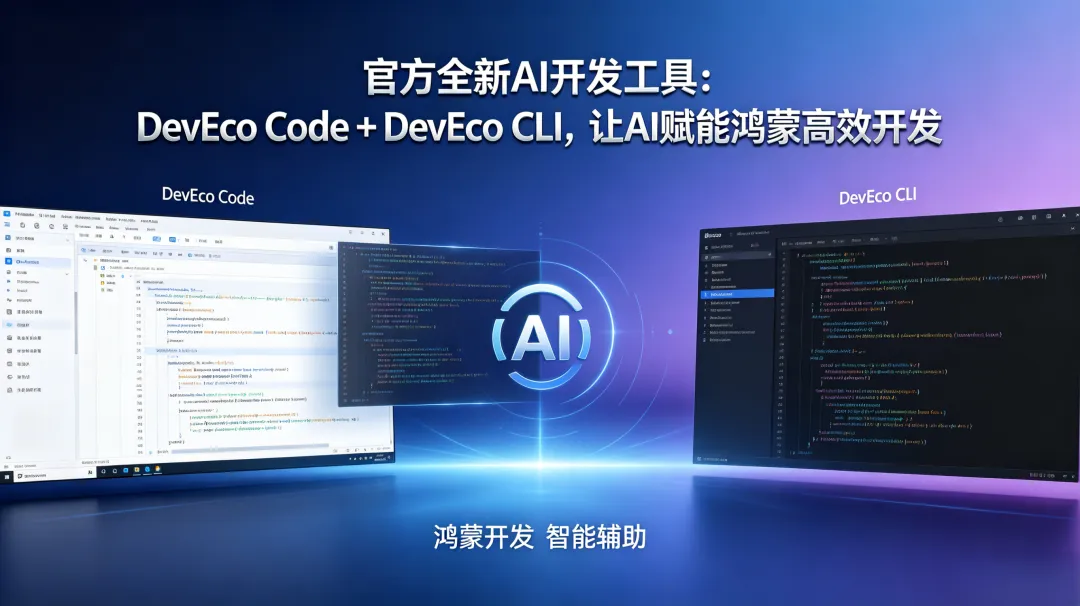
夜雨聆风在鸿蒙应用与服务开发过程中,一套顺手的工具能大幅提升研发效率。近日华为发布了AI时代的两款鸿蒙开发官方工具:DevEco Code 与 DevEco CLI,让 AI 赋能鸿蒙高效开发。今天就为大家梳理一下两款工具的定位、功能与搭配方案,帮大家用好官方工具,借助 AI 能力玩转鸿蒙开发。
一、两款工具定位清晰,各司其职
DevEco Code 和 DevEco CLI 均为鸿蒙生态官方开源工具,面向不同开发场景设计,功能互补,并非重复工具。
DevEco Code:鸿蒙专属 AI 编码助手,内置GLM5.1免费使用,每分钟限制50次问答,足够使用了
作为主打 AI 能力的智能开发工具,DevEco Code 核心定位是 AI 编码辅助与技术问答。工具内置鸿蒙专属知识库、完整 API 文档、开发规范与实战案例,具备代码智能补全、代码生成、问题排错、技术答疑、代码优化等能力。
日常开发中,不管是查阅鸿蒙接口用法、梳理代码逻辑、快速编写业务代码,还是排查开发中遇到的疑难问题,都可以借助它实现。它可以独立运行,无需依赖其他组件,单纯用来做 AI 辅助编码、学习鸿蒙开发知识,单独使用就能满足需求。
DevEco CLI:鸿蒙全流程命令行工具集
DevEco CLI 是面向鸿蒙项目的命令行工程工具,聚焦项目全流程自动化管理。它覆盖项目创建、代码语法检查、工程编译、HAP 包打包、设备调试、应用部署等核心开发环节,也是 CI/CD 自动化流水线搭建的核心工具。
同时工具配套独立的文档检索库与技能库,偏向工程运维、命令使用、项目模板管理等场景,是衔接代码与真机、实现项目落地的关键载体。
二、要不要同时安装?按开发场景选择
已经安装了 DevEco Code,还需要额外安装 DevEco CLI 吗?答案根据实际使用场景区分,按需选择即可。
场景一:入门学习、纯 AI 编码、查阅文档
如果现阶段主要以学习鸿蒙语法、参考示例代码、借助 AI 写代码、查询官方文档为主,仅安装 DevEco Code 就足够。
它自带完整的鸿蒙开发知识库,AI 对话、代码生成、知识点讲解等功能都可以独立使用,无需搭配命令行工具。
场景二:正式项目开发、编译调试、自动化部署
若是进行商业项目、个人实战项目开发,需要创建工程、编译代码、打包应用、连接真机调试,或是想要搭建自动化构建流程,建议务必安装 DevEco CLI。
DevEco Code 仅负责 AI 编码能力,不具备项目编译、部署、打包等工程能力,搭配 CLI 才能完成从代码编写到应用上线的完整流程。
场景三:深度使用 AI 智能体,实现全链路开发
对于追求高效开发、想要打通 "AI 编码 + 工程自动化" 全链路的开发者,强烈推荐两款工具组合使用。
DevEco Code 的 AI 智能体可直接调用 DevEco CLI 的底层命令,实现 AI 一键创建项目、编译校验、问题修复等一体化操作,也是官方主推的协同使用方案。
三、DevEco CLI 快速安装指南
想要体验完整能力,先把 CLI 工具装好,严格按照官方要求配置,操作简单易上手。(DevEco Code 安装方法参考上一篇文章:DevEco Code超详细安装配置指引)
1. 安装前置要求
- 支持系统
:Windows、macOS - Node.js 版本
:≥ 18,推荐使用 22 及以上稳定版本 - 配套环境
:DevEco Studio ≥ 6.1.0 - macOS 额外要求
:DevEco Studio 必须安装在 ~/Applications 或 /Applications 目录下
2. 正式安装命令
打开终端 / 命令行,执行全局安装指令:
npm install -g @deveco/deveco-cli@latest
3. 版本更新
后续如需升级到最新版本,直接执行更新命令:
devecocli update
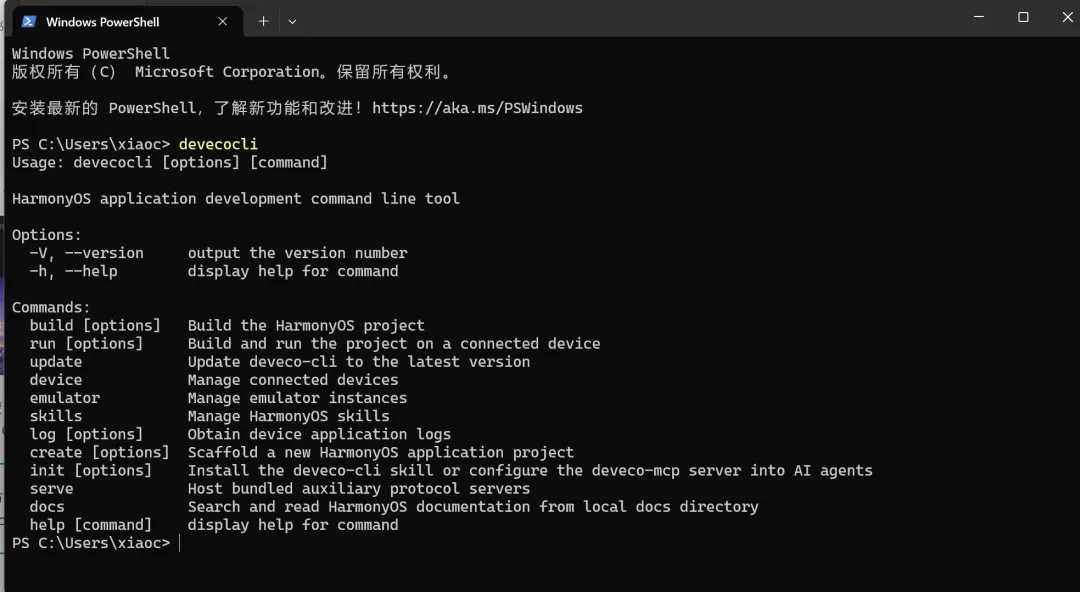
4.验证是否安装成功:终端输入启动命令:devecocli
四、AI Agent 集成 & MCP 配置(核心联动能力)
DevEco CLI 原生支持和 AI 智能体打通,通过 MCP 协议完成技能挂载与文档联动配置。配置完成后,本地各类文档可自动被 DevEco Code 识别加载,真正实现 AI 与工程工具无缝协作。
1. 快速集成 AI Agent(以 opencode 为例)
1. 为 AI 智能体安装 DevEco CLI 技能 devecocli init --agent opencode
2. 为当前鸿蒙项目配置 MCP 能力,关联智能体
devecocli init --mcp --agent opencode --project ./MyApp
3. 进入项目目录,启动智能体 cd MyApp opencode
若你的 AI 智能体不在默认支持列表中,可通过本地路径方式添加:
devecocli init --path D:\work\ARKTS\NewData短
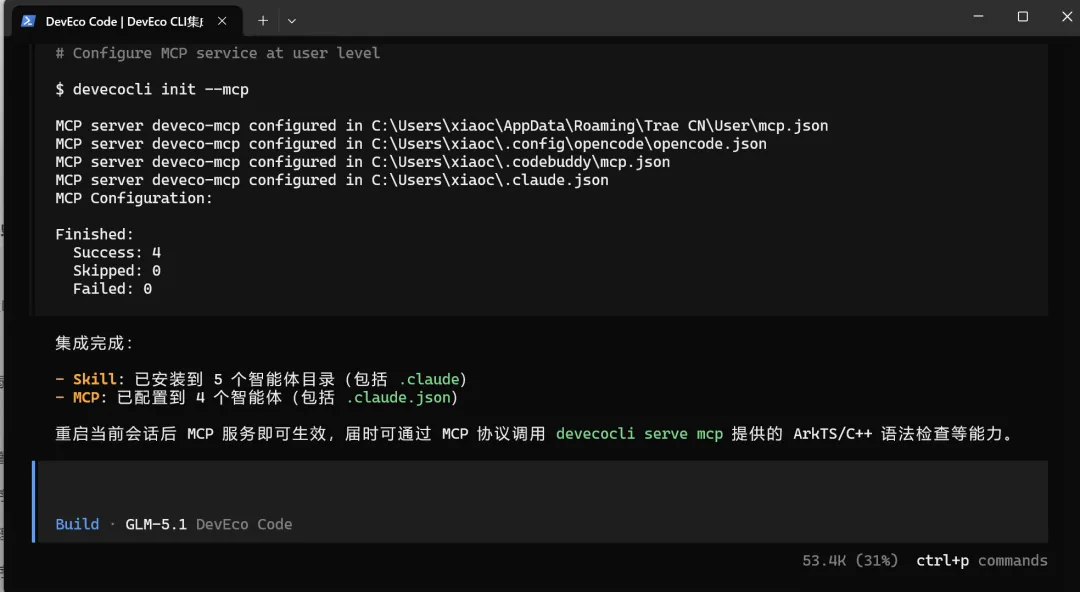
2.最简单的集成方法:让DevEco Code 根据官方帮助文档集成DevEco CLI MCP,它会为自己和其他Agent比如codebuddy、Trae等也集成上
3.官方文档地址:
https://gitcode.com/openharmony-sig/deveco-cli
五、双工具联合,互补覆盖全开发场景
组合安装并完成 MCP 配置后,你将同时拥有 编码 AI 能力 + 工程运维能力 + 全量鸿蒙官方文档检索能力,覆盖从学习、编码、调试到发布的全部开发环节。
六、总结
依托鸿蒙官方原生工具 DevEco Code + DevEco CLI,将 AI 能力融入开发全流程,让鸿蒙开发更简单、更高效,而且可以像我这样零基础开发属于自己的鸿蒙应用——小医智算助手、智趣屛控宝、宝宝疫苗管家,三款鸿蒙应用已上架,欢迎应用商店下载使用,感谢支持。#鸿蒙开发 #小医智算助手#零基础编程