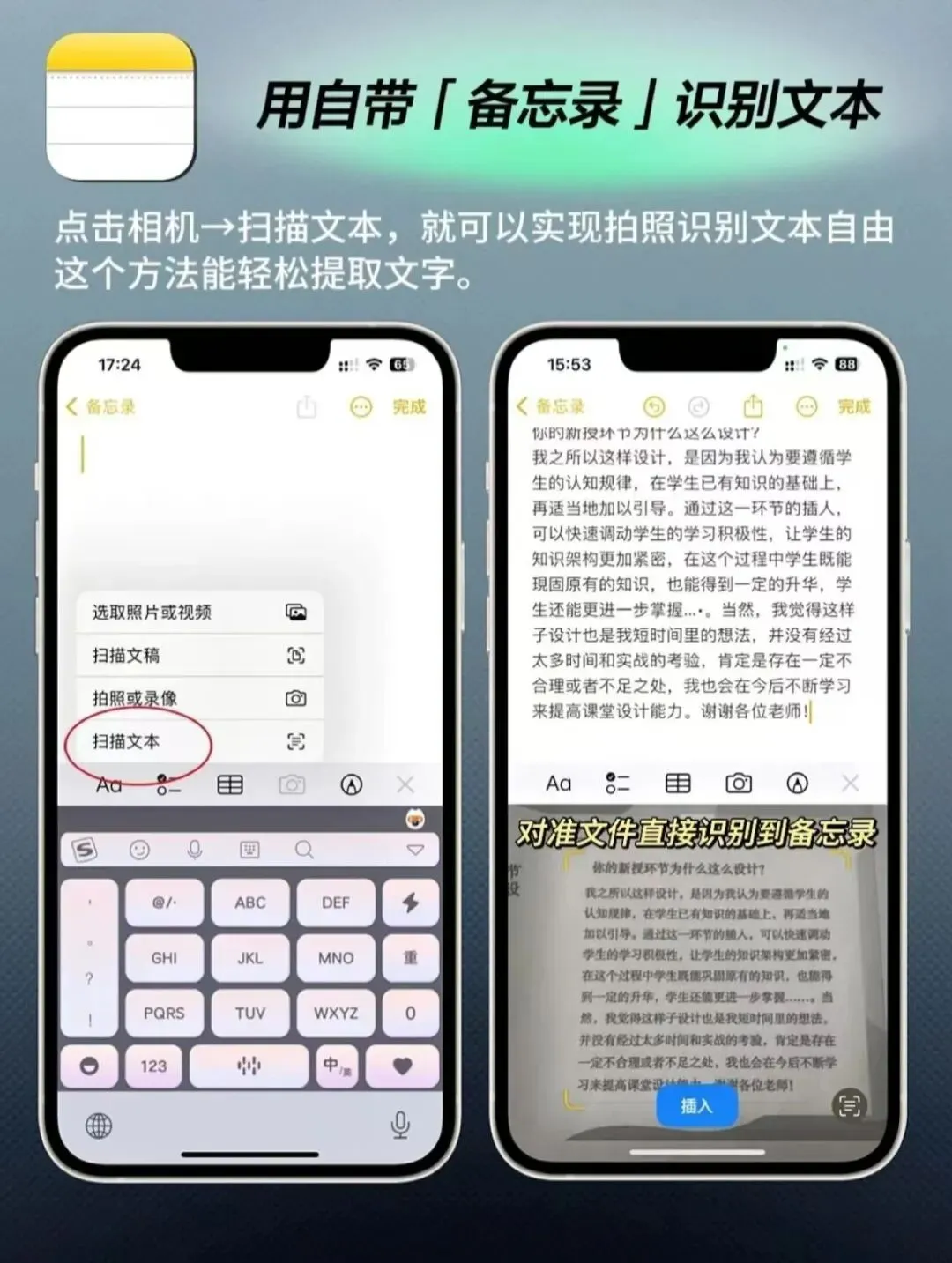
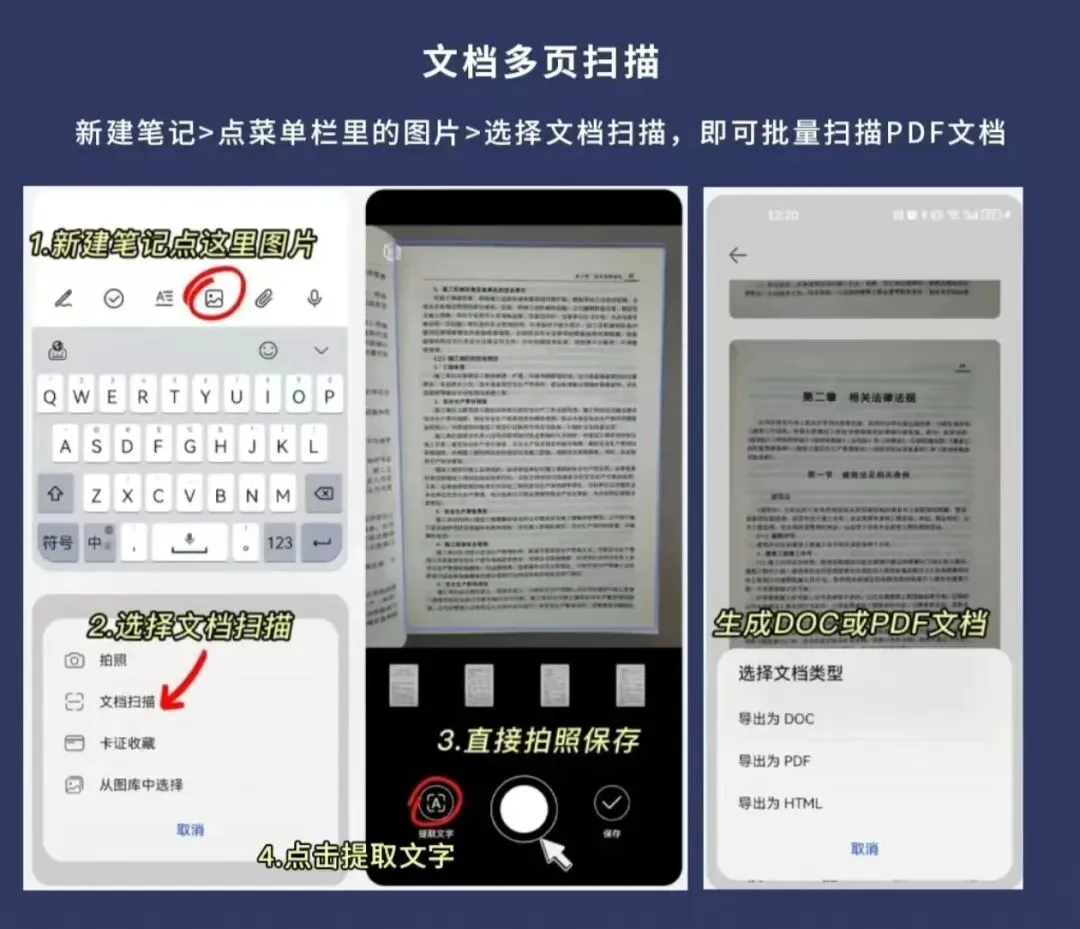
手机自带隐藏扫描仪 纸质文件一键转PDF 不用下载扫描APP不要再满世界去寻找扫描APP!你手机本身就存在自带的扫描仪,纸质的文件能够一键转换成PDF,不需要去下载软件,没有广告,也不需要开启会员,连水印都不存在,在日常使用方面完全足够。日常上班的时候扫描合同的复印件,学生扫描作业的错题,在家里保存身份证户口本,很多人第一时间就想着去应用商店下载应用程序。我前些年也傻傻地下载过好几个(相关软件),要么扫描完带有大的水印,要么导出高清版本就需要充值会员,有的还得观看半分钟广告才能使用一次,占用了好几百兆的内存,后来才发现自带的功能完全足够使用,根本就不需要很多第三方的(软件)。一:苹果扫描首先说苹果手机,它的入口存在于备忘录里面,有不少人使用了好多年都没有察觉到这一点。打开备忘录这个应用程序,去创建一篇内容为空的笔记。点击键盘上面的相机小图标,不要直接进行拍摄操作,选择“扫描文稿”功能。摆放好文件,它能够自动识别边框,即便有文件有点歪斜,光线稍微差一些这种情况都没有问题,会自动对你进行矫正提亮,相较于自己对着拍摄要整齐很多。完成点云扫描进行存储之后,要是想要把它导出成为PDF,能够去点击笔记页面右上方的分享按钮,选择存储到文件就可以。一般在这个时候前往“文件”应用当中去进行查找,就能够寻找到已经转换好的PDF,其清晰度是足够的,打印出来也不会出现模糊的情况,用来应对日常的工作学习完全是没有问题的。若需要一次扫描多页,不用一张一张保存,扫完一页接着拍摄,会自动归到同一份文档里面,最后一起导出就可以。导出的时候除了可以保存到本地之外,还能够直接把内容分享给微信好友,把内容存放到收藏里面,不需要频繁地去切换应用程序,这样是比较便捷的。注意不要选择普通拍照模式要点击“扫描文稿”如果没有点击拍摄出来的就是普通照片不能自动进行裁边矫正这样效果就会差很多。扫描完成之后点击一下滤镜,还可以选择黑白模式,去除纸张的底色,扫描出来的文件更加洁净。二:安卓扫描再来看安卓系统,较为简单直接,大多手机打开相机就有存在(这里存在表述稍显重复冗余,可优化为:再来看安卓系统,简单直接,多数手机打开相机便有此情况)。把文件放端正,屏幕上一般会出现“文档扫描”的提示信息,点击它一下就会自动进行扫描。要是没有弹出相关内容,就去点击相机的“更多”选项,寻找文档扫描,文档矫正这一类功能,通常是存在的。华为,小米,OPPO,vivo这类主流品牌,系统大多都自带相关的功能,仅仅名称有差别,有的称作智慧识别,有的叫文档提取,点开更多功能翻一翻,基本上都能够找得到。要是实在没有办法找到相关的功能,只要你的手机系统不是特别的老旧,向下拉动手机的搜索栏,直接输入“扫描”这两个字,系统一般会直接把对应的功能跳转出来,比自己去翻找菜单要快非常多。三:兜底方法如果实在没找到还是跟iPhone一样在备忘录里可以找到很多人会在这个地方遇到阻碍,还以为自己的手机不存在这个东西,实际上就是隐藏得比较隐蔽,没有放置在相机首页罢了。别担忧,老的机型以及小众品牌要是找不到适配资源的话,微信里面有不少小程序是能够发挥作用的,以后有时间再仔仔细细地这事。扫描完成之后就可以直接导出PDF并且存储到手机中随时使用。不同品牌的进入位置存在一点差异,寻找带有“扫描”“文档”字样的,肯定不会有错误。实际上此功能确实是很实用的,只是平日里没有专门有人来提及它,众多人都难以察觉到它的存在。很多具有特定功能的扫描应用程序,从表面来看具有繁多且花哨的功能,我们普通民众日常生活中能够实际用到的,仅仅是扫描文件转化为PDF这一个功能,其他的功能基本上派不上什么用场,白白地占据着内存还总是弹出广告。并且它自身具有的功能不需要登录账号,也不用担忧扫描的证件,合同这类隐私内容会被上传,反而更加让人安心。很多人已经使用手机有好些年了,有一天不经意间发现存在这么一个功能,这时候才察觉到以往白白安装了好多没有什么用处的APP。不管是上班的时候办公还是在家里面进行使用,这个小窍门都挺实用的,把它分享给身边很多经常需要扫描文件的朋友也是合适的。现在你马上就可以打开手机去寻找一下,自己亲自进行操作一番就会发现实际情况确实是非常好的。有没有人和我一样,之前傻乎乎下了一堆扫描APP的?
 夜雨聆风
夜雨聆风