 夜雨聆风
夜雨聆风
最近不少朋友开始尝试用 Codex 处理日常工作、代码项目和自动化任务。
如果你也是第一次接触 Codex,可能会有几个问题:
在哪里下载安装? 登录之后每个按钮是做什么的? 什么时候该用「对话」,什么时候该用「项目」? 插件、自动化、权限这些配置应该怎么选?
这篇文章就带你从安装开始,把 Codex 的基础功能快速过一遍。看完之后,你基本就能独立完成安装、登录、项目创建、插件安装和常用设置了。
一、安装 Codex
打开 Codex 官方入口:
https://chatgpt.com/zh-Hans-CN/codex/
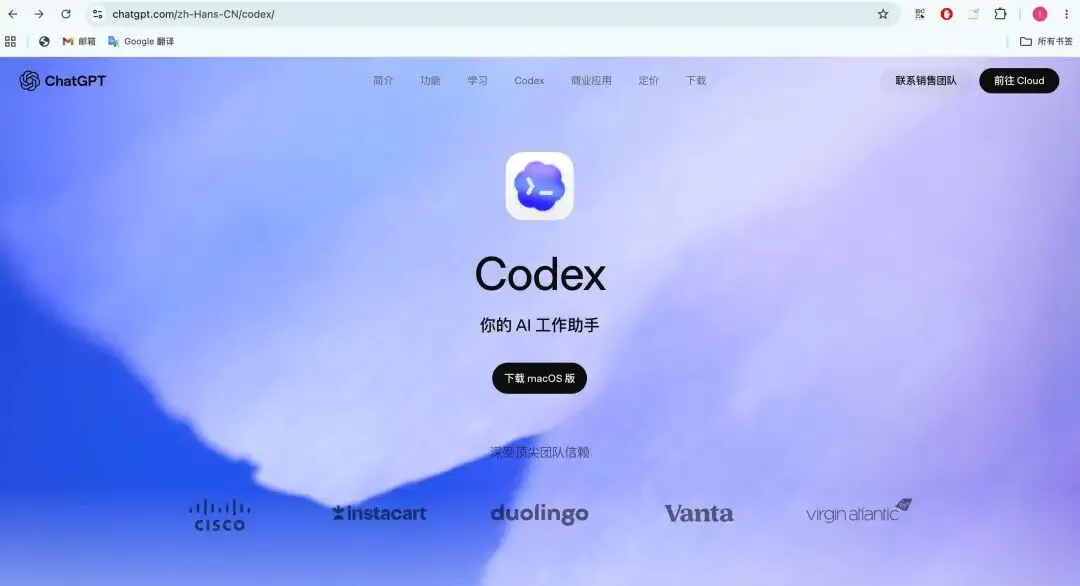
进入页面后,下载 Codex 安装包。
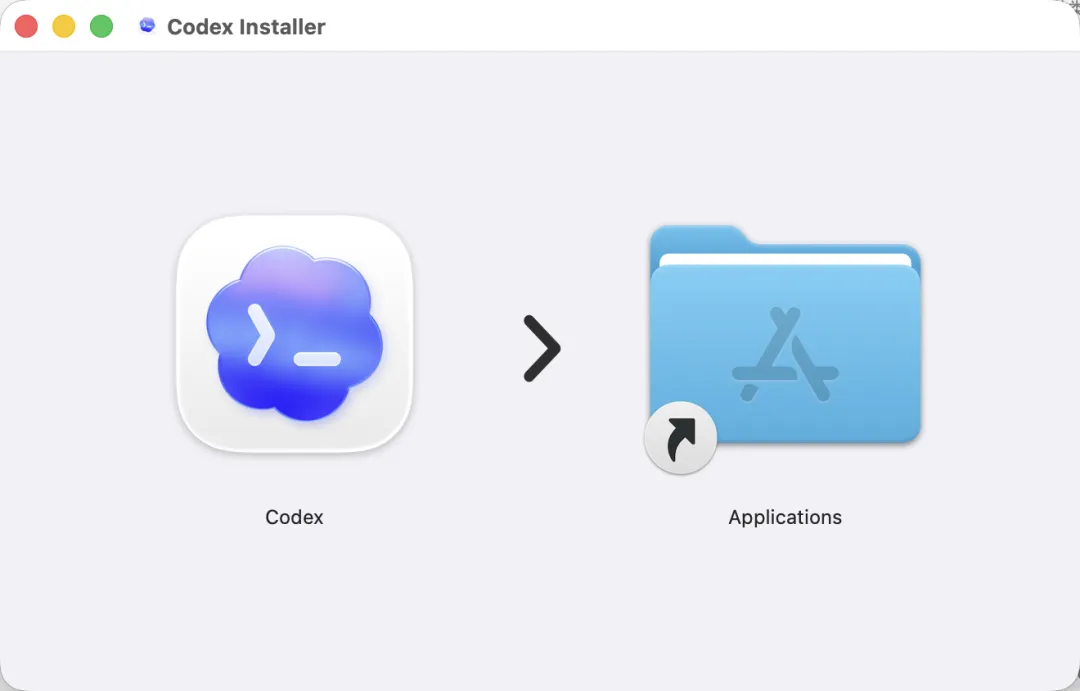
Mac 用户下载完成后,直接把 Codex 拖进「应用程序」即可完成安装。
二、登录 Codex
安装完成后打开 Codex,使用 ChatGPT 账号登录即可。
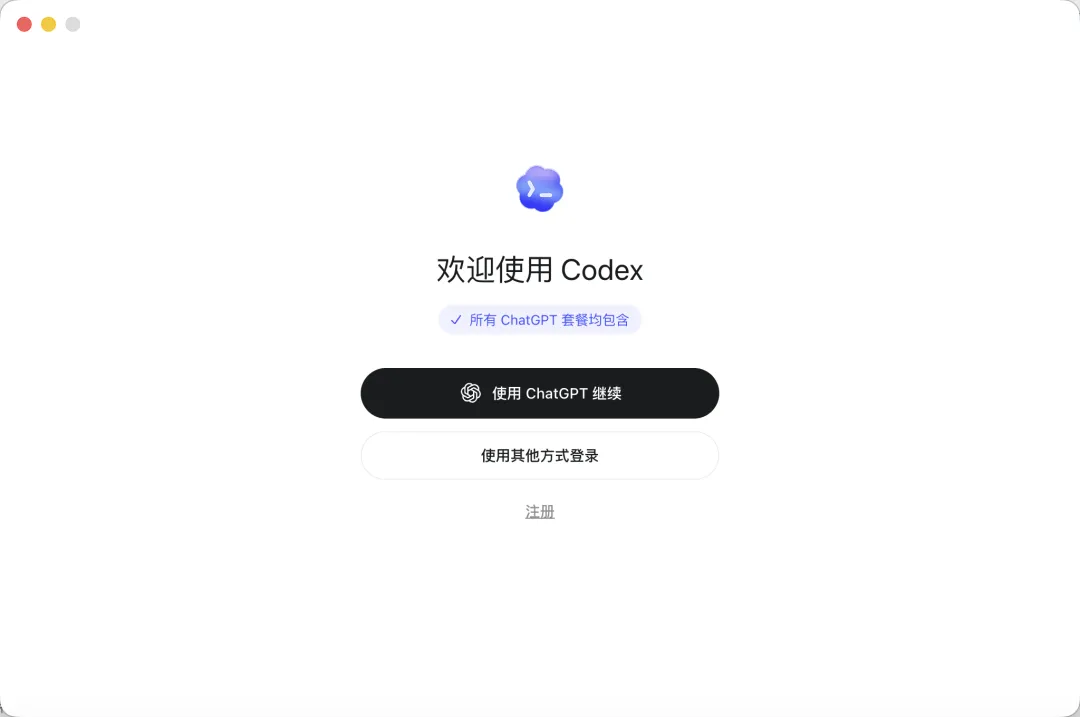

登录成功后,就能看到 Codex 的主界面。
主界面里比较常用的区域包括:
新对话 搜索 插件 自动化 项目 设置 输入区域 终端选择 底部面板 侧边栏

三、Codex 常用功能
1. 新建对话
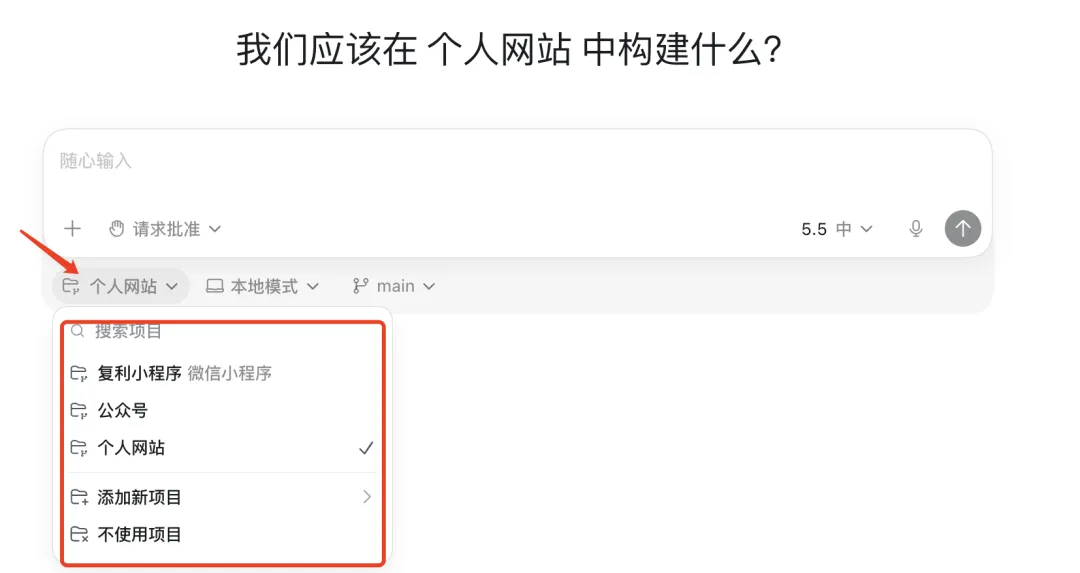
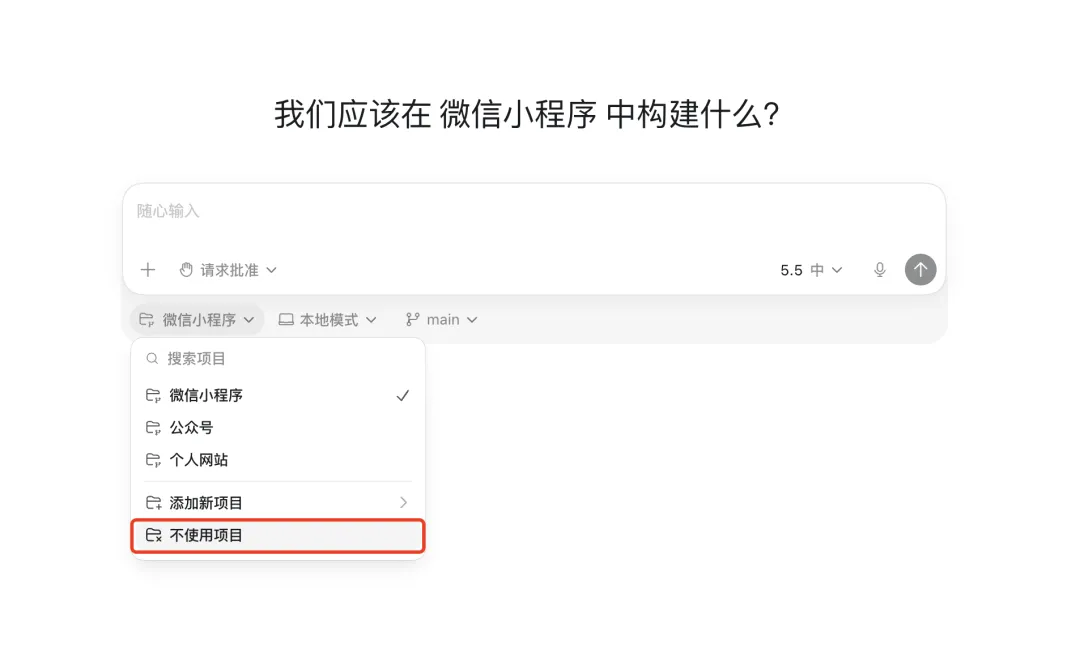
新建对话时,可以选择「不使用项目」,也可以选择在某个「项目」中执行。
如果只是临时查询、简单问答、处理一次性任务,可以选择不使用项目。
如果是需要长期维护的代码项目、资料整理项目,或者后续还会反复修改的任务,建议新建项目,把相关文件和对话都放在同一个空间里,后续管理会更清晰。
1.1 不使用项目时怎么配置
选择「不使用项目」即可直接开始一次独立对话。
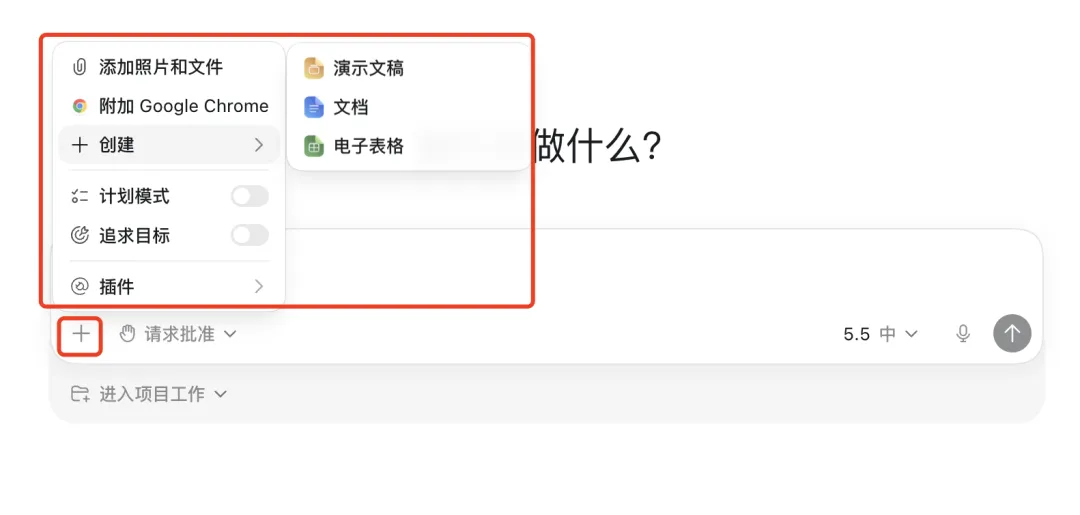
点击输入框旁边的加号,可以看到更多操作入口,例如:
上传文件 创建文件 配置模式 设置目标 选择插件
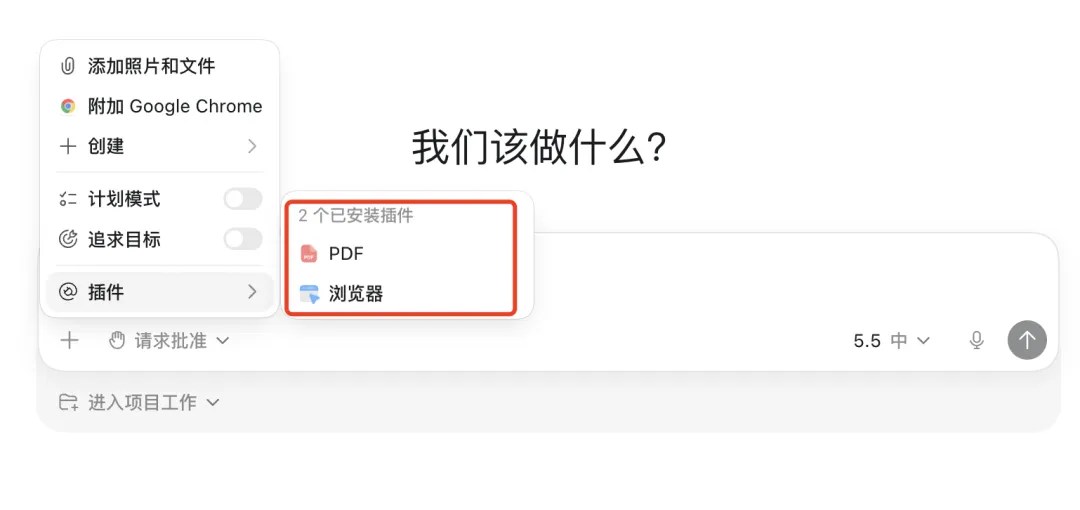
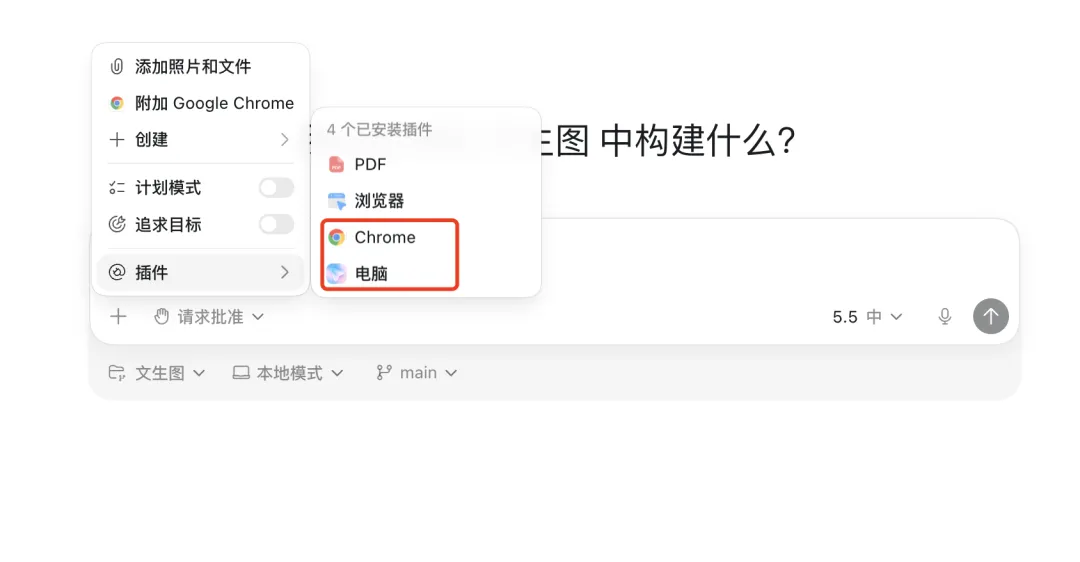
默认情况下,插件可能只包含 PDF 和浏览器。如果你需要更多能力,可以到插件中心继续添加。
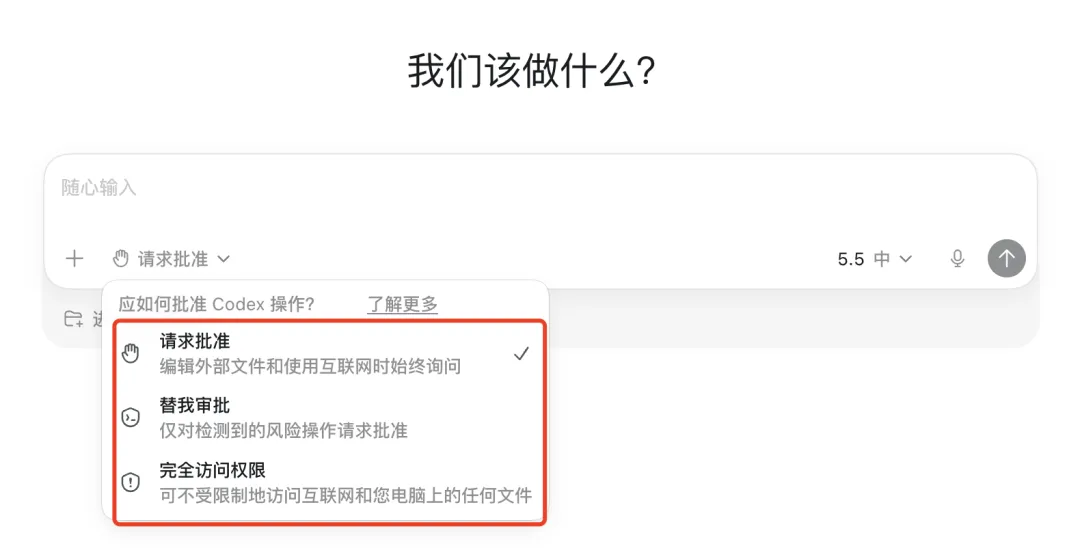
1.2 权限审批怎么选
审批配置主要有三种:
请求审批 替我审批 完全访问权限
刚开始使用时,建议选择「请求审批」。
这样 Codex 在执行可能影响文件、系统或项目的操作前,会先询问你,能有效避免误操作。
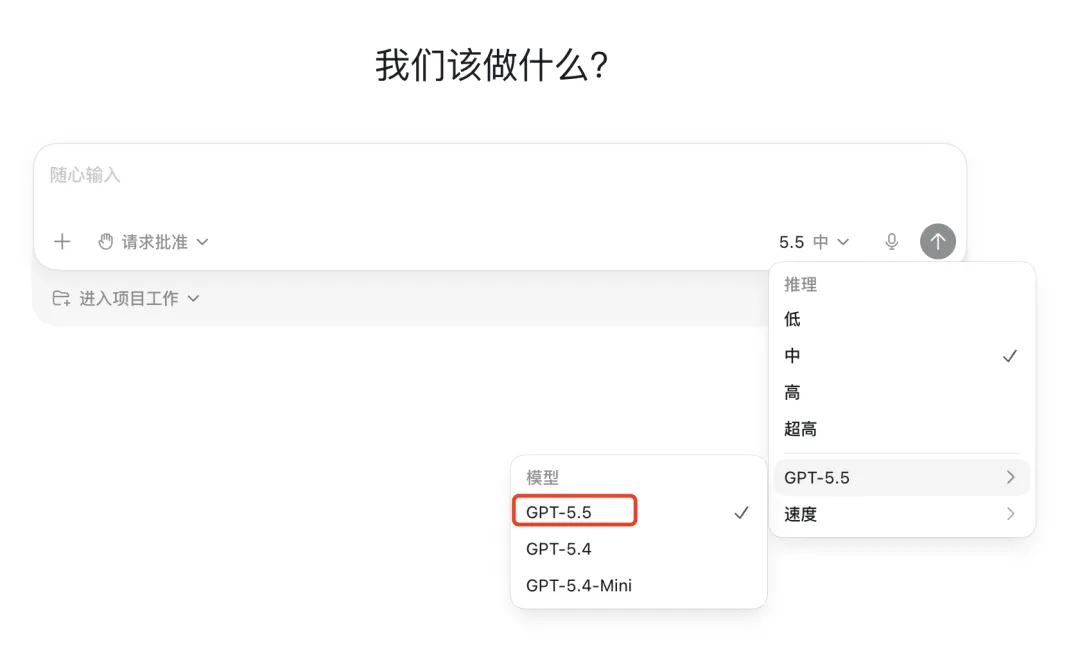
1.3 推理、模型和速度怎么选
推理强度一般分为低、中、高、超高。
日常使用时,先使用默认配置即可;如果遇到复杂代码分析、长文档处理、架构设计等任务,再考虑提高推理强度。
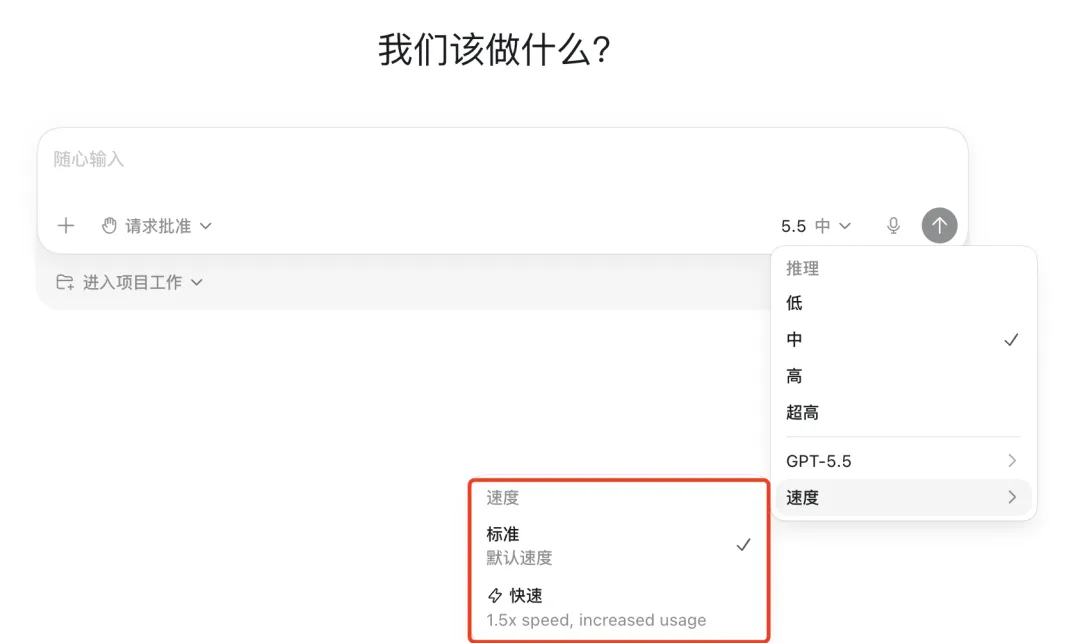
速度通常可以选择「标准」或「快速」。
标准模式适合大多数场景。快速模式响应更快,但可能会增加 token 使用量,建议根据任务重要程度来选择。
1.4 执行对话任务
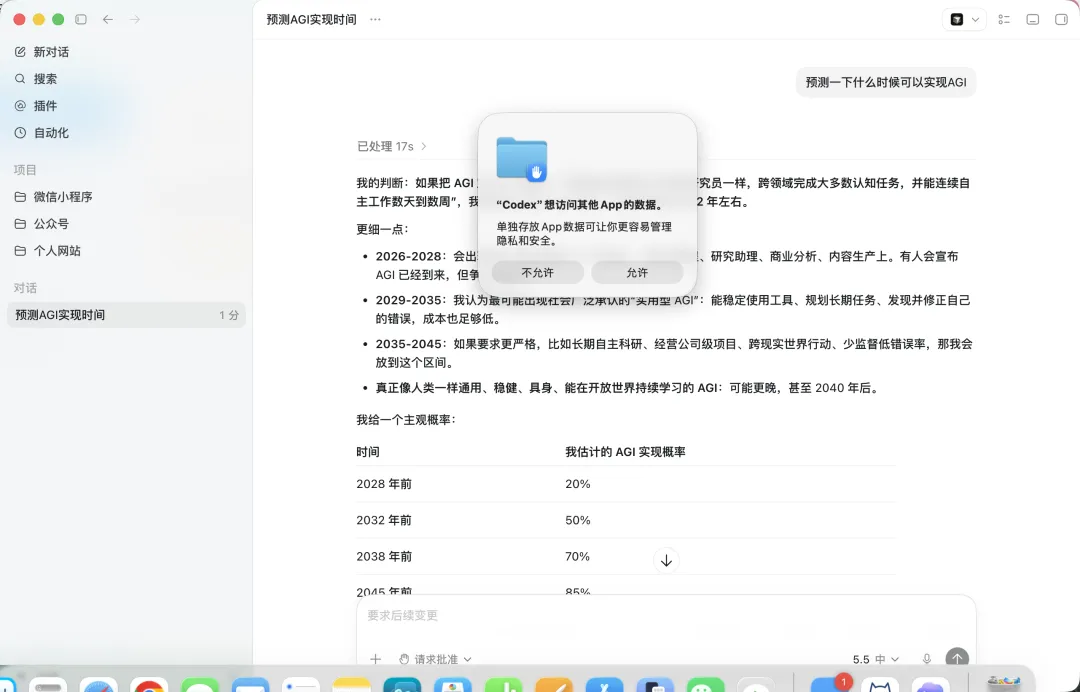
开始执行任务时,Codex 可能会提示需要访问其他 App 或本地数据。
如果只是普通问答,可以直接在对话中完成;如果涉及写代码、改文件、整理项目资料,最好放到项目里操作,文件边界会更清楚。
2. 使用项目
项目适合长期任务和复杂任务。
比如你要维护一个代码仓库、整理一批公众号选题、持续更新一个资料库,就可以新建一个项目,把相关文件、对话和自动化任务都放在里面。
2.1 创建新项目
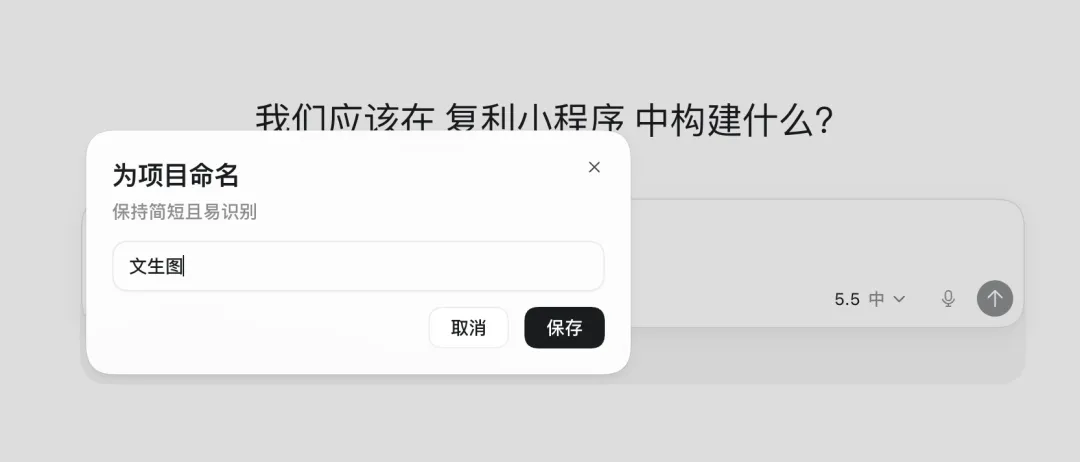
选择创建新的空白项目。
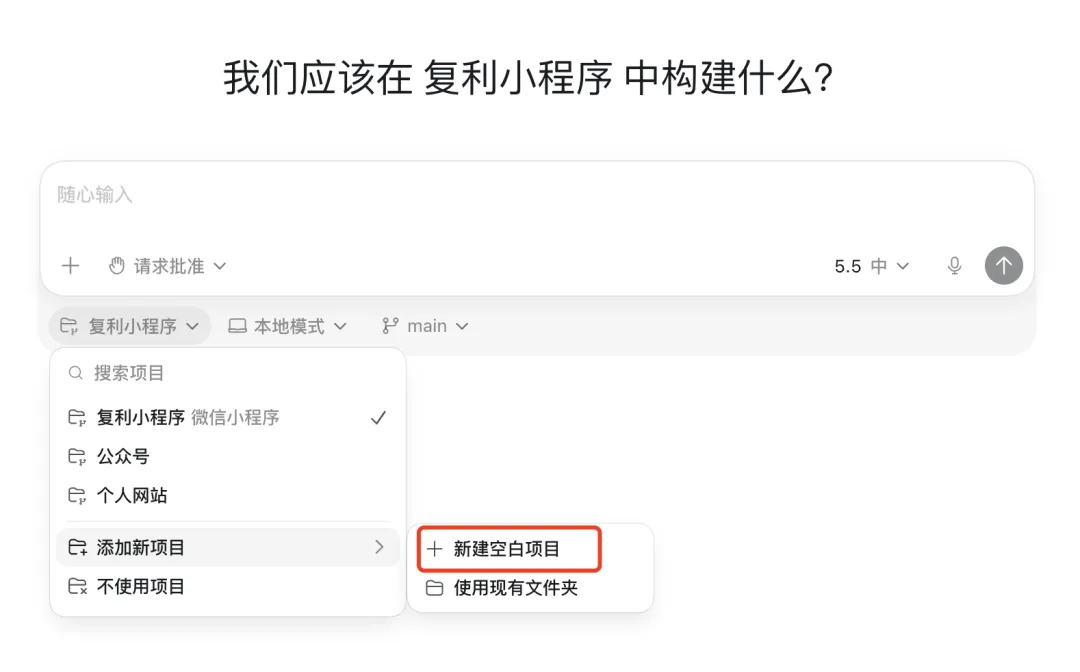
然后给项目命名。
2.2 配置启动模式和分支
创建项目后,可以配置启动模式和分支。
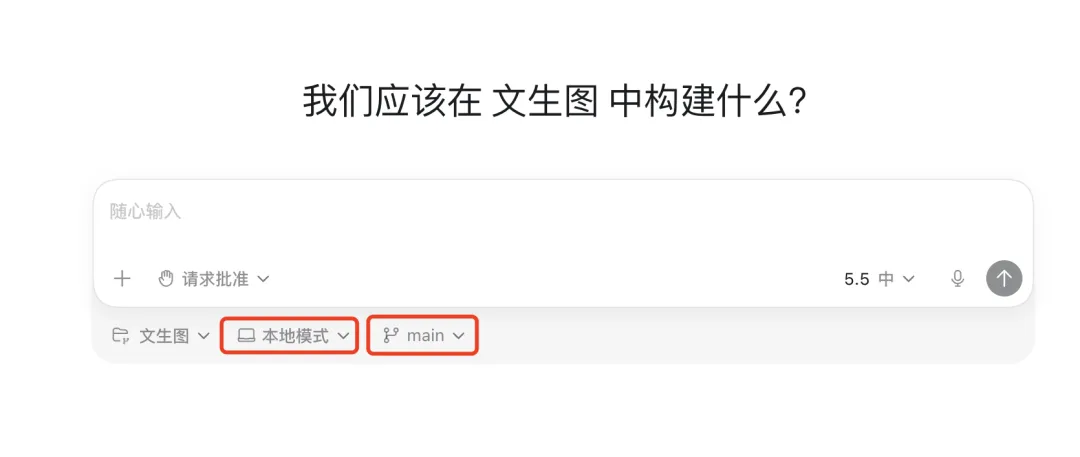
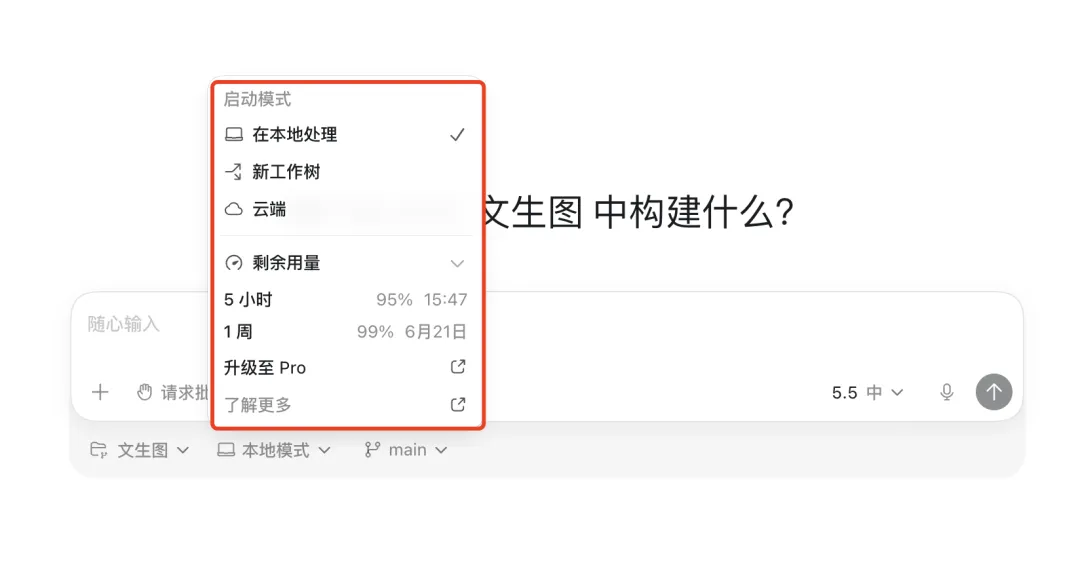
启动模式通常包括:
本地处理 新工作树 云端
如果你只是本地处理一个普通项目,默认使用本地处理即可。
如果需要同时维护多个分支,或者希望隔离不同任务,再考虑使用新工作树或云端环境。
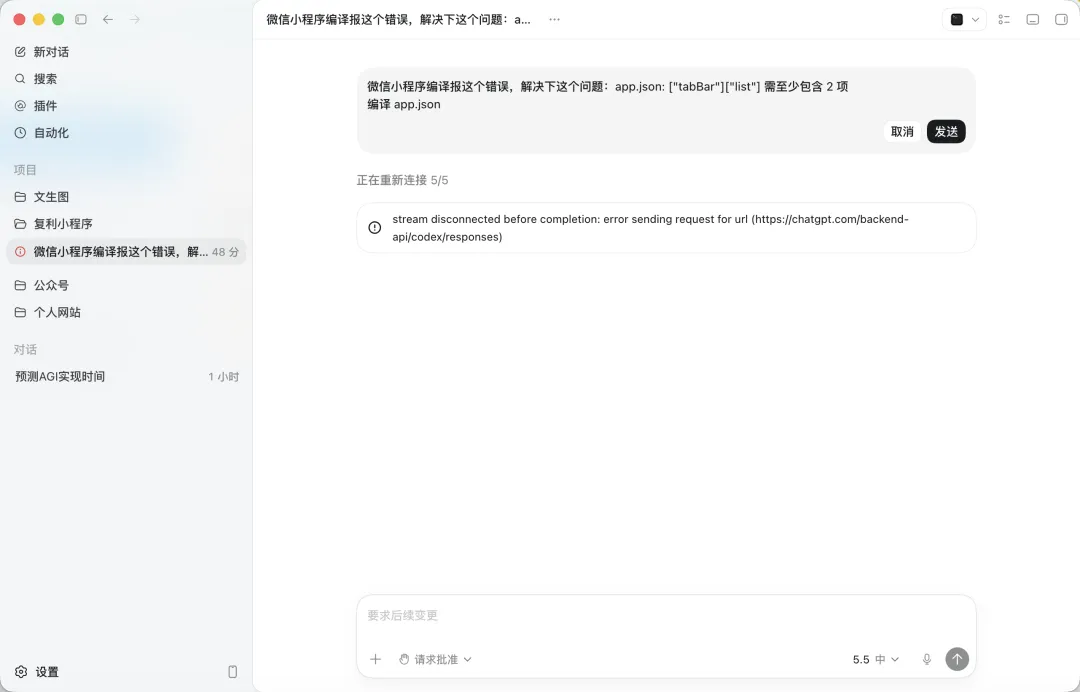
配置完成后,就可以在项目中执行具体任务了。
3. 搜索功能
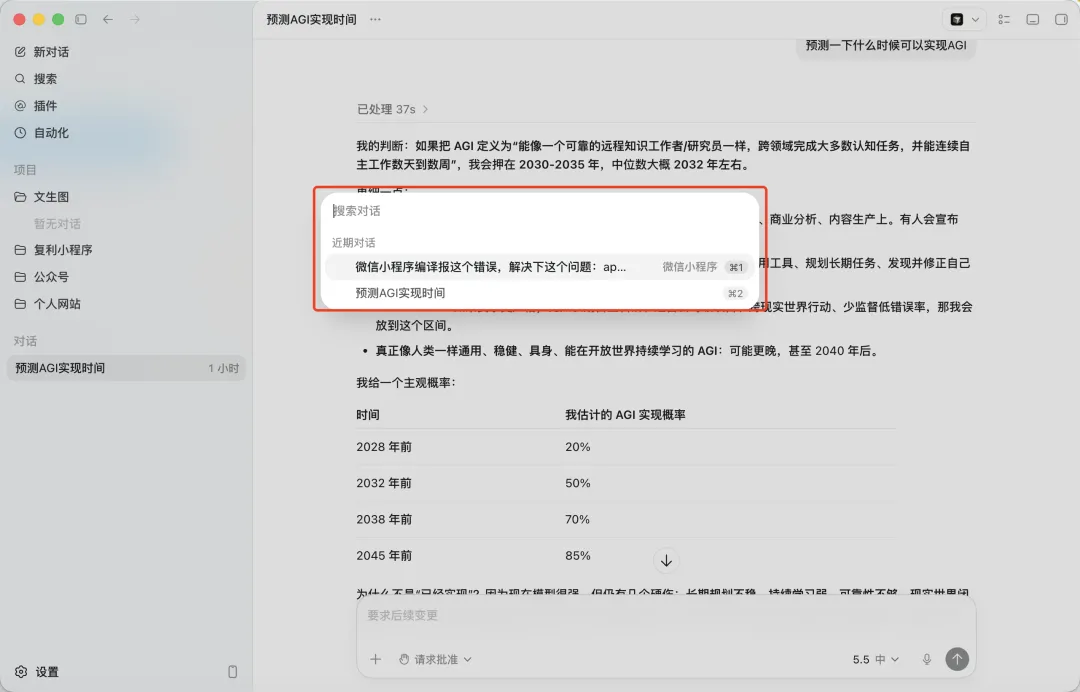
Codex 支持通过关键词搜索已有对话。
如果你之前让 Codex 处理过某个任务,但忘记在哪个对话里,可以直接用搜索功能找回来。
4. 插件功能
插件可以扩展 Codex 的能力。
比如浏览网页、操作本地应用、处理 PDF、连接 Chrome 等,都可以通过插件来实现。
4.1 安装插件
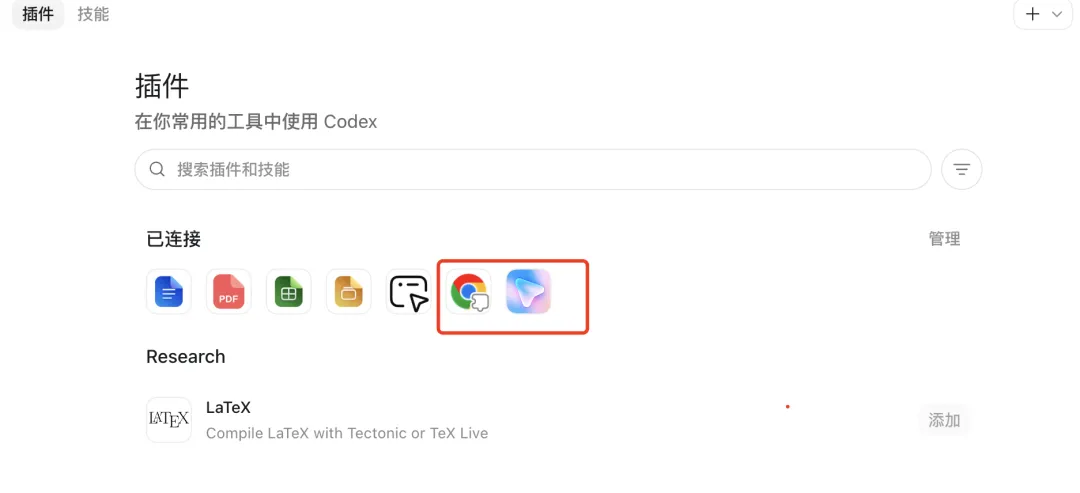
点击插件入口,可以看到当前已连接的插件。
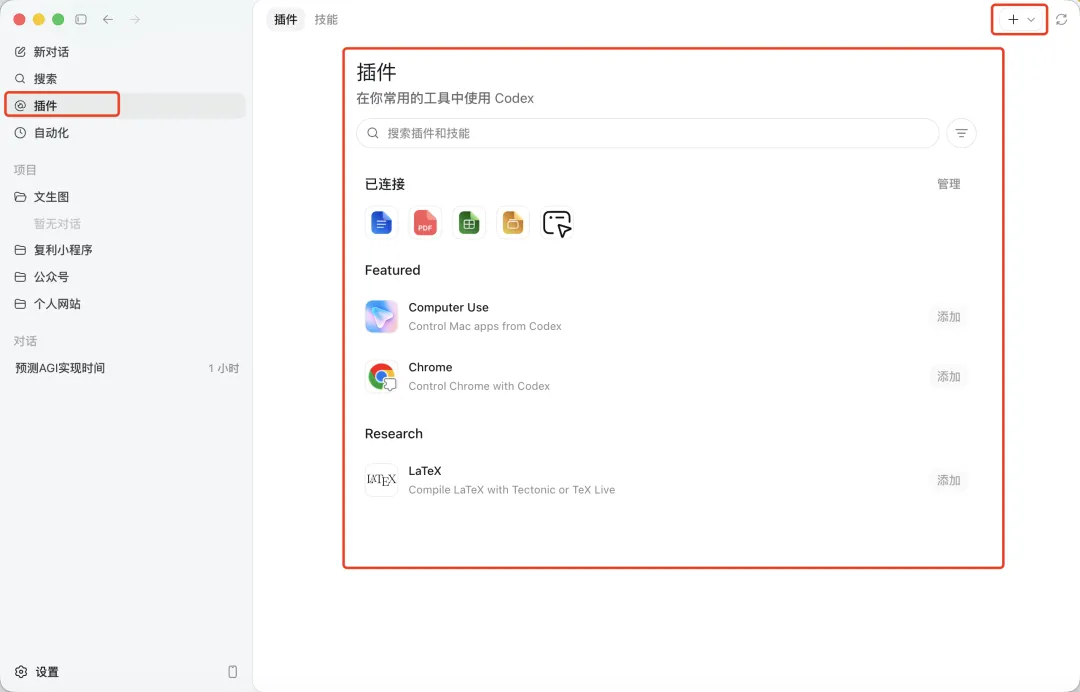
点击添加插件,可以安装更多能力。
例如这里添加了 Computer Use 和 Google Chrome 相关插件。
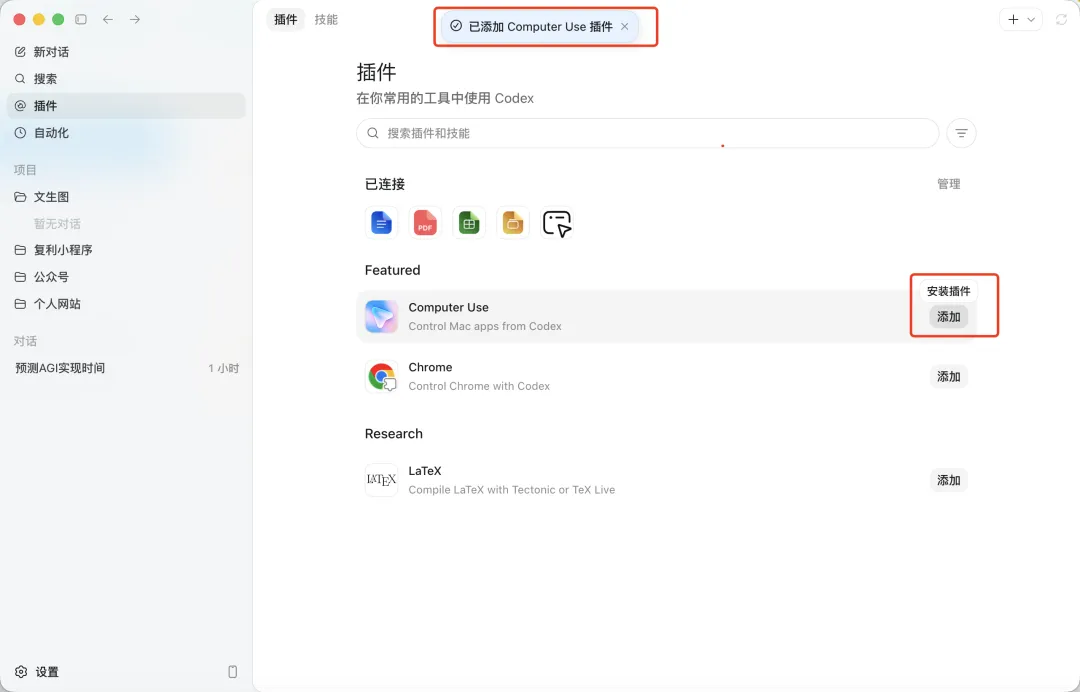
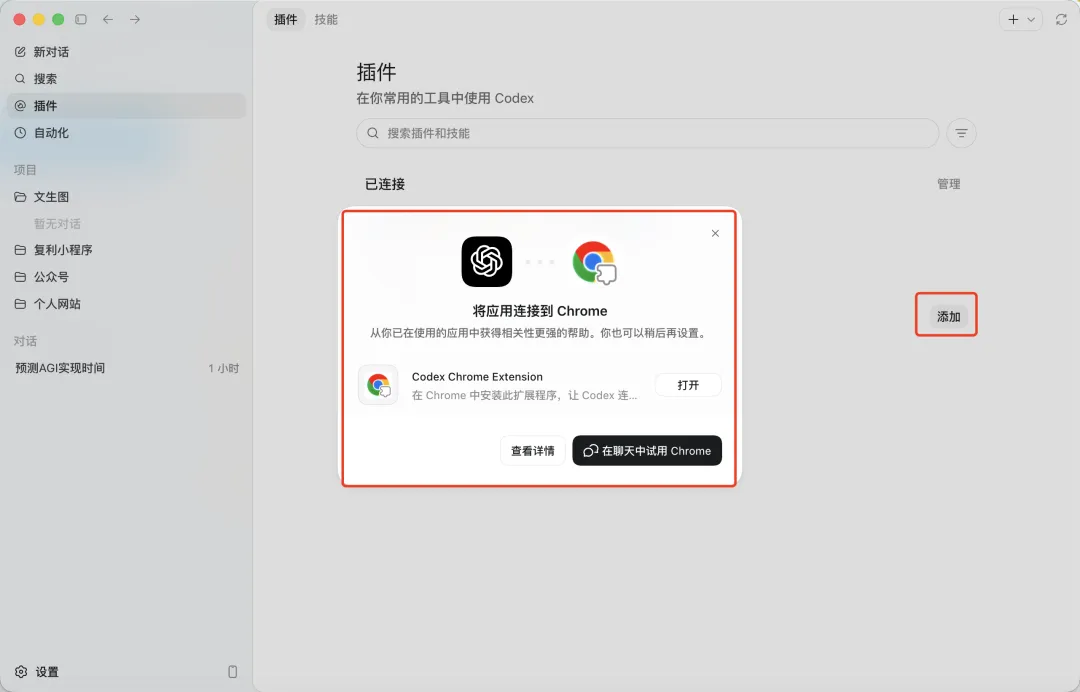
安装成功后,在插件列表和对话配置中都可以看到新增插件。
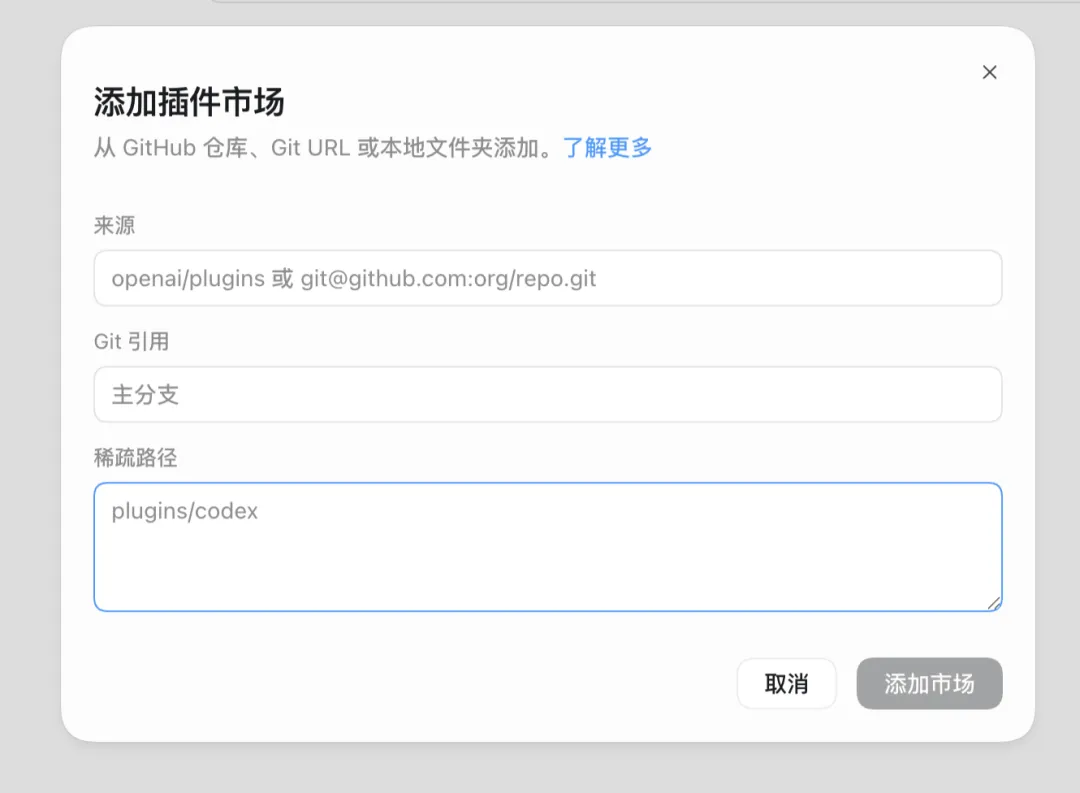
4.2 创建插件和添加插件市场
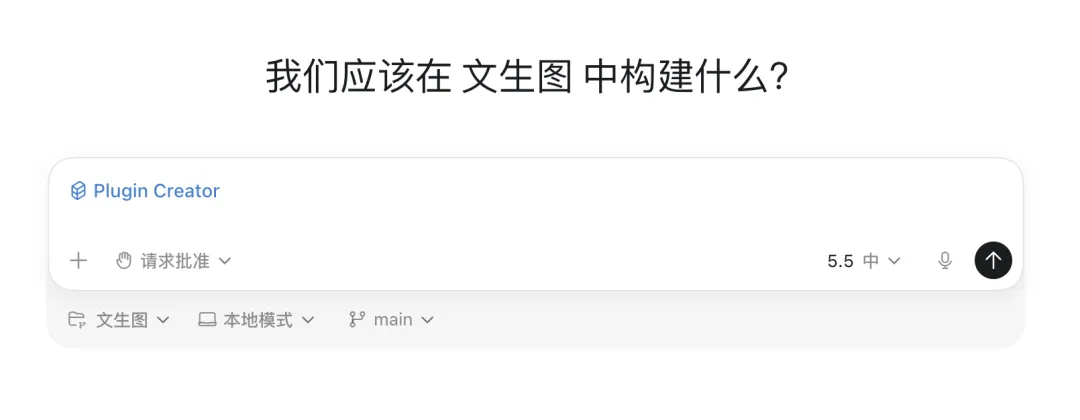
如果你有更进阶的需求,也可以自己创建插件,或者添加新的插件市场。
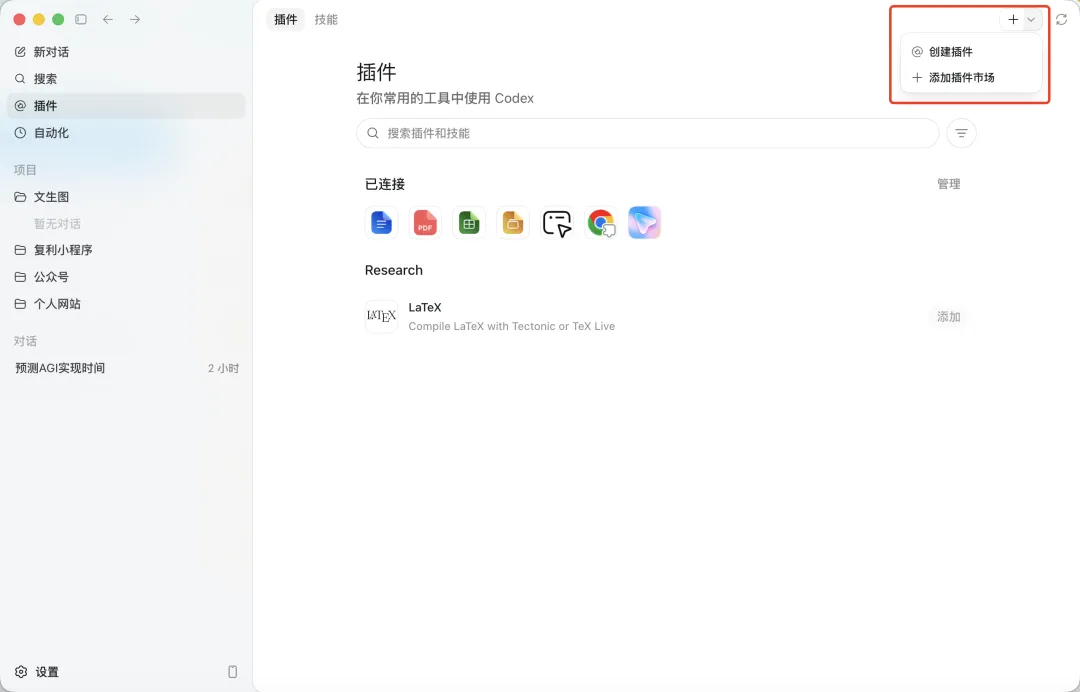
创建插件:
添加插件市场:
4.3 创建 Skill
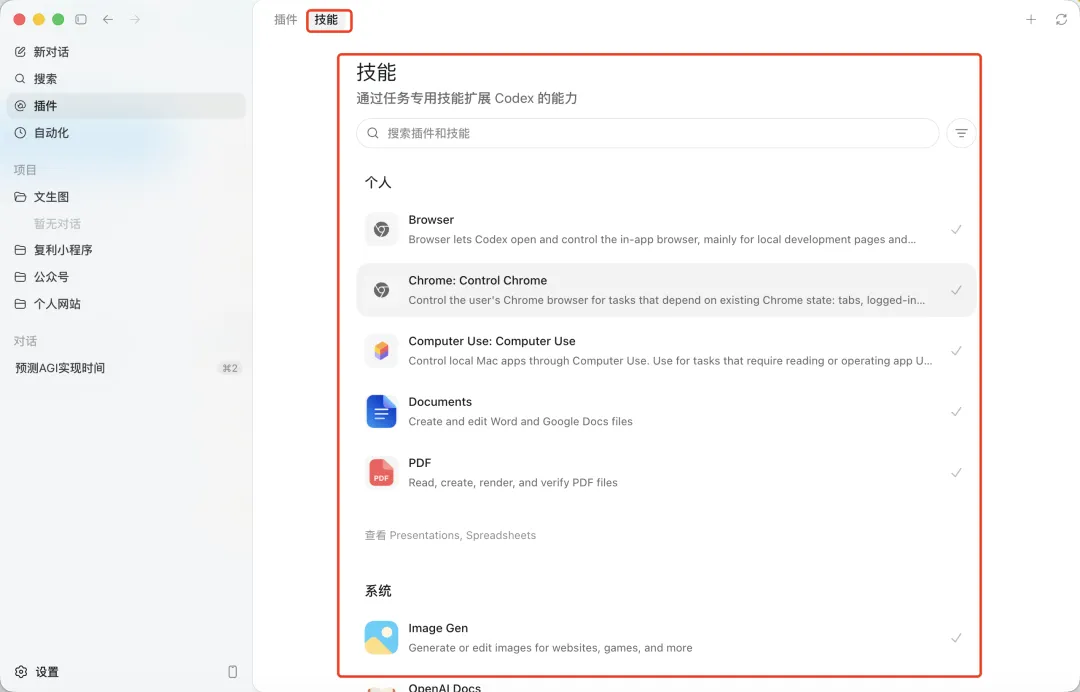
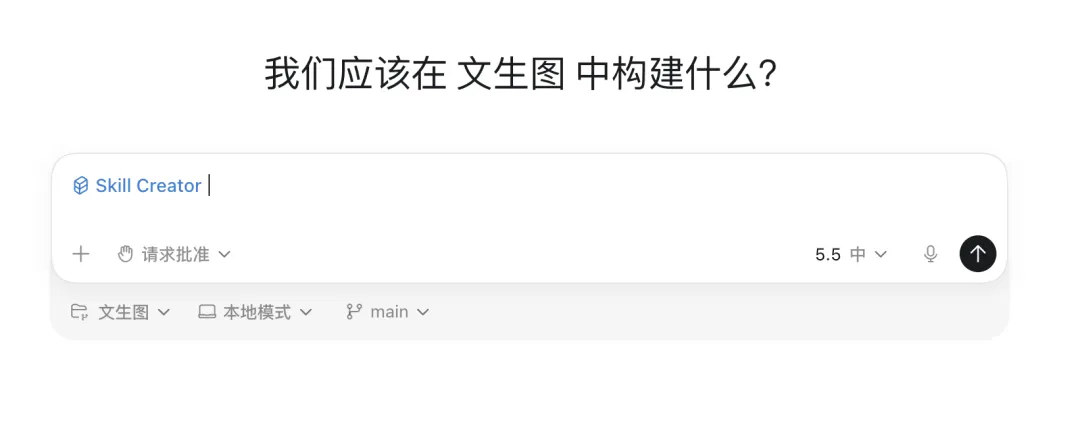
Skill 可以理解为给 Codex 增加一套特定任务的操作说明。
例如你经常写公众号、处理表格、生成报告,就可以把固定流程沉淀成 Skill,让 Codex 以后按你的习惯工作。
这是默认 Skill 列表:
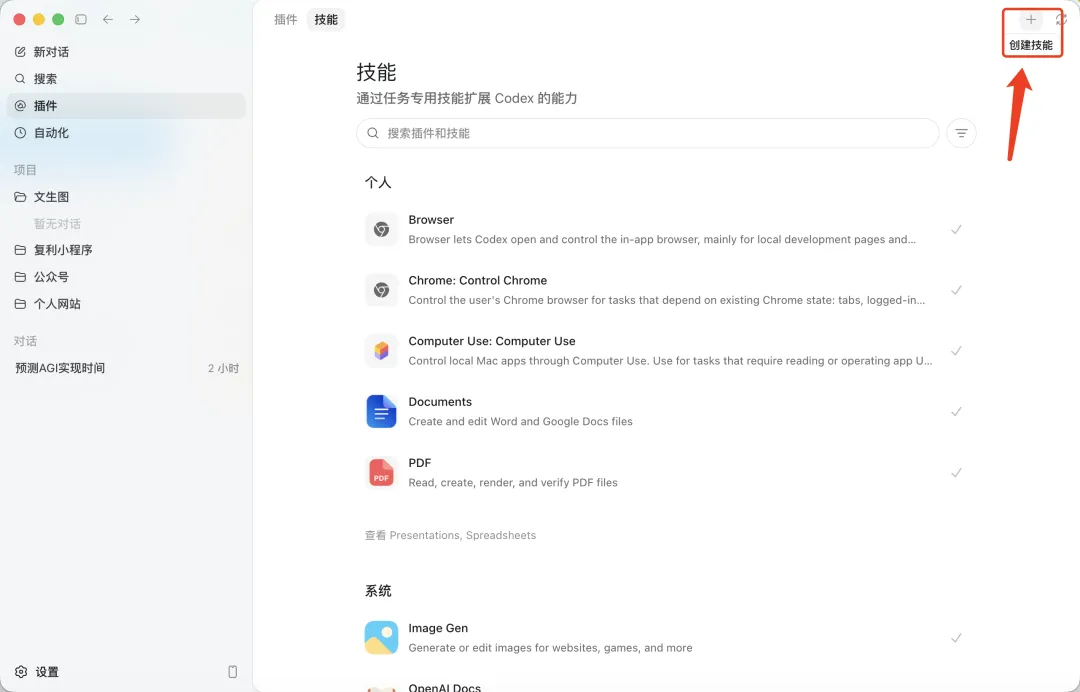
点击右上角加号,可以创建新的 Skill。
5. 自动化功能
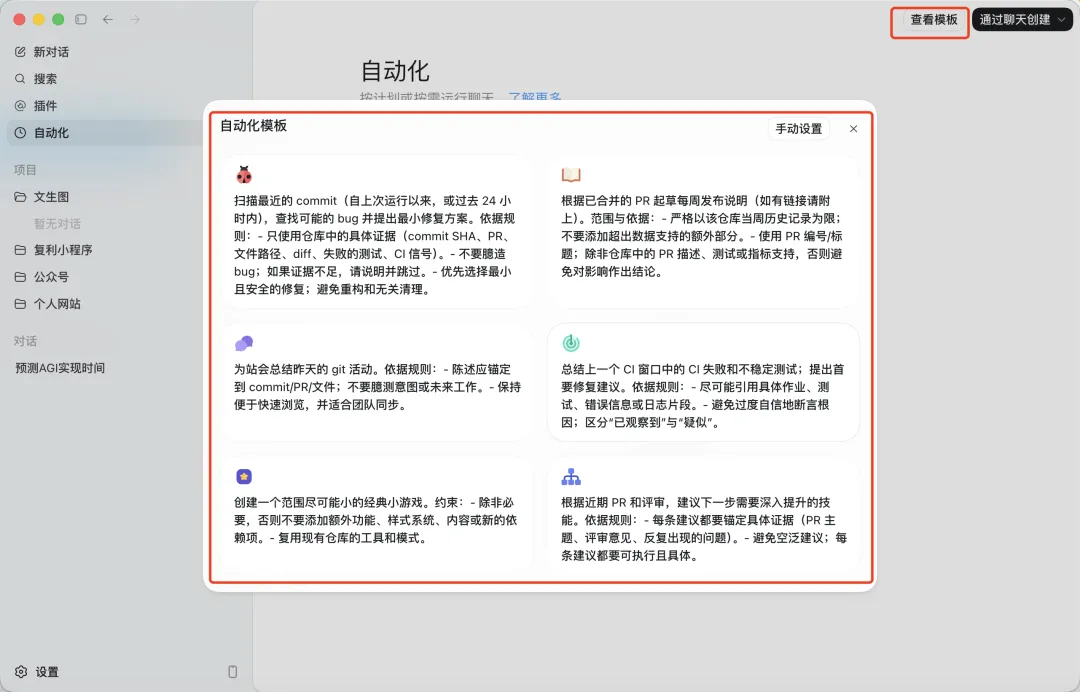
自动化功能适合周期性任务。
比如:
每日简报 每周回顾 项目监控 定期检查某个文件或网站
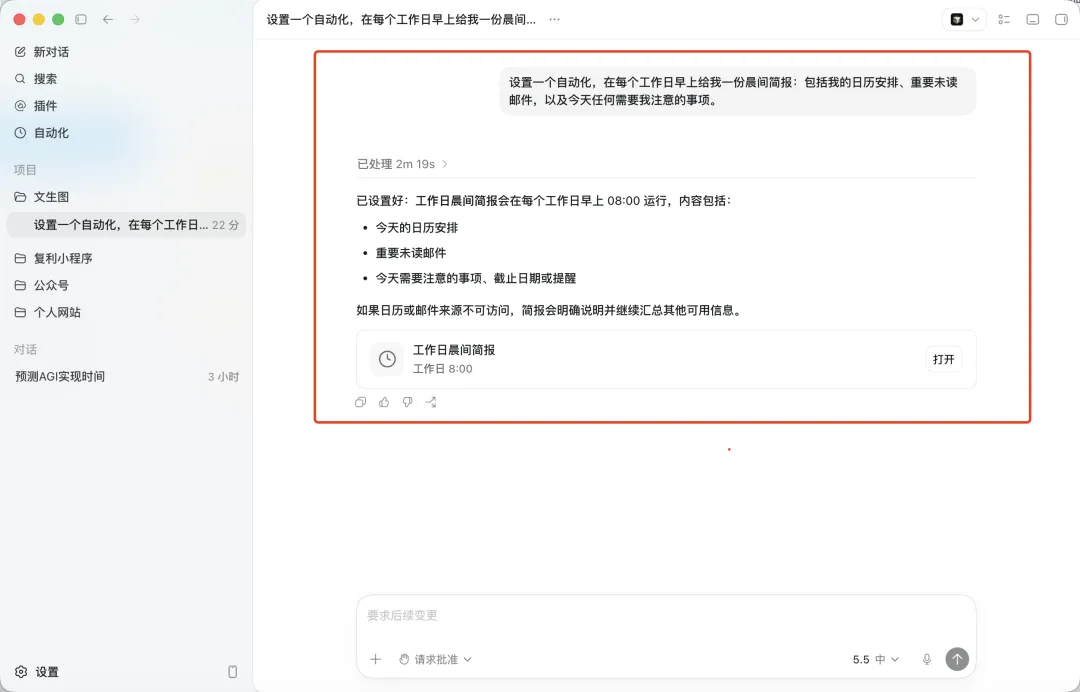
进入自动化功能后,可以选择对应项目,也可以选择不绑定项目。
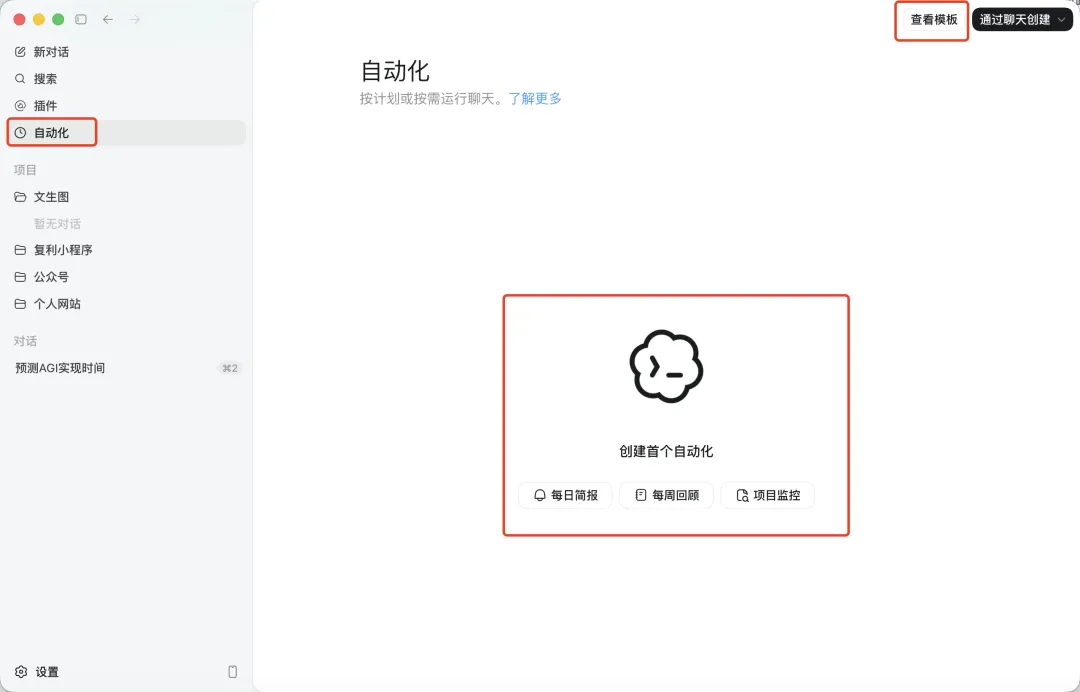
你可以使用已有模板,也可以手动配置自己的自动化任务。
也可以直接给某个项目添加自动化任务。
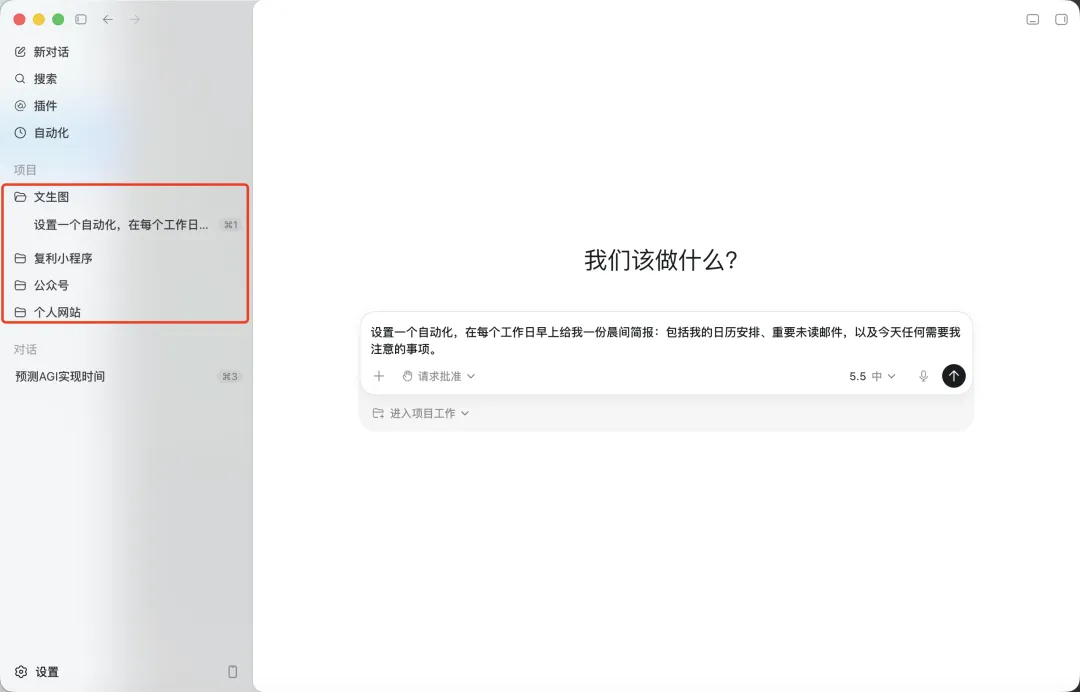
6. 项目功能
简单来说,对话适合短期任务,项目适合长期任务。
当一个任务需要持续维护、反复修改、涉及多个文件时,就应该放进项目里。
项目会给这个任务创建一个相对独立的工作空间,后续查找上下文、继续修改、管理文件都会更方便。
四、常用设置
点击设置入口,可以对 Codex 进行基础配置。
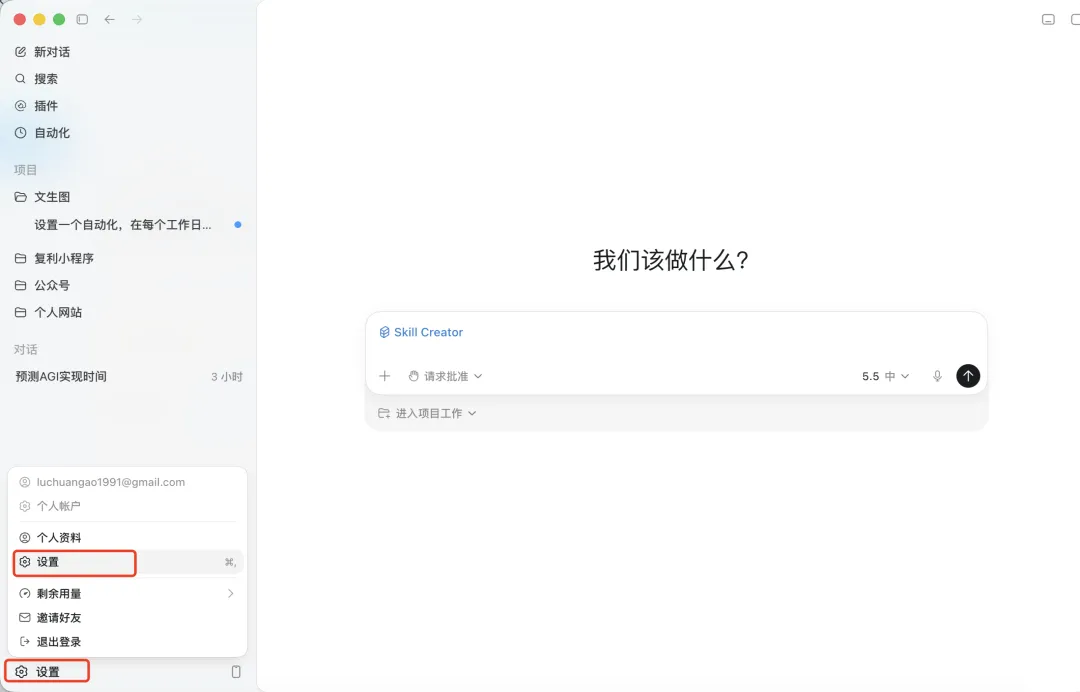
1. 工作模式
工作模式通常分为编程模式和日常工作模式。
如果你主要用 Codex 写代码、改项目、处理文件,默认选择编程模式即可。
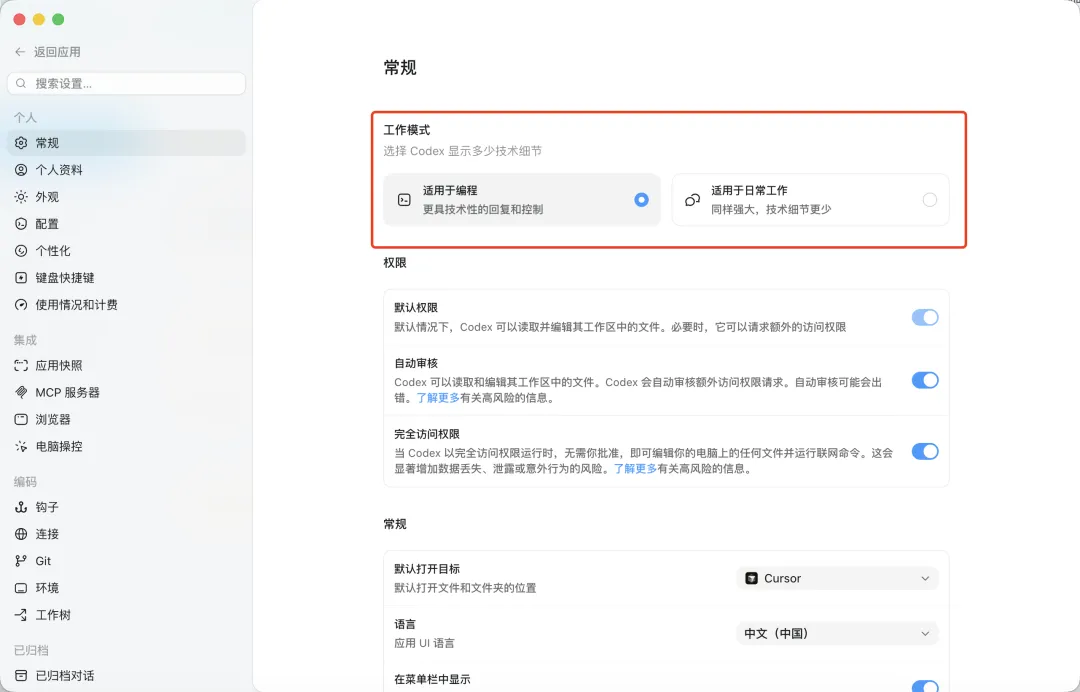
2. 权限设置
权限一般包括:
默认权限 自动审核 完全访问权限
这里需要特别注意:不建议新手一开始就打开「完全访问权限」。
权限越高,Codex 能做的事情越多,同时误操作风险也越高。刚开始使用时,建议先保持默认权限或需要审批的模式。
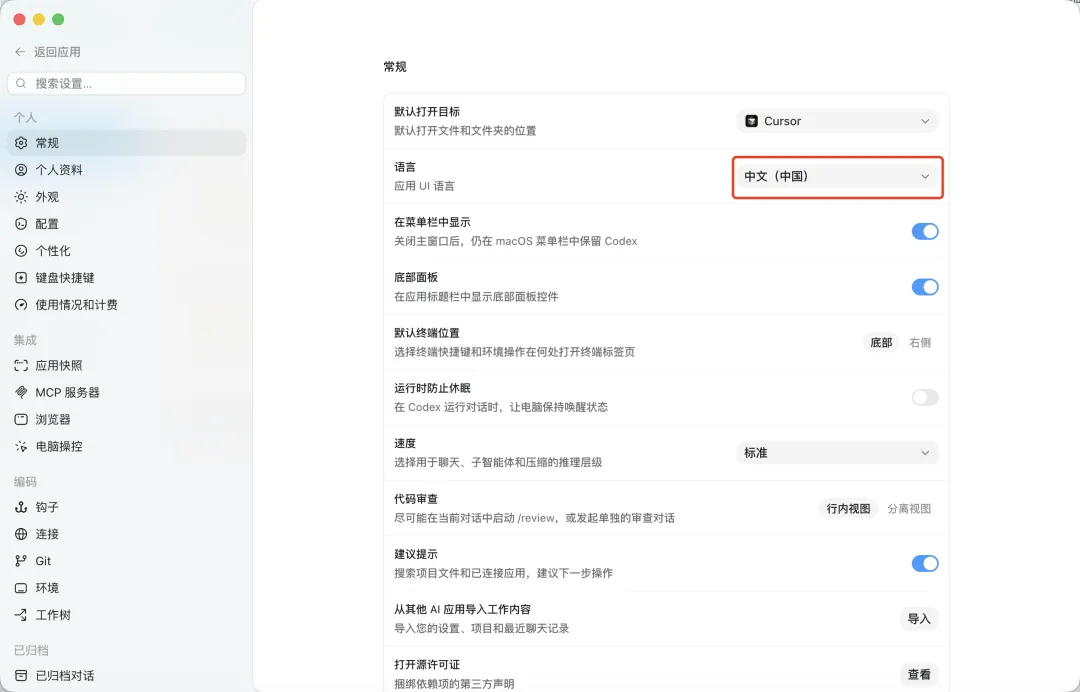
3. 语言设置
语言可以选择中文,日常使用会更顺手。
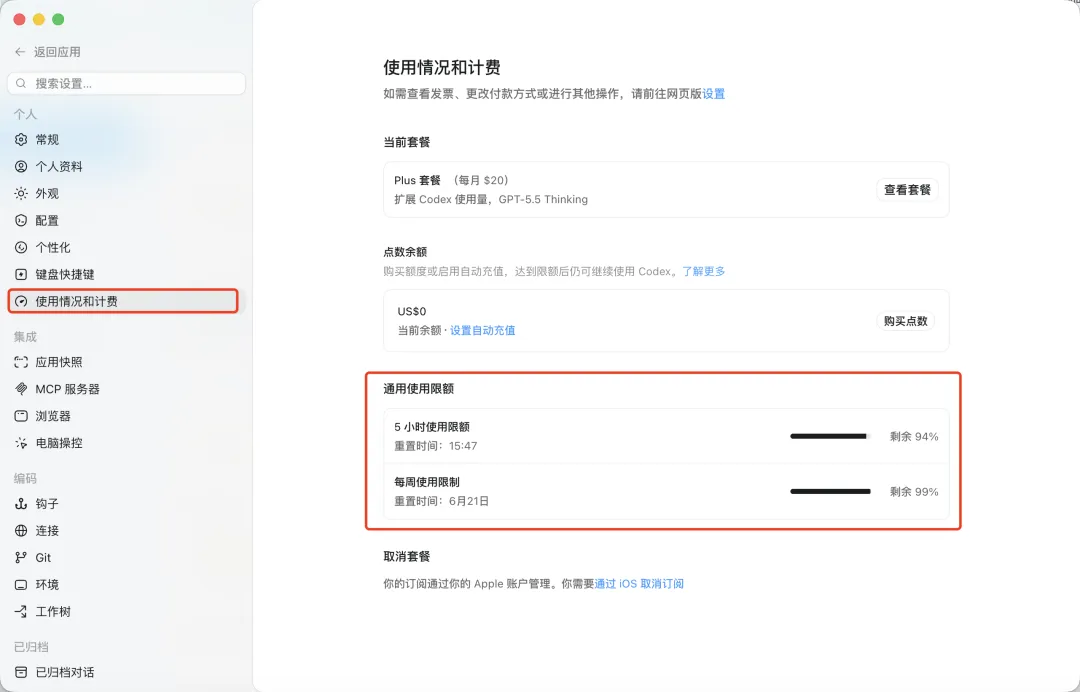
4. 使用情况和计费
在设置中也可以查看使用情况和计费信息。
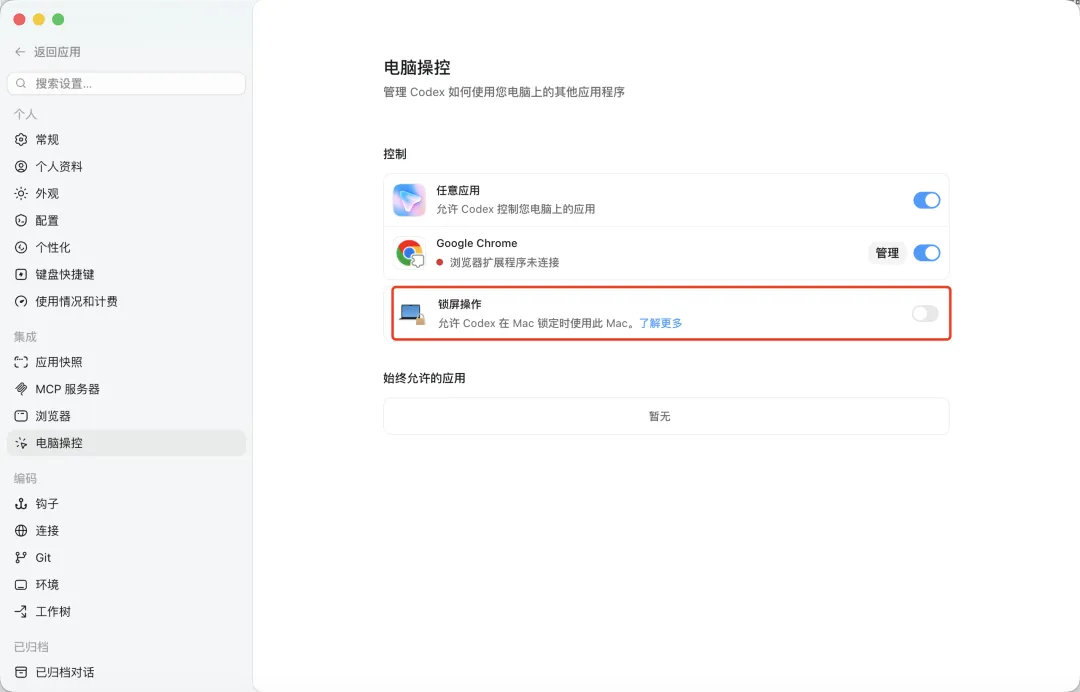
5. 锁屏后继续操作
如果你希望电脑锁屏后,Codex 仍然可以继续执行任务,可以在这里进行相关设置。
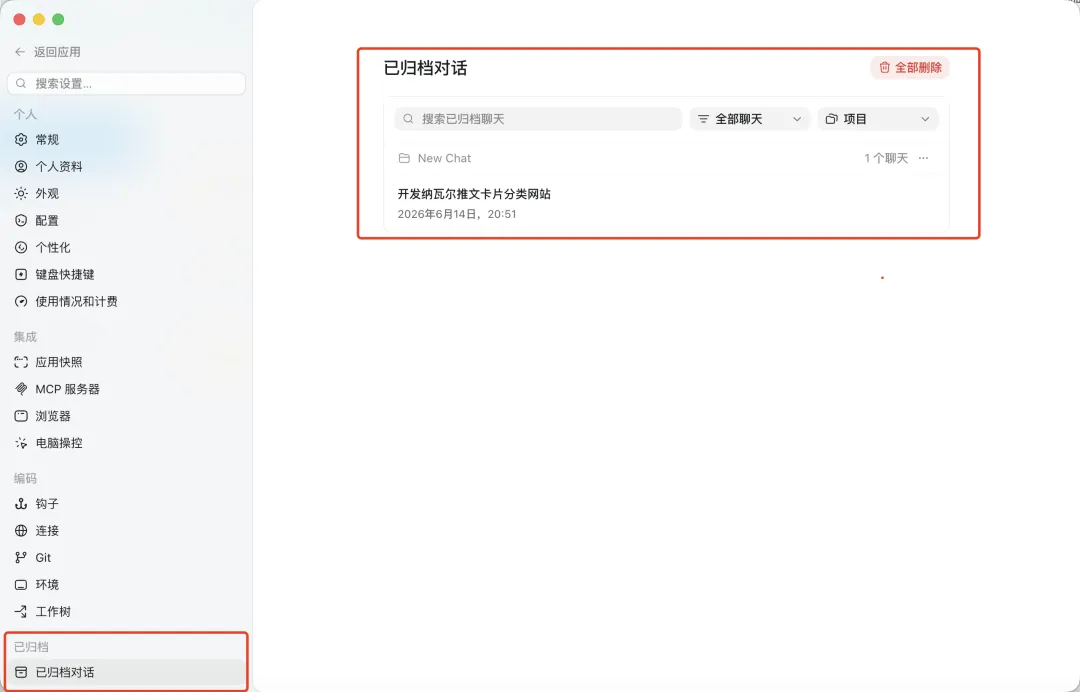
6. 已归档对话
已归档的历史对话,也可以在设置中查看。
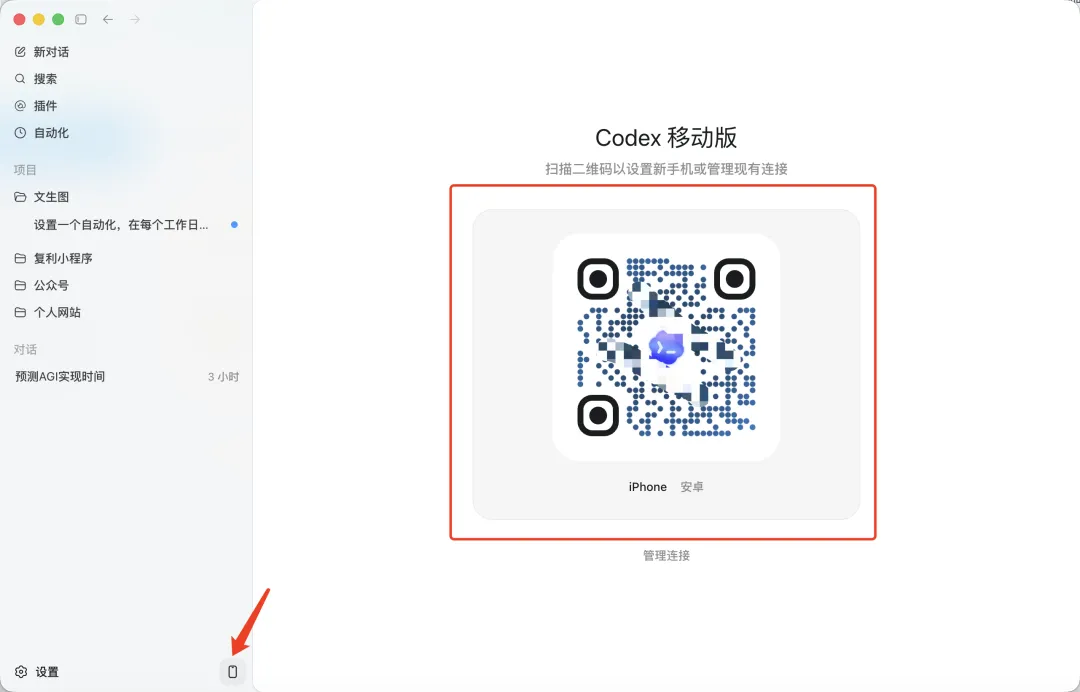
7. 手机连接管理
Codex 还支持通过手机连接和管理现有连接。
其他设置可以根据自己的使用习惯慢慢调整。
五、其他实用功能
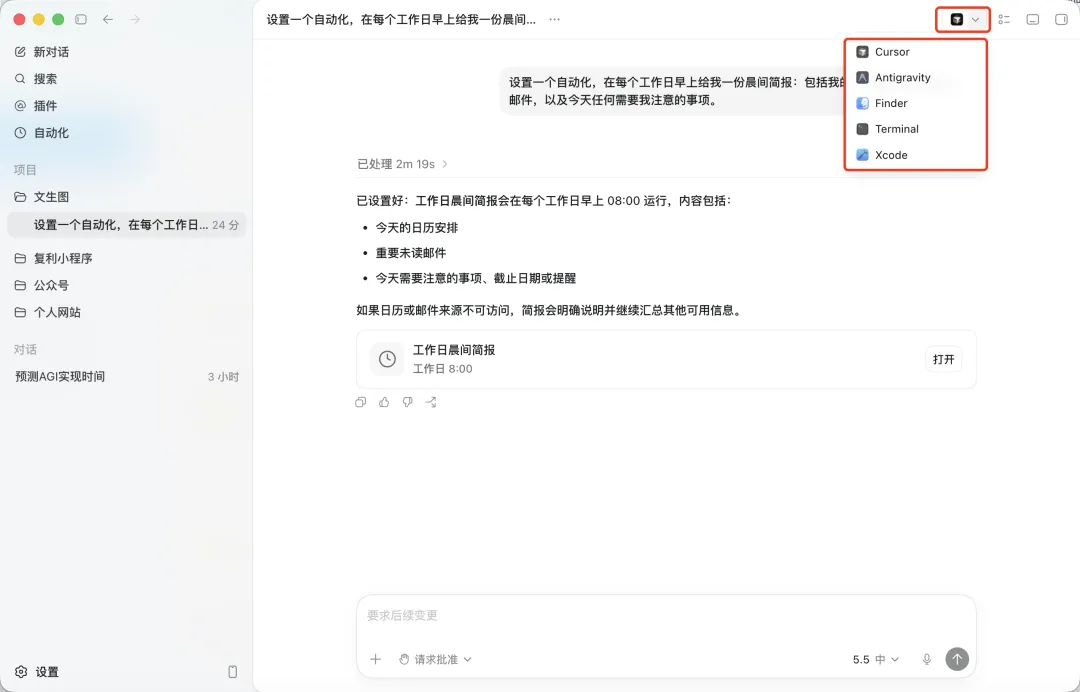
1. 终端选择
可以选择需要打开或配合使用的终端。
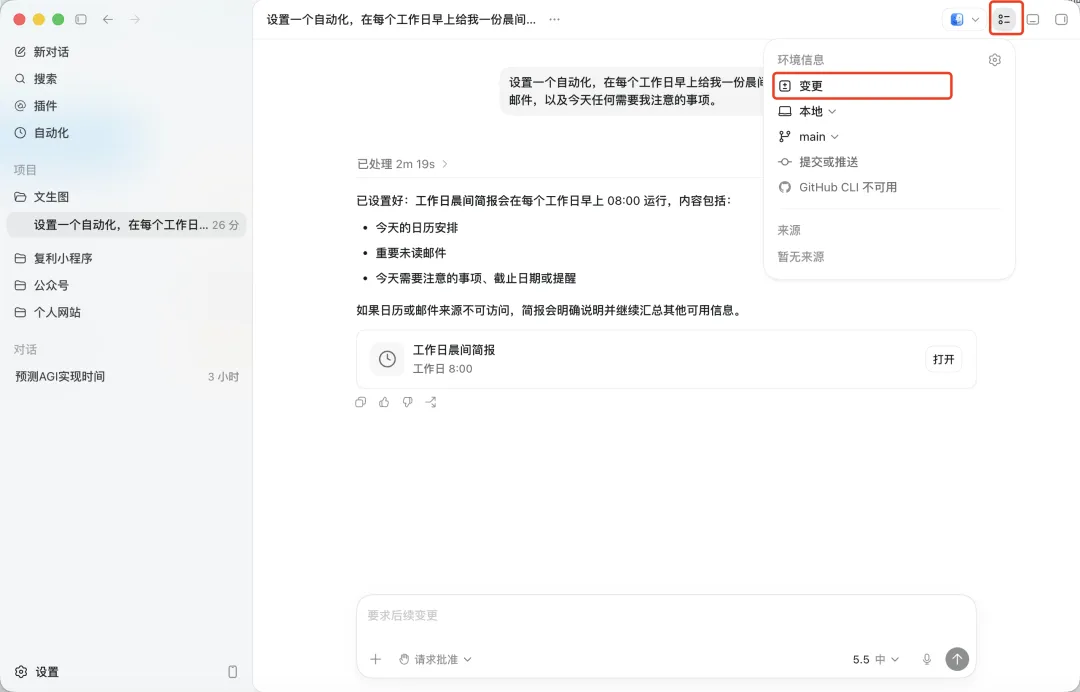
2. 查看变更
如果 Codex 修改了文件,可以通过「查看变更」确认具体改动。
这个功能很重要,尤其是在写代码或批量修改文件时,建议养成先查看变更、再确认结果的习惯。
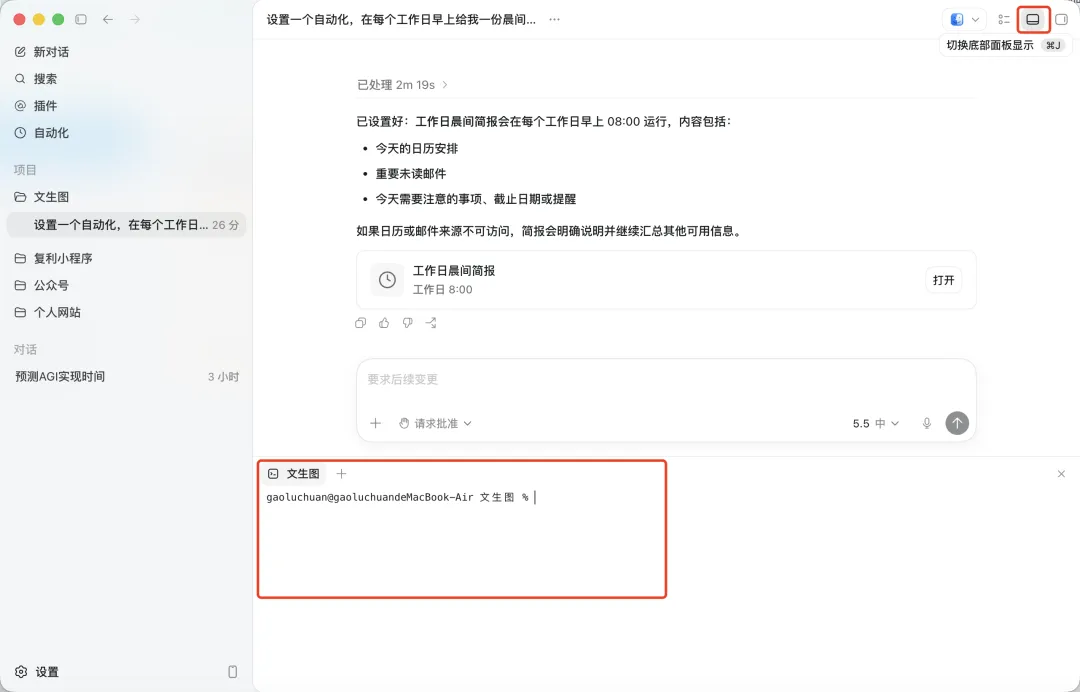
3. 切换底部面板
底部面板可以显示任务执行过程、终端输出、文件改动等信息。
如果你想获得更大的编辑区域,也可以隐藏或切换底部面板。
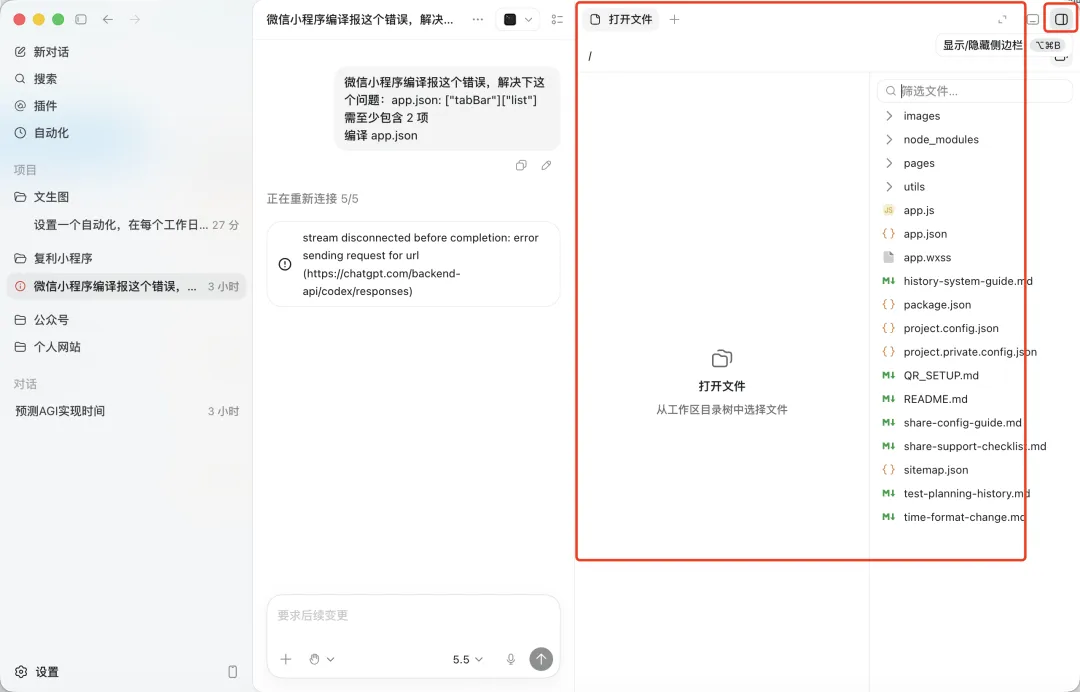
4. 显示或隐藏侧边栏
侧边栏可以用于管理项目、对话和功能入口。
如果屏幕空间比较小,可以临时隐藏侧边栏,让主工作区更宽。
总结
这篇文章主要介绍了 Codex 的安装、登录、对话、项目、搜索、插件、自动化和常用设置。
如果你是第一次使用,可以先按这个顺序上手:
安装并登录 Codex 先用普通对话体验基础功能 有长期任务时再创建项目 根据需要安装插件 权限先保持谨慎配置 熟悉后再尝试自动化和自定义 Skill
刚开始不用一次性把所有功能都学完。先用 Codex 处理一个真实的小任务,边用边熟悉,效果会更好。
如果需要完整PDF附件,请在公众号中回复codex上手指南。