 夜雨聆风
夜雨聆风还在找比 Tailscale、EasyTier 更省心的内网穿透工具?这款 Docker 部署的节点小宝专为懒人设计,全程几乎零配置,上手门槛极低。
节点小宝是国产一站式 P2P 远程互联工具,集成内网穿透、异地组网两大核心能力,专门解决无公网 IP 环境下,外网远程访问内网设备的痛点。
软件兼容覆盖全平台:飞牛、群晖、极空间等主流 NAS,Windows/macOS 电脑,安卓、iOS 手机,OpenWrt、iStoreOS 软路由均可部署,同时完美支持 Docker 容器运行,适用场景广、通用性拉满。
| 产品定位 | |||
| 上手难度 | |||
| 国内网络适配性 | |||
| 传输速度 | |||
| 客户端适配 | |||
| 特色实用功能 | |||
| 适用人群 |
方案一:应用商店一键安装
步骤 1:打开飞牛应用中心

飞牛桌面打开应用中心
飞牛桌面找到【应用中心】图标点开
步骤 2:搜索节点小宝并点击安装
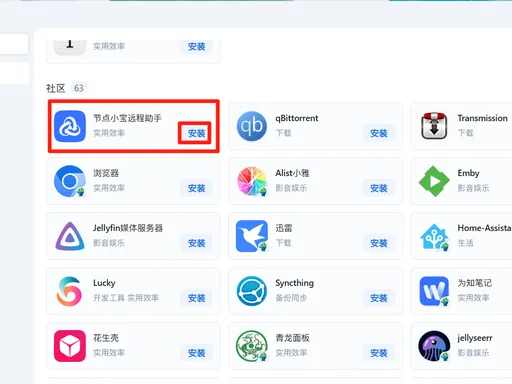
应用中心找到节点小宝
在应用列表找到节点小宝远程助手,点右侧【安装】
步骤 3:选择存储分区
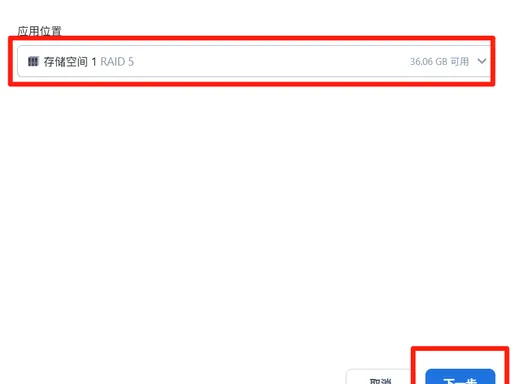
选择存储盘符
下拉选择 NAS 存储空间,点击【下一步】
步骤 4:确认安装配置
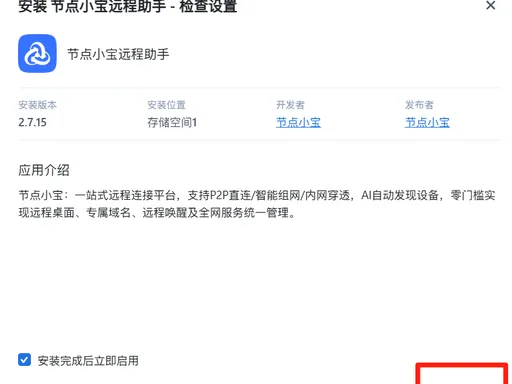
确认安装设置
勾选安装完成后立即启用,点击右下角【确定】
步骤 5:等待自动下载部署

安装加载界面
等待进度条走完,自动完成部署
步骤 6:打开节点小宝登录绑定
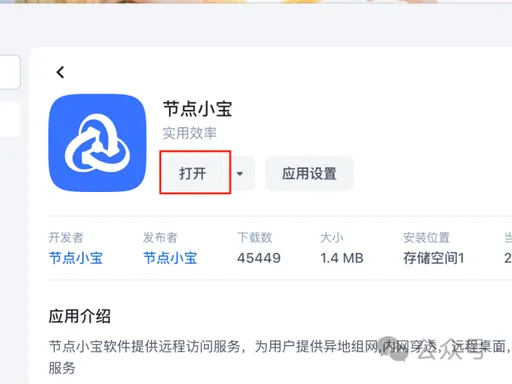
已安装页面点打开

小宝登录界面
1. 返回应用中心「已安装」,点击【打开】 2. 微信 / 手机号登录节点小宝账号 3. 页面自动识别本机飞牛 NAS,点击立即绑定
步骤 7:客户端配对访问

电脑客户端组网界面
电脑 / 手机安装节点小宝客户端,登录同一个账号,即可看到飞牛 NAS 虚拟组网 IP,外网直接 组网IP:8000 访问飞牛后台
方案二:Docker 手动部署
前置准备
飞牛文件管理新建目录:/docker/xiaobao/store
步骤 1:打开 Docker 镜像仓库下载镜像
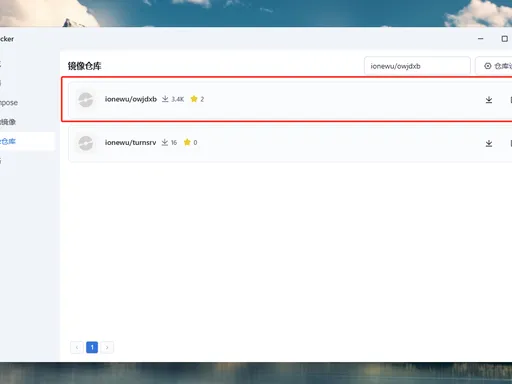
Docker镜像仓库搜索镜像
左侧【Docker】→【镜像仓库】,搜索镜像 ionewu/owjdxb,点击下载
步骤 2:本地镜像启动创建容器
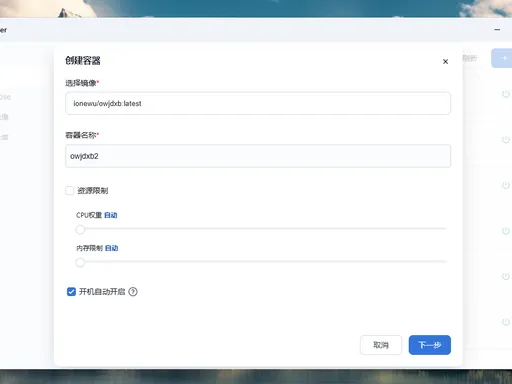
新建容器基础设置
下载完成进入【本地镜像】,点击【启动】
• 容器名称: xiaobao• 勾选开机自动启动,点下一步
步骤 3:挂载持久化存储目录(关键)
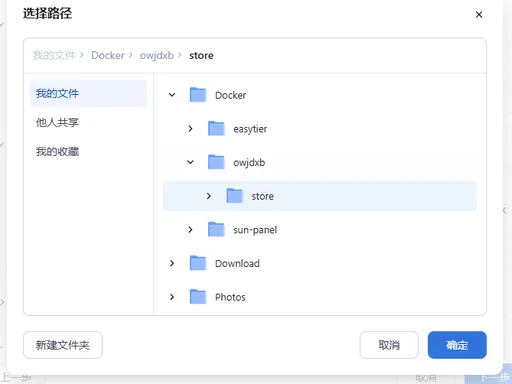
选择本地存储文件夹
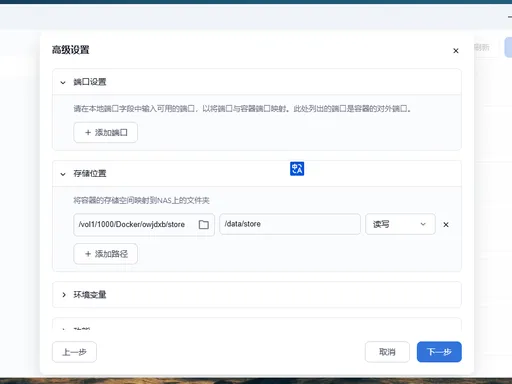
装载路径固定填写
1. 点击【添加路径】,选中刚建好的 /docker/xiaobao/store2. 装载路径必须填 /data/store,不可修改
步骤 4:网络改为 Host 主机模式(必做,否则无法内网穿透)
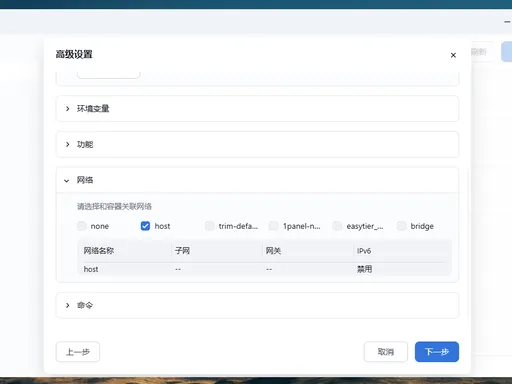
网络设置Host模式
取消默认 Bridge 桥接,勾选 Host 主机网络,下一步创建容器
步骤 5:网页后台获取绑定码
容器启动后,浏览器访问 飞牛NAS局域网IP:9118

小宝网页绑定登录页
页面显示 6 位绑定码,打开电脑 / 手机节点小宝客户端 → 添加设备,输入绑定码完成绑定
三、外网访问使用说明
1. 客户端登录同账号后,在【组网】查看飞牛虚拟 IP(100.66.x.x) 2. 远程访问飞牛: 虚拟IP:80003. 全屋设备穿透:网页后台开启网关模式,路由器、监控、其他 NAS 全部可外网访问
四、常见排错
1. 9118 页面打不开:确认 Docker 网络是 Host 模式,重启容器 2. 绑定码失效:刷新 IP:9118重新获取3. 外网无速度:关闭手机省电后台限制,切换 5G 测试 P2P 直连 4. 容器启动失败:检查挂载路径是否为 /data/store,文件夹权限 777
👉 觉得教程有用,点击文章底部【点赞】【推荐】
🤝 点击右下角【分享】,转发给身边的朋友
💖 点击头像 关注【小强玩物志】,持续更新干货教程