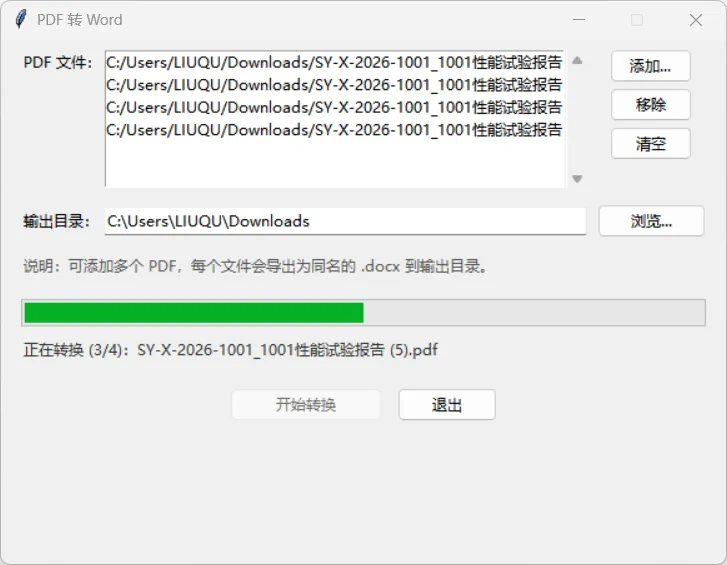
批量转换PDF:一个免费小工具,让Word文档处理不再头疼导语:几十个PDF合同、报告要转成Word编辑,一个个打开、复制粘贴、另存为……手都点酸了。Word直接打开PDF响应慢得要命,尤其是带图片的PDF,转出来排版全乱。别的PDF转Word工具要么收费,要么有水印限制?本文分享一个免费小工具,点几下鼠标就能批量转换,支持文字+图片混合PDF,完全免费无限制。
一、为什么要做这个工具?
事情是这样的。经常和PDF文档打交道的朋友肯定深有感触——收到一堆PDF文件要转成Word编辑,常规操作是什么?Word确实能打开PDF,但速度慢得让人抓狂。一个几十页的PDF,打开要等半分钟,带图片的更慢。而且转出来的Word经常段落错乱、表格变形,还得手动调格式。如果手上有几十个文件,一个一个打开、另存为,效率低到怀疑人生。网上倒是有很多PDF转Word的网站,但免费版通常限制页数(比如只能转前5页)、文件大小(不能超过2MB),或者转换完给你加水印。想把公司内部文档传上去?还得担心数据安全问题。Adobe Acrobat、迅捷PDF等专业软件确实好用,但价格不菲——个人版一年几百块,团队版更贵。为了一次性需求买断,总觉得不太划算。所以就动手写了个小工具,专门解决这个问题。用了几个月,最近又做了些升级,决定分享出来。
二、这个工具能做什么?
一句话概括:把多个PDF文件批量转换成Word文档,保持原排版,支持文字+图片混合内容。批量转换:一次添加多个PDF,一键全部转成Word,不用一个个手动操作保留排版:文字、图片、表格、页眉页脚都能转过来,不乱码、不错位大文件不卡:几十MB的PDF也能稳定转换,不会卡死无需安装:单个exe文件,双击就能用(Windows版)开源安全:代码完全开源,没有后门,放心处理敏感文档
三、怎么用?五步搞定
第一步:下载工具
程序已经放在阿里网盘“https://www.alipan.com/s/Kuoo1ngna5Q”,你也可以直接下载编译好的exe文件,双击打开就能用,无需安装(Windows版)。第二步:添加PDF文件
打开工具,点击「添加」按钮,选中你要转换的PDF文件(支持多选)。第三步:选择输出目录
点击「浏览」按钮,选一个文件夹用来存放转换后的Word文档。如果不选,工具会自动用第一个PDF所在的文件夹。第四步:开始转换
工具会依次处理每个PDF,进度条会显示当前进度(比如"正在转换 (3/10):合同.pdf")。转换完成后弹窗提示成功数量。第五步:打开Word文档
去输出目录里找到转换好的.docx文件,用Word打开即可编辑。文件名和原PDF保持一致(比如"合同.pdf" → "合同.docx")。
四、技术原理:为什么能保持排版不乱?
我们这个工具用的是pdf2docx这个开源库,它的工作原理是:解析PDF的底层结构:PDF文件其实包含精确的文本位置、字体信息、图片对象、表格结构还原成Word的对应元素:把PDF里的文字块还原成Word的文本框,图片还原成Word的嵌入式图片,表格还原成Word表格保持坐标信息:每个元素在页面上的位置(X、Y坐标)都保留下来,所以排版不会乱简单说,它不是"拍照识别",而是"结构翻译",所以准确率高得多。对于纯文字PDF,转换效果近乎完美;对于扫描件/图片型PDF(整页都是图片),工具会尝试提取图片嵌入Word,保留视觉原样——但这时候文字是不能编辑的,因为原本就是图片。
五、两个常见疑问
疑问一:转换后的Word和原PDF一模一样吗?
字体:如果系统里没有PDF使用的字体,Word会用默认字体替代,但字号和位置保持不变疑问二:扫描件(图片型PDF)能转成可编辑Word吗?
工具对图片型PDF的处理方式是:把整页图片嵌入Word文档。你看到的是原样,但文字不可编辑。
六、你可能遇到的小问题
如果PDF文件很大(50MB以上)或页数很多(200页以上),转换时间会比较长。工具是单线程处理,每个文件依次转,耐心等待即可。这是正常现象。PDF里用的字体可能在你的电脑上没有安装,Word会自动用相近字体替代。你可以转完之后在Word里全选,统一改字体。
 夜雨聆风
夜雨聆风