Excel教程:Excel竟然还能做这个?1分钟搞定专业签到表!

点击【开通SVIP会员免费学】
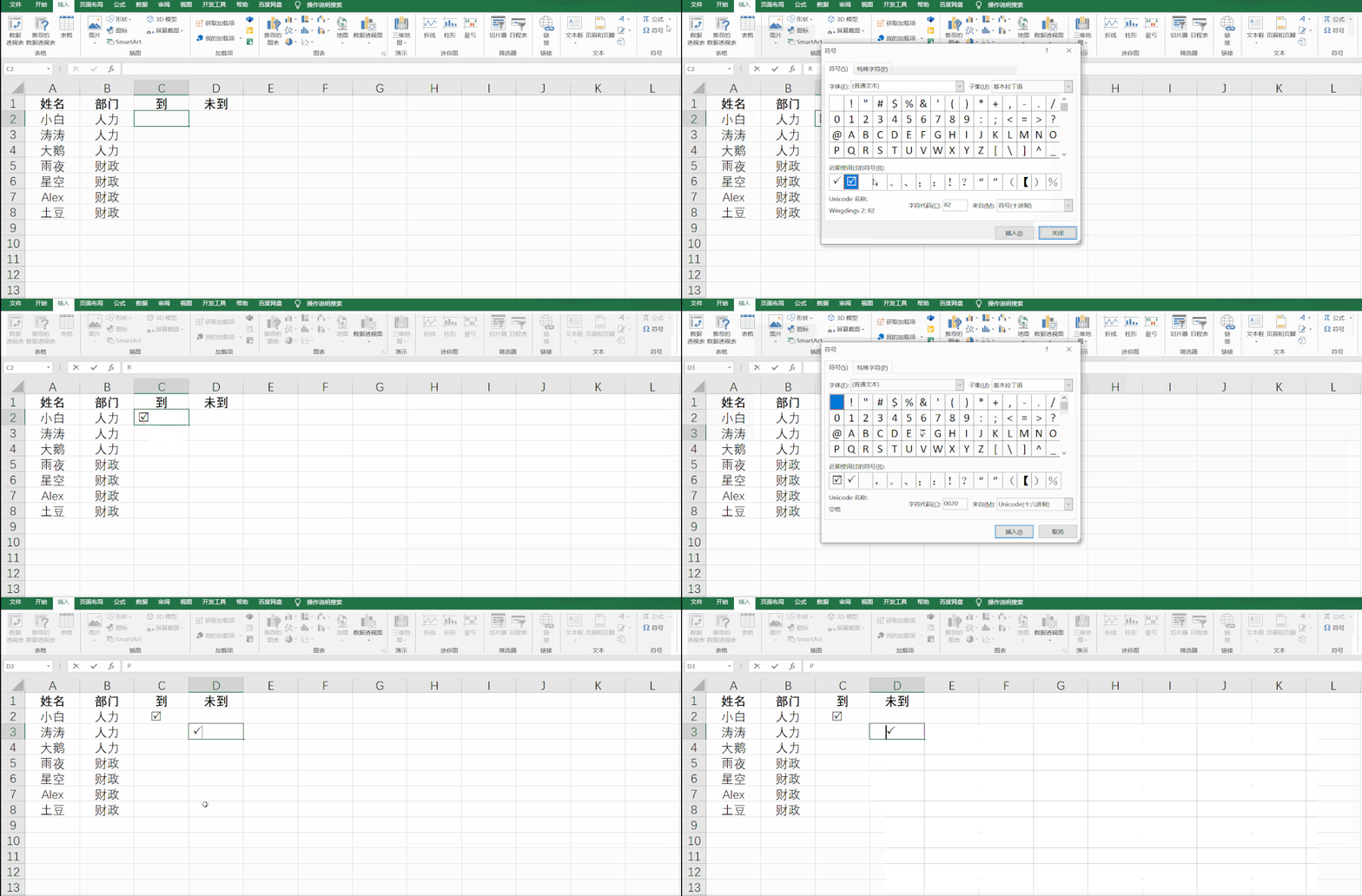
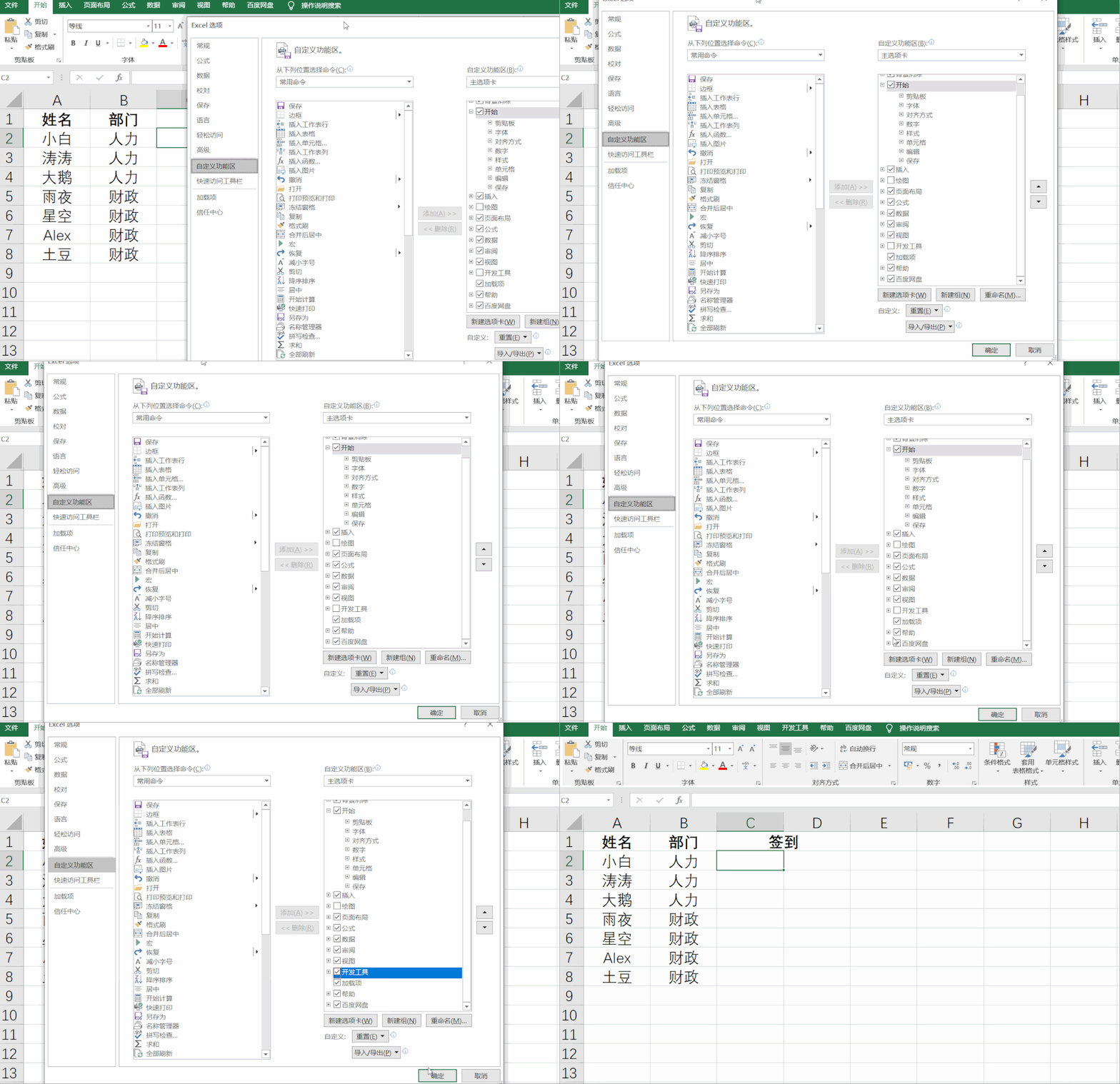
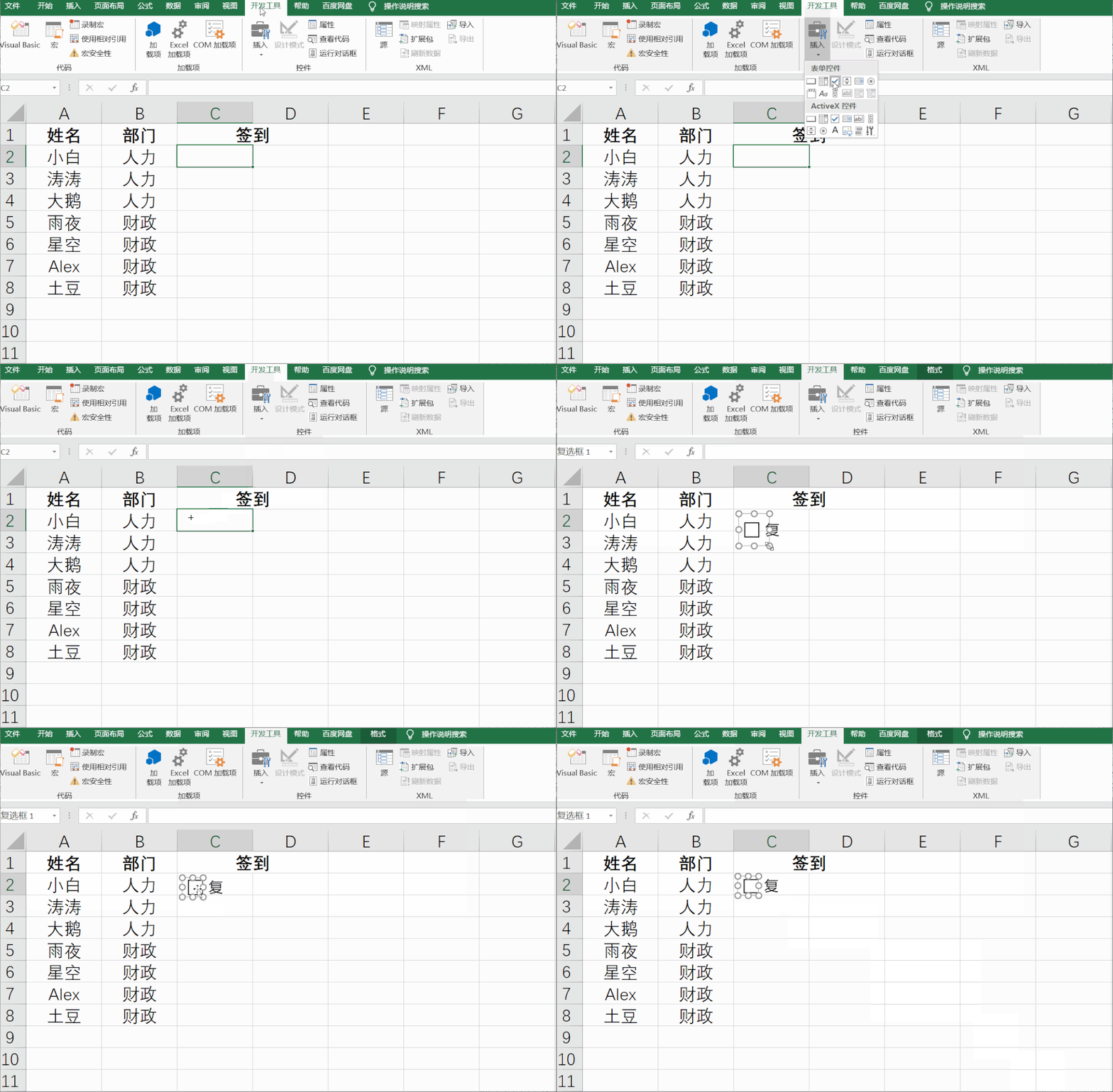
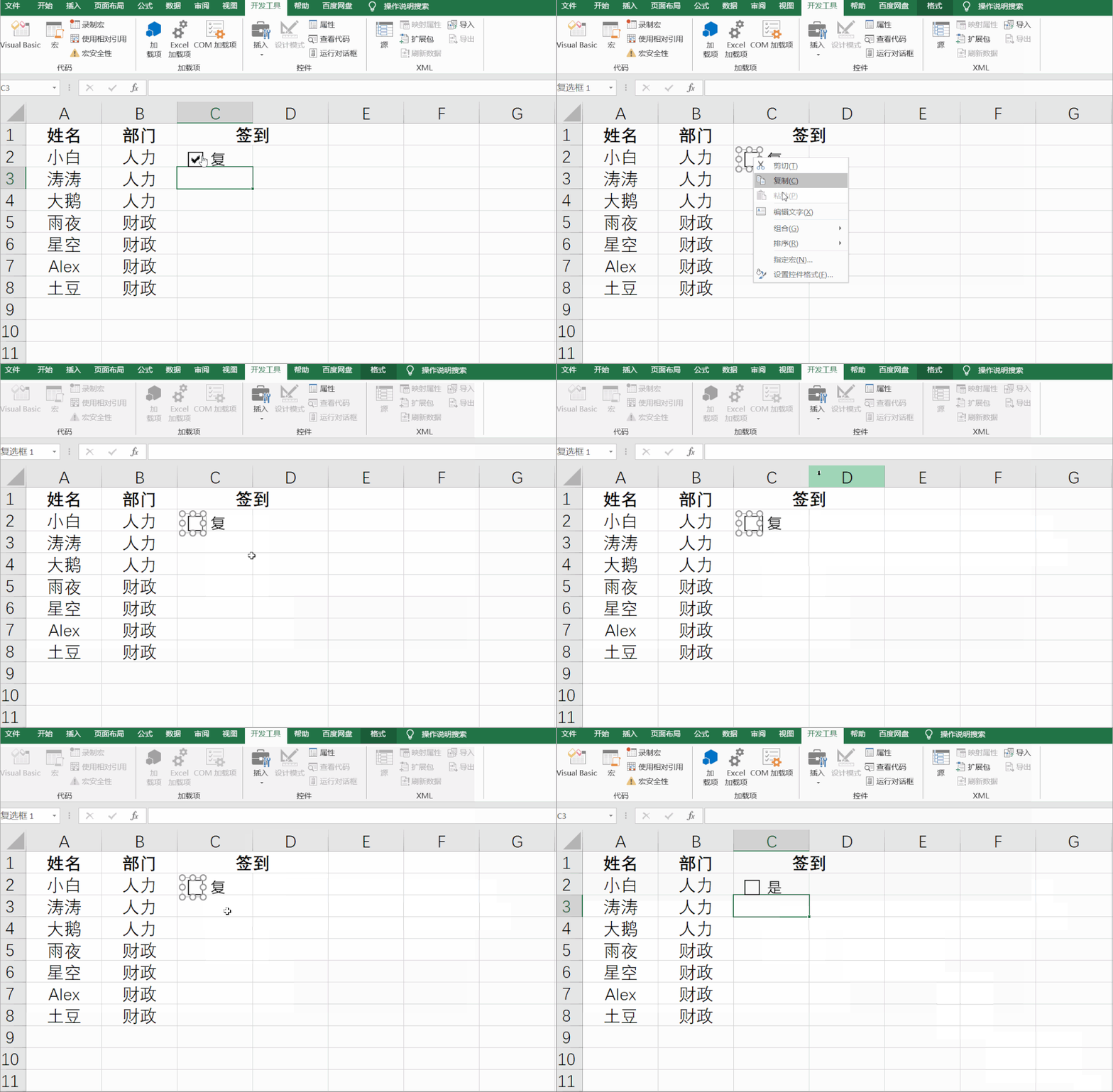
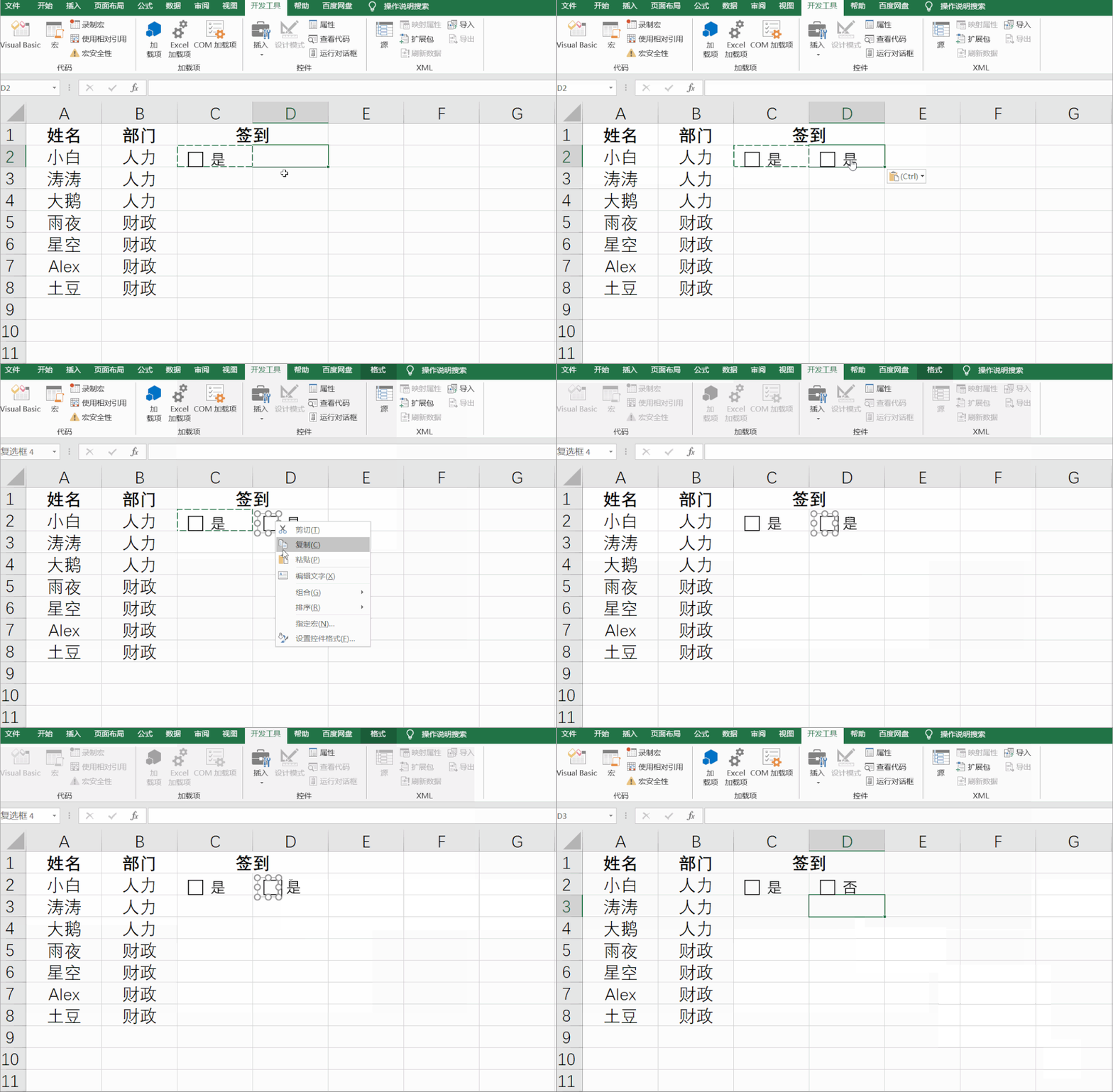
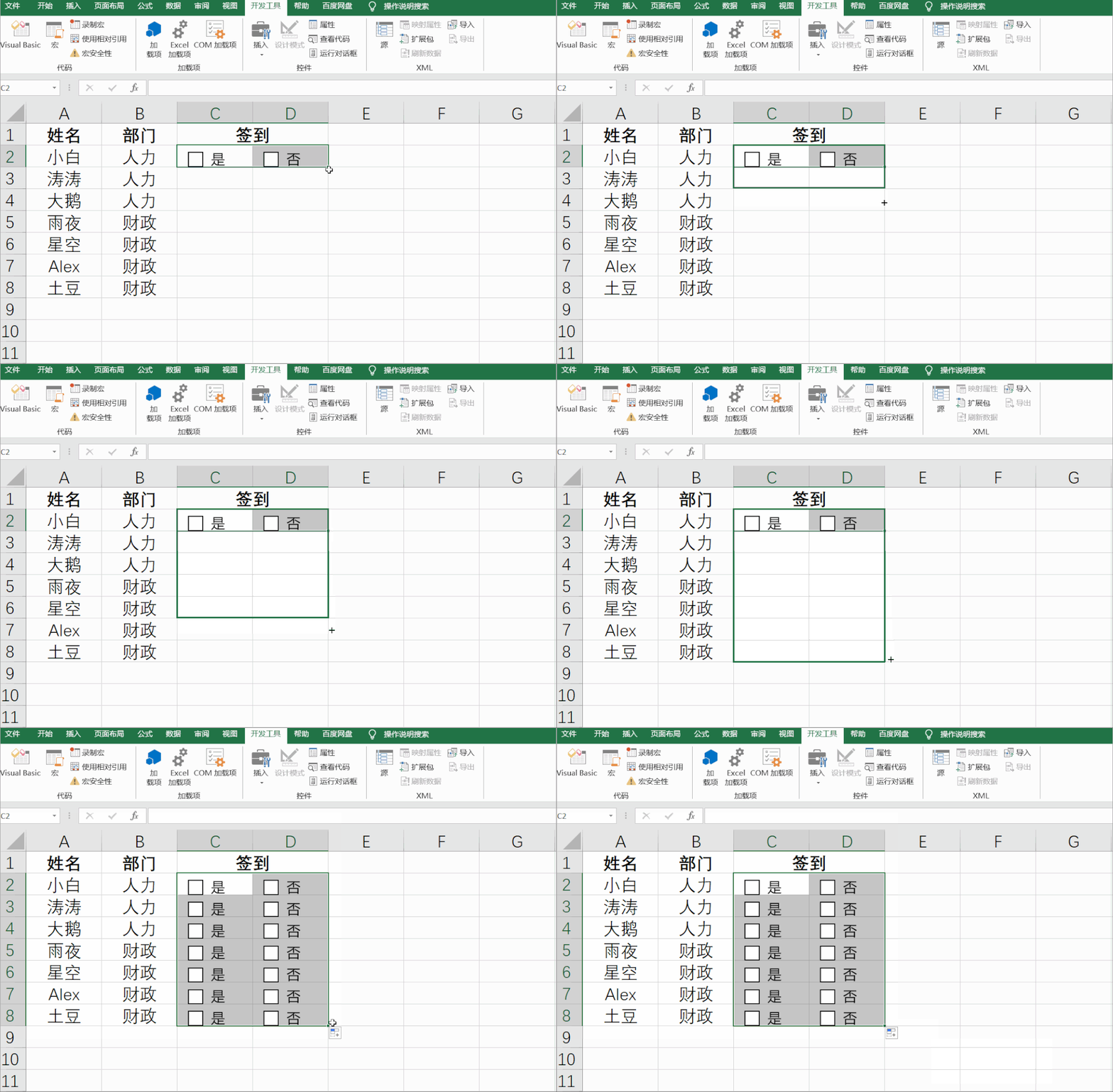
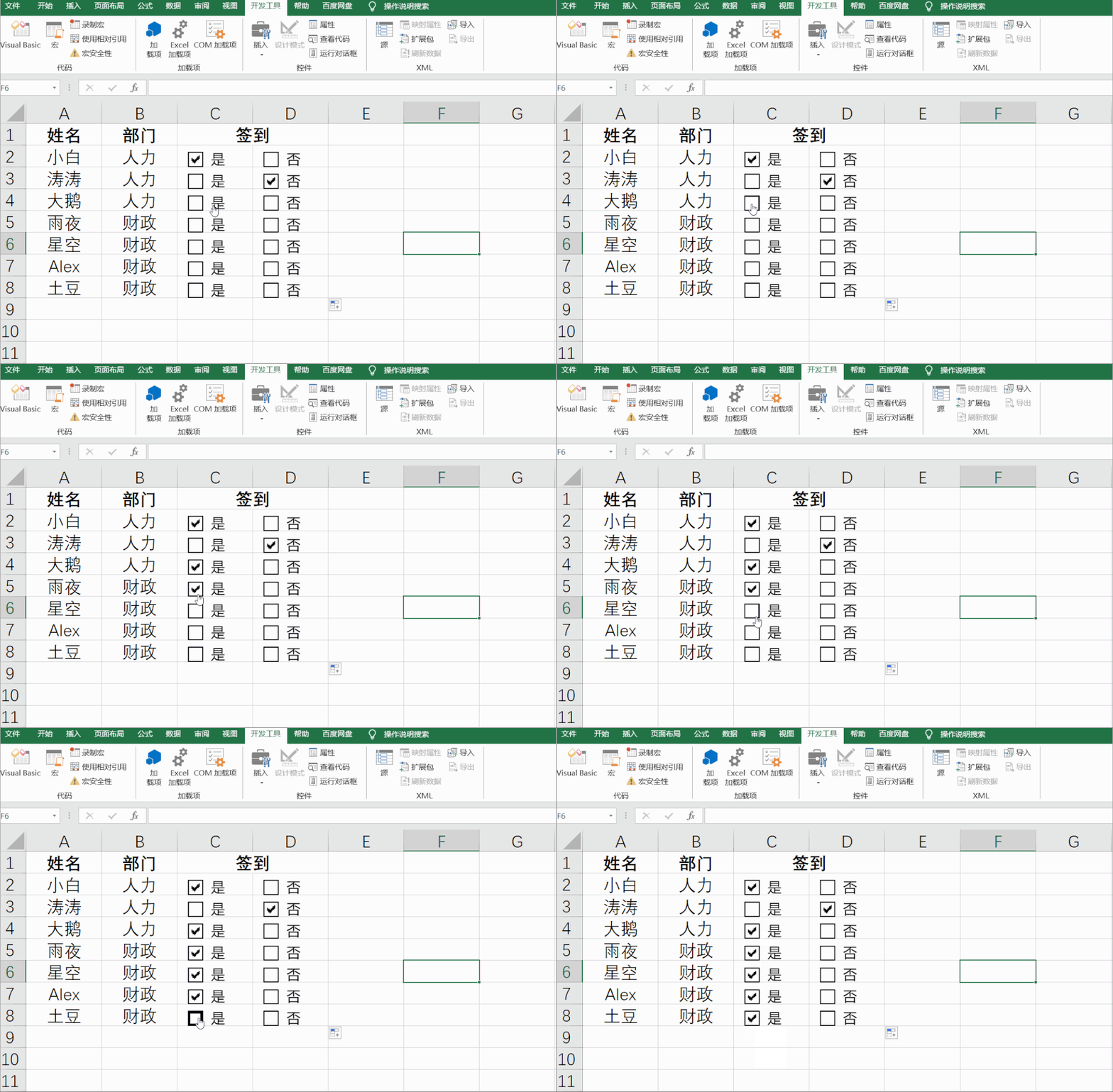
在大家制作的签到表中,每来一个人之后就需要打勾确定他的到来。我在菜单栏“插入”中找到“符号”工具按钮。在弹出的对话框中选择“Wingdings2”选中“√”符号,并单击“插入”按钮,完成后,单击“关闭”不就可以了吗?可今天小编要提供的是一种利用开发工具选项卡来完成打勾的方法。1.首先把鼠标放在功能区的空白位置,然后鼠标右键选择自定义功能区。然后在弹出excel选项窗口的右侧区域选项中勾选开发工具,点击确定。2.这时击菜单栏就会出现开发工具模块,点击开发工具,然后点击插入,在表单控件中选择复选框(一个方块里面带有一个对勾的图标)。然后在需要复选框的位置绘制一个复选框,并调整大小和位置。3.将鼠标放在复选框上,鼠标右键选择编辑文字,在这里输入“是”然后回车。4.鼠标右键复制一个复选框,粘贴在右侧单元格,鼠标右键选择编辑文字输入“否”,这样我们打勾按钮制作成功啦!5.如果我们需要做同一格式的打勾按钮,我们只需要复制即可。首先我们选择我们已经制作好的单元格然后鼠标呈黑色十字向下填充即可。今天的分享就到这,如果教程对大家有用,希望大家多多分享点赞支持小编哦!你的每一次点赞和转发都是支持小编坚持原创的动力。
 点击阅读原文一键登录官网,海量视频vip任意学!(可试看)
 夜雨聆风
夜雨聆风