 夜雨聆风
夜雨聆风不是系统难用,是方法没换
很多朋友从Windows时代带过来一个“肌肉记忆”——想装什么软件,第一反应就是打开浏览器,搜官网,找下载链接,双击安装包……这一套行云流水,刻在DNA里。
但到了麒麟桌面系统(V10 / V11) 上,这套老拳法常常会碰壁,最典型的就是弹出一行让人头大的提示:“依赖解析失败”。
别急着怪系统“难用”,真相可能恰恰相反——不是它不好装,是咱们没摸对门路。
先搞懂一个核心区别
Windows的软件大多是“自给自足”的exe,带什么库就装什么库,各管各的。而麒麟系统走的是Linux发行版的标准路线——软件之间共享公共库和依赖,所以需要一个统一的软件源来管理这一切。
麒麟桌面系统内置了完整的软件分发体系:
软件商店:图形化界面,搜索、点击、安装,一气呵成
apt/dpkg 命令行:面向进阶用户,功能更强大,背后也是同一个官方源
这两条路,走的是麒麟官方维护的软件仓库,里面已经收录了90%以上的常用软件,并且所有依赖关系都预先打理好了。
而你从官网手动下载的 .deb 安装包,往往只包含软件本体,依赖项需要自己一个一个去找、去装。——这就是“依赖解析失败”的根源。不是系统跟你过不去,是它把难题留给了你,而你本不必亲自解。
所以说,在国产系统上装软件,第一原则就是:优先走麒麟源,别总惦记官网。
方法一:软件商店,一键搞定(新手闭眼入)
适合人群:所有人,尤其刚接触国产系统的新手覆盖率:日常使用90%的软件,这里都有
操作流程:
点击“开始菜单”,找到 “软件商店”
在搜索框输入你想装的软件名(比如“WPS Office”)
点击 “安装” 按钮,然后耐心等它跑完
装好后,在开始菜单里就能找到图标,直接开用
为什么推荐这条路?
依赖自动处理:系统后台帮你把依赖包全部补全,全程无报错
安全有保障:所有软件经过麒麟官方审核,无病毒、无后门
更新省心:软件商店统一推送新版本,不用再手动去官网查
卸载干净:用商店自带的卸载功能,不留配置文件和小尾巴
一句话:如果你不想记任何命令,软件商店就是你的专属“装机管家”。
方法二:apt 命令行,进阶必备(灵活又强大)
当软件商店里找不到你想要的包(比如某些开发工具或小众软件),别慌,apt 命令能覆盖99%的场景。
apt 是麒麟 V10 / V11 底层的包管理工具,直接对接官方软件源,里面有几万个软件包,比商店里的更全、更新更快。
几步命令学会它:
bash
# 1. 刷新软件源列表(相当于更新一次商品目录)sudoapt update# 2. 搜索软件(比如搜 wps)apt search wps# 3. 查看软件详细信息(版本、大小、依赖等)apt show wps-office# 4. 执行安装sudoaptinstall wps-office
装完之后,同样去开始菜单里找应用就行。
apt 的优势:
版本更新更及时:商店有时会上架稍慢,apt 可以直接拉取最新发布版
支持批量安装:写个脚本,一次装完一整套开发环境
信息透明:
apt show让你一眼看清包的所有细节开发库齐全:商店里没有的编译工具、头文件,apt 里基本都有
遇到“依赖解析失败”怎么办?
即便走 apt,偶尔也会碰上依赖报错。别急,三条命令三板斧,砍掉90%的问题:
bash
# 第一斧:自动修复破损依赖sudoapt-getinstall-f# 第二斧:修复 dpkg 状态锁sudo dpkg --configure-a# 第三斧:清理无用的冗余包sudoapt autoremove
跑完这三条,绝大多数依赖问题都能迎刃而解。剩下那10%,大概率是源里确实没有你要的包——这种时候可以联系麒麟官方技术支持反馈,让仓库越来越完善。
方法三:U盘批量安装(适合批量装机 / 无网环境)
前两种方法都依赖网络,如果你遇到以下情况:
要给几十台电脑批量装同样的软件
办公内网隔离,不能联网
商店下载速度太慢,等得心焦
那就用U盘导出+本地批量安装的方案,一次导出,多次复用。
具体操作:
第一步:找一台“源机”,导出安装包
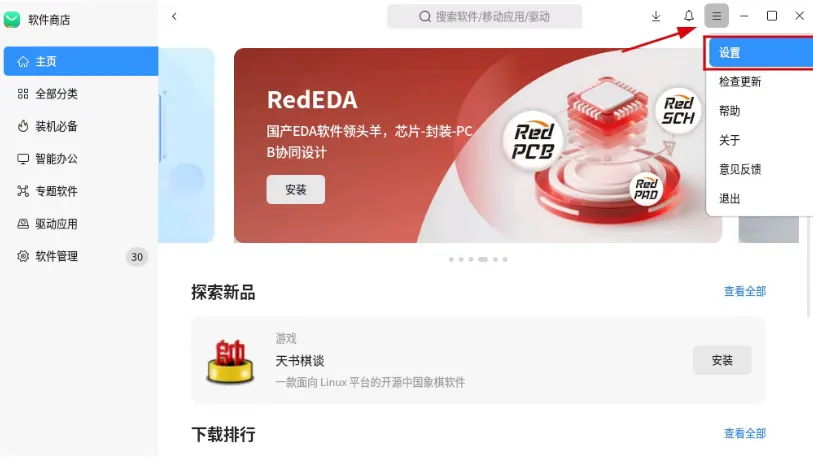
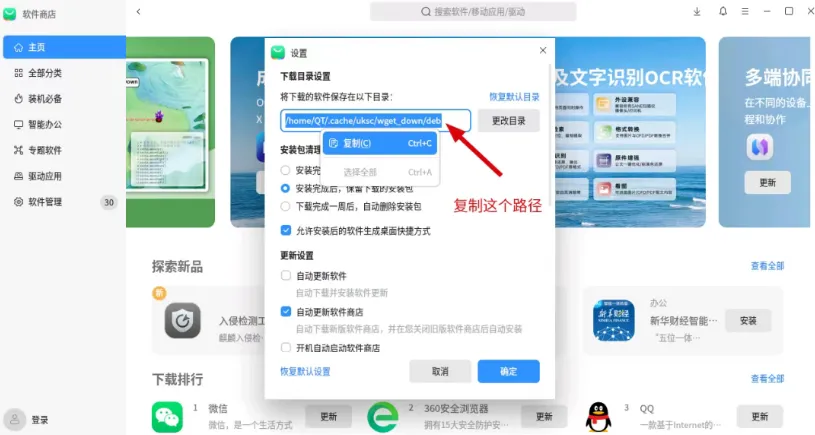
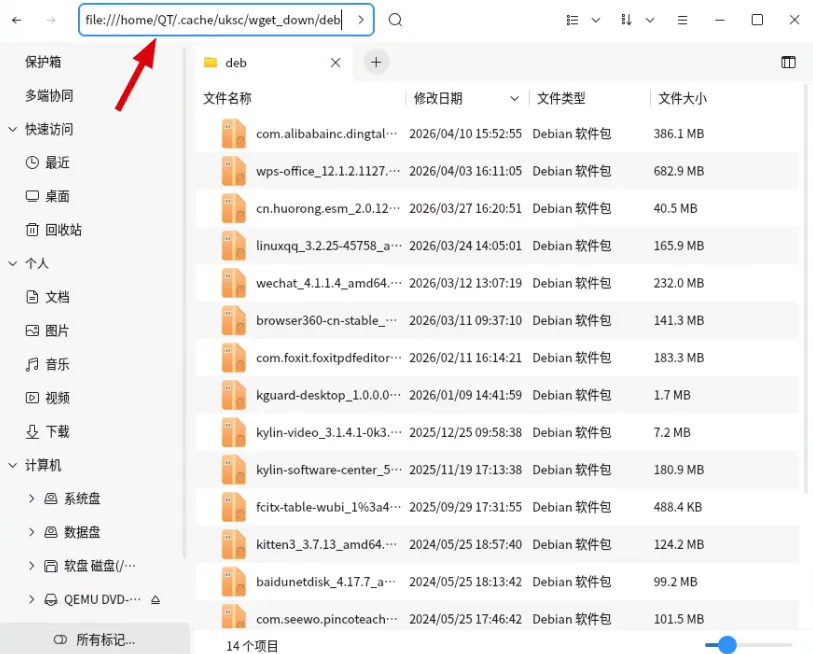
找一台同批次、已经装好所需软件的电脑(我们叫它“源机”)。打开软件商店的“设置”,找到软件安装目录(里面存放着下载好的 .deb 包)。把整个目录里的所有 .deb 文件复制到U盘里(可以新建一个文件夹,比如命名为 software)。
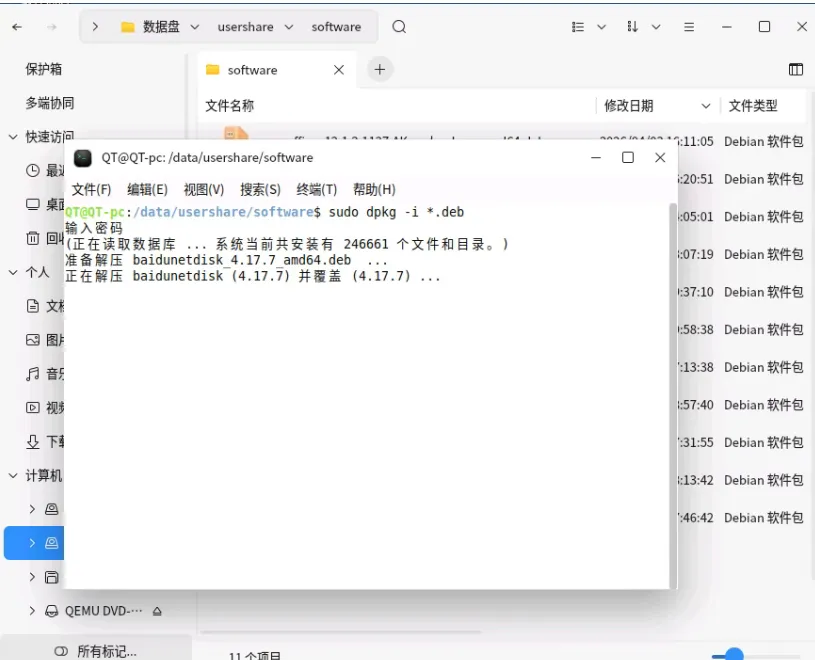
第二步:在目标电脑上批量安装
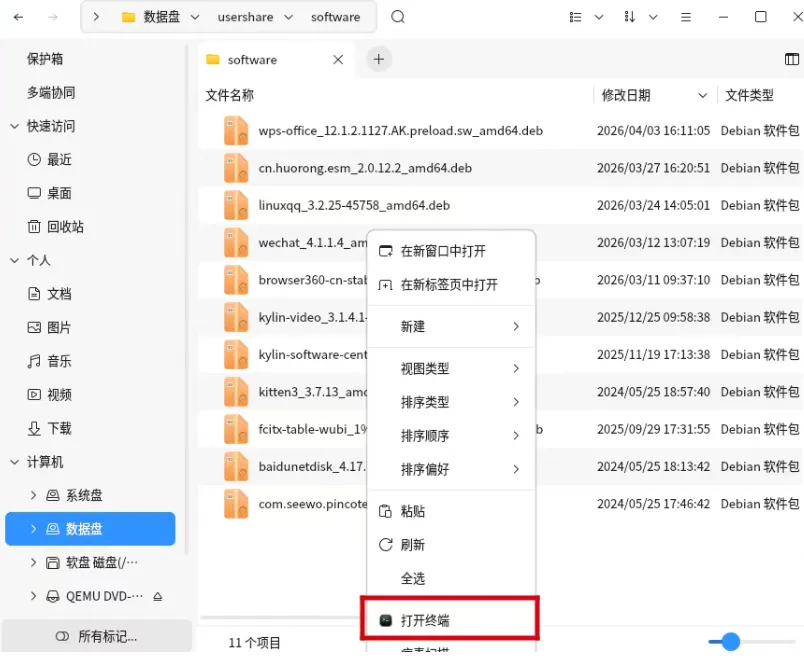
把U盘插到目标电脑上,将
software文件夹复制到本地进入该文件夹,在空白处右键,选择 “打开终端”
3.输入以下命令并回车:
bash
sudo dpkg -i *.deb
输入密码,然后等它自动安装完成即可。
适用场景:
批量装机:一台源机导出,所有同配置机器共用,省下每一台的下载时间
内网隔离:无网环境下也能达到和在线安装一样的效果
网速堪忧:U盘本地安装速度取决于U盘读写,远快于在线下载
重要提醒:源机和目标机必须同架构(同为x86,或同为ARM64),不同架构的
.deb包不能混用。如果本地安装时也遇到依赖问题,同样可以用前面提到的sudo apt-get install -f来修复。
最后给你一张“装药决策图”
日常家用办公 → 直接打开 软件商店,点两下完事
商店找不到,或者想装开发工具 → 祭出 apt 命令,四行代码走天下
批量装机、无网环境、网速太慢 → U盘导出 + dpkg -i *.deb,一次劳动,多次收获
国产操作系统和Windows逻辑不同,别再守着“官网下载”的老地图走新路了。麒麟软件源里的包,都是经过适配和依赖测试的,用官方源装,省心十倍,安全十倍。
习惯一换,你会发现——原来国产系统装软件,也可以这么丝滑。
更多人工智能、信创、开源资源,尽在XPlaza!
【往期回顾】