
乐于分享
好东西不私藏

Office 2024 软件图文安装教程(Win版)

Office 2024 软件图文安装教程(Win版)
Microsoft Office 2024是微软于2024年10月推出的最新一代买断式办公套件,专为尚未准备好转向Microsoft 365订阅服务的用户设计。
它提供了一次性购买、永久使用的授权模式,包含Word、Excel、PowerPoint和OneNote等核心应用,家庭和商业版则额外包含Outlook。
Office 2024引入了新的默认主题,以契合Windows 11的流畅设计视觉风格,并带来了多项功能更新:Excel支持动态数组图表和新的文本与数组函数;
PowerPoint新增了客串功能,允许在幻灯片中插入实时摄像头画面;
Outlook的搜索功能和会议创建选项得到增强;Word改进了文档恢复功能;并且整个套件支持OpenDocument格式1.4,提升了与其他办公软件的兼容性。
此外,Office 2024还加强了无障碍功能和性能表现。该套件兼容Windows 10、Windows 11以及macOS系统,并提供五年的支持生命周期,直至2029年10月9日。
与Microsoft 365不同,Office 2024不包含实时协作、AI集成或云存储等基于云的功能。
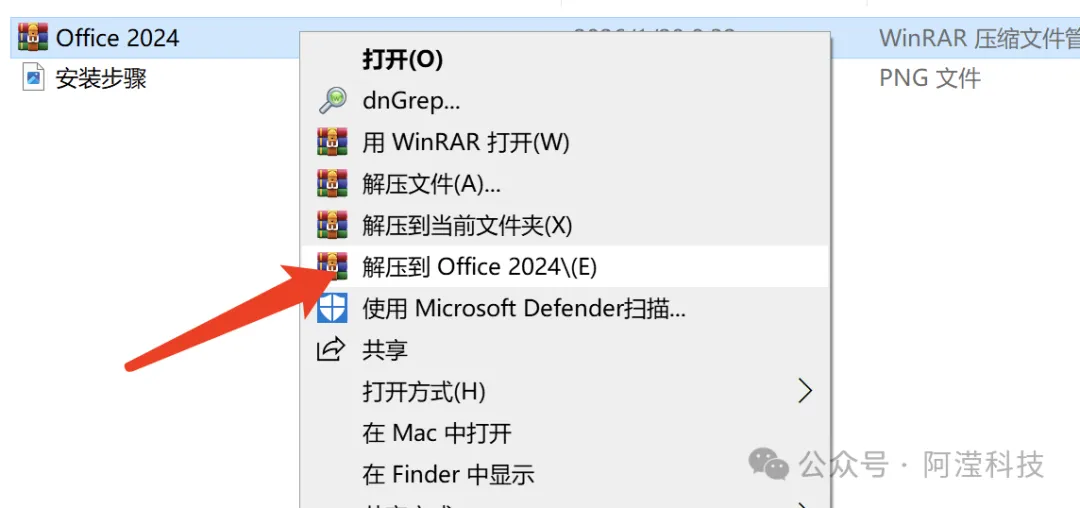
1.选择我们下载的安装包,右键解压。(没有解压选项点这里)

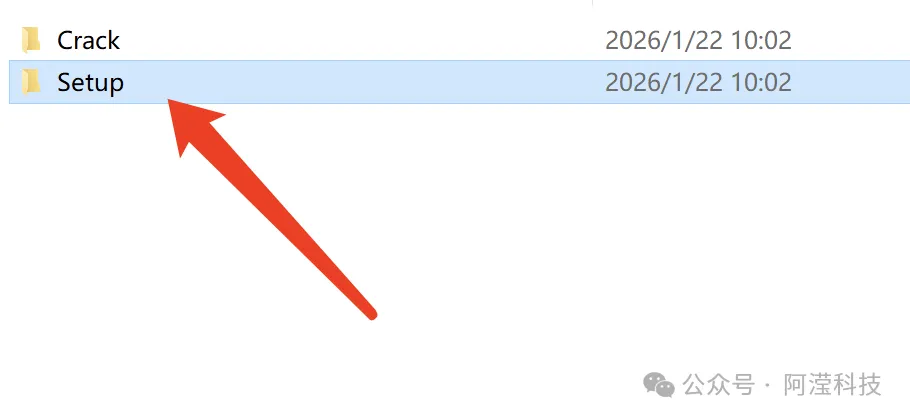
2.解压后,进入Setup文件夹。

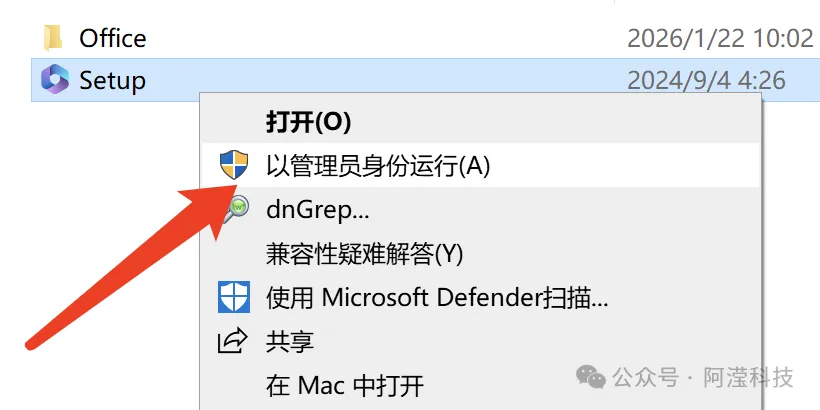
3.右键以管理员身份运行Setup安装程序。
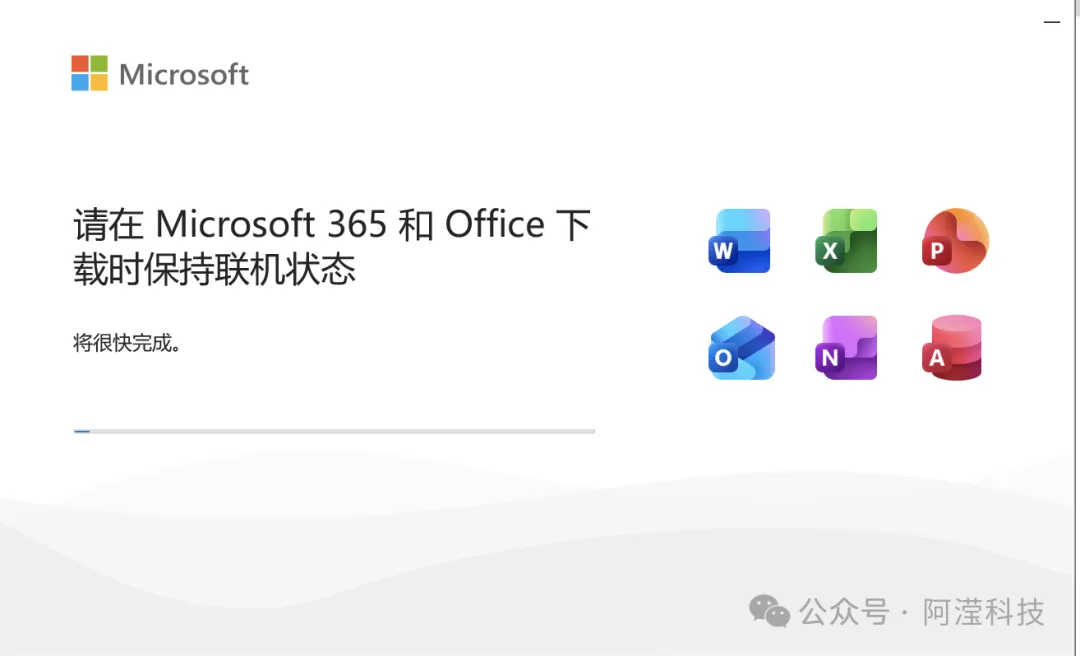
4.软件安装中……
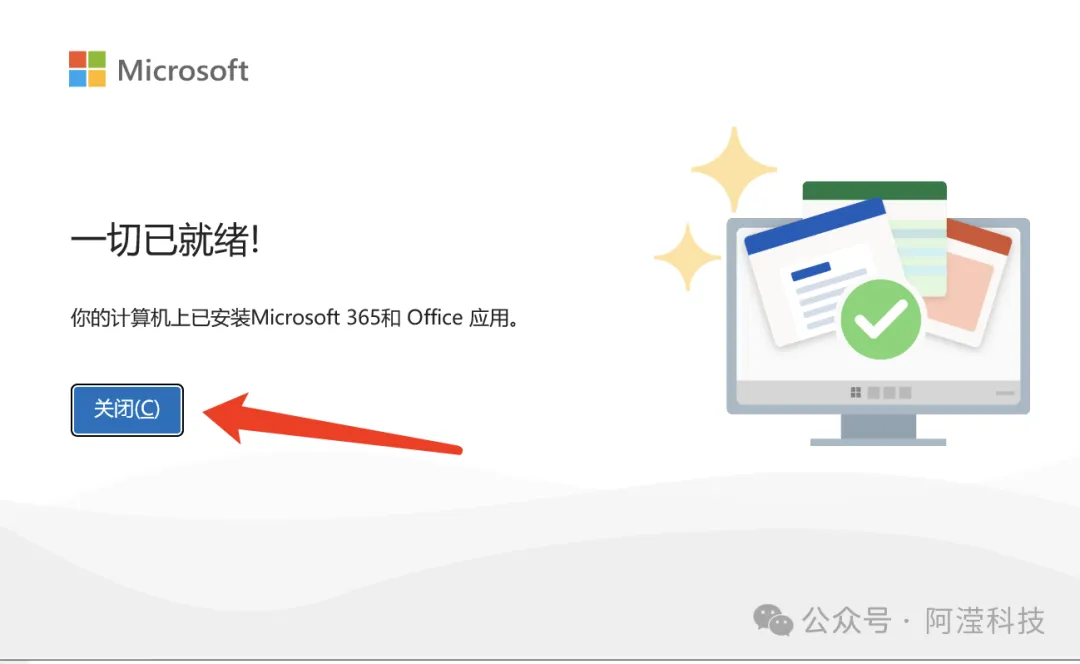
5.安装完成,点击关闭。
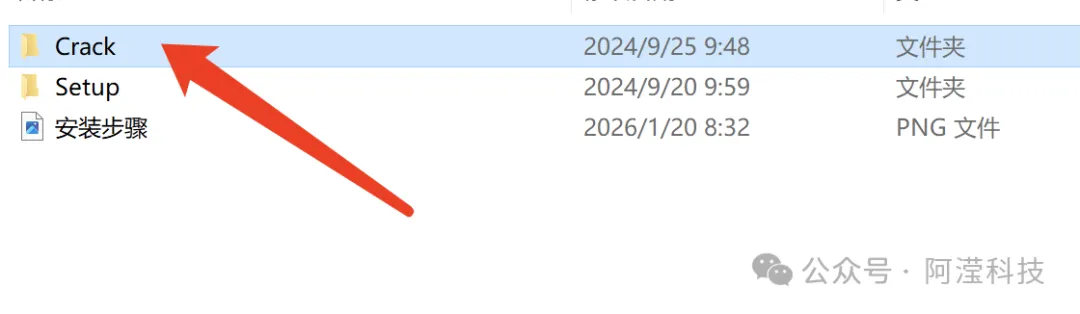
6.打开解压后的安装包,进入【Crack】文件夹。
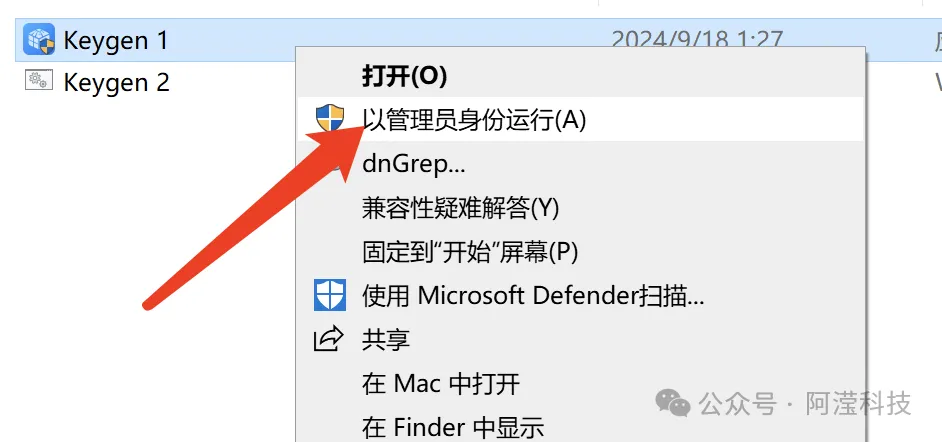
7.右键以管理员身份运行【Keygen 1】激活工具。

温馨提示:若没有激活工具或打不开此程序,请关闭电脑杀毒软件和防火墙(Win10及更高系统还需要关闭Defender实时保护)后重新解压安装包。
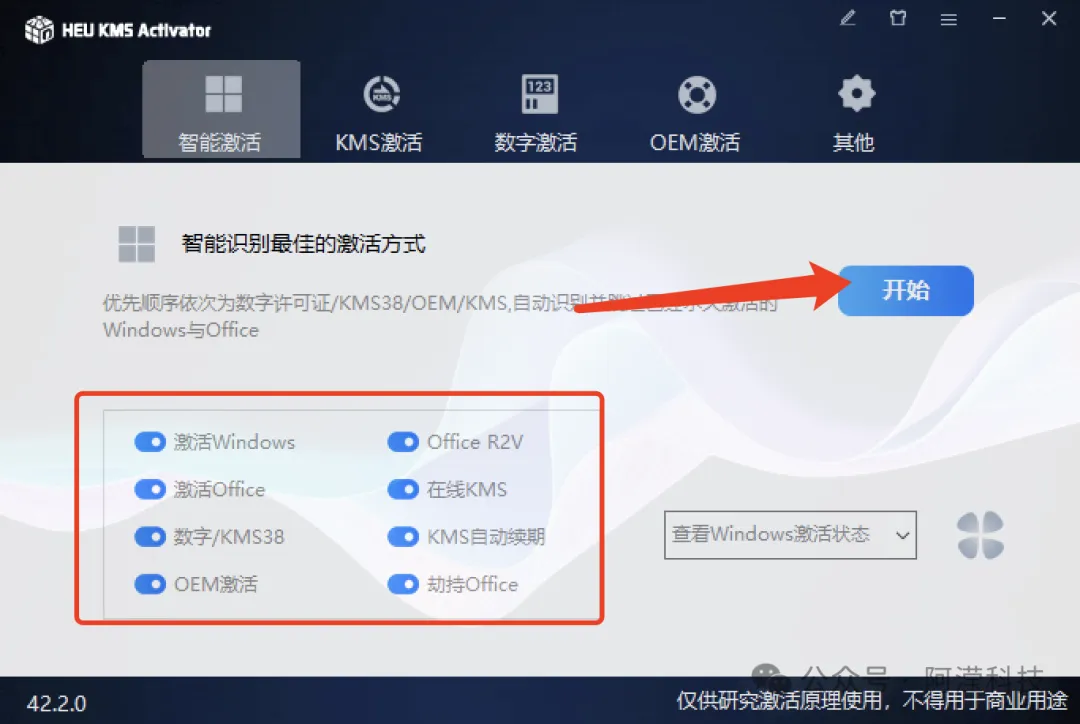
8.勾选图示选项,点击开始。
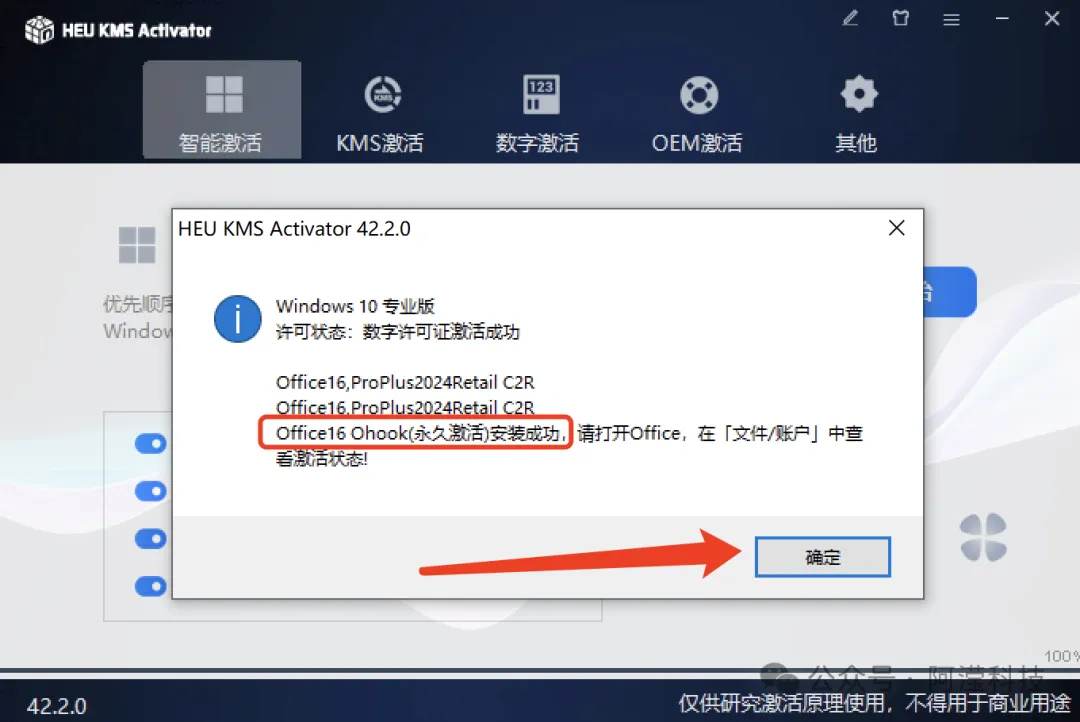
9.界面提示“永久激活成功”后点击确定。
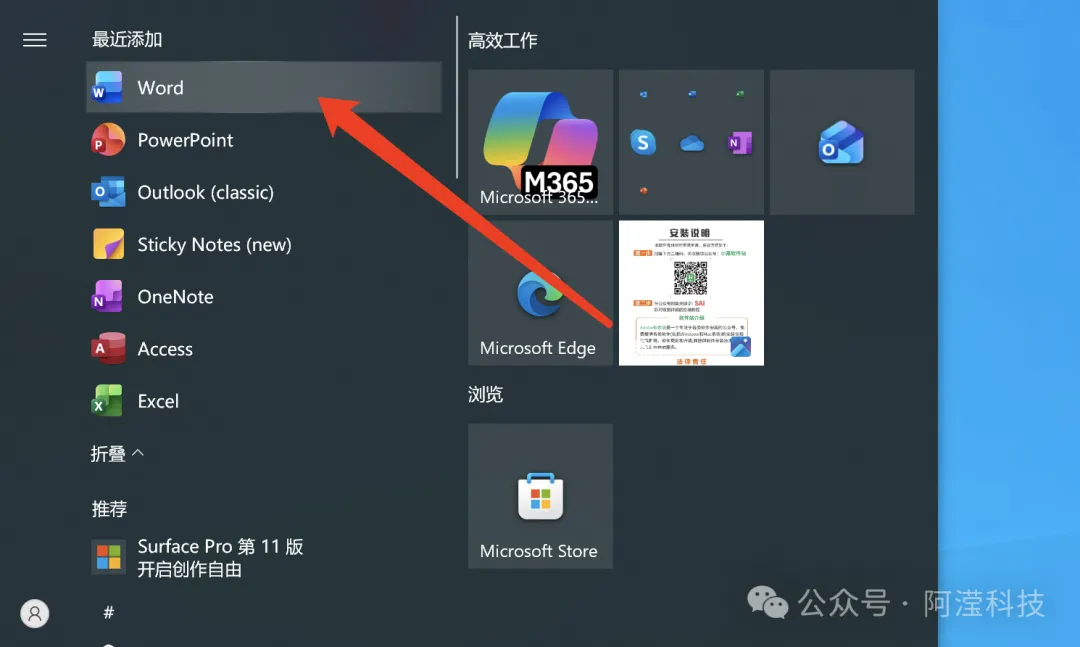
10.打开系统开始菜单,点击运行Word。
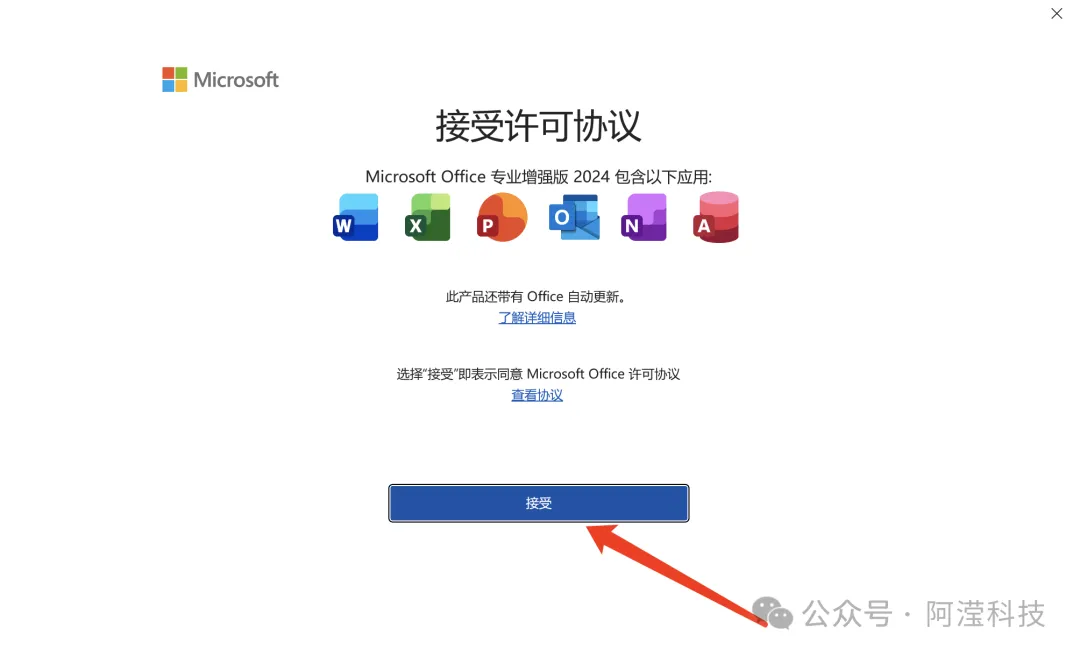
11.若有提示,点击接受。
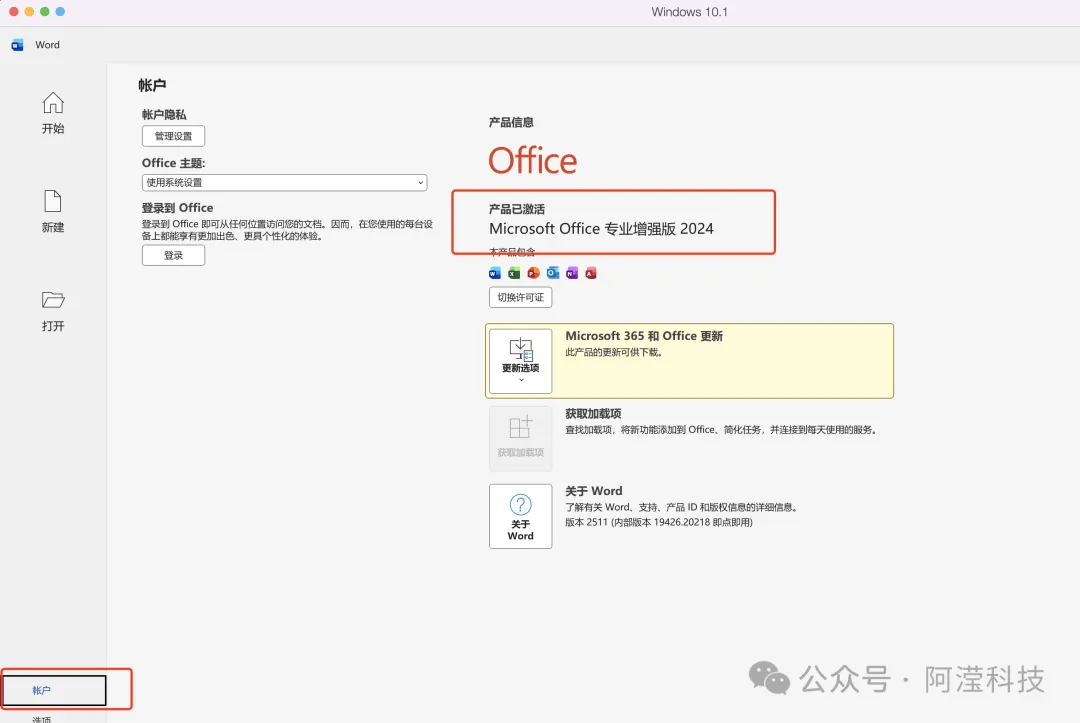
12.点击【帐户】,已显示【激活的产品】。
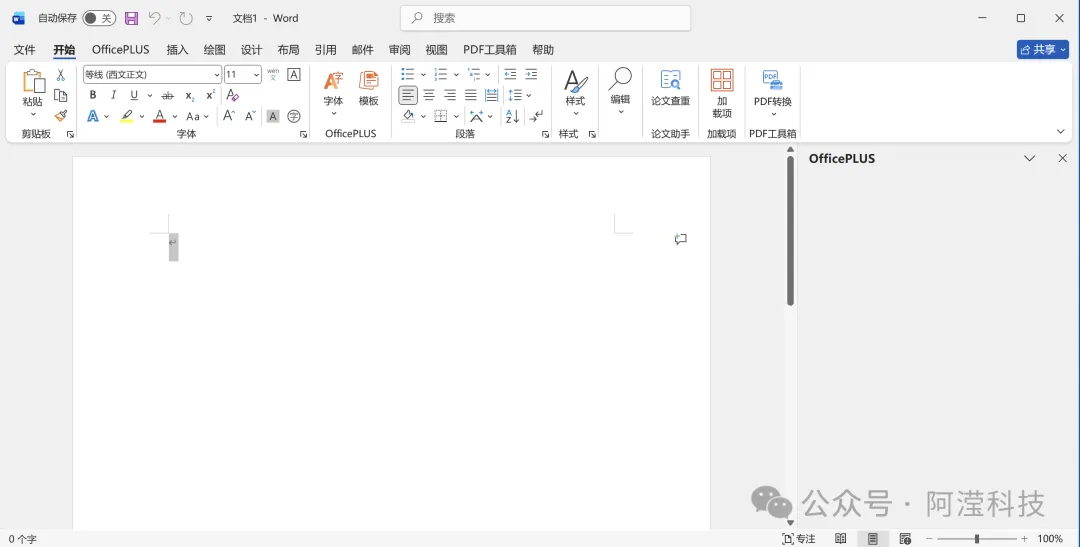
13.安装完成,Word运行界面如下。
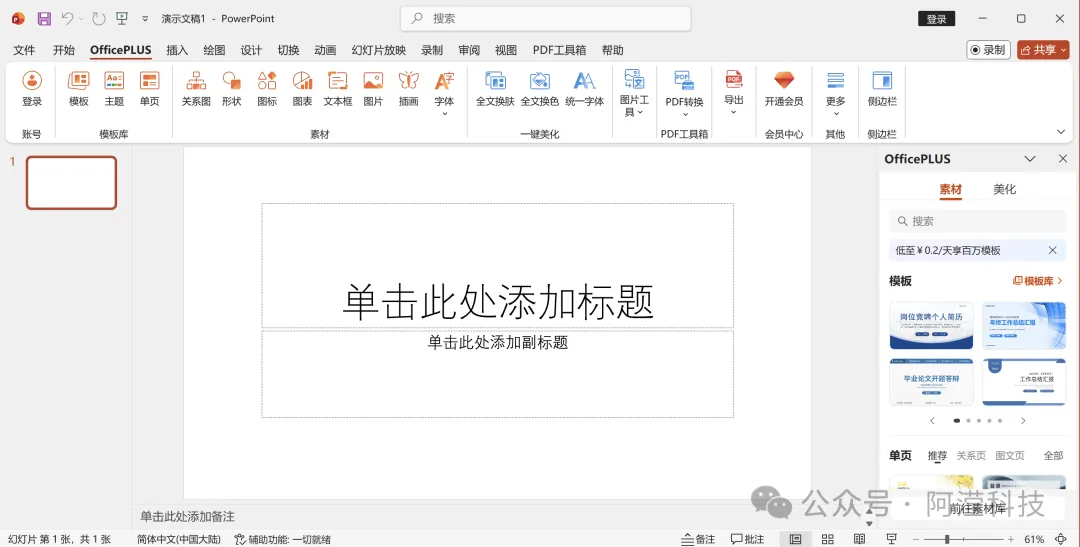
14.PowerPoint运行界面。
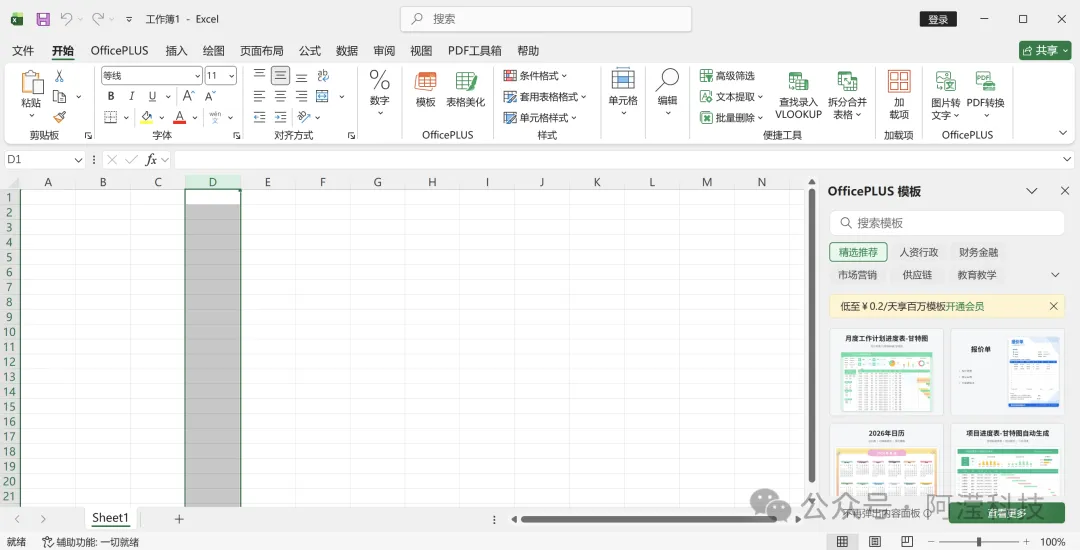
15.Excel运行界面。
以上就是Office 2024  软件安装的全过程,要是对你有帮助的话,请为小编点个赞和在看,感谢支持!
后台回复:office,领取软件安装包。
声明:我们提供用户下载的所有内容均来自互联网。仅限技术交流,不得用作商业用途。

相关学习资料