 夜雨聆风
夜雨聆风你是否也曾被堆积如山的任务压得喘不过气?手机上的待办App换了一个又一个,最后发现最趁手的工具竟然是电脑里那个看似普通的Excel。今天,我就带你从零开始,搭建一套属于你自己的个人待办事项管理系统,不仅基础操作全掌握,还能学会自动提醒、复选标记、数据统计等高级玩法。
一、先搭骨架:设计你的待办表格
一个好的开始是成功的一半。我们不需要花哨的界面,但结构必须清晰合理。推荐至少包含以下几列:
- 任务名称
– 简明扼要地描述你要做的事。 - 优先级
– 用“高 / 中 / 低”区分紧急程度。 - 截止日期
– 统一采用 YYYY-MM-DD格式,方便排序和计算。 - 状态
– 比如“未开始”“进行中”“已完成”。 - 备注
– 存放附加信息,如关联文件、联系人等。 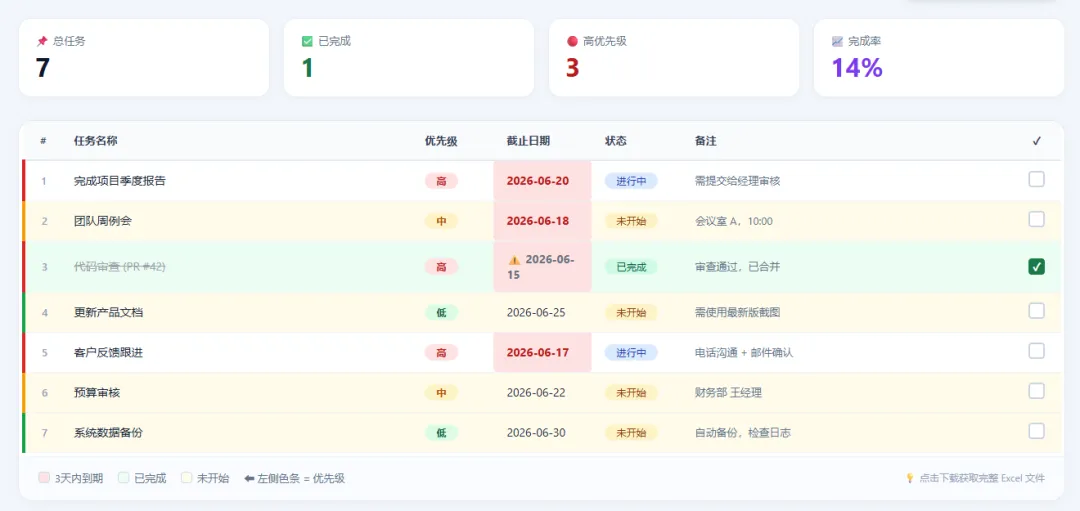
小贴士:选中整个数据区域后,按快捷键 Ctrl+T 可以一键转换为“超级表”。超级表会自动扩展行、列,并且筛选和汇总都非常方便。
🔽 给优先级和状态加上下拉菜单
手动输入容易出错,也影响后期统计。我们可以用数据验证功能创建下拉列表:
选中“优先级”列下的所有单元格。 点击菜单栏 “数据” → “数据验证”(有的版本叫“数据有效性”)。 在“允许”中选择 “序列”,然后在“来源”框中输入: 高,中,低(注意用英文逗号分隔)。同样的方法给“状态”列设置序列: 未开始,进行中,已完成。
现在你只需点击单元格就能从预设选项中选取,既规范又省时。
二、让表格自动“说话”:条件格式的应用
Excel最强大的地方之一就是条件格式,它能让重要的信息自己跳出来。
🚩 快到期的任务自动标红
我们希望那些距离截止日期只剩3天(或已经超期)的任务一目了然。操作步骤如下:
选中“截止日期”列的所有数据单元格(假设第一个数据在C3)。 依次点击 “开始” → “条件格式” → “新建规则”。 选择 “使用公式确定要设置格式的单元格”,然后输入公式: =AND(C3<>"", C3-TODAY()<=3)点击“格式”,设置填充色为浅红色,字体加粗。确定即可。 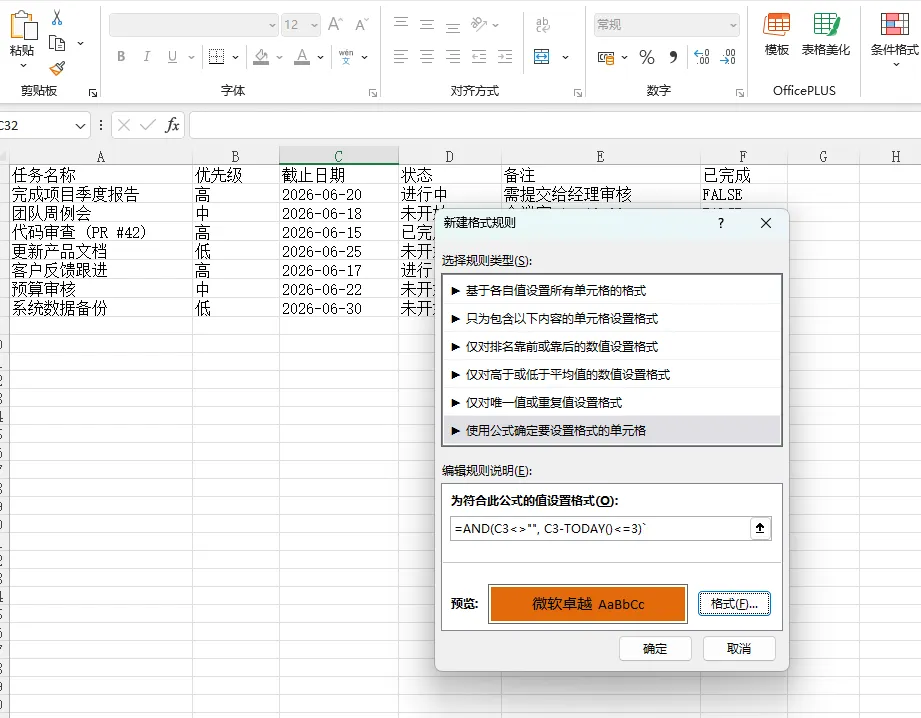
这样一来,任何临近截止日期的单元格都会自动变成醒目的红色,再也不用担心忘记deadline了。
🎨 根据状态改变整行颜色
想要更直观地区分“已完成”和“未开始”的任务?我们可以对整行应用条件格式:
选中整个数据区域(从A列到E列)。 再次新建规则,选择“使用公式确定要设置格式的单元格”。 输入公式(假设状态列是D列): =$D2="已完成"(注意$符号固定列,行相对引用)。设置格式为绿色填充、灰色字体(表示任务已归档)。 同理再建一条规则: =$D2="未开始",设置浅黄色填充。
现在只要你在状态列选择“已完成”,整行立刻变色,视觉反馈非常棒。
🚦 用图标集展示优先级
除了颜色,我们还可以用图标来表示优先级高低。选中“优先级”列,进入“条件格式”→“图标集”,选择“三色交通灯”(或其他喜欢的图标)。然后右键点击“管理规则”,调整每个图标对应的数值范围,比如“高”对应红灯,“中”对应黄灯,“低”对应绿灯。这样一眼就能看出哪些任务是重中之重。
三、加入复选框:打勾即完成
很多朋友喜欢在手机上点一下复选框的快感。其实Excel也能做到,而且可以和条件格式联动。
首先确保功能区有“开发工具”选项卡。如果没有,请到 “文件”→“选项”→“自定义功能区”,在右侧勾选“开发工具”。 点击 “开发工具”→“插入”,在“表单控件”中选择“复选框(窗体控件)”。 在工作表的合适位置(比如放在状态列旁边或单独一列)画出一个复选框,删除旁边的默认文字。 右键单击这个复选框 → “设置控件格式” → 在“控制”选项卡中,将“单元格链接”指定到一个空白单元格(例如F2)。 现在勾选复选框,F2就会显示 TRUE;取消勾选则显示FALSE。你可以利用这个TRUE/FALSE值配合条件格式:比如当F列为TRUE时,整行变为浅灰色且文字加删除线,模拟“已完成”的效果。
当然,你也可以直接用状态列的下拉菜单代替复选框,看个人习惯而定。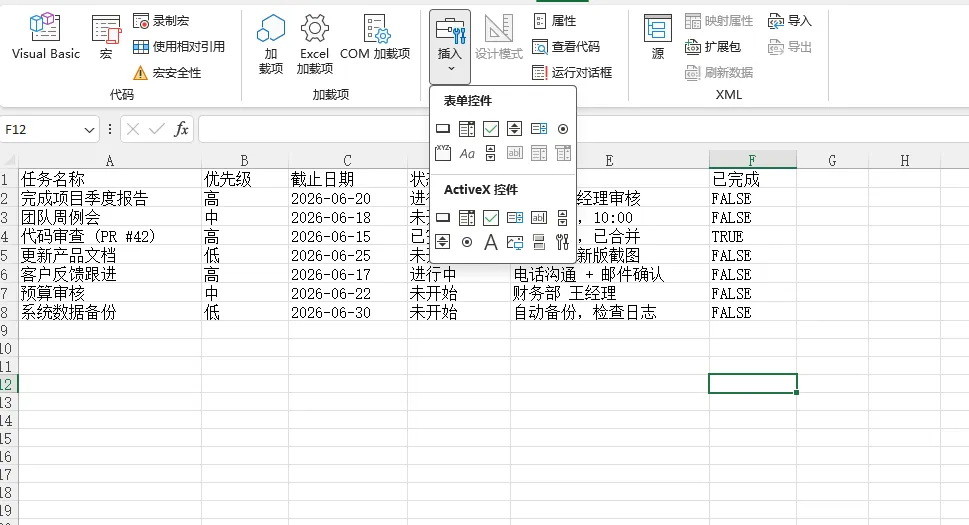
四、用公式做统计:你的任务仪表盘
有了数据,自然要分析。在表格上方或右侧留出几个单元格,用来显示关键指标:
- 总任务数
: =COUNTA(A:A)-1(减去标题行)。 - 已完成任务数
: =COUNTIF(D:D,"已完成")。 - 高优先级任务数
: =COUNTIF(B:B,"高")。 - 完成率
: =COUNTIF(D:D,"已完成")/(COUNTA(A:A)-1),并将单元格格式设为百分比。
如果你想更直观,可以插入一个饼图或柱状图,展示各类状态的占比。图表会随着数据变化自动更新。
五、让清单更好用的几个小细节
- 冻结首行
:选中第二行,点击“视图”→“冻结窗格”,这样向下滚动时表头始终可见。 - 保存为模板
:做好一份满意的清单后,另存为 .xltx格式(Excel模板),下次新建时直接双击就能复用。 - 使用现成模板
:如果不想从零开始,可以在Excel启动页搜索“待办事项”或“任务管理器”,微软官方提供了不少精美的免费模板。 - 数据透视表分析
:当任务量很大时,可以用数据透视表按负责人、项目、月份等维度汇总,快速找到瓶颈。
六、进阶思路:建立个人时间管理体系
如果你不满足于单纯的待办清单,还可以把Excel变成一个综合性的时间管理工具。下面是一个多工作表设计的示例:
每个工作表之间可以通过超链接或公式相互引用,形成一个完整的闭环。比如在“每周回顾”里用公式汇总“待办事项”表中本周完成的数量,对比上周数据,就能看到自己的进步。
Excel虽然不像专业GTD软件那样拥有同步、推送等功能,但它胜在灵活、完全可控、无需注册账号。只要你愿意花一点时间定制,它完全可以成为你最称手的个人效率工具。希望今天的分享能帮你迈出第一步,赶快打开Excel试试吧!