 夜雨聆风
夜雨聆风大家好!我是小纬。
这是《不会代码,也能用Codex做出东西》系列的第 2篇。
上一篇我们讲了一个核心观点:
Codex 不是另一个聊天框,而是一个能帮你动手干活的 AI 助理。
但再好的工具,如果你连第一步都没装上,它就永远只是别人朋友圈里的热闹。
所以这一篇,我们不讲大道理。
就做一件事:
把 Codex 装好、登录好、改成中文,然后真正打开它。
别担心。
你不需要懂代码。
你不需要懂命令行。
你只需要照着步骤做。
你有两种方式可以找到 Codex 的下载页面。
第一种,从 ChatGPT 里进去。
如果你平时用 ChatGPT 网页版,可以看一下左侧菜单栏。里面通常会有一个 Codex 入口。
点进去之后,它会跳转到 Codex 的下载页面。
第二种,直接打开下载网址:
https://chatgpt.com/codex/get-started/
打开之后,你会看到下载按钮。
如果你是 Windows 电脑,它会提示下载 Windows 版。
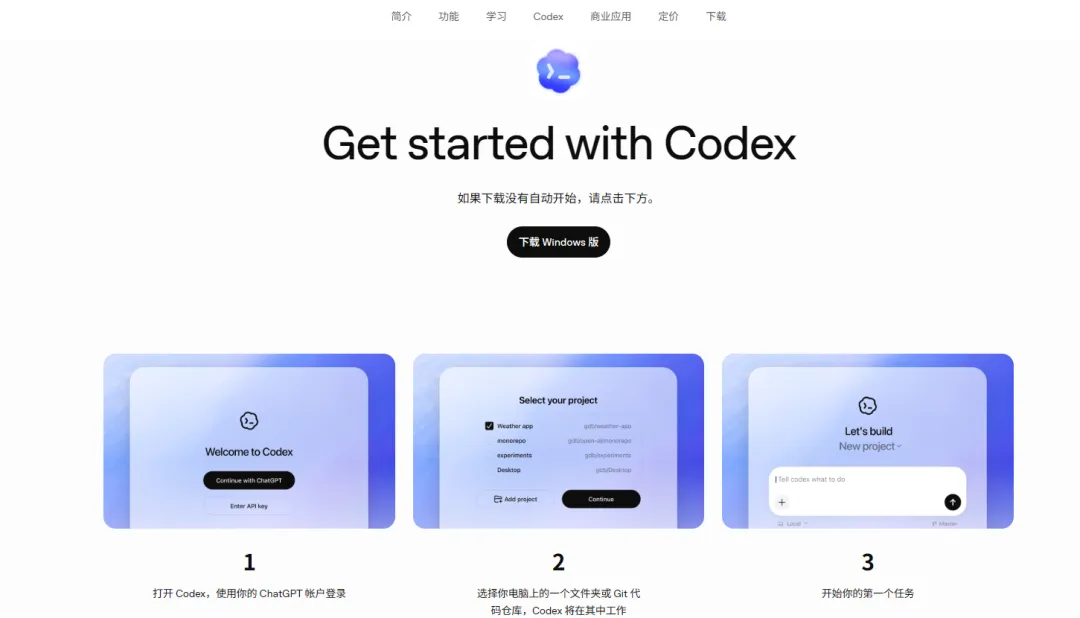
如果你是 Mac,它会提示下载 macOS 版。
你不用纠结版本。
它会根据你的电脑系统自动给出对应入口。
直接下载就行。
很多人学工具,第一步就喜欢研究一堆问题:
哪个版本更好?
会不会不兼容?
要不要先看教程?
其实不用。
先下载。
工具真正跑起来之后,你遇到的问题才是真问题。
没打开之前想的,大部分都是心理阻力。
如果你是 Windows 用户,下载完成后,去下载文件夹里找到安装程序。
一般是一个 .exe 文件。

双击它。
系统可能会弹出安全提醒。
不用慌,这是正常现象。
点击“运行”就可以。
后面它可能会调用 Microsoft Store 相关安装流程,开始下载 Codex 本体。
你会看到进度条在跑。
这个时候最重要的动作就一个:等。
不需要你配置环境。
不需要你输入命令。
不需要你装一堆开发工具。
安装完成后,电脑里就会出现 Codex 应用。
如果你是 Mac 用户,下载下来通常是一个 .dmg 文件。
双击打开。
你会看到一个窗口,里面有 Codex 图标和 Applications 文件夹。
把 Codex 图标拖到 Applications 文件夹里。
拖过去,就装好了。
对,就是这么简单。
很多时候我们不是被工具难住,而是被“我以为它很难”这件事难住。
安装完成后,打开 Codex。
你会看到欢迎页面。
通常会有两个入口:
一个是使用 ChatGPT 账户继续。
另一个是输入 API 密钥。
如果你是普通用户,直接选第一个。
API 密钥那个入口,主要给开发者或者有特殊需求的人用。
新手完全不用管。
点击“使用 ChatGPT 账户继续”之后,它会自动打开浏览器,让你登录账号。
这个过程和你平时登录 ChatGPT 一样。
用邮箱密码可以。
用 Google 账号也可以。
登录成功后,浏览器会提示你已经完成授权。
这时候切回 Codex 应用,你就能进入主界面了。
到这里,下载安装到登录这条路就打通了。
你已经比很多“收藏了十篇教程但从没打开工具”的人,往前走了一大步。
如果你打开 Codex 后,发现整个界面都是英文,不要慌。
两步就能改。
第一步,找到左下角设置入口。
通常是一个齿轮图标。
第二步,在设置里找到 Language,也就是语言选项。
把它切换成中文。
如果你改完之后没有马上变化,也别急。
关掉 Codex,再重新打开一次。
大多数情况下,重启后界面就会变成中文。
这一步很重要。
不是因为英文一定看不懂。
而是新手刚开始用工具,心理压力已经够大了。
界面变成中文,你会更敢点、更敢试、更敢问。
普通人学 AI,第一件事不是逞强,而是先把环境调到自己舒服。
进入主界面后,你会看到左侧有导航栏,中间有输入区域,左下角有设置。
这时候很多人会忍不住到处点。
插件点一下。
自动化点一下。
项目点一下。
权限也看一下。
然后越点越乱。
我建议你先别急。
第一天只做一个动作:
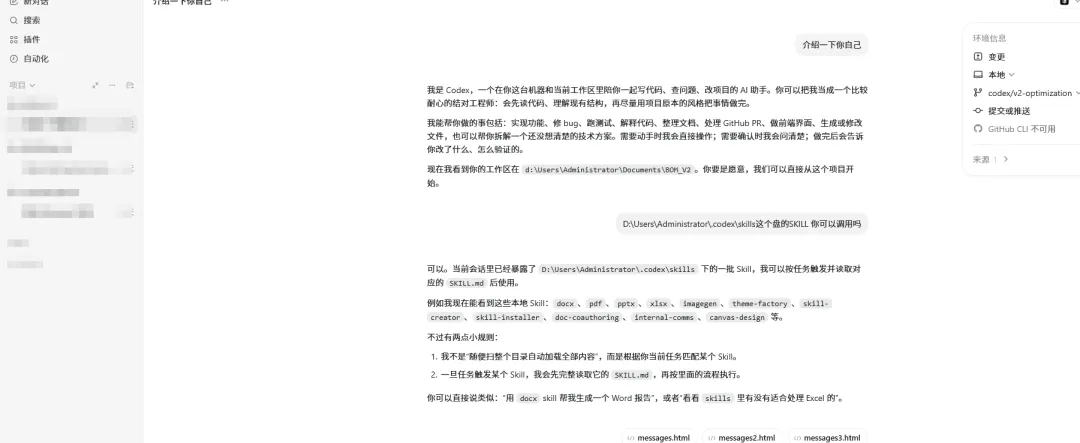
找到“快速对话”或者类似聊天入口,然后输入一句话:
就这一句。
先让它正常回复你。
你会发现,它能用中文和你对话,能解释自己的能力,也能给你一些任务建议。
这就是你的第一次连接。
不要小看这一步。
任何工具真正进入你的生活,都不是从高级功能开始的。
而是从你第一次敢用它开始。
我帮你提前说几个常见问题。
第一,下载页面打不开。
这通常和网络环境有关。如果你平时能正常访问 ChatGPT,那 Codex 一般也能正常使用。
第二,登录后没有跳回应用。
可以手动切回 Codex 看看,有时候授权已经完成,只是窗口没有自动切回来。
第三,界面还是英文。
先检查语言设置,再重启应用。
第四,看不懂某个按钮。
不要自己硬猜。
你可以直接问 Codex:
这就是 AI 工具最舒服的地方。
你不懂它,它自己可以解释自己。
如果你是第一次接触 Codex,今天不要贪多。
只完成三件事就够了。
第一,下载并安装。
第二,用 ChatGPT 账号登录。
第三,把界面改成中文,并在快速对话里问出第一句话。
这三件事完成,你就已经入门了。
不要小看入门。
很多人之所以一直没有进步,就是因为永远在等一个“完全准备好”的时刻。
但学习 AI 工具不是这样。
你先打开。
先说一句话。
先让它回你。
后面的路会自己出现。
阳明先生说:“知是行之始,行是知之成。”你看再多安装教程,都不如亲手把工具打开一次。真正的学习,从你动手的那一刻才开始。
生命不止、折腾不休的终身学习者!期待和一群志同道合的家人们,持续精进AI的每一天。在科技浪潮中破茧成蝶。
关注我,我们一起在AI时代把想法变成现实,为梦前行。
家人们在学习AI编程的过程中,你有哪些收获、踩过哪些坑,或者有什么有趣的产品想法?欢迎在评论区交流。