 夜雨聆风
夜雨聆风用 Mac 整理文件时,有些小操作总让人觉得差一口气:新建文件要绕路,复制完整路径得记快捷键,想在当前目录打开终端,又要切换窗口。单次不费事,一天重复几十次就很磨人。
本期给大家介绍的「闪电右键」,就是一款专门给 Finder 右键菜单加料的轻量工具。不用改变操作习惯,右键一下就能少走几步。😉
应用介绍
「闪电右键」英文名为 QuickRight,是一款仅适用于 Mac 的 Finder 右键菜单增强工具。它把新建文件、复制路径、剪切粘贴、终端打开、图片处理等常用操作集中到右键菜单,重点很明确:缩短文件管理的操作路径。
从 App Store 公布的 3.8 MB 体积来看,它的定位确实比较轻量。对刚从 Windows 转到 Mac,或者经常和文件、图片打交道的小伙伴来说,它的功能组合很容易看懂。
功能介绍
1. 右键一下,补齐 Finder 高频操作
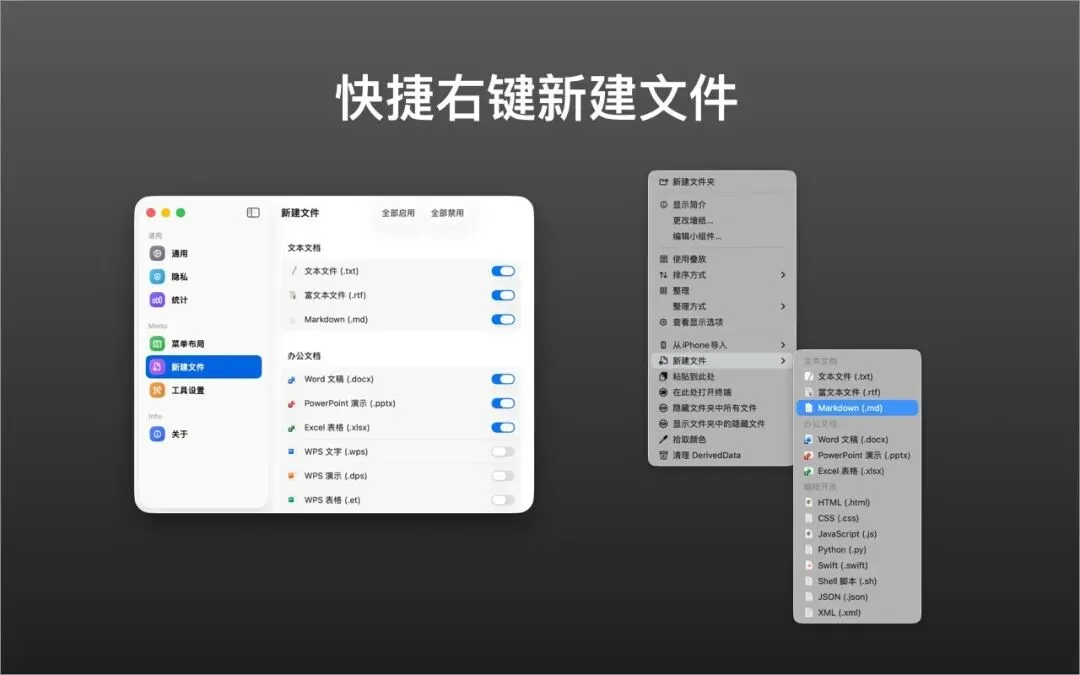
在 Finder 当前目录中,「闪电右键」可以快速新建 TXT、Markdown、Word、Excel 和 Pages 等文件,还支持自定义模板。遇到需要发给同事或放进命令行的文件,「复制路径」能直接拿到文件或文件夹的绝对路径。
它也提供「剪切」与「粘贴」文件操作,并能从当前目录快速打开 Terminal、iTerm2 或 Warp。这些功能都不算花哨,但每一个都对着日常里真实存在的小麻烦。
2. 不只是文件菜单,还塞进了一组实用工具
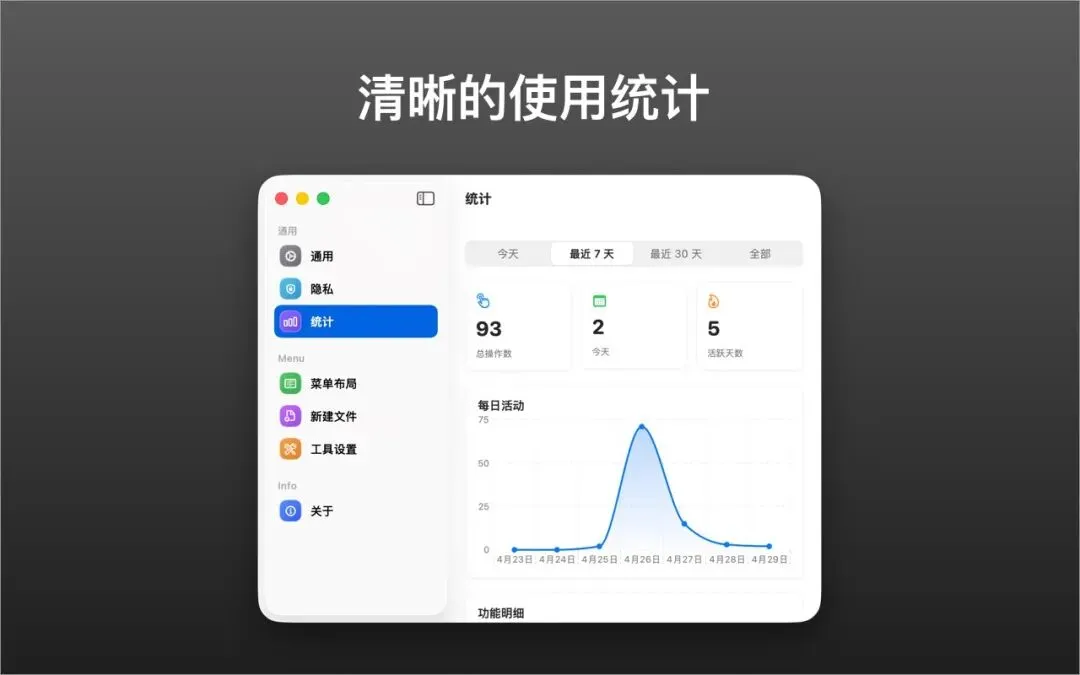
如果你经常处理下载文件,它提供「哈希校验」,可以查看 MD5、CRC32、SHA-1、SHA-256 和 SHA-512 值;遇到图片,还能进行「颜色提取」、「格式转换」与「图片压缩」。
除此之外,它还支持压缩与解压、显示或隐藏文件、提取图标、自定义文件夹图标以及查看文件信息。对效率控来说,最舒服的不是功能多,而是这些功能都在文件身边。🌚
3. 菜单可以自己排,iCloud 文件夹也能用
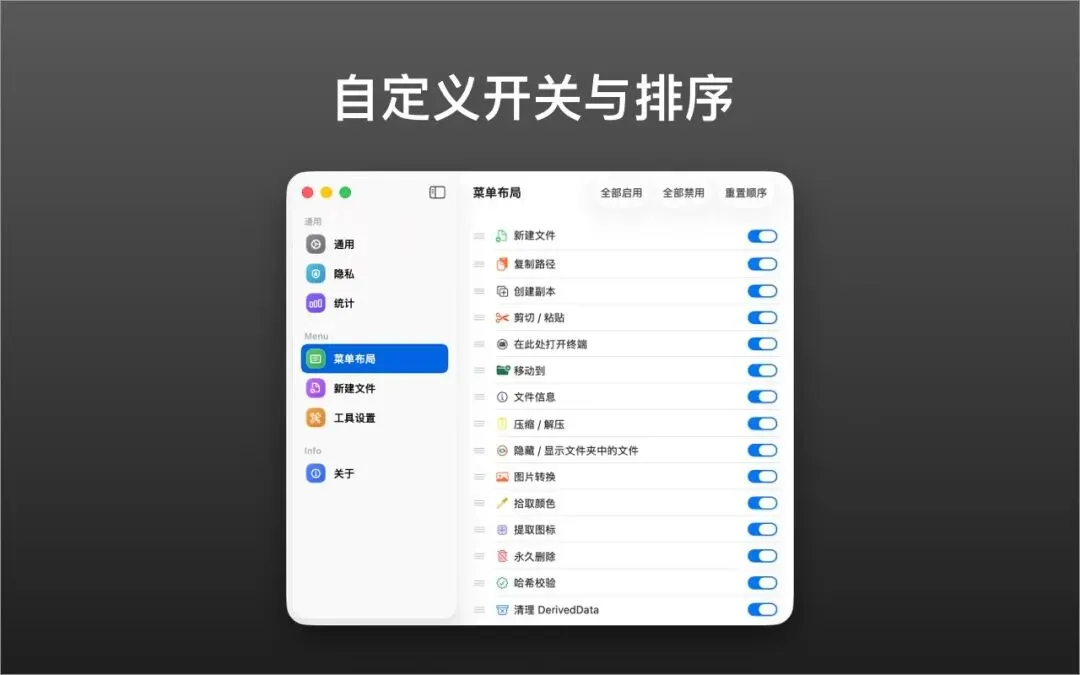
右键菜单最怕越装越长,所以「自定义排序」很实用。你可以按自己的使用习惯调整功能顺序,把高频操作放到更容易找到的位置。
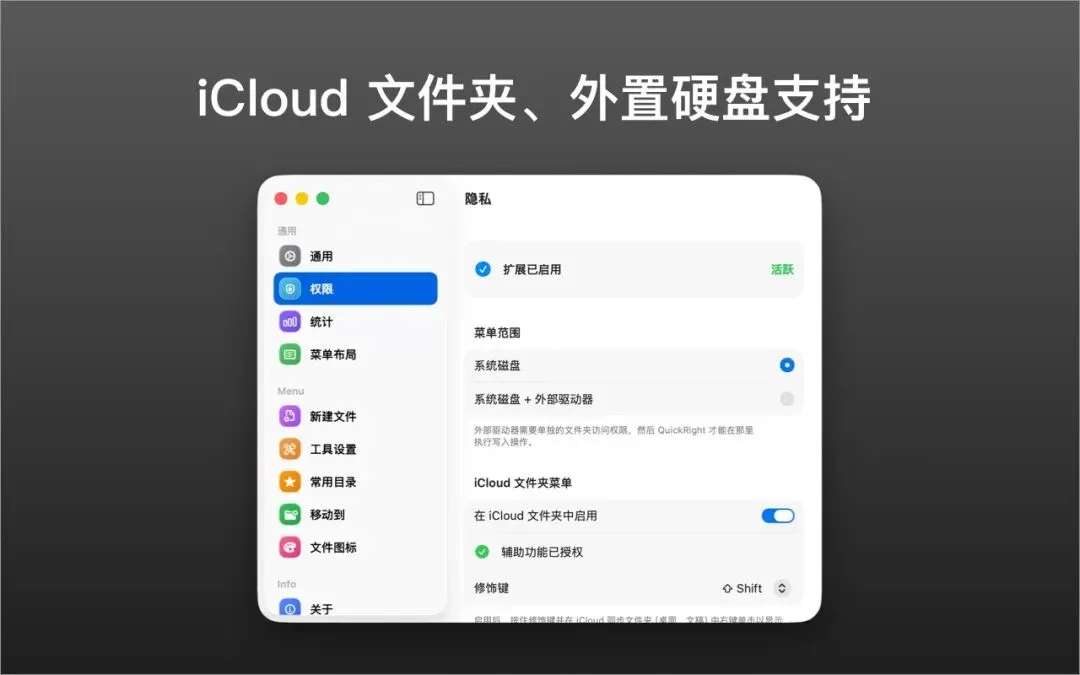
App Store 的「新功能」显示,版本 1.3 已支持在 iCloud 文件夹中使用右键菜单。如果你日常把文档放在 iCloud Drive,这个更新会让它的适用范围更完整。
获取方式
- 价格
:App Store 当前显示为免费下载。 - 平台
:仅适用于 Mac,需要 macOS 14.0 或更高版本。 - 大小
:App Store 标注为 3.8 MB。 - 隐私披露
:开发者表示可能收集不与用户身份关联的使用数据和诊断数据。
🌈 传送门:https://apps.apple.com/cn/app/quickright/id6763963598
总结
如果你平时经常在 Finder 里新建文件、整理资料、复制路径,或者偶尔需要哈希校验和图片处理,「闪电右键」能把这些零散操作收进一个更顺手的入口。它不是要重新发明 Finder,只是让你每天少绕几次路。
友情提示 🌟
喜欢这篇文章,欢迎点个「在看」,也可以分享给需要的小伙伴。