 夜雨聆风
夜雨聆风最近在用户群里,有位朋友@我问了个很典型的问题:装好了AI分析插件,接下来该怎么配置摄像头才能真正用上分析功能?
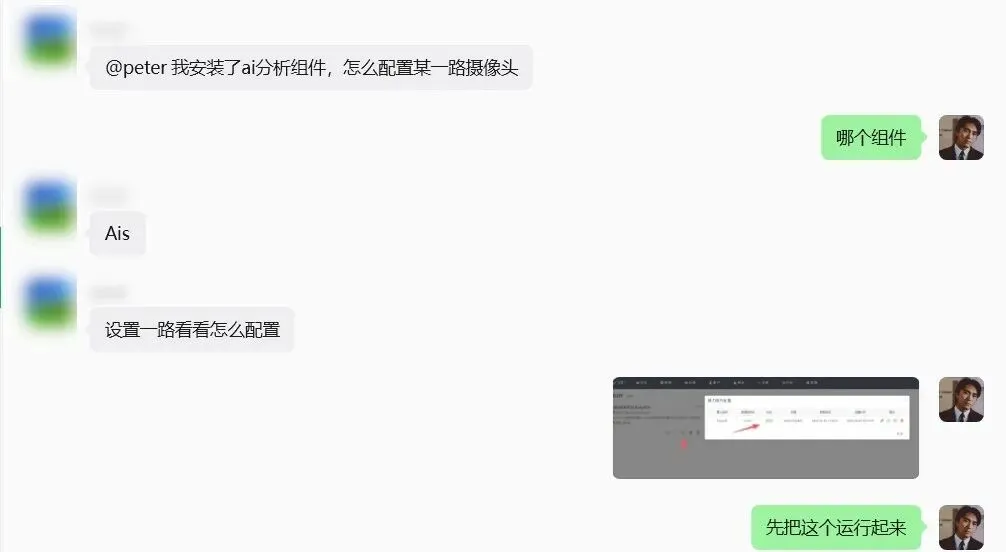
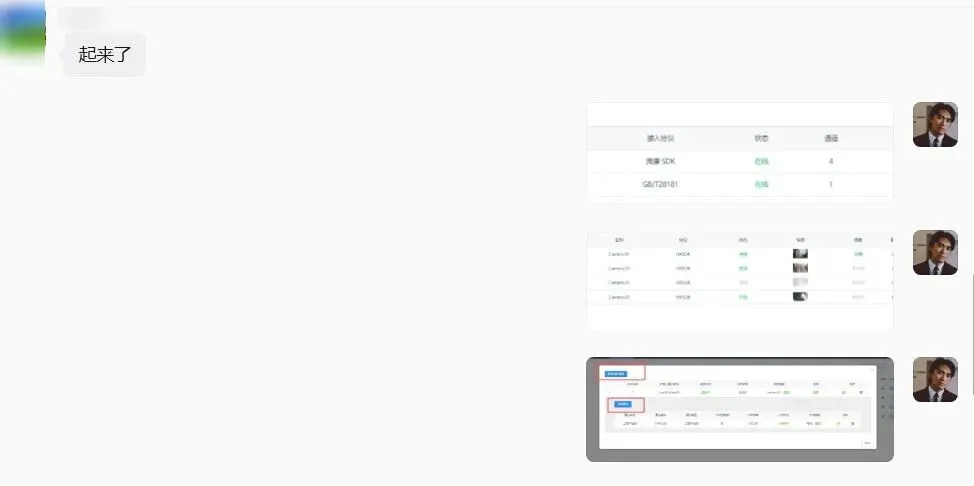
相信不少刚接触的朋友都会遇到类似困惑,今天就一步步带大家走完整套配置流程。
第一步:配置并启动 EasyAIS服务
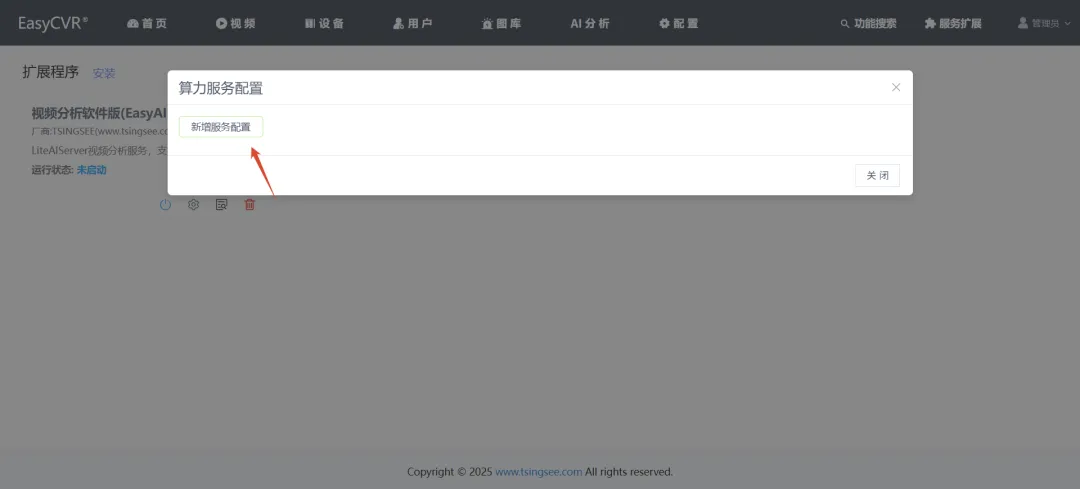
EasyAIS插件安装完成后,先别急着接设备。依次点击「设置」→「新增服务配置」,按照页面提示填写对应参数即可。
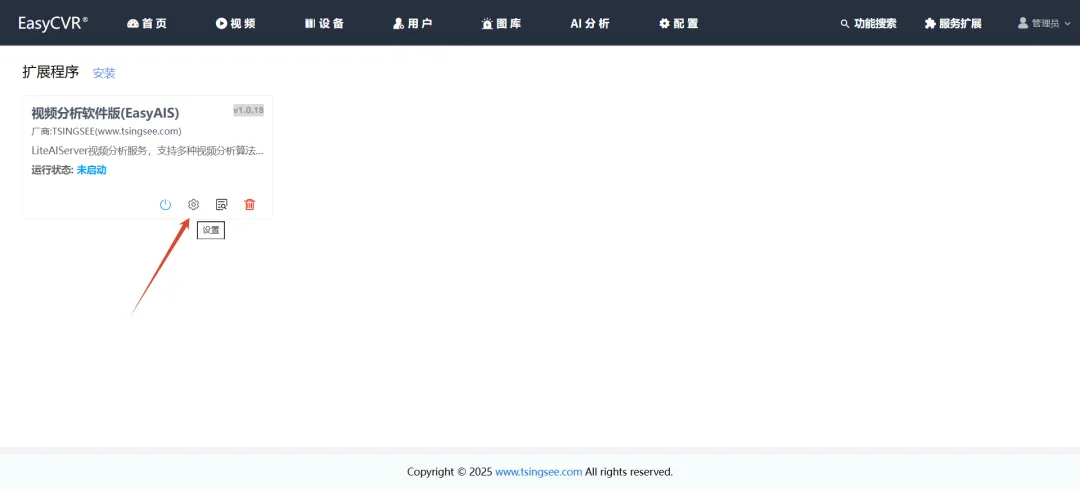
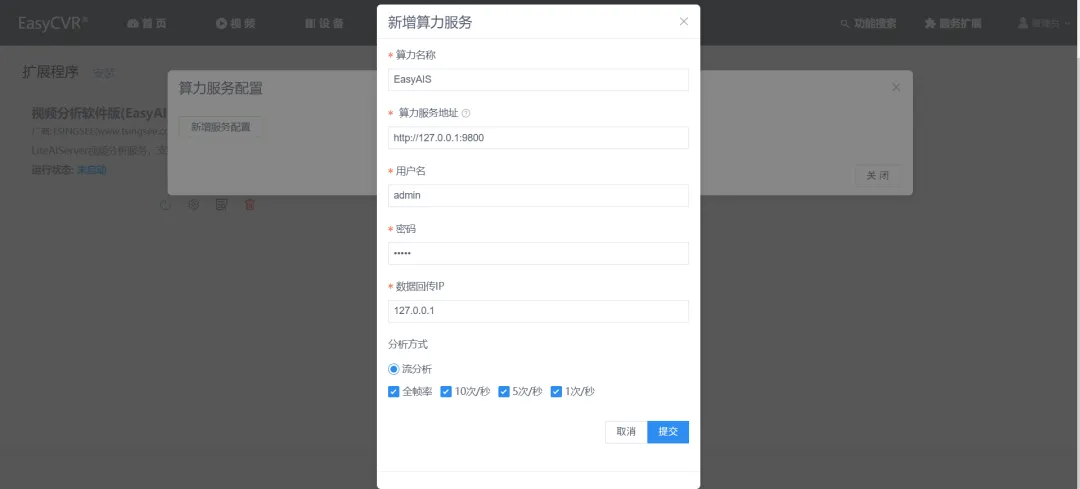
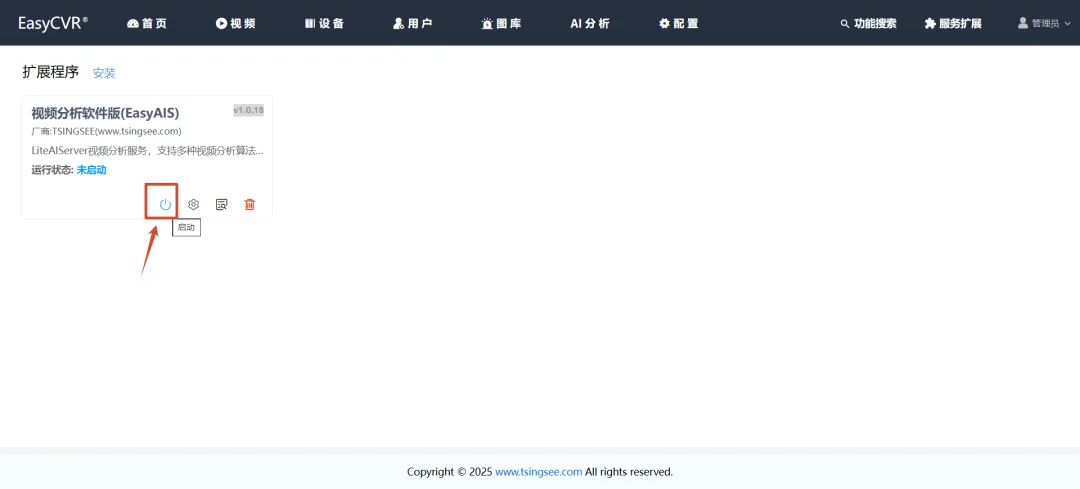
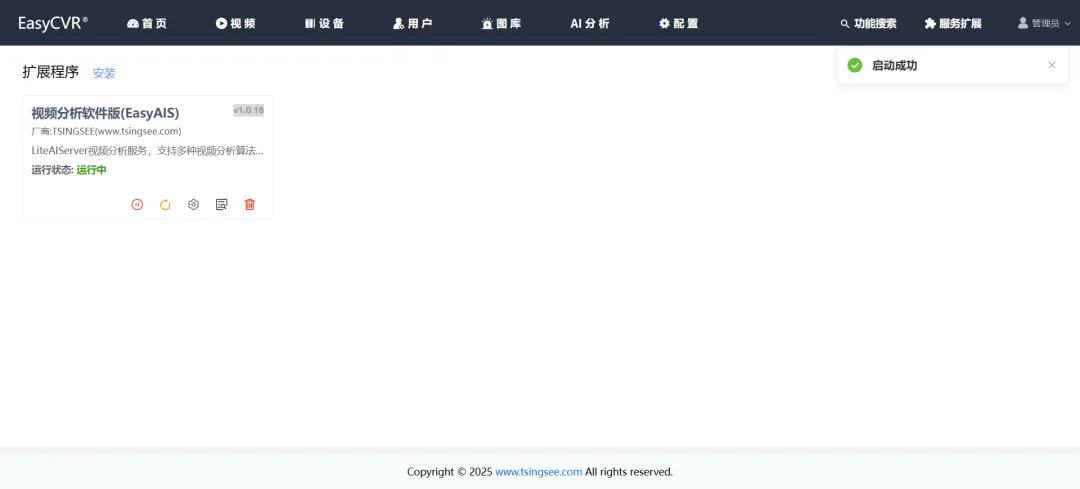
配置完成后,一定要点击「启动」按钮,让服务先跑起来。
第二步:为摄像头绑定AI分析服务
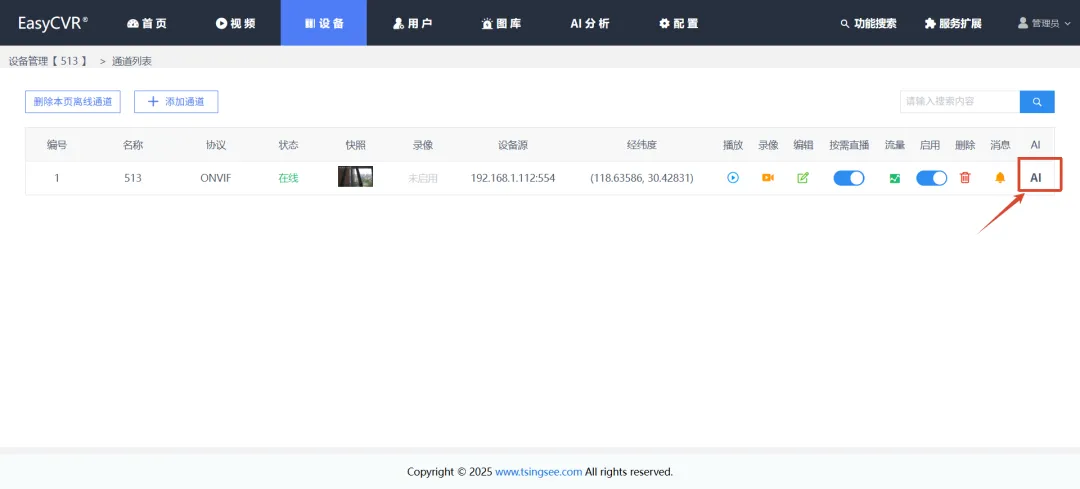
进入「设备管理」,找到需要开启 AI分析的设备,点开对应的通道列表;
点击通道右侧的「AI」标识,选择「新增分析服务」,完成基础配置后点「确认」。
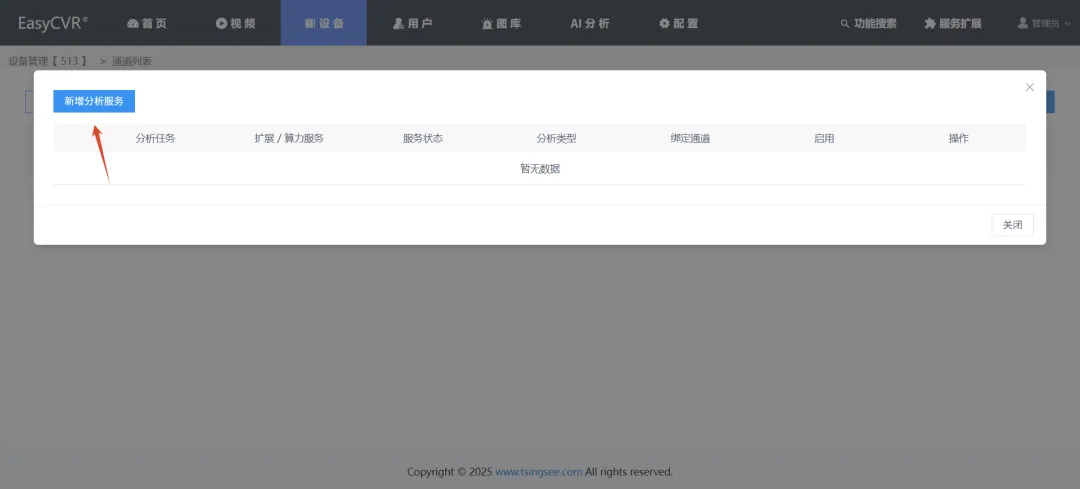
配置到这儿,用户又碰到了新问题:新增分析服务后,页面弹出「是否跳转至配置页面」的提示,看得人一头雾水,不知道哪里出了问题。
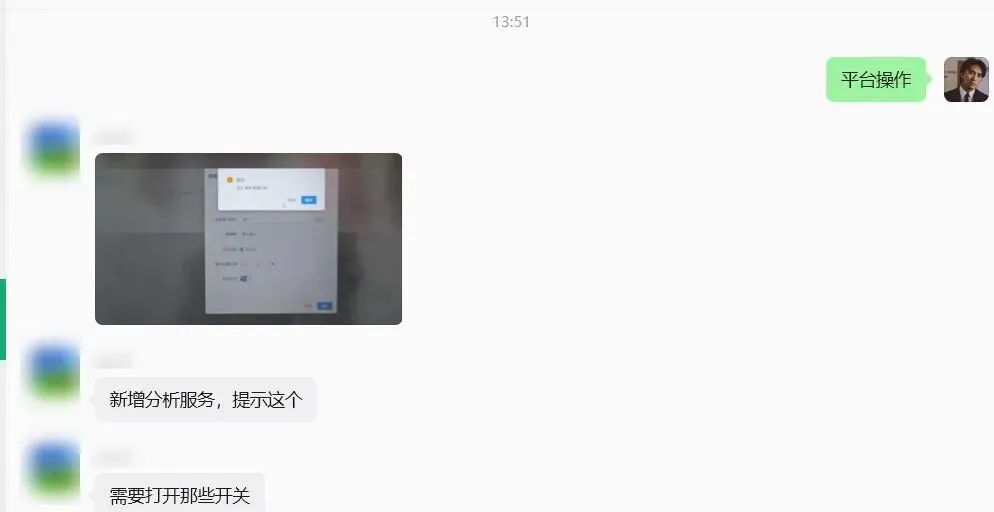
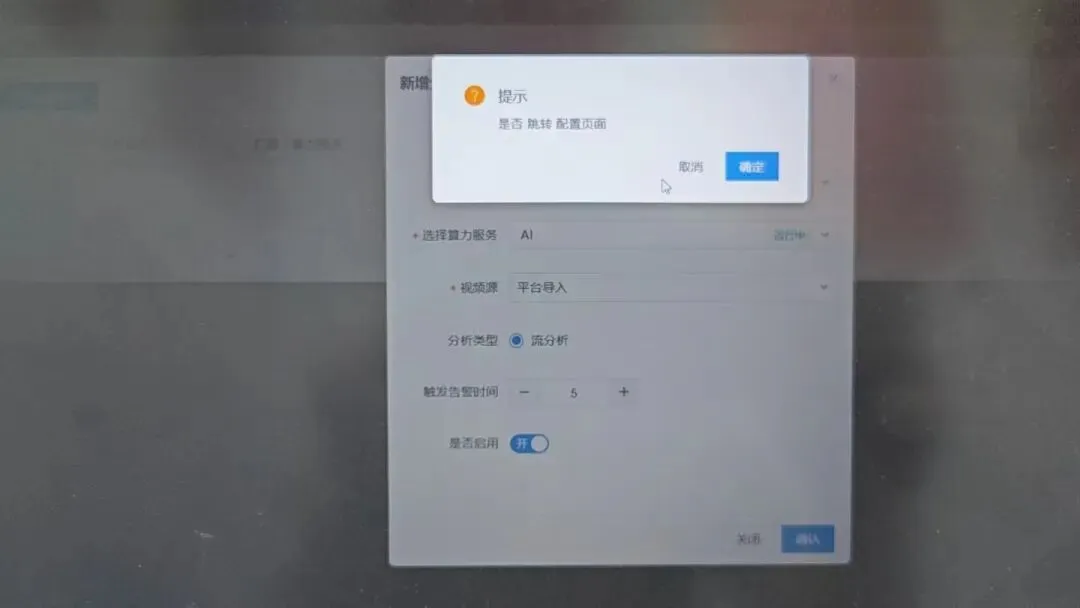
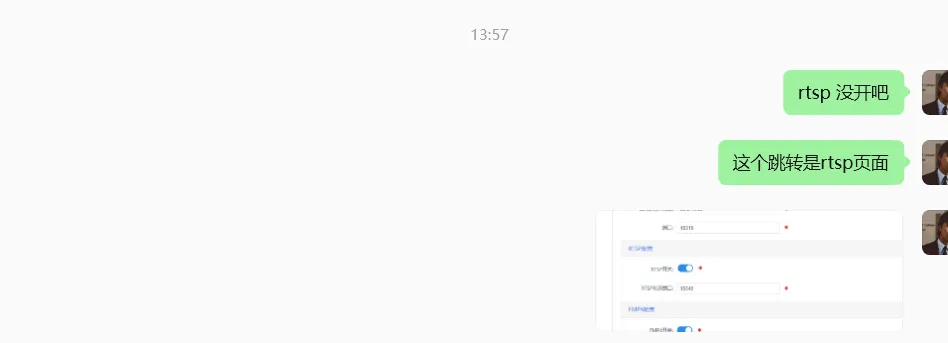
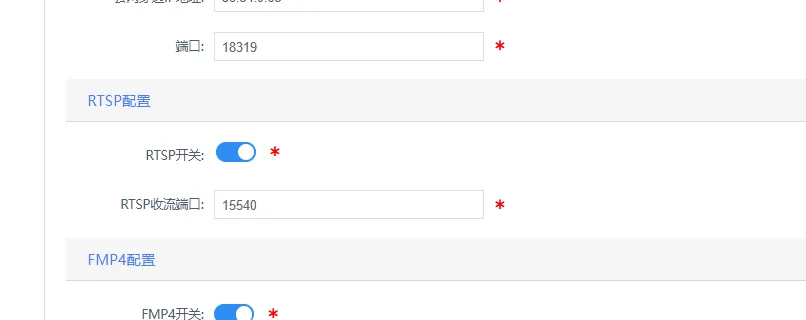
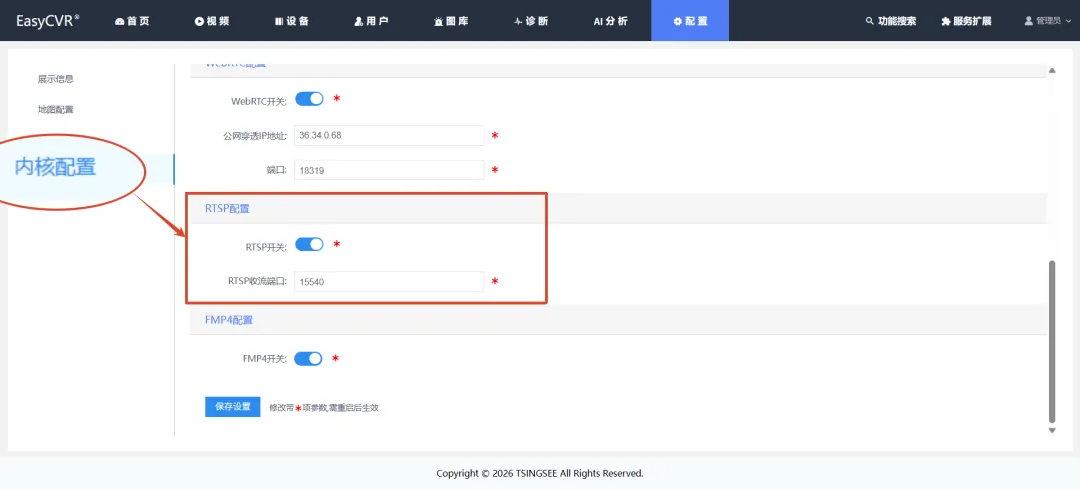
排查下来其实很简单——RTSP没开启。进入「配置」→「基础配置」→「内核配置」,把RTSP开关打开,问题就解决了。
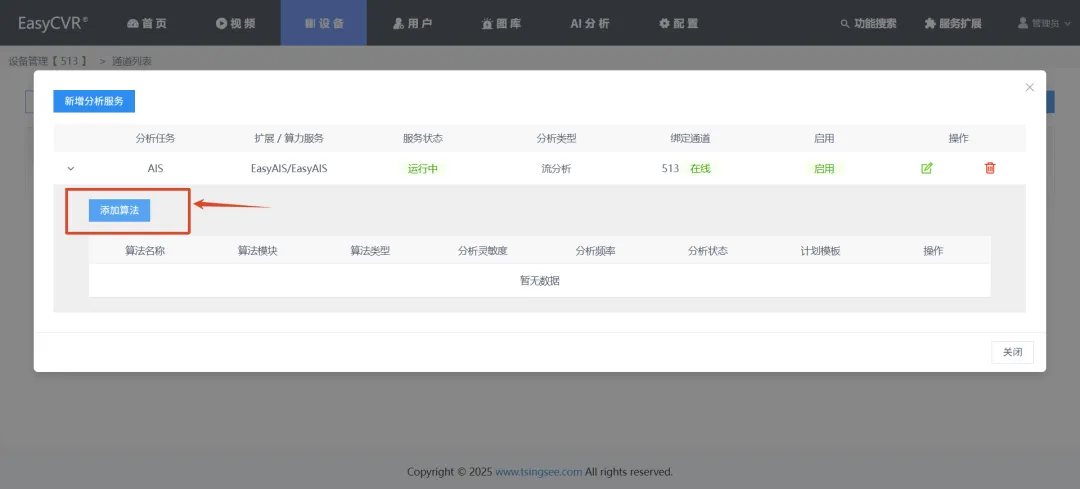
第三步:为摄像头配置A算法
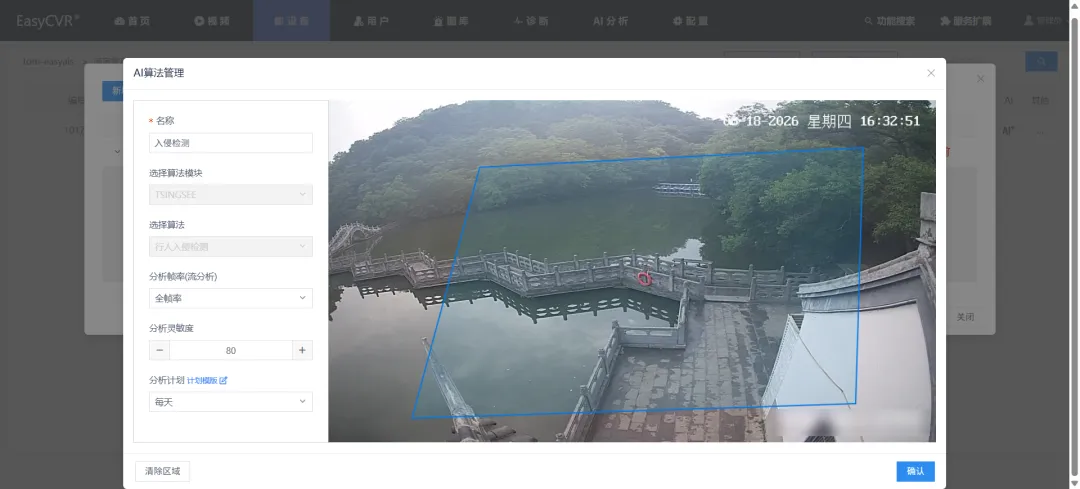
点击「添加算法」,选择你需要的算法类型,用鼠标划定 ROI检测区域,还可以按需设置分析时间段,最后保存就完成了。
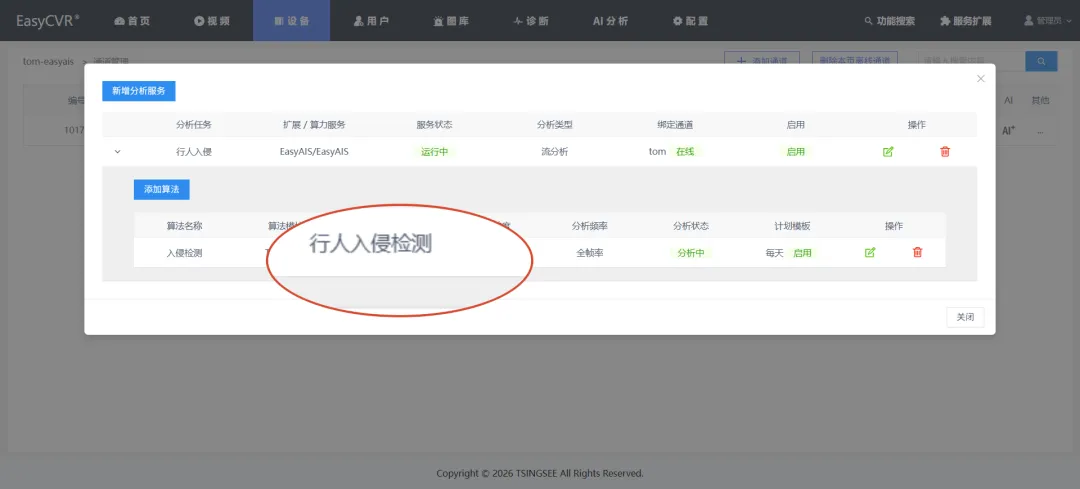
第四步:查看告警
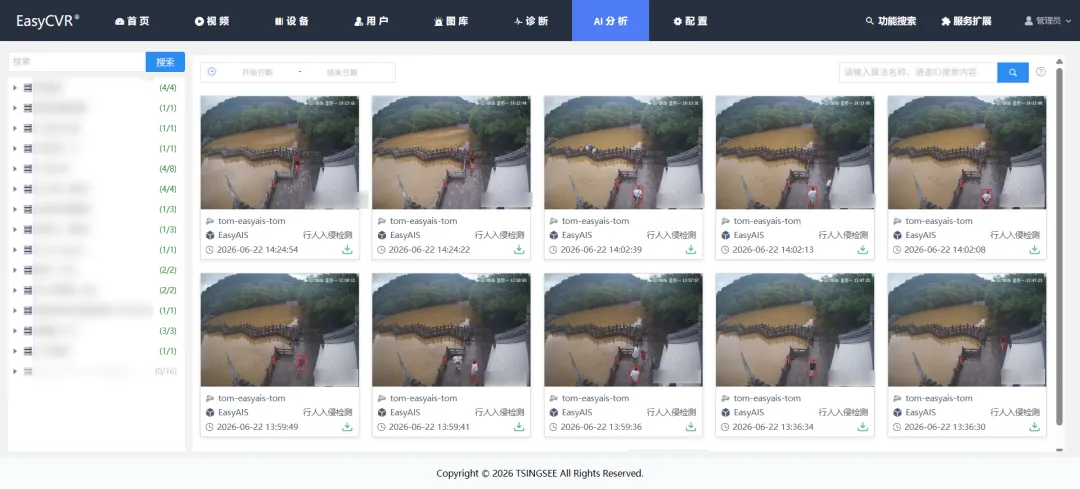
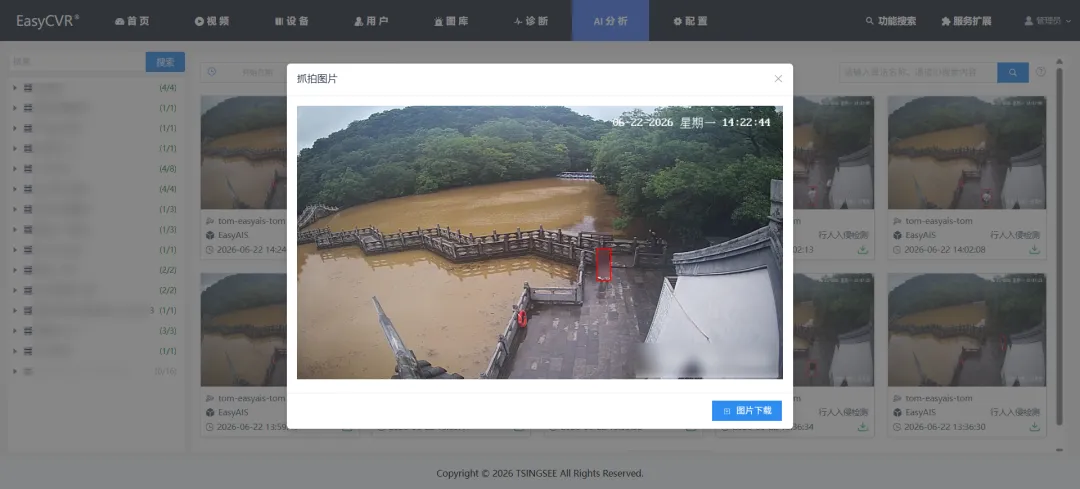
算法全部配置生效后,一旦画面检测到异常事件,你可以在导航栏的「AI分析」模块里看到完整的告警信息,包括抓拍图片、事件类型、发生时间等。点击单条告警还能查看大图,支持直接下载保存。
按这几步走,就能轻松用起来啦!如果在配置过程中遇到其他问题,欢迎随时里交流~