夜雨聆风
夜雨聆风




好的办公软件,应该是最懂你的助手。
但有时候,电脑默认的“打开方式”
或过于“热情”的云同步,
可能会让你在操作时感到小困扰。
为了让大家的办公体验更顺手、更随心,
学校信息办特意整理了一份
“文档管理小贴士”,
快来了解一下吧!


#1
在WPS端内开启「文档云同步」功能,可以对打开过的文档自动备份同步,多设备均可查看
如果你有隐私保护需求,或希望部分文件仅保存在本地磁盘,也可以随时灵活调整,关闭该功能。
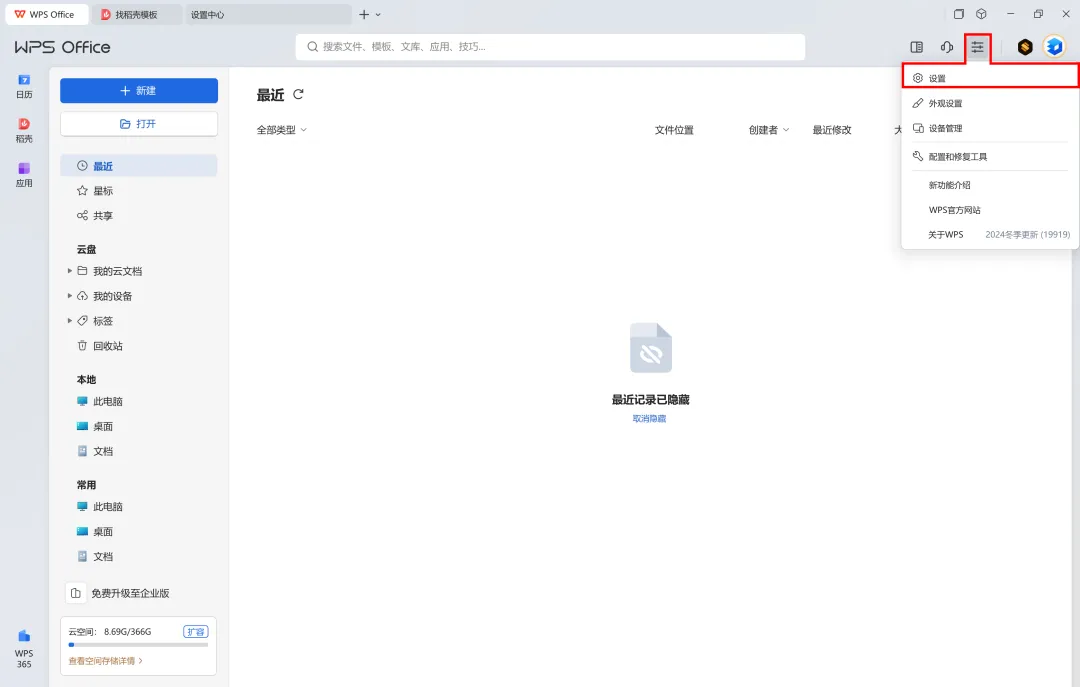
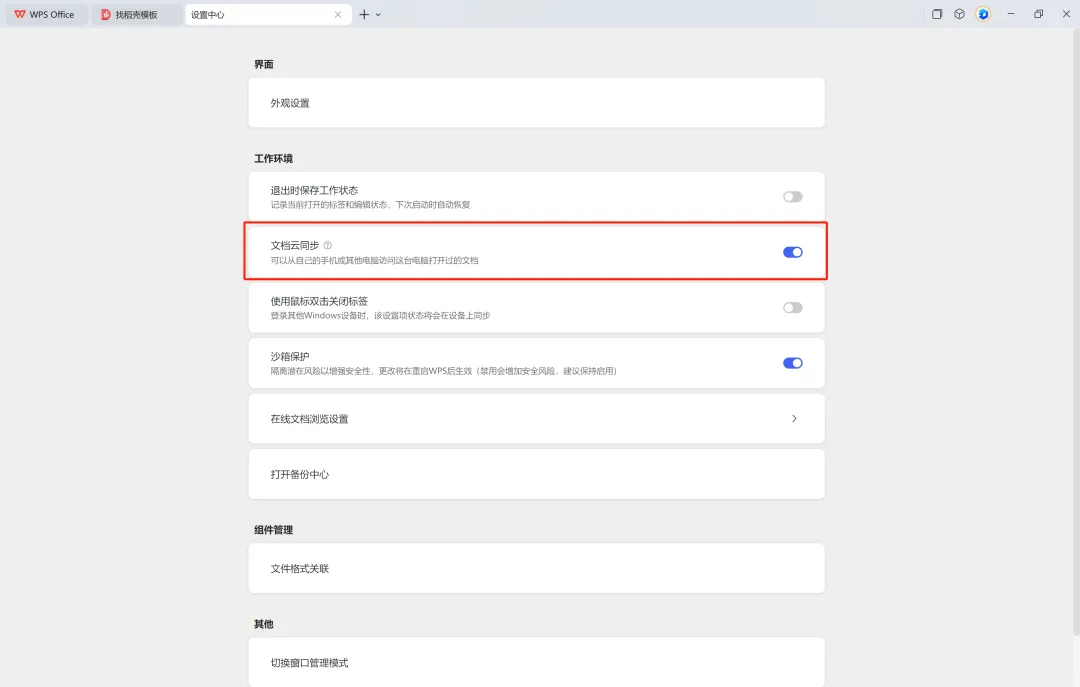
关闭文档云同步
打开 WPS 登录账号,在左上角找到「设置」,进入「设置中心」后,关闭「文档云同步」即可。
#2
如果你发现电脑默认使用 WPS 打开文档,但你希望使用 Microsoft Office,可以通过以下两种方式一键修改:
Windows系统
-在WPS内进行设置-
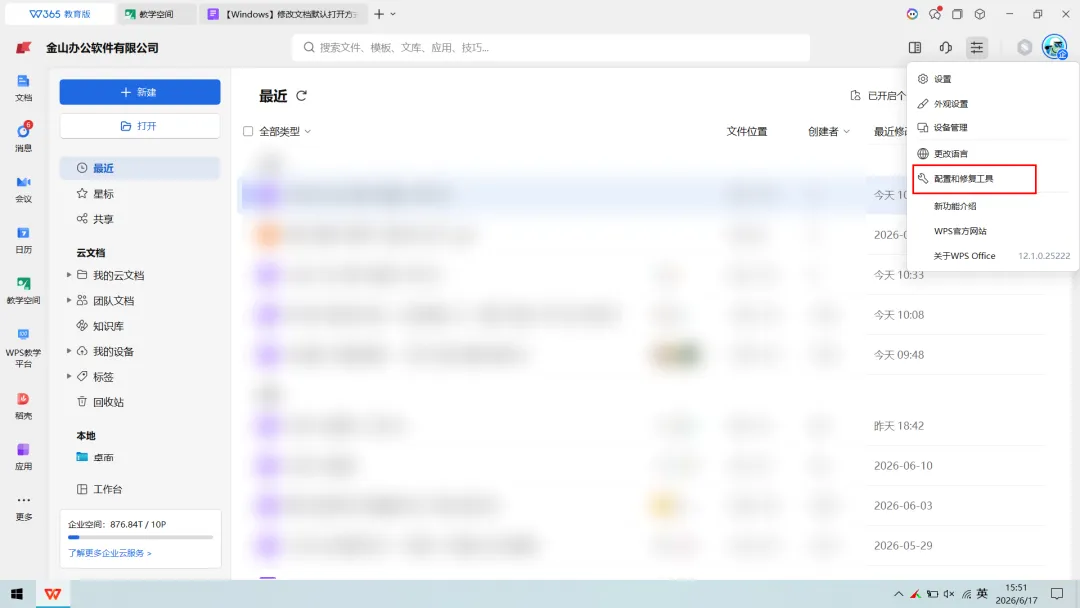
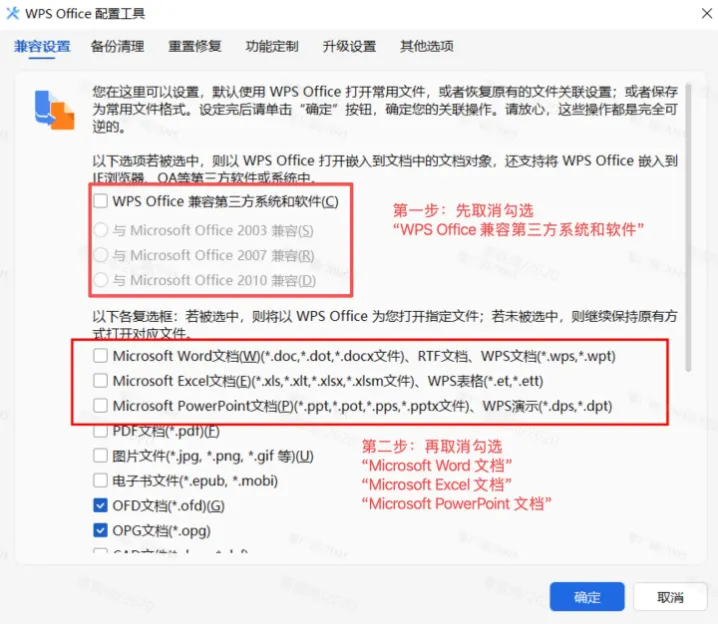
打开WPS教育版客户端,右上角设置中进入“配置和修复工具”,然后在弹框中选择“高级”选项。
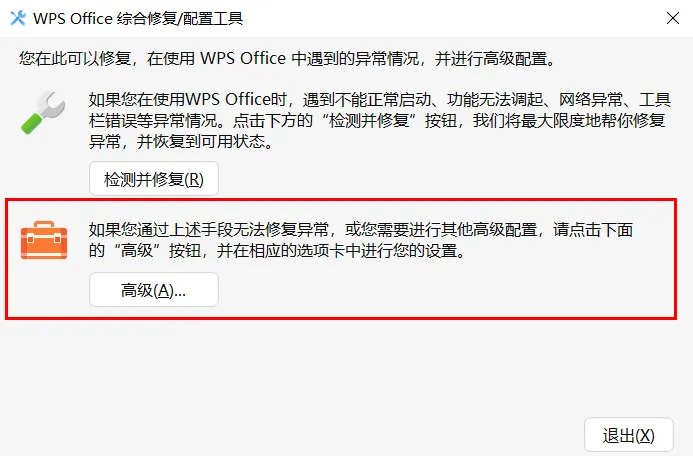
先取消勾选“WPS Office兼容第三方系统和软件”后,再取消勾选 “Microsoft Word文档”、“Microsoft Excel文档”、“Microsoft PowerPoint文档”。
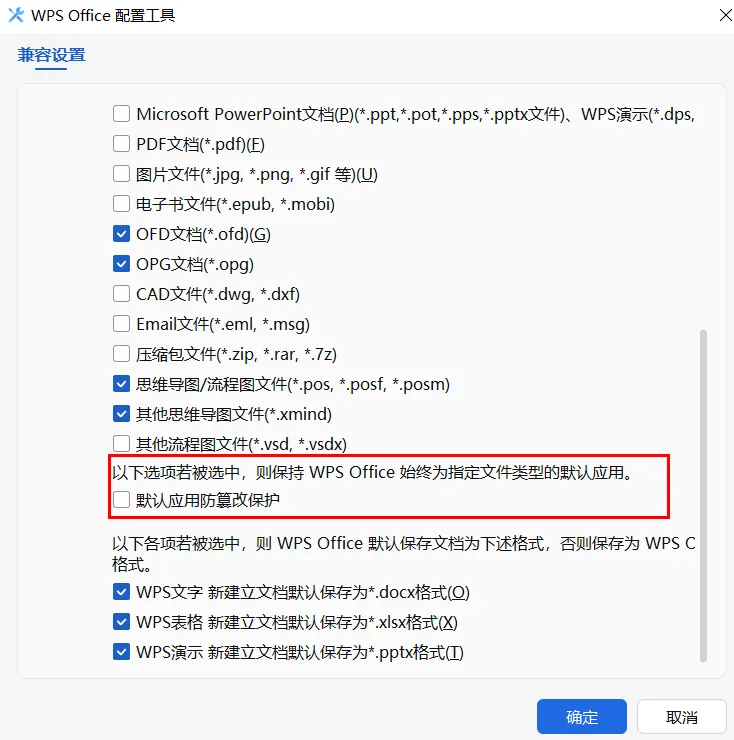
取消勾选“默认应用防篡改保护”后,点击确定保存配置。
-在系统内进行设置-
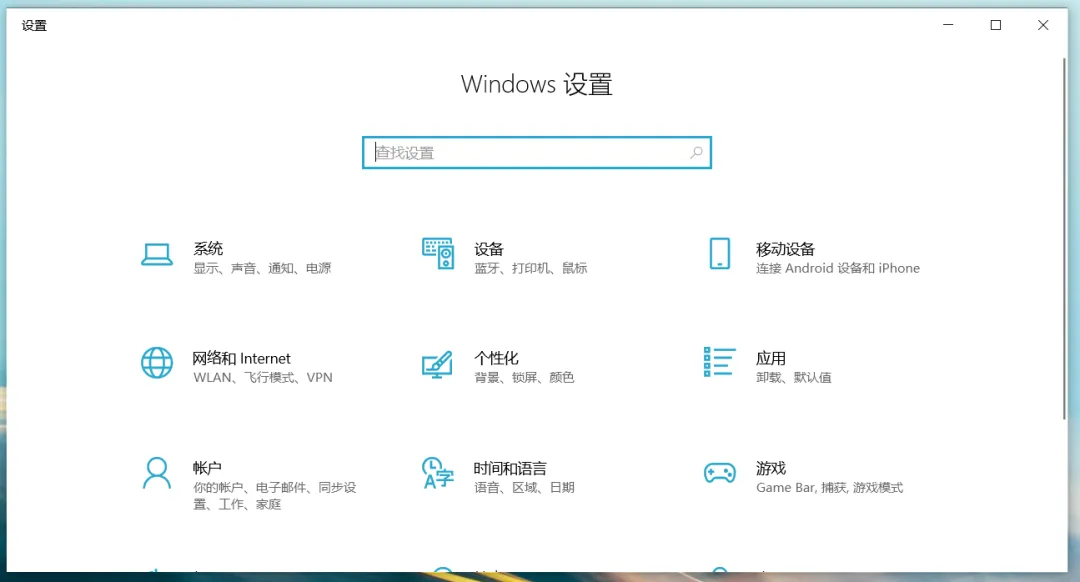
打开电脑,找到电脑“设置”,并进入到系统设置页面。
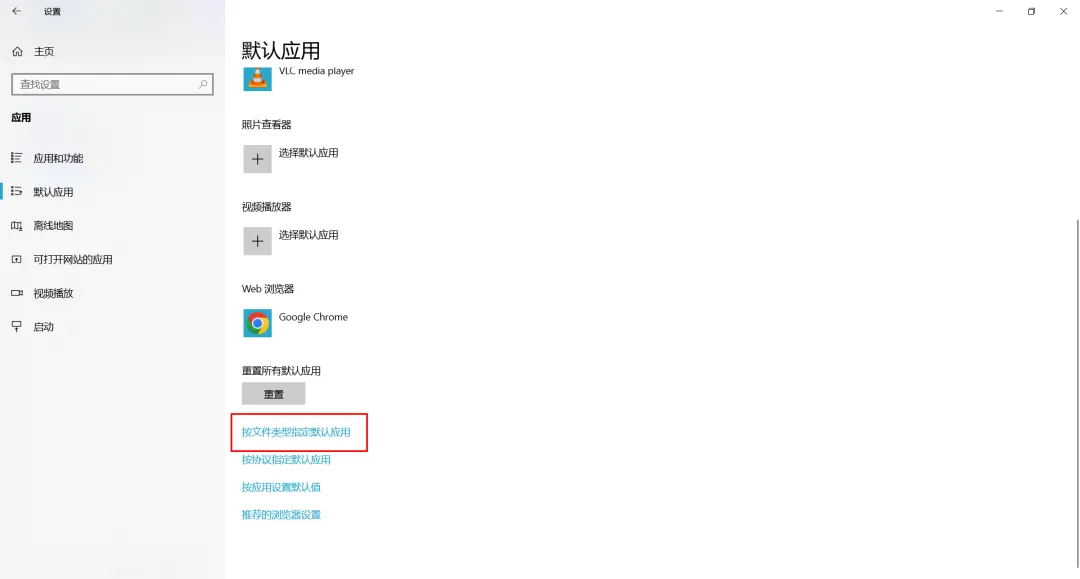
在设置页面,选择应用-默认应用进入到默认应用的设置页面,点击最底部的“按文件类型设置默认应用”进入到设置页面。
分别搜索扩展名“docx”、“xlsx”、“pptx”,修改为“Word”、“Excel”、“PowerPoint”。
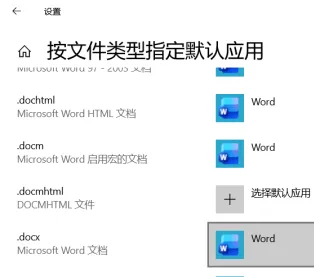
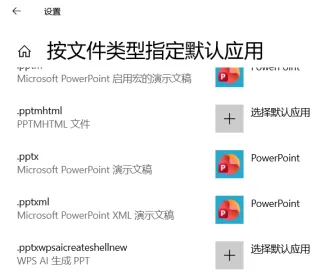
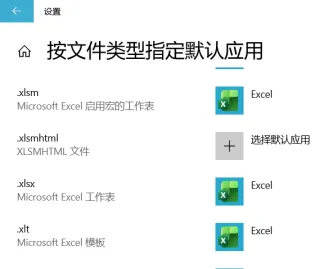
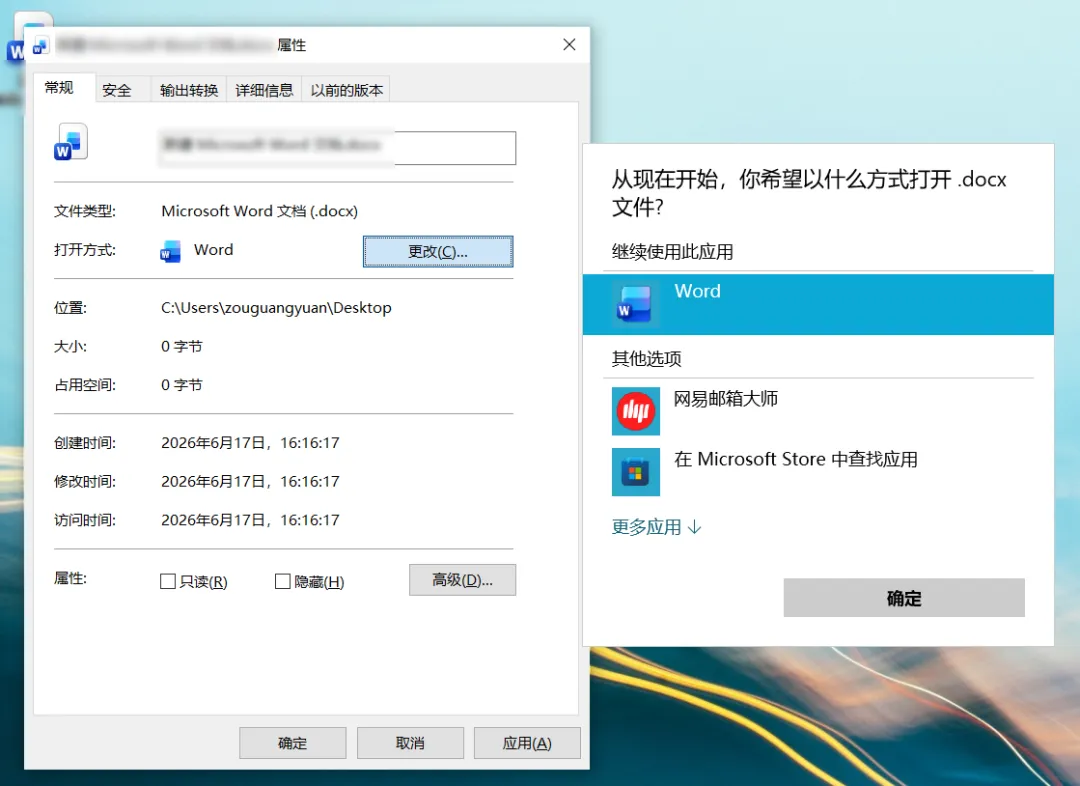
也可找到修改打开方式的文件,右键单击“属性”,在弹框中的“打开方式”处点击“更改”修改打开方式后,点击“确定”保存配置即可。
MacOS系统
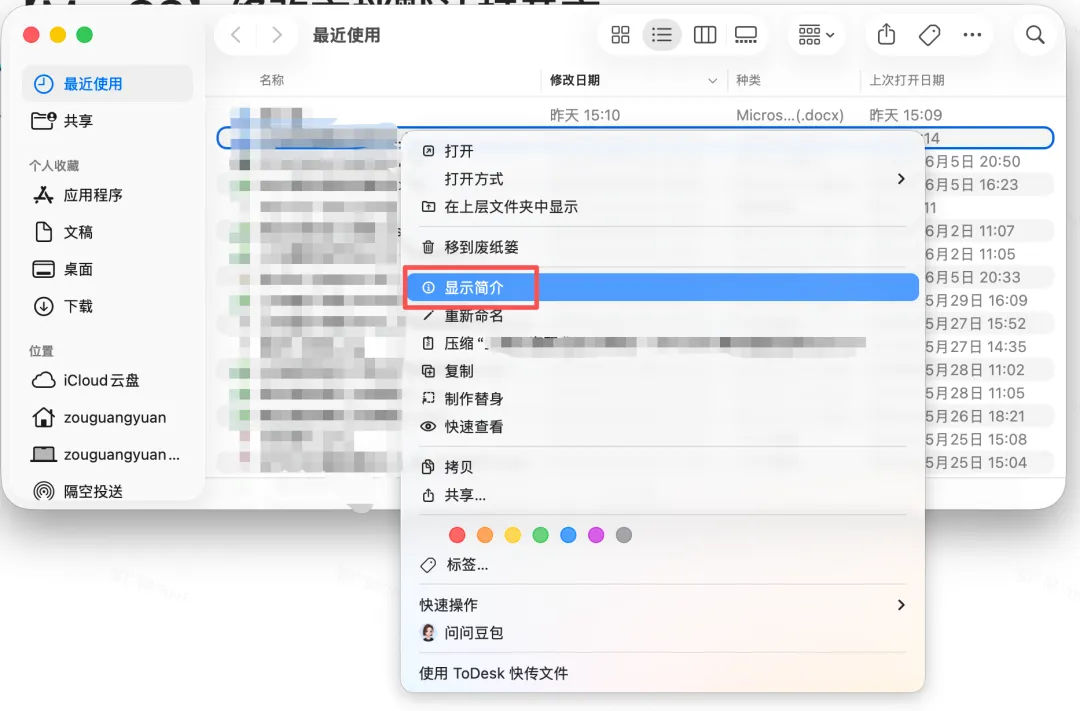
选择需要操作的文件,鼠标右键选择显示简介。
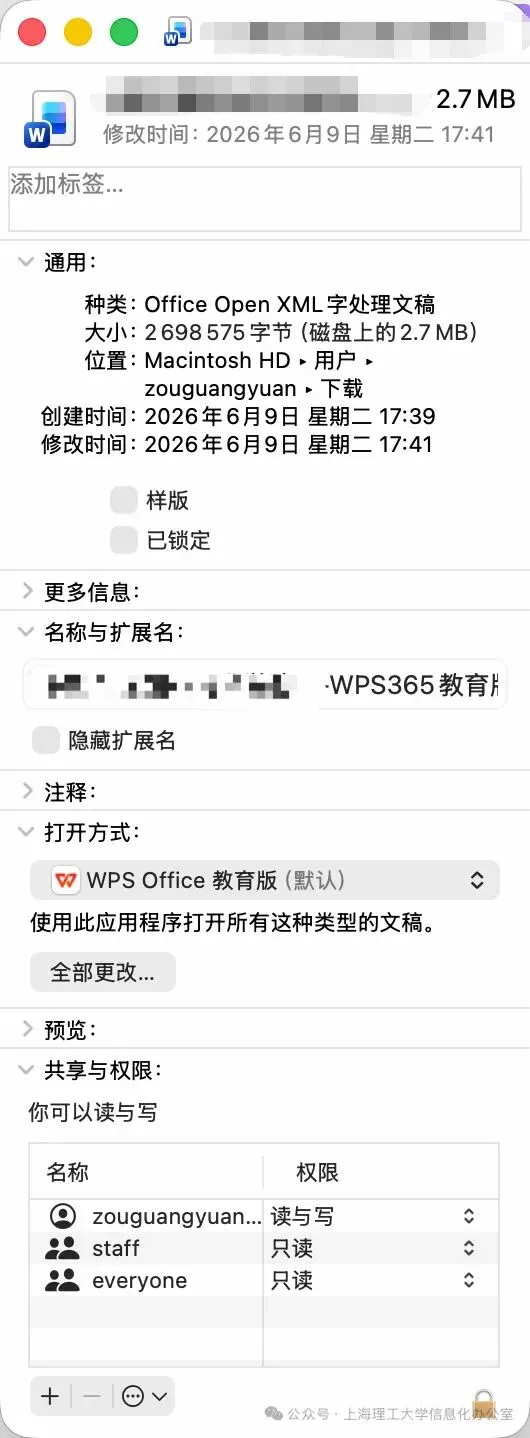
在弹框中的打开方式处,选择“Microsoft Word”,并点击“全部更改”。
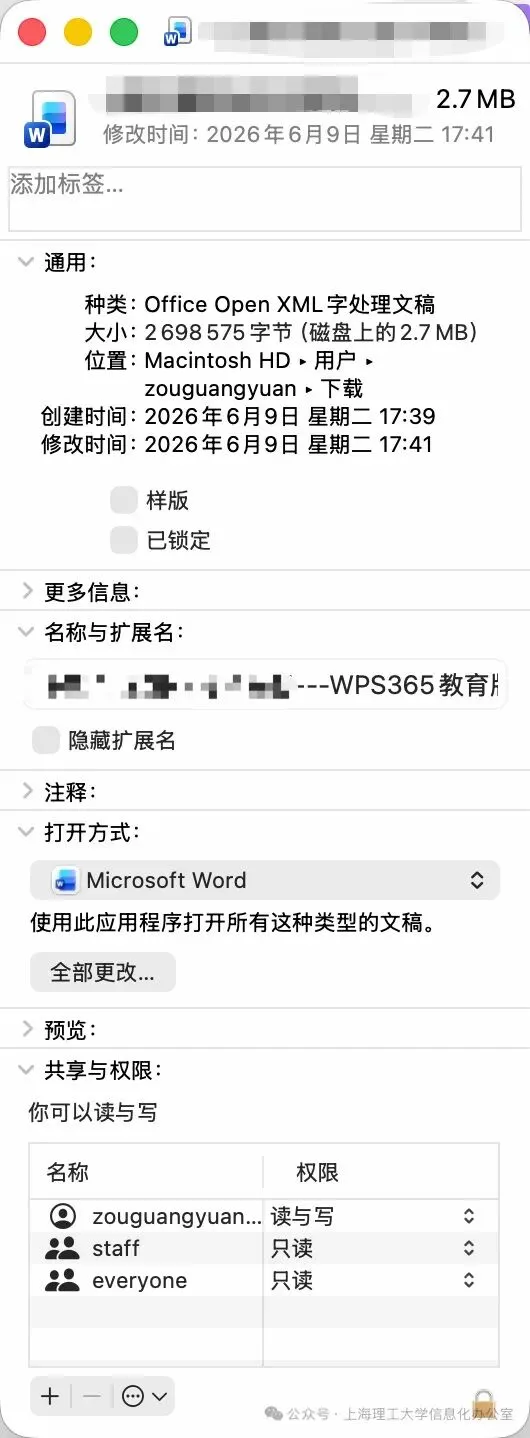
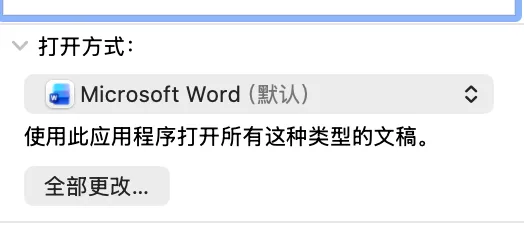
当MicrosoftWord选项旁边显示“(默认)”时,即为默认打开方式修改成功,其余类型文件(.xlsx/.pptx)方法同此操作。

如您在使用WPS的过程中
遇到任何问题
请加入上海理工大学
WPS专属答疑群进行咨询

上海理工大学信息化办公室
服务电话
021-55270595
021-55271461