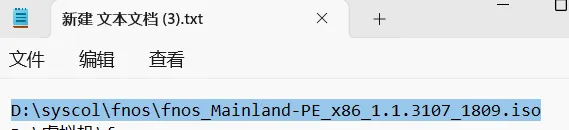
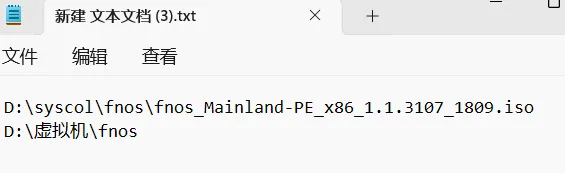
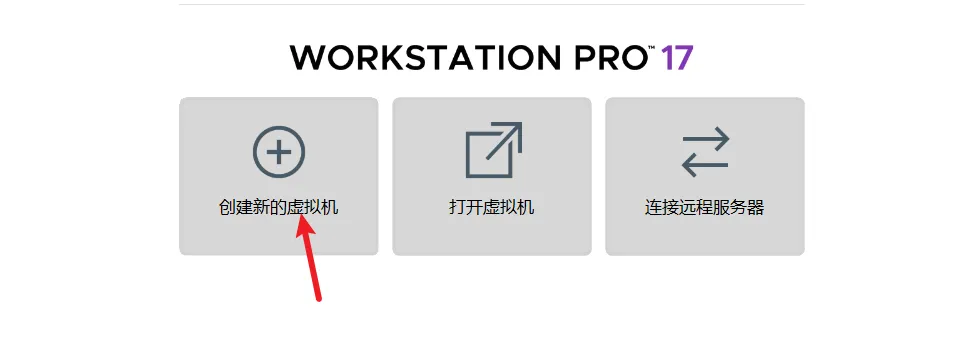
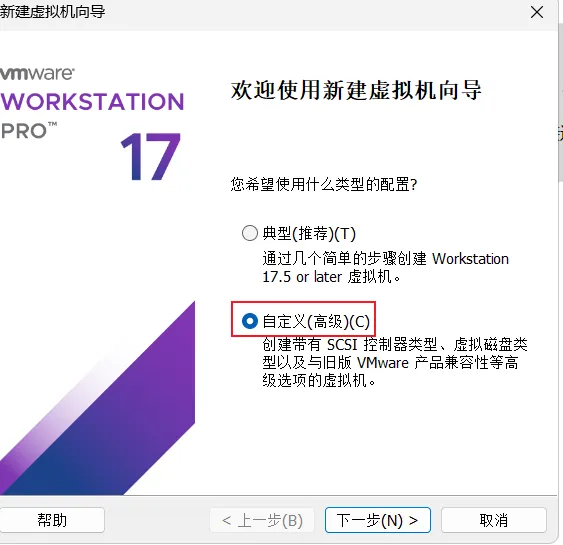
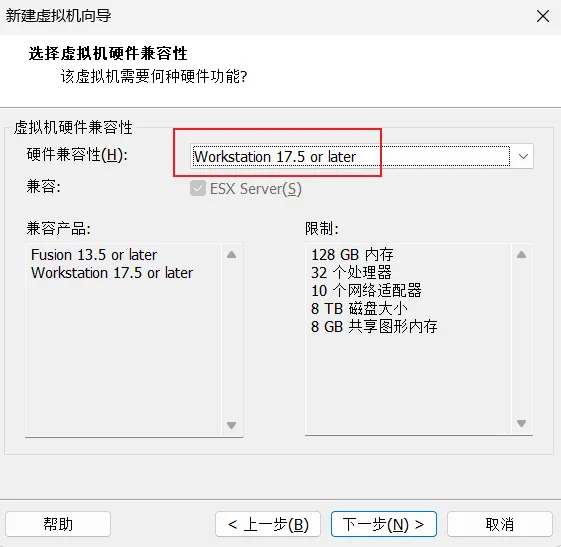
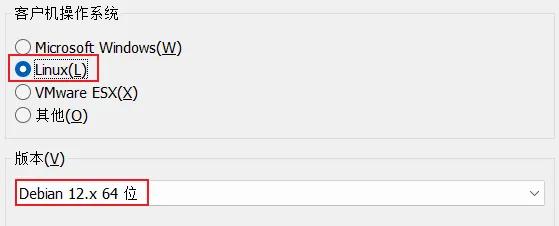
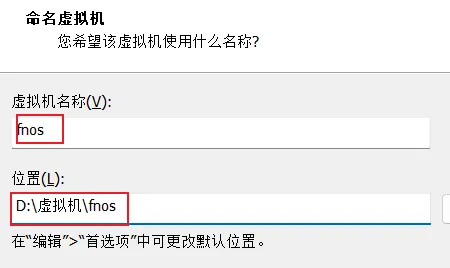
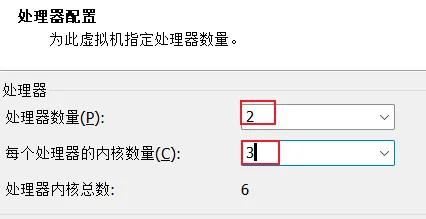
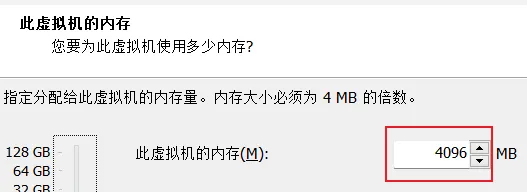
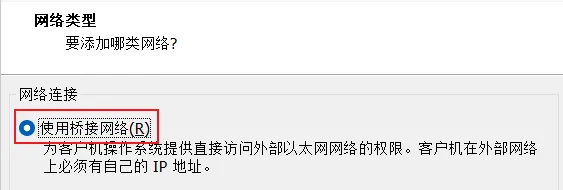
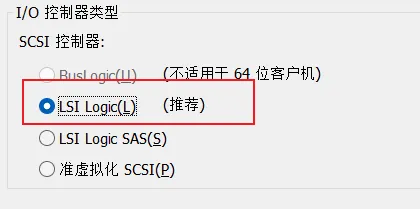
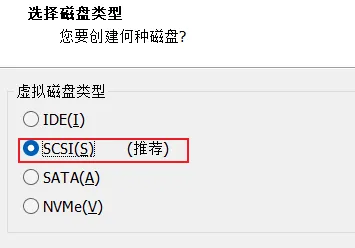
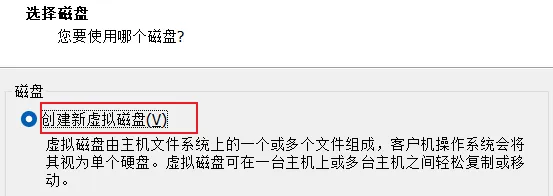
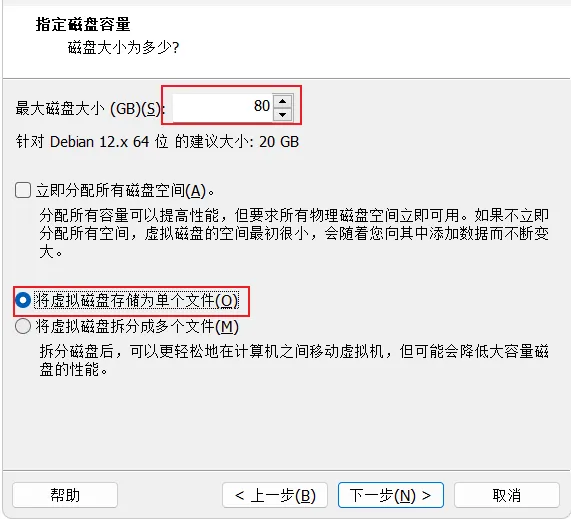
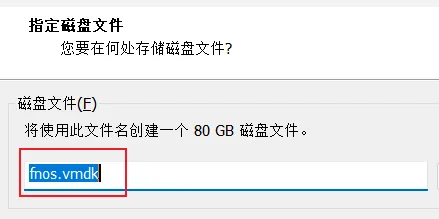
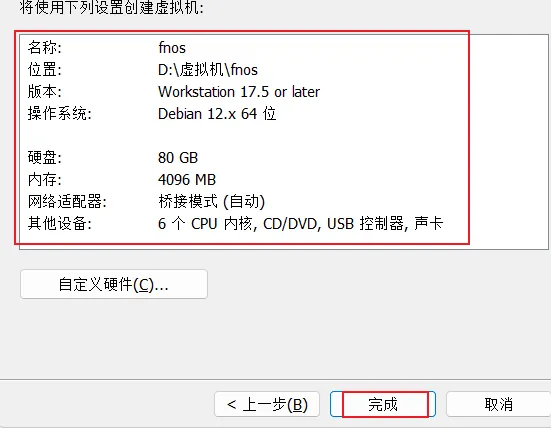
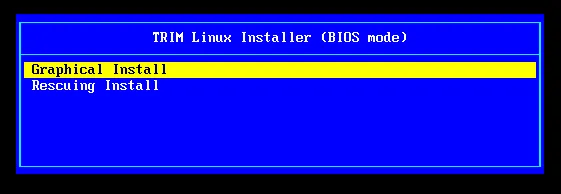
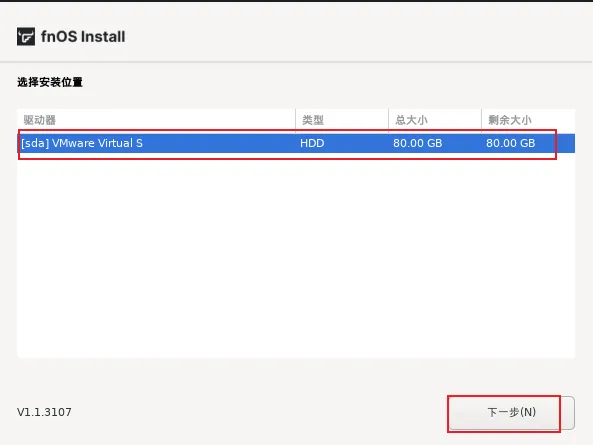
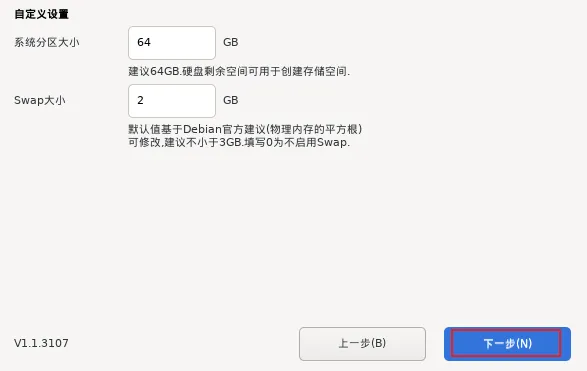
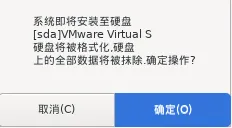
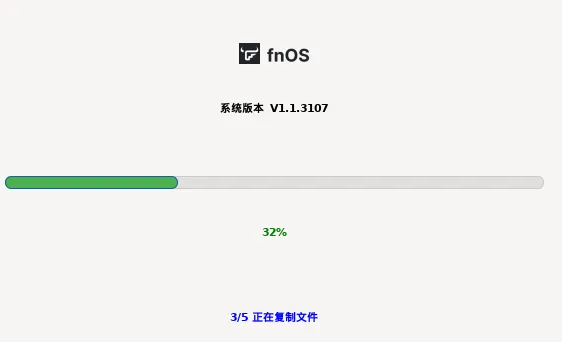
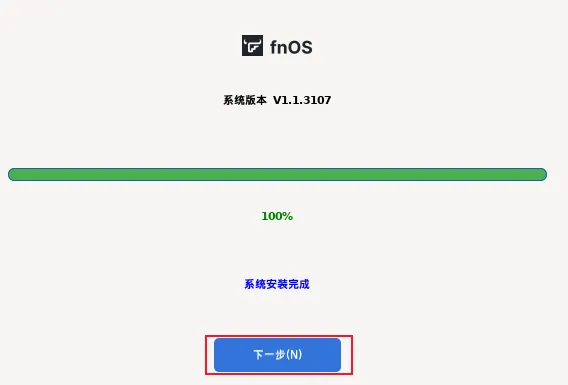
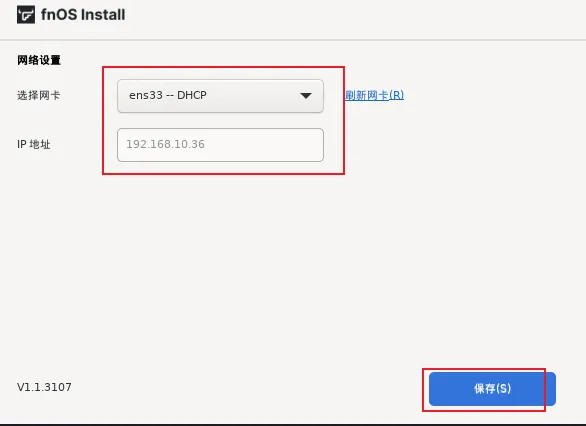
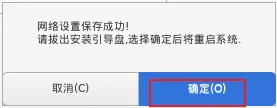
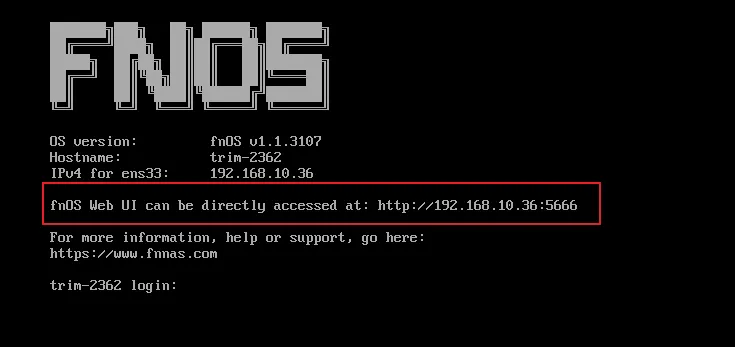
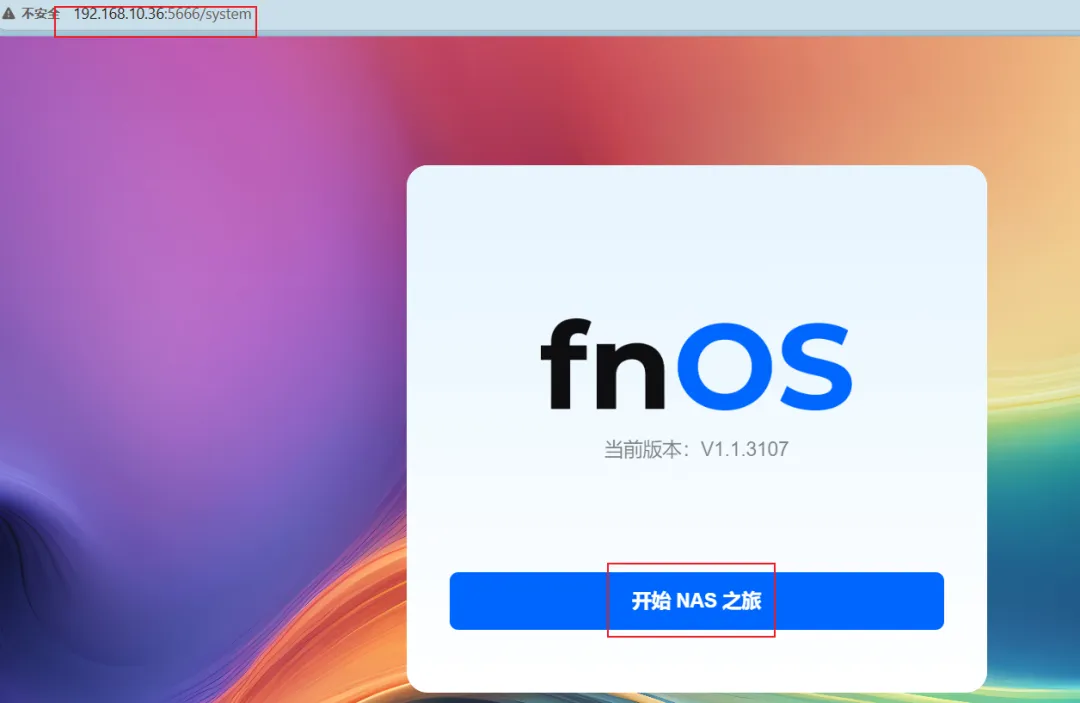
VMware 虚拟机安装飞牛 fnOS 保姆级教程,不用额外硬件也能玩 NAS手里一时没有多余硬件又想体验飞牛NAS系统怎么办?或者有飞牛NAS在运行但是想要有临时设备进行功能测试怎么办?如果你手里有一台常用的电脑主机不妨试试用虚拟机来安装飞牛NAS不仅仅可以用来体验飞牛NAS的功能必要的时候还可以用来进行各项测试培焺最近也在琢磨在虚拟机VMware安装飞牛NAS我把整个安装配置流程进行整理,希望能帮你少踩些坑文末还有完整视频流程,觉得文字不清楚的可以看视频01 下载fnOS安装包去飞牛官网下载fnOS安装包下载完成后把安装包路径复制保存的txt文档备用比如培焺的路径是:D:\syscol\fnos\fnos_Mainland-PE_x86_1.1.3107_1809.iso02 新建虚拟机存储文件夹为什么要单独新建一个文件夹呢?是为了方便对虚拟机创建的系统进行统一管理培焺是在D盘虚拟机文件夹下新建一个fnos文件夹那么路径就是:D:\虚拟机\fnos同样需要这个路径暂时复制保存到txt文档03 虚拟机配置fnOS打开VMware,点击"创建新的虚拟机"配置类型选择"自定义",点击"下一步"虚拟机"硬件兼容性"保持默认,点击"下一步"安装来源选择"安装程序光盘映像文件",将txt文档中fnOS安装包路径粘贴到路径选择中,点击"下一步"客户机操作系统选中"Linux",版本选择"Debian 12.x 64位",点击"下一步""虚拟机名称"设置为"fnos",将之前新建的文件夹路径"D:\虚拟机\fnos"复制粘贴到路径选择中,点击"下一步""处理器配置"根据自己需求配置,培焺自己"处理器数量"是"2","内核数"是"3",点击"下一步""虚拟机内存"根据自己需求配置,培焺自己配置的是"4GB",点击"下一步""网络连接"选择"使用桥接网络",点击"下一步""I/O控制器类型"按推荐设置,点击"下一步""虚拟磁兹盘类型"按推荐设置,点击"下一步""选择磁盘"选择"创建新虚拟磁盘",点击"下一步""最大磁盘容量"根据自己需求配置,日常体验至少要"20GB",培焺个人配置的是"80GB",选中"将虚拟磁盘存储为单个文件",点击"下一步""指定磁盘文件"保持默认,点击"下一步"最后确认一下配置是否有问题,没有问题点击"完成"按钮就可以04 虚拟机安装fnOS在VMware中找到创建的fnos虚拟机,点击"开启此虚拟机"选择"Graphical Install",按键盘回车键进入安装系统安装流程安装位置选择之前创建的80GB虚拟磁盘,点击"下一步""系统分区"大小和"Swap分区"大小根据自己需要设定,也可以保持默认,点击"下一步"会跳出一个提示框,点击"确定"等待系统安装完成,系统安装完成后点击"下一步"网络设置保持默认,点击"保存",会跳出一个提示框,点击"确定",系统会自动重启重启之后,页面有显示内网IP等信息说明系统已经成功安装只需要在浏览器访问页面提示的地址就可以进入飞牛NAS的后台配置页面以上就是虚拟机安装飞牛NAS系统的全过程如果有什么疑问可以在留言区留言讨论关注培焺数智圈,只分享能直接上手的IT数码实用技巧👇 已关注 关注 重播 分享 赞 视频详情
 夜雨聆风
夜雨聆风