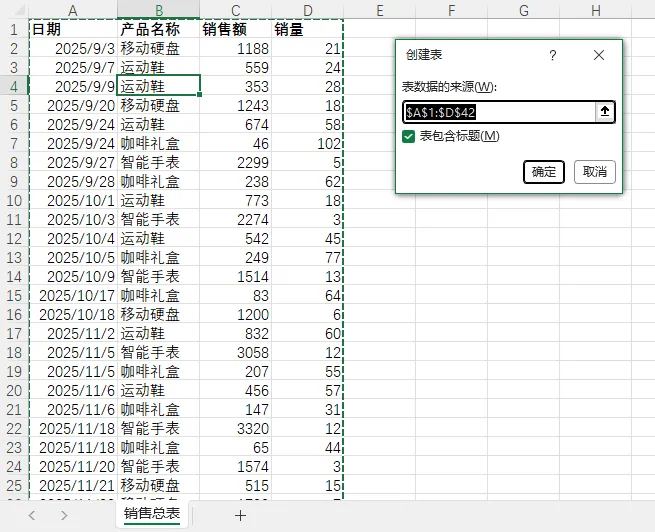
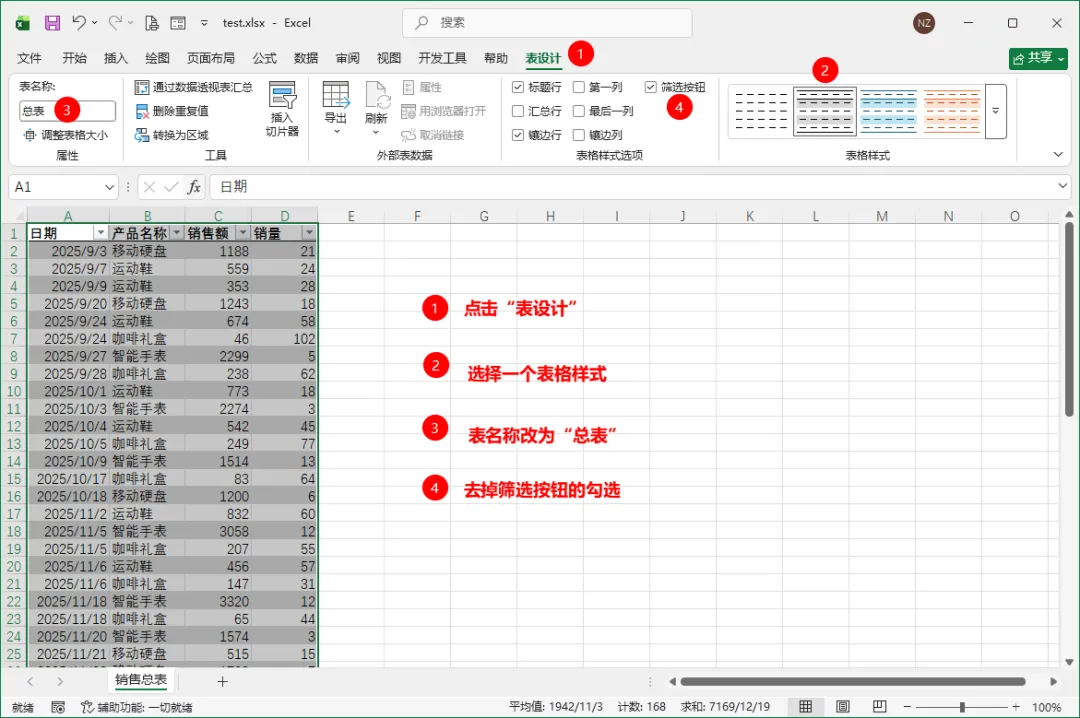
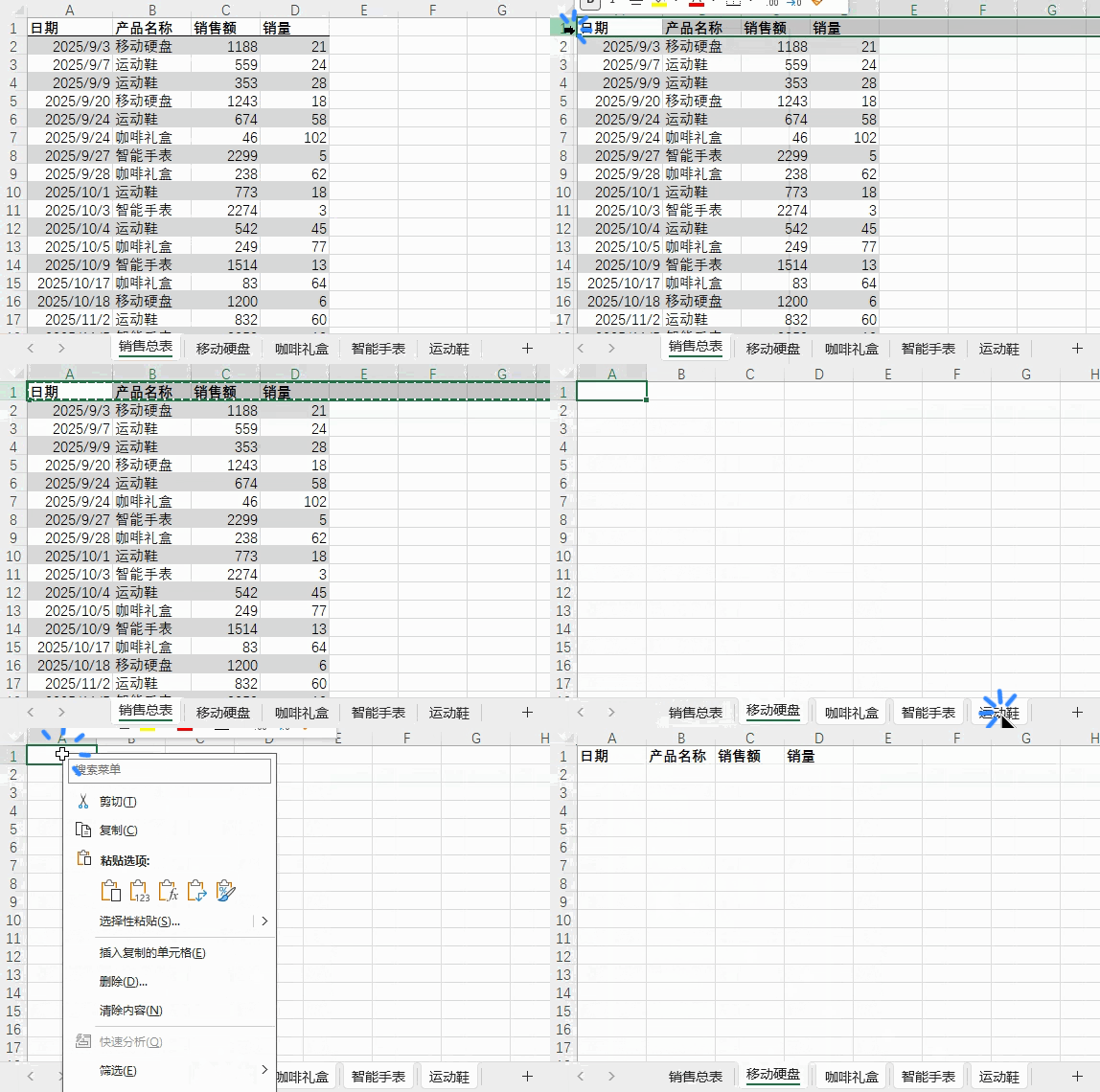
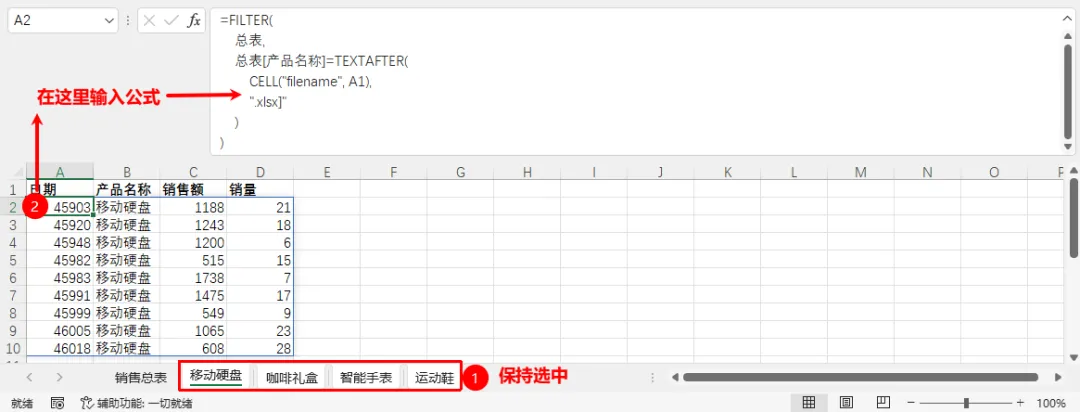
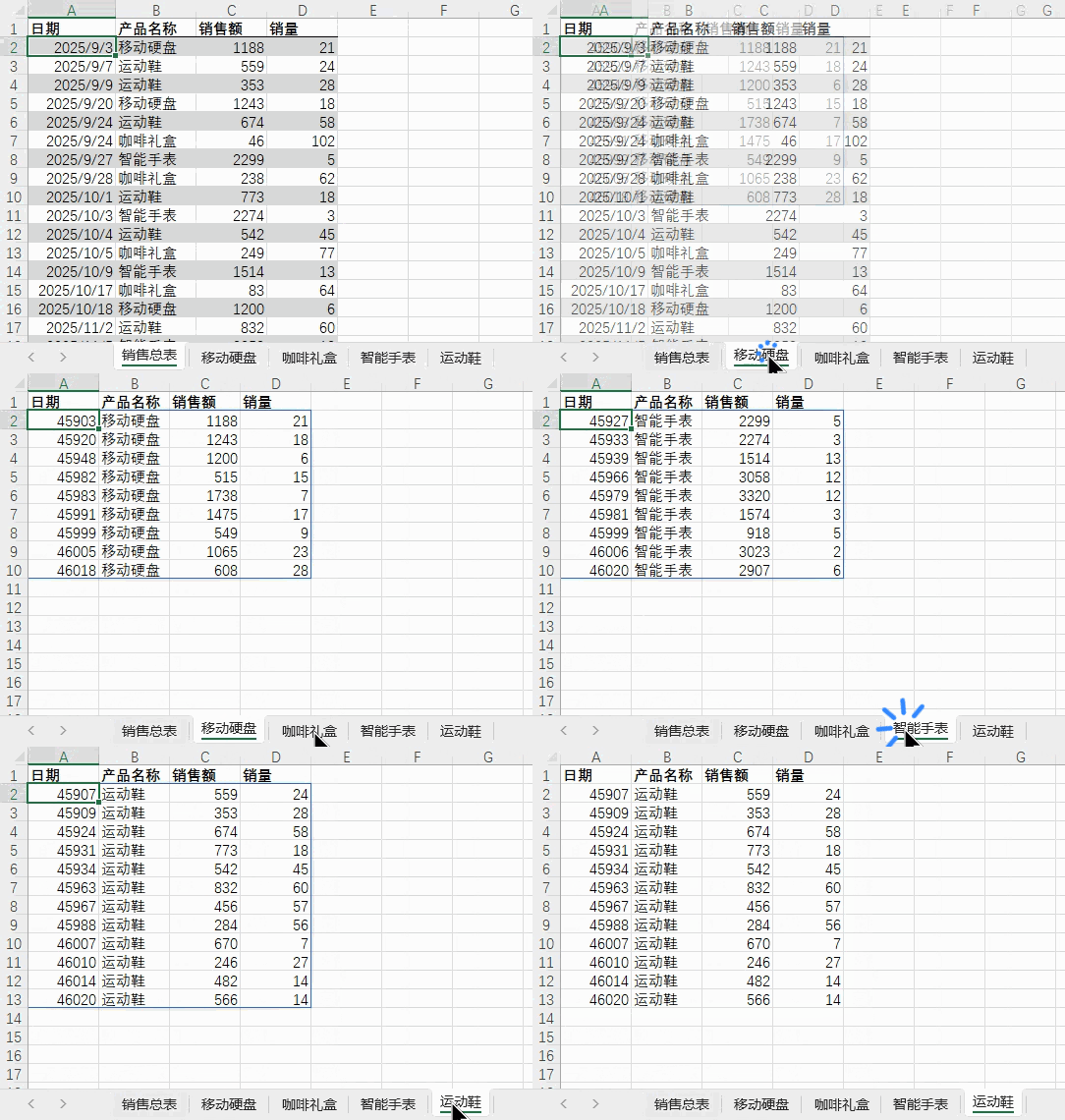
我们要的是一个这样的自动化场景:总表数据的增、删、改,能自动同步到分表当中。如此一来,我们只需要集中精力把数据录入到总当中即可。为什么要创建超级表?因为超级表能随着数据增加与减少自动确定范围。1、在总表中单击任意单元格,按Ctrl+T,勾选“表包含标题”并确定。2、按下面的步骤设定超级,最重要的是表名称一定要改为“总表”,其它可以自己根据需要来设定。如上面的例子中,公司销售的产品一共有4个(移动硬盘、运动鞋、咖啡礼盒、智能手表),那么就创建4个分表,表的名字要和产品的名字一样。接下来,制作分表的表头。你不需要一个个复制,下面有更快的方法:2、单击第1个分表(比如:移动硬盘),按下Shift再单击最后一个分表(比如:运动鞋)。还是选择所有分表(点第1个表名,再按Shift点最后一个表名),然后在A2单元格输入如下公式:=FILTER( 总表, 总表[产品名称]=TEXTAFTER( CELL("filename", A1), ".xlsx]" ))
举例:textafter("Hello,excel", ",")表示截取"Hello,excel"中逗号之后的所有内容,所以结果为excel说明:信息用filename表示获取文件名+表名的信息。举例:cell("filename", a1)表示获取a1单元格所在的工作信息,其结果可能是“E:\znh\文档\excel\[test.xlsx]移动硬盘”,其中“E:\znh\文档\excel\”表示Excel文件的存储路径,“[test.xlsx]”表示存储的文件名,“移动硬盘”表示工作表的名字,也就是说.xlsx]之后的就是工作表名。
 夜雨聆风
夜雨聆风