 夜雨聆风
夜雨聆风欢迎回到「HomeLab 折腾笔记」。
不知道你有没有这种习惯:每次买完东西,打开记账APP,熟练地记下支出。但你有没有想过,当你记下“某品牌母婴用品”或“某专科医院挂号费”的那一刻,你的消费偏好、家庭阶段甚至健康状况,就已经不再是秘密了。
这也是我为什么坚持“去APP化”的原因。之前我们搞定了私有化电子病历、家庭资产台账,今天,终于轮到了最核心、最敏感的数据——家庭财务。
不用上传账单、没有开屏广告、不用忍受“试用7天”的会员套路。今天,我们继续在树莓派5 + OMV7 的环境下,用 Docker 一键部署 ezBookkeeping,把全家人的“钱袋子”真正锁在自己手里。
一、为什么要自建 ezBookkeeping
很多人问我:“手机记账这么方便,何必折腾?”
我的回答很简单:因为那是我的隐私,不是平台的饲料。
市面上所谓的“免费”记账工具,本质上是在用你的数据换服务。一旦换手机或厂商停服,多年的账单说没就没。而自己搭建的系统,数据躺在自己硬盘里,哪怕十年后,你依然能查到今天的这杯咖啡。
结合我们之前的部署,现在的树莓派已经成了真正的“家庭数字中枢”:
🏠 HomeBox:管“物”(家电、保修、资产) 🥫 Grocy:管“耗”(食材、日化、库存) 💰 ezBookkeeping:管“钱”(收支、债务、理财)
为了让大家更直观地看到区别,我整理了这个对比表:
| 数据归属 | ✅ 自己硬盘,物理隔离 | ||
| 使用成本 | 💰 0元,全功能解锁 | ||
| 核心体验 | 清爽专业,无广告 | ||
| 长期价值 | 永久存档,随时导出 |
二、⚠️ 避坑准备(2分钟检查)
存储位置再次强调,千万别用SD卡存账单!一定要挂载SSD或HDD硬盘。账单是高频读写数据,SD卡撑不住几个月就可能损坏。 端口冲突这次我们用 8080,如果你的8080已被占用,自行修改一个数字即可。
三、🚀 Docker 部署(复制即用)
1、添加compsoe文件
进入 OMV7 后台 -> 服务 -> Compose -> 文件 -> 添加
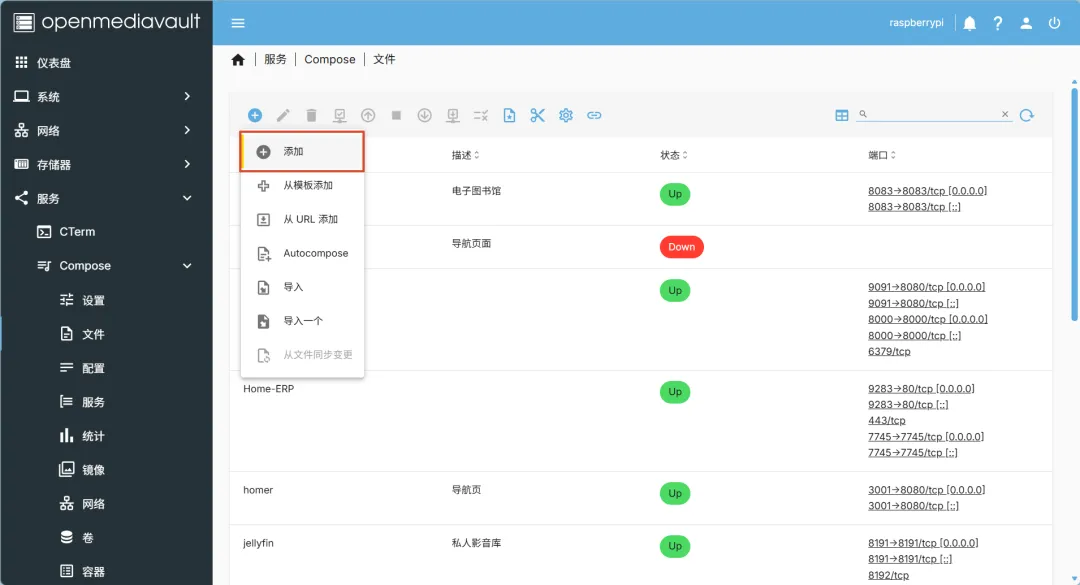
2、生成安全密钥
先生成一个“保险柜钥匙”。在终端输入
openssl rand -base64 32
复制输出的那串乱码,后续配置需要替换使用
3、填写compose相关信息
名称:根据喜好添加(最好是英文) 描述:按需填写
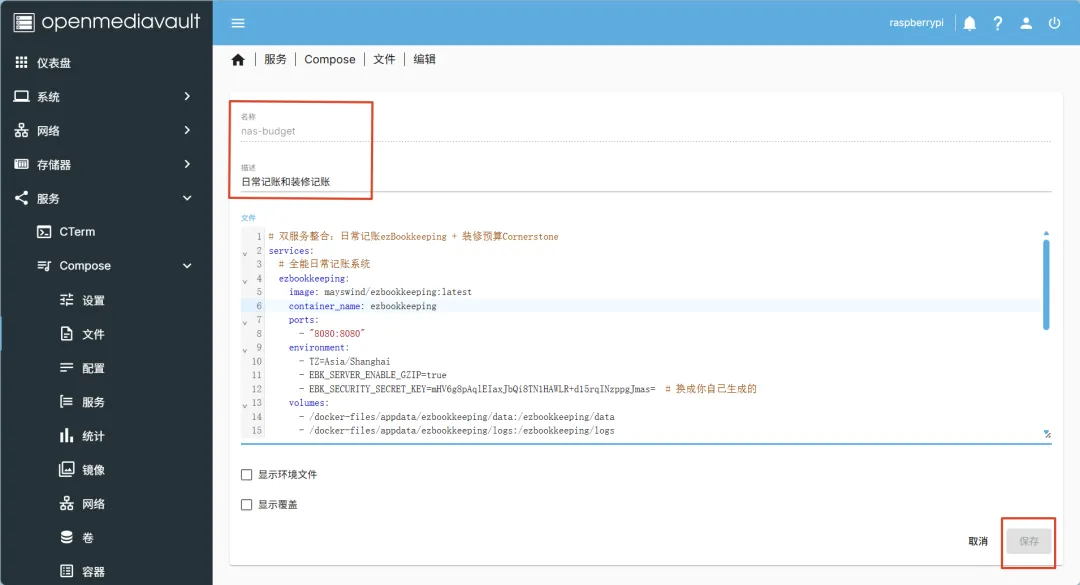
复制以下完整 Compose 配置,务必修改为自己的本地存储路径,替换刚刚生成的密钥
services:全能日常记账系统ezbookkeeping:image: mayswind/ezbookkeeping:latestcontainer_name: ezbookkeepingports:- "8080:8080"environment:- TZ=Asia/Shanghai- EBK_SERVER_ENABLE_GZIP=true- EBK_SECURITY_SECRET_KEY=# 换成你自己生成的密钥volumes:- /docker-files/appdata/ezbookkeeping/data:/ezbookkeeping/data- /docker-files/appdata/ezbookkeeping/logs:/ezbookkeeping/logs- /docker-files/appdata/ezbookkeeping/storage:/ezbookkeeping/storagerestart: unless-stopped
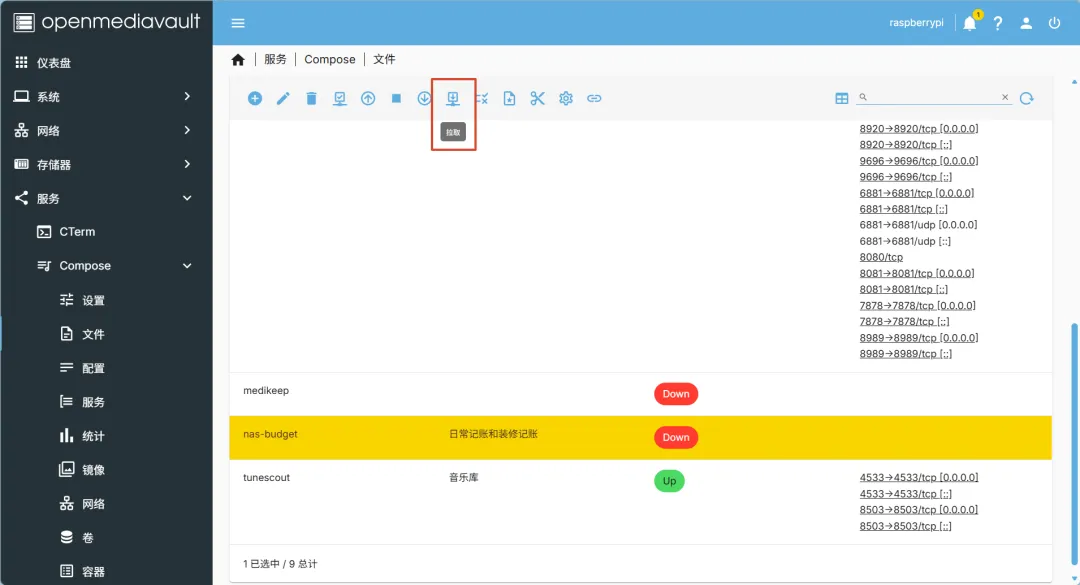
4、拉取镜像
点击拉取图标
拉取完成
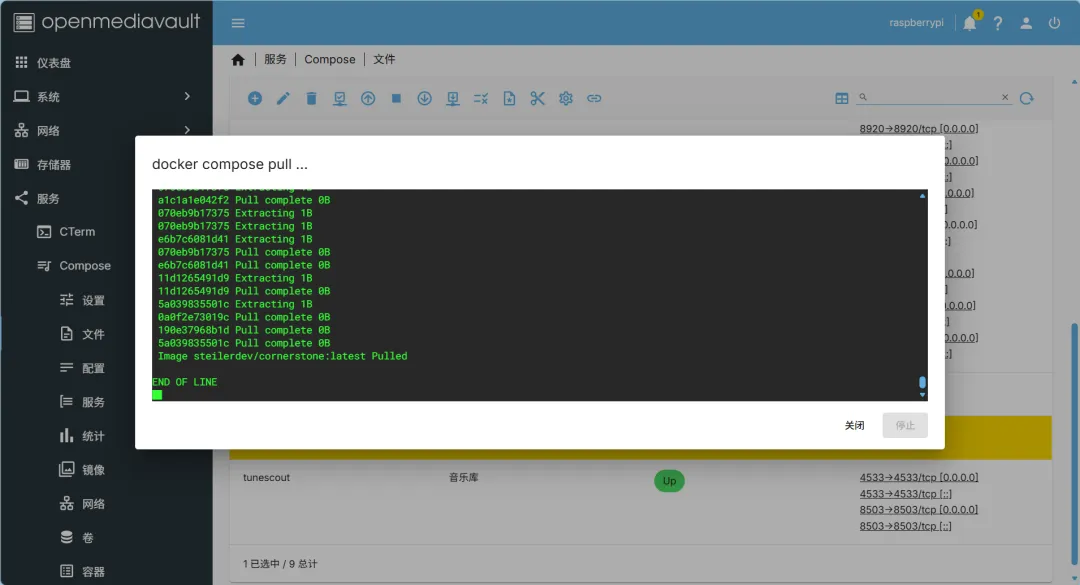
5、上线
点击上线图标
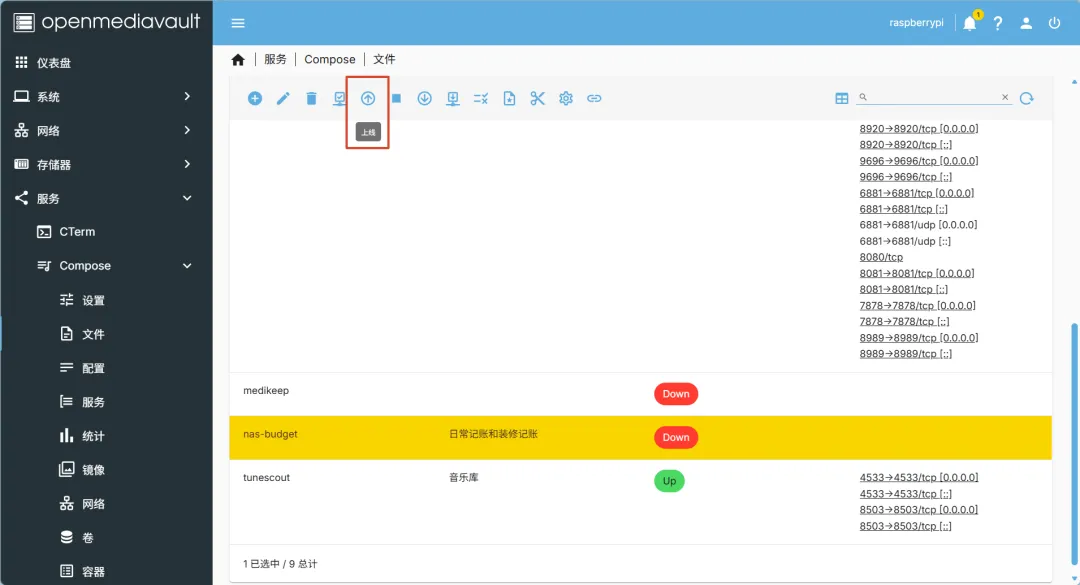
看到容器状态变绿(UP),就大功告成了!
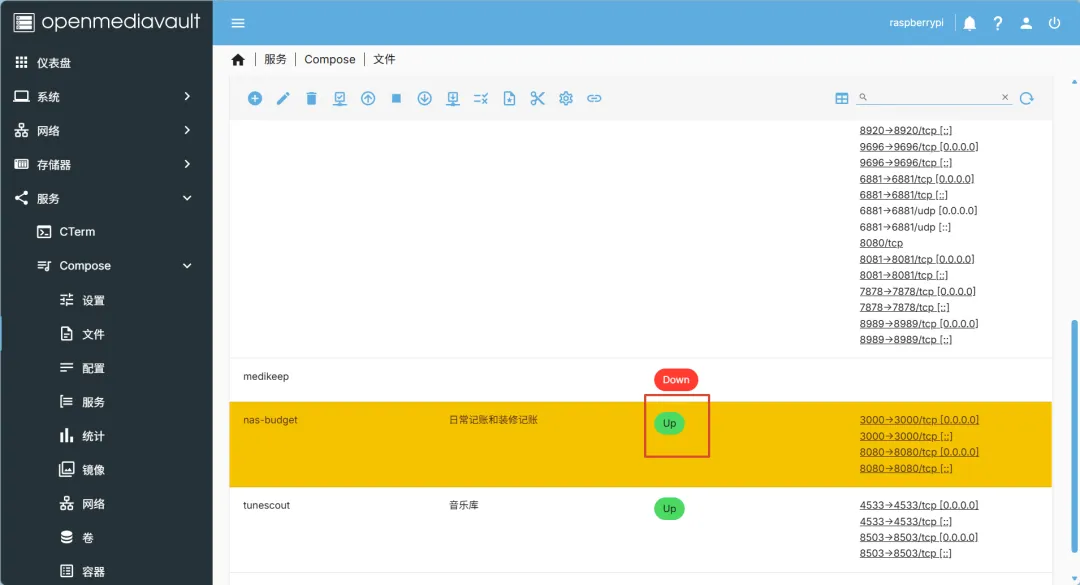
浏览器访问 http://你的树莓派IP:8080开始体验
四、网页端手把手初始化配置
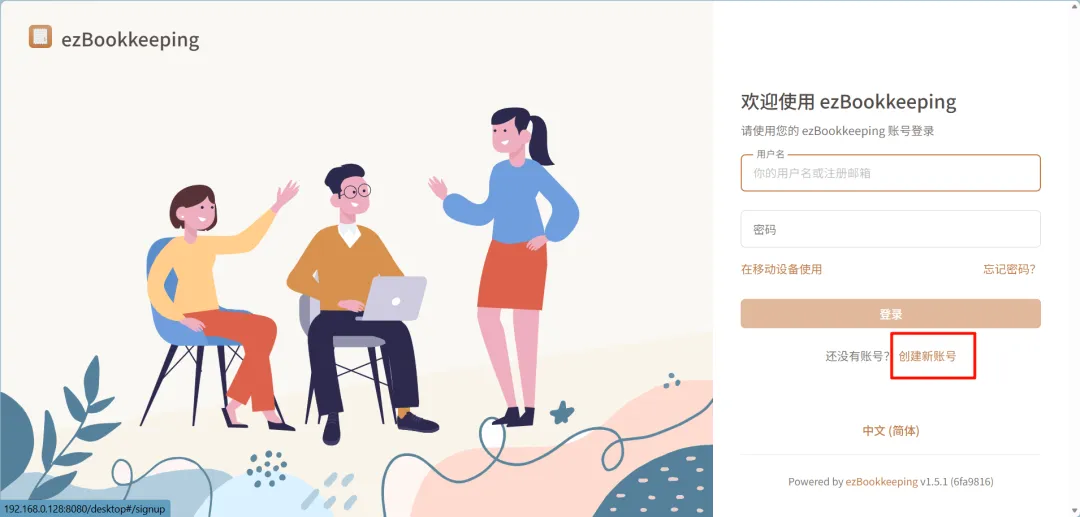
1. 注册管理员账号
点击创建新账号
输入基本信息
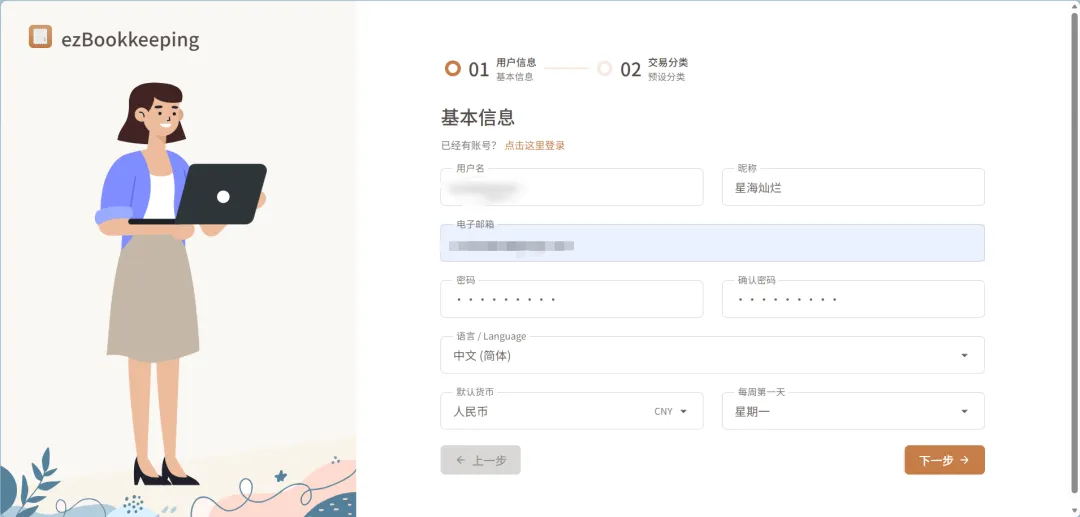
不使用预设分类,语言默认为中文简体
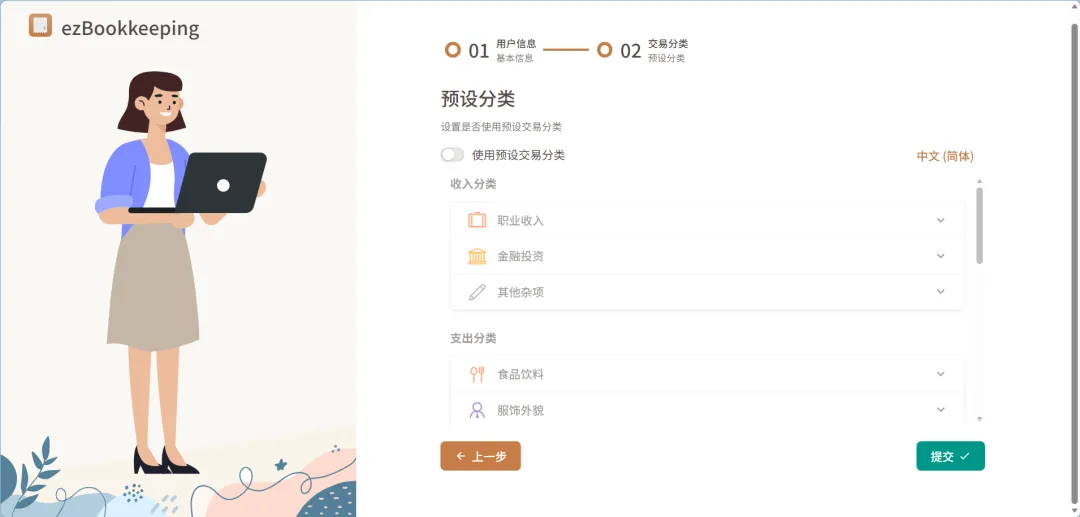
注册登录成功
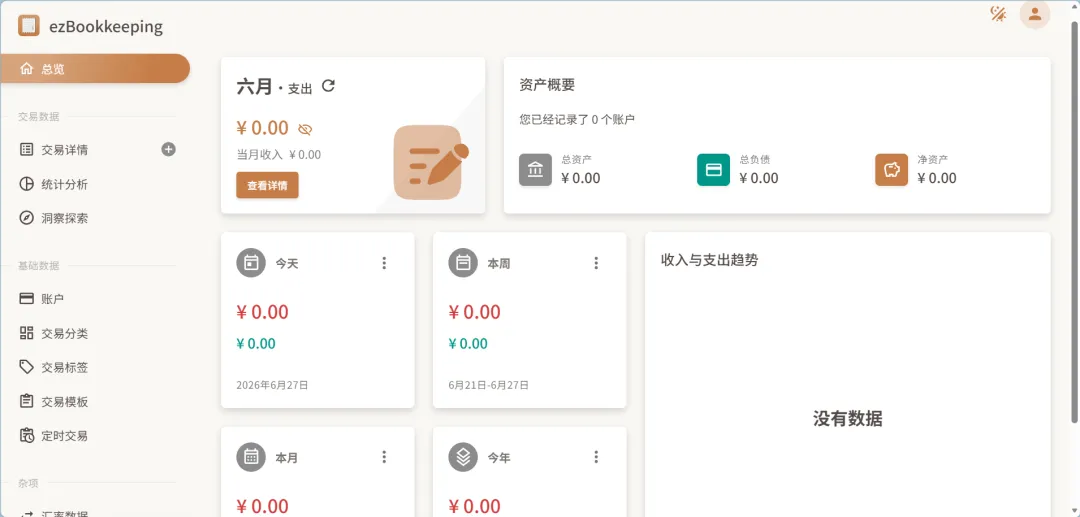
2、搭建账户体系(核心步骤)
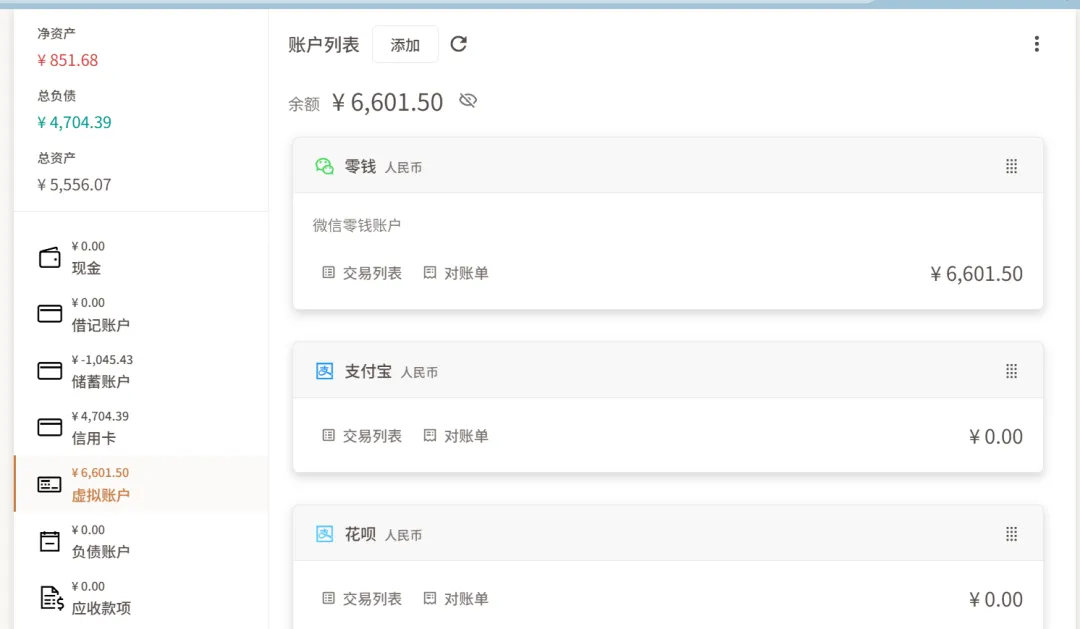
不要一上来就记账!先建好账户:现金、微信、支付宝、招行卡、花呗、公积金……录入初始余额后,系统会自动算出你的家庭净资产。这才是记账的意义——看清家底
在基础数据下的账户下,点击添加
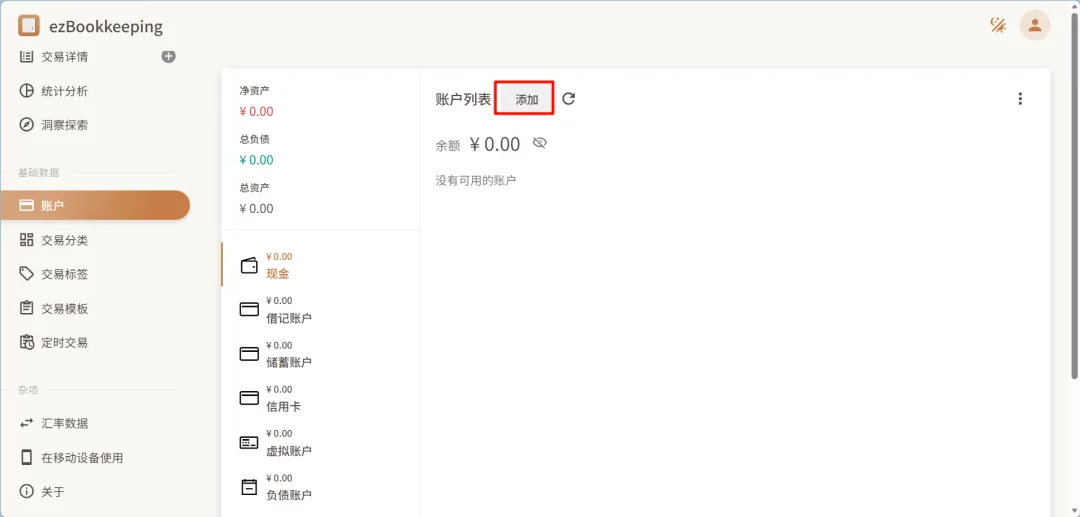
选择账户类型为信用卡
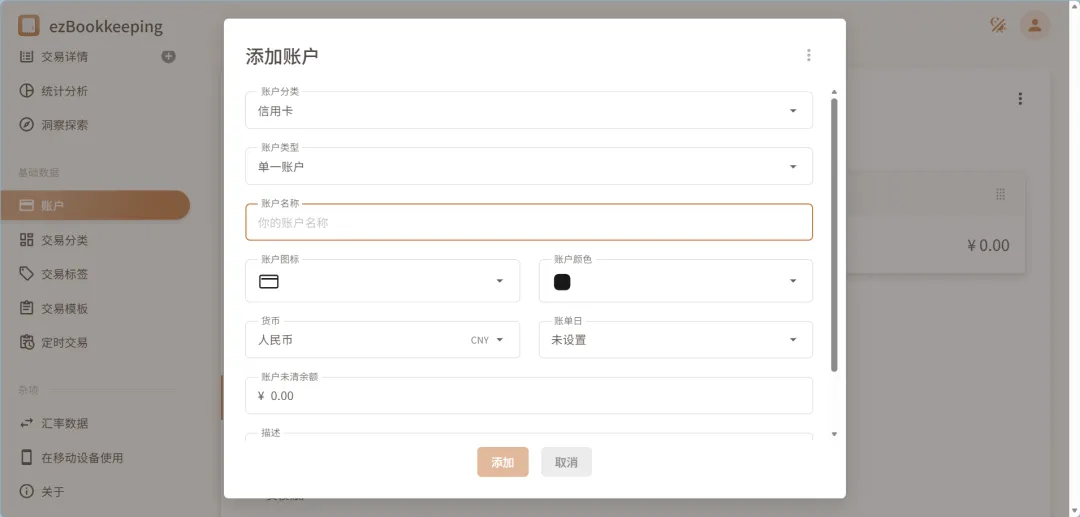
添加账户名称、图标、颜色
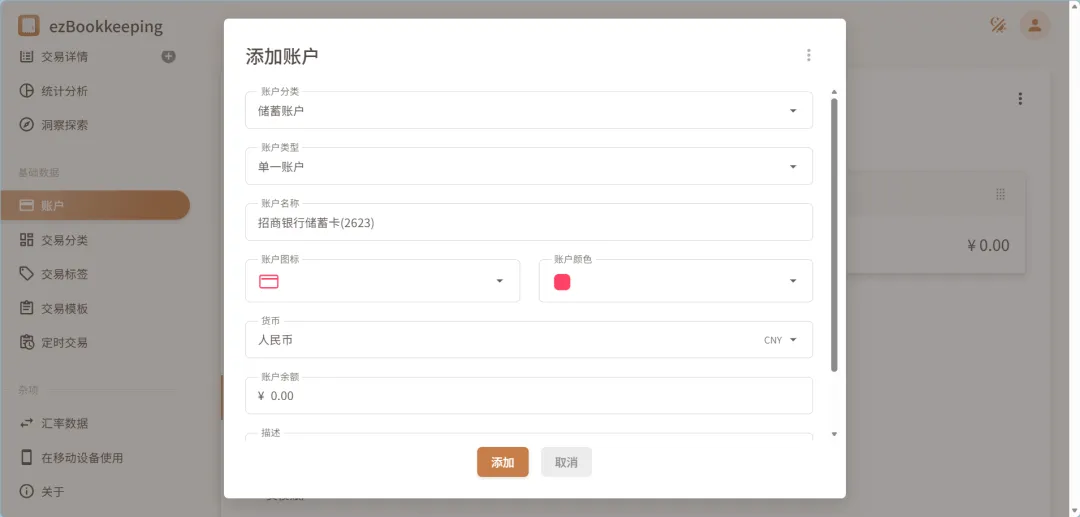
成功添加信用卡账户
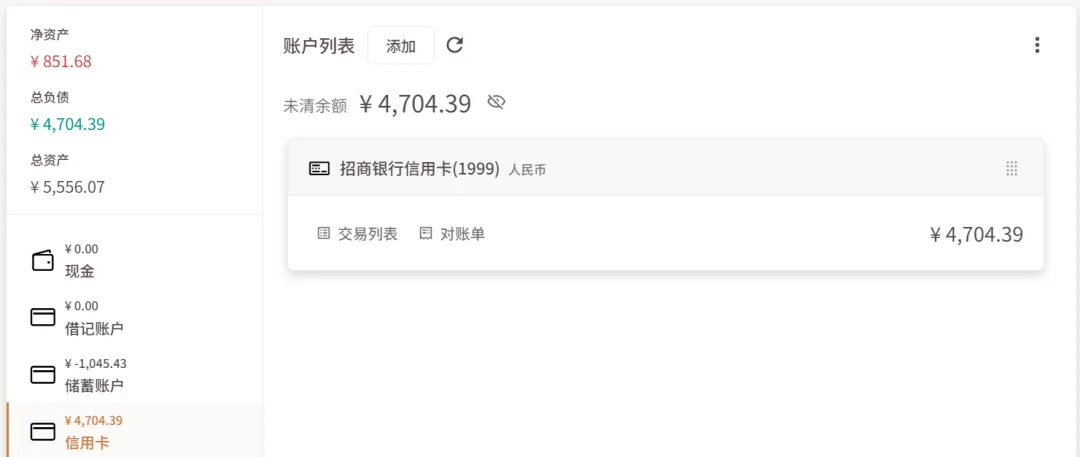
虚拟账户
3、建立交易分类
分类建得好,报表才好看得懂。不建议直接用默认的,也不建议建得太细(否则记账太累)。
我个人的建议是采用“二级分类法”,你可以直接照抄我的结构:
| 一级分类 | 二级分类 | 图标语义 | 备注 |
|---|---|---|---|
| 收入 | |||
| 支出 | |||
具体步骤如下
在基础数据下的账户下的交易分类,点击添加
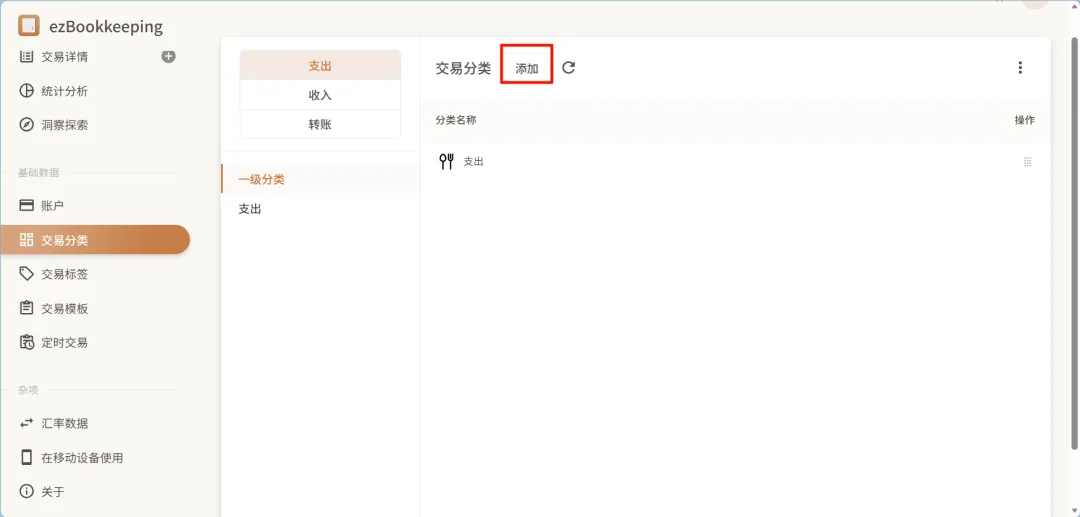
新建一级分类支出,再添加二级分类
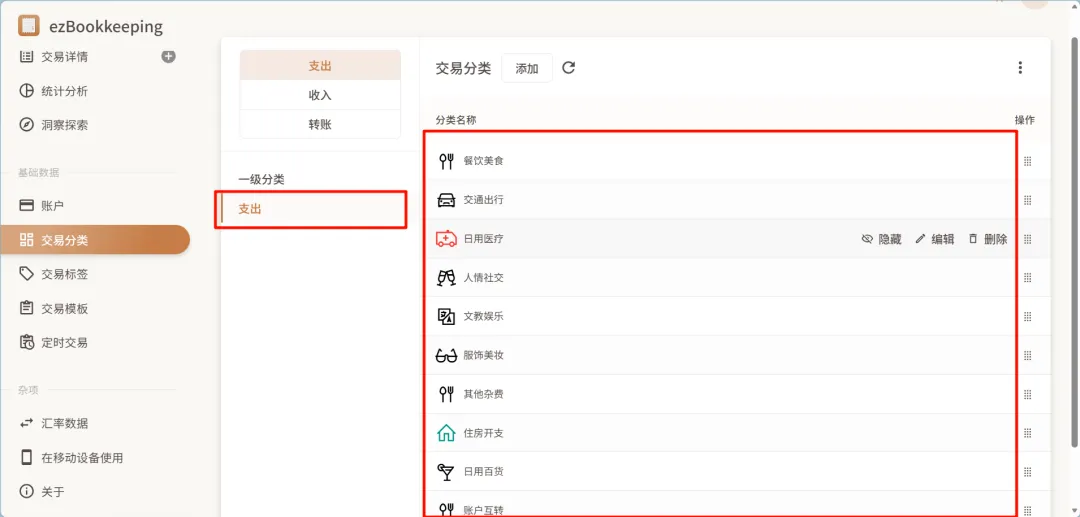
这样建好后,以后想看大类趋势就看一级分类,想查细节就看二级分类,非常清晰.
4、录入资产
先在微信导出账单具体步骤就不赘述了
将微信账单转成自定义账单。主要使用豆包将微信账单转成可识别的excel表格
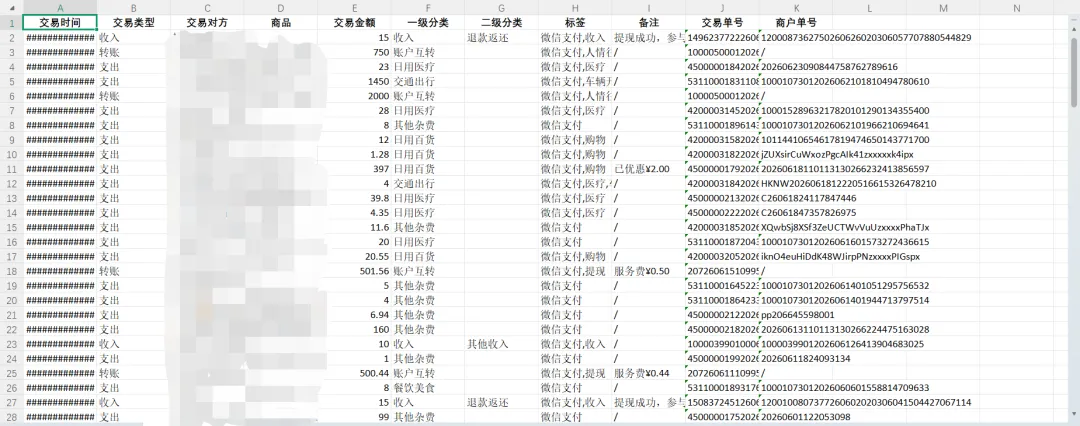
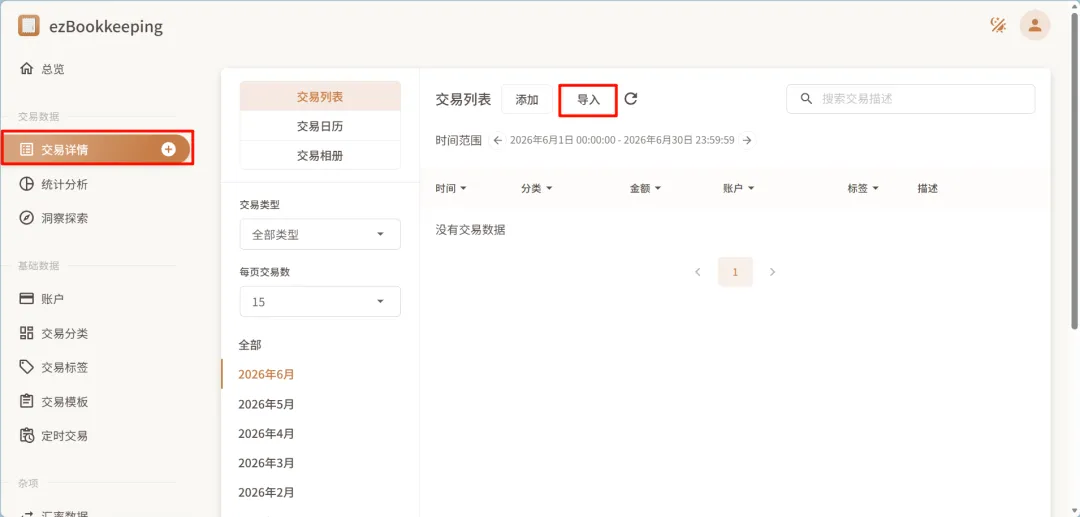
导入整理好的账单在交易详情页面,点击导入
选择excel工作文件 格式
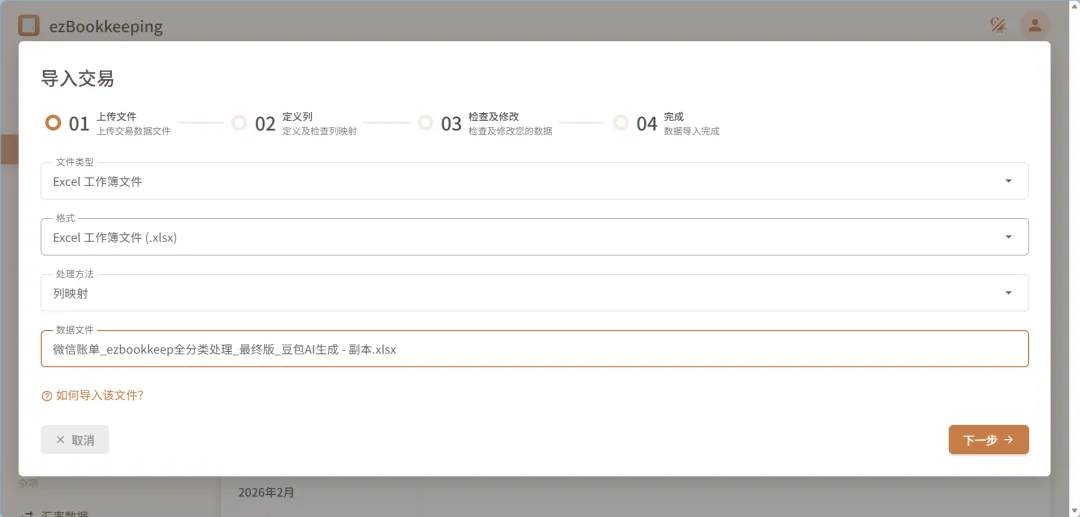
导入后的账单
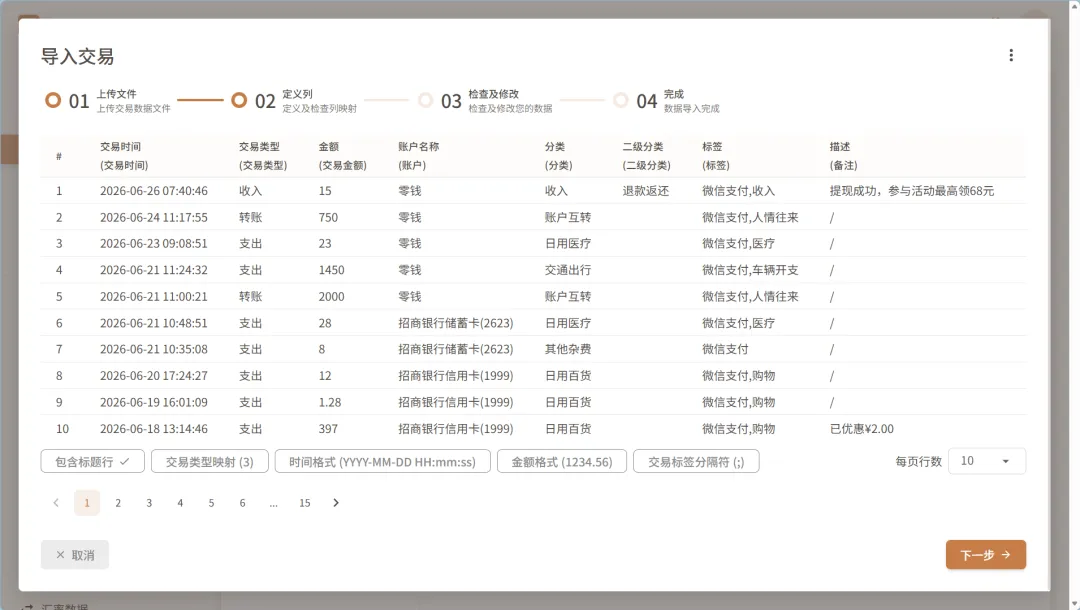
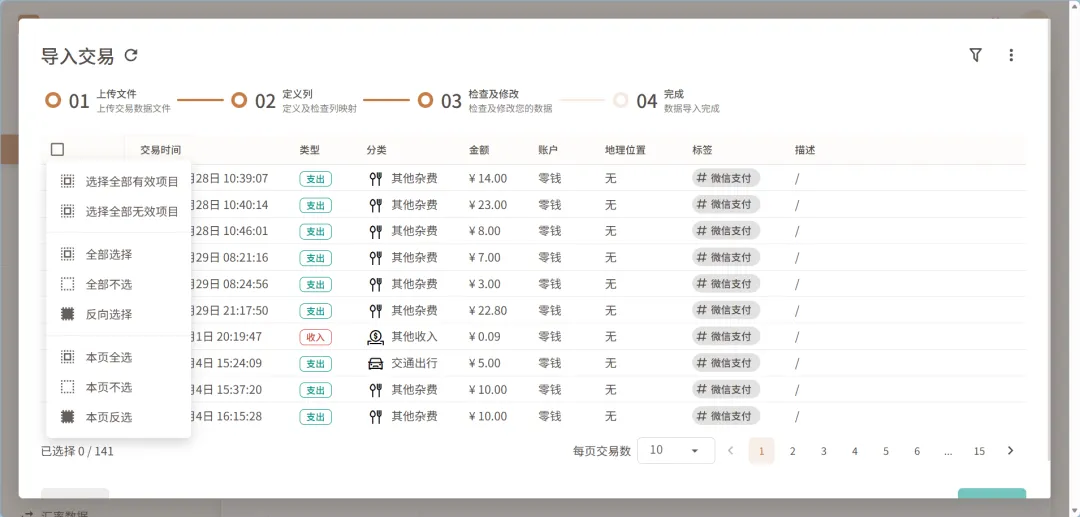
右键方框,选择全部有效数据
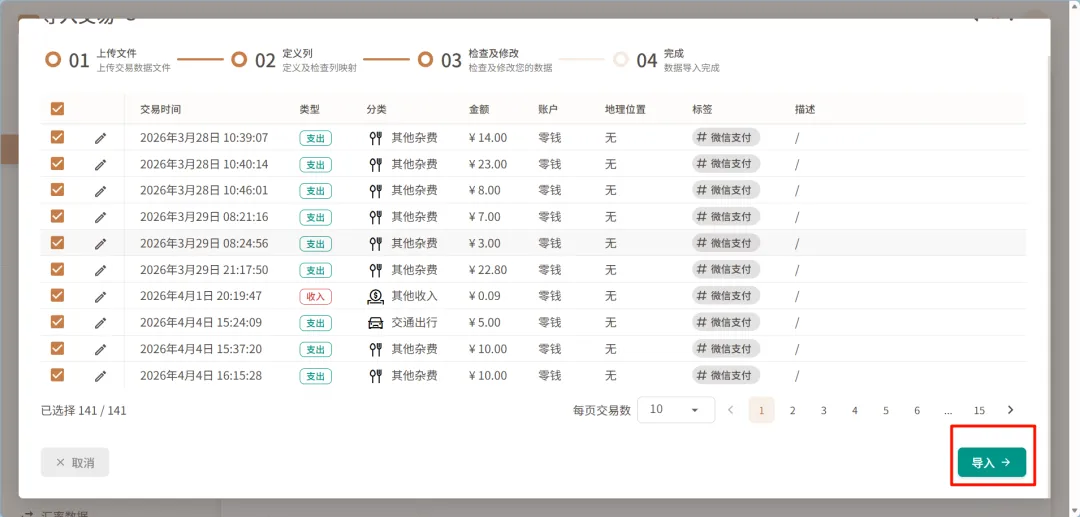
选择完成,点击导入
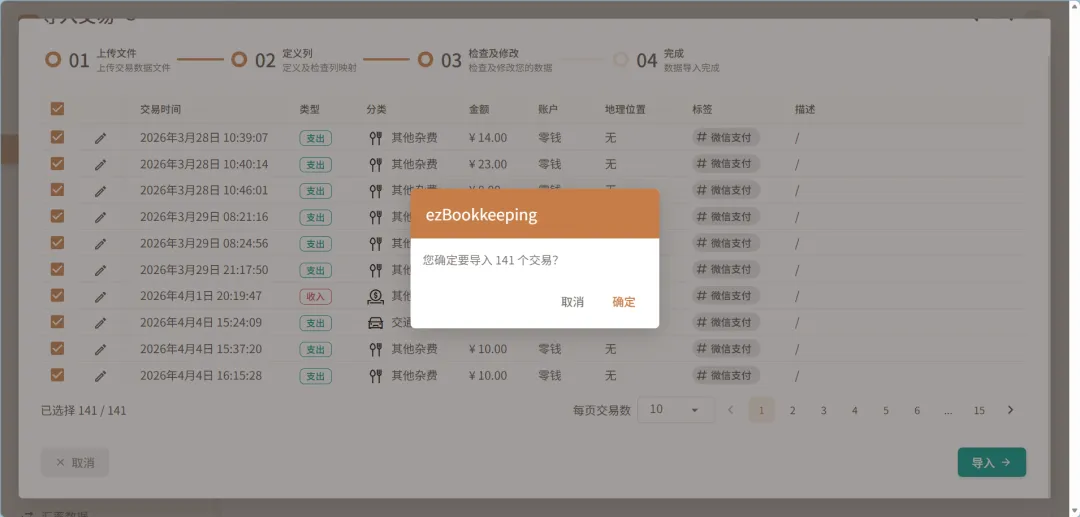
确认导入
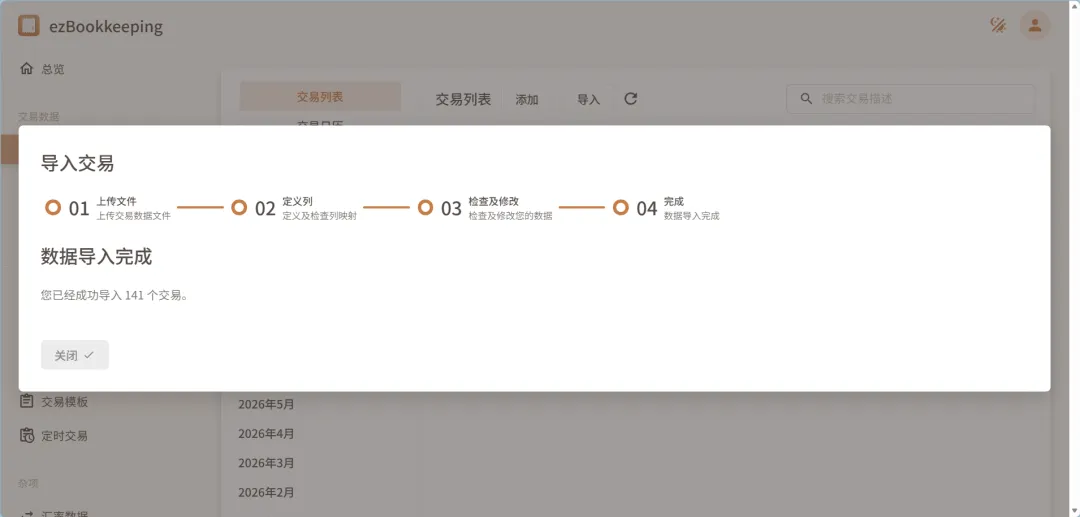
导入完成
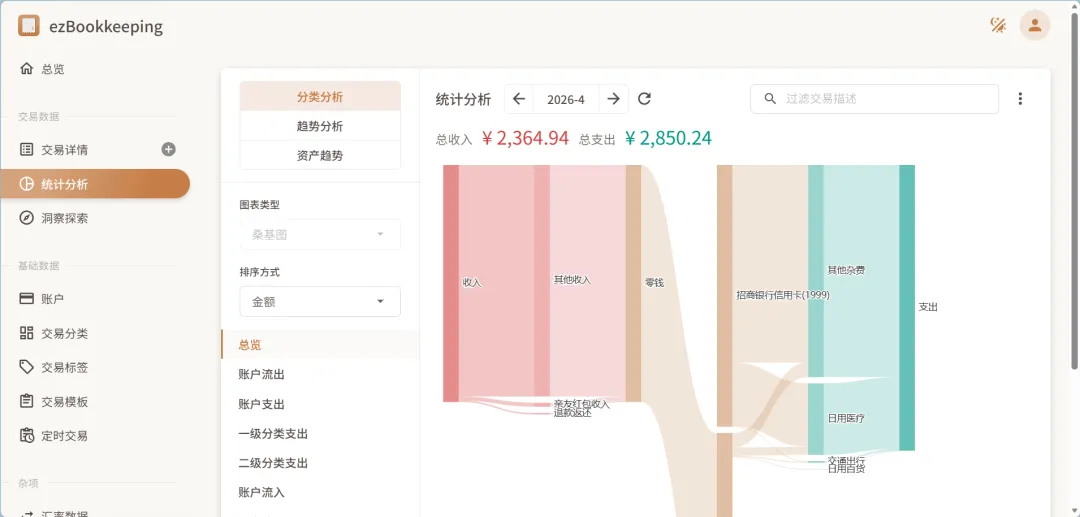
最终效果
五、多端同步
1、手机端(PWA应用)
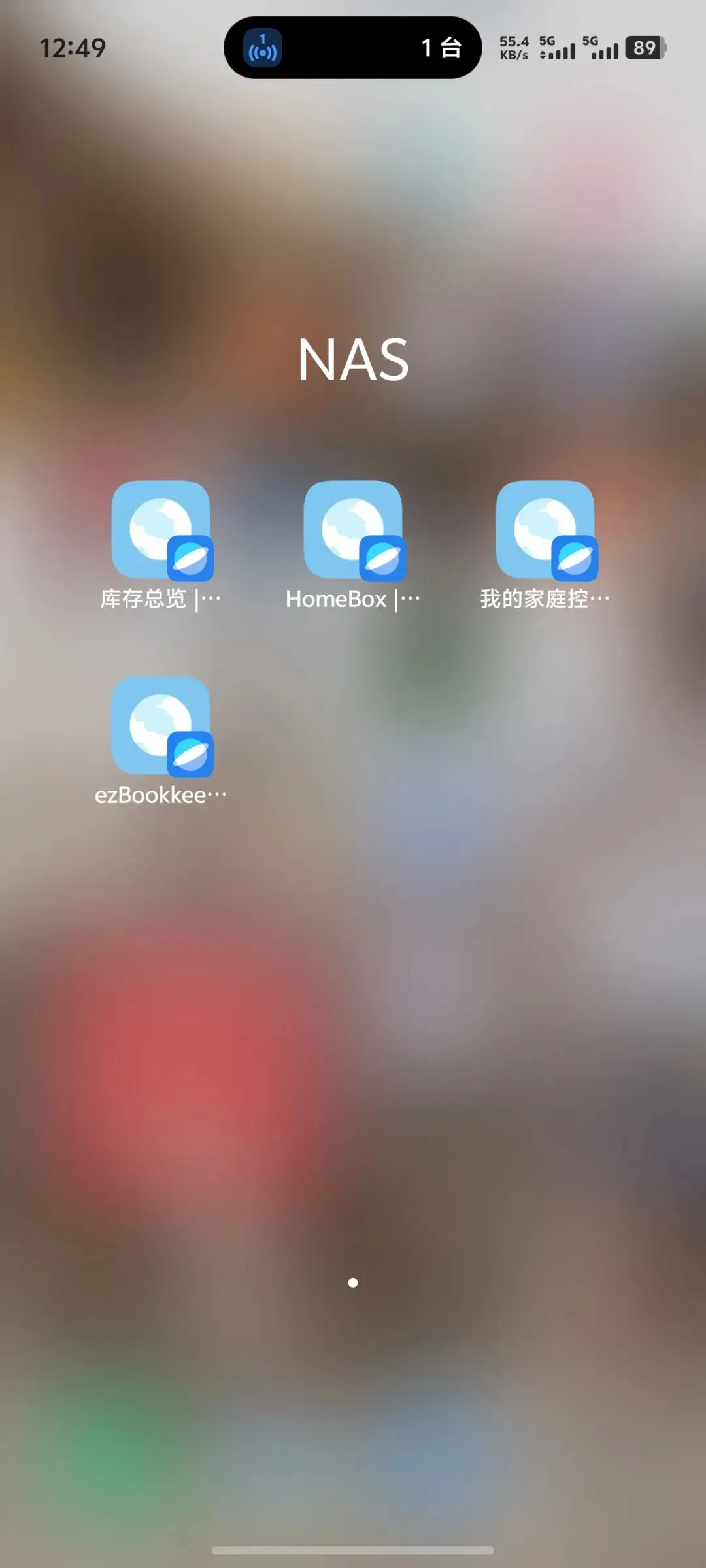
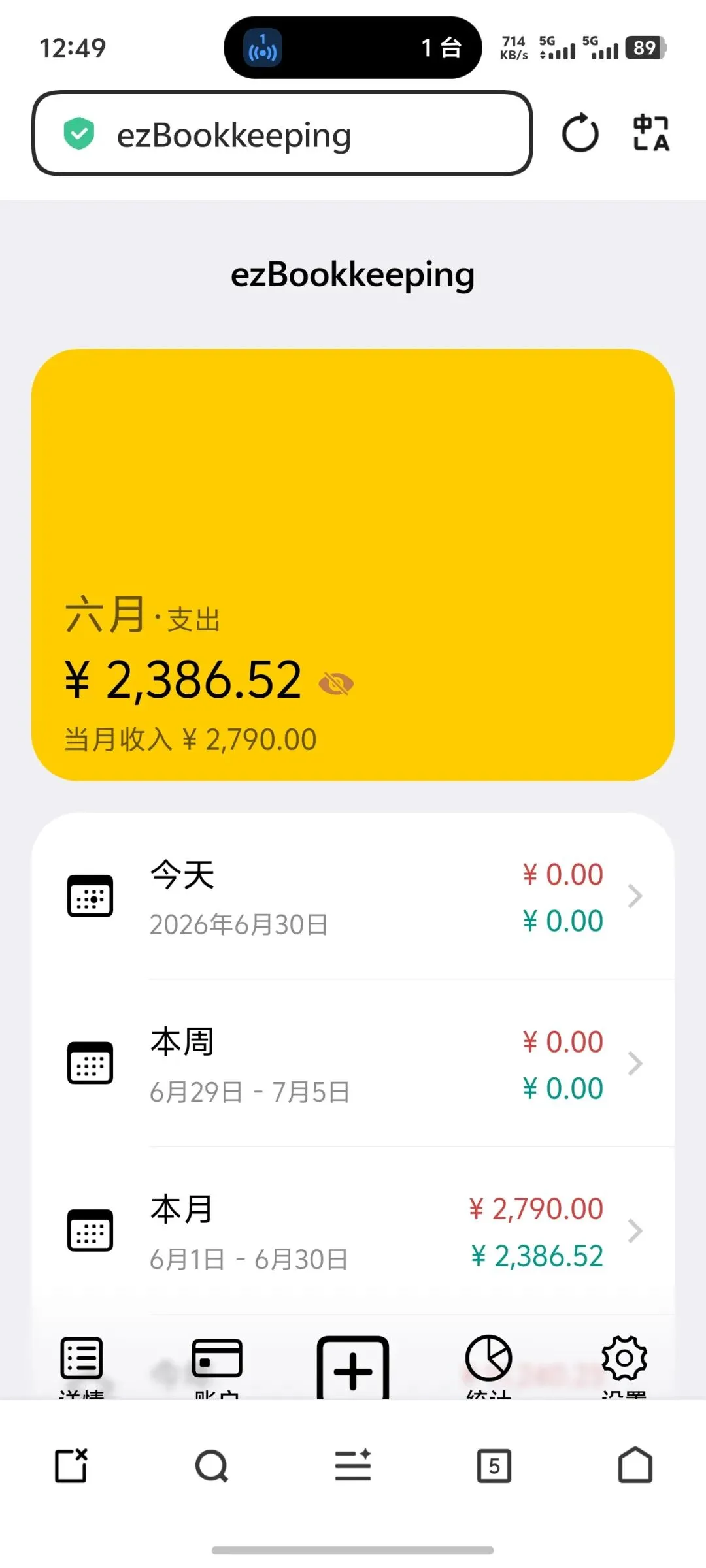
用手机浏览器打开记账页面,点击浏览器的“分享”按钮,选择“添加到主屏幕”。你会发现桌面上多了一个APP图标,它就是原生应用体验,还不占内存!
2、外网访问
配合 Tailscale(或 ZeroTier),在外面吃饭也能实时记账。不用公网IP,不用担心被黑客扫描,Tailscale 就是你的专属VPN。
六、避坑指南
1、网页打不开,日志报权限错误
这是Linux的常规操作,别慌!
现象
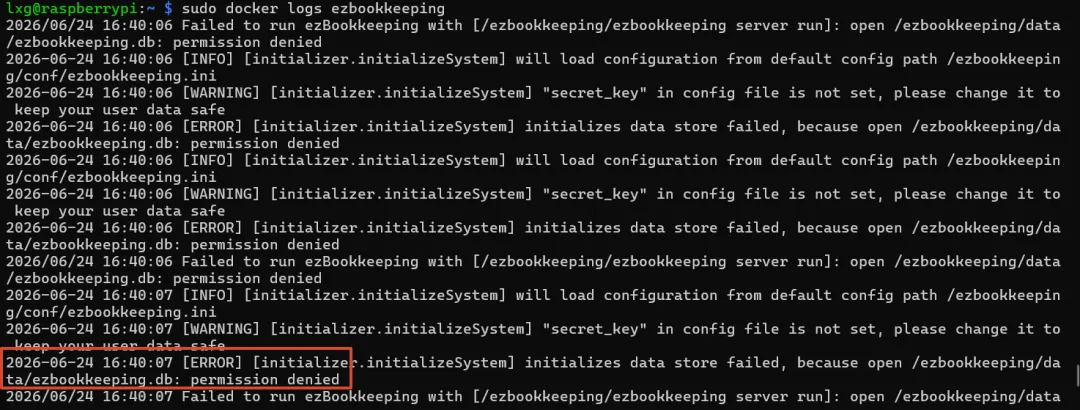
原因这是因为 Docker 容器内部通常用一个特定的用户(UID 1000)跑服务,而这个用户没有权限写入宿主机(树莓派)的硬盘文件夹。
查看本地文件的归属为root;容器肯定是没有权限的。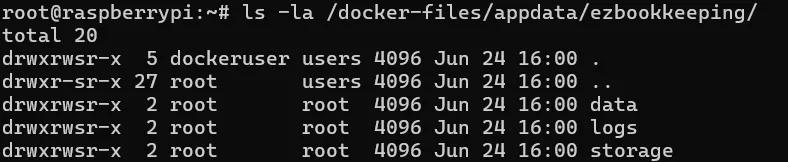
解决方案解决方法很简单,把文件夹的“钥匙”交给 UID 1000 即可
sudo chown -R 1000:1000 /docker-files/appdata/ezbookkeepingsudo chmod -R 775 /docker-files/appdata/ezbookkeeping

执行完后,重启容器,世界瞬间清净了。
写在最后
折腾 HomeLab 越久,我越坚信一句话:数据自主权,才是真正的数字极简。
我们搭建这套系统,不是为了炫技,而是为了在这个大数据时代,给家人留一片不被算法窥探的净土。这台低功耗的树莓派,7x24小时运行着我们的影音、图书、健康和财务数据。它或许不完美,但它足够安全,且完全属于我们自己。
如果你也厌倦了APP的隐私条款,不妨花30分钟试一试。
🚀 系列全回顾 | 树莓派NAS从零到一完全指南
如果你是刚刚上车的新朋友,欢迎从第一篇开始,跟随本系列打造你的专属万能NAS,全程保姆级实操,可直接抄作业:1.《树莓派5 NAS打造指南(一):零基础系统安装与基础设置》2.《树莓派5 NAS打造指南(二):实测SSD速度飙升10倍,为高性能NAS铺路》3.《树莓派 NAS打造指南(三)】一条命令搞定OMV7!从零搭建家庭NAS系统》4.《10分钟搞定!树莓派NAS共享文件夹+SMB访问,NAS秒变你的私有云盘》5.《人在外面,NAS在家里?3种零配置方案,随时随地安全访问你的家庭NAS》6.《告别手动拷贝!树莓派NAS+Obsidian+WebDAV,实现笔记全自动同步》7.《树莓派NAS玩转Docker核心篇:OMV部署、可视化管理与国内镜像加速全攻略》8.树莓派NAS服务太多记不住?20分钟搭建Homer导航页,一站式极简管理9.拒绝视频平台涨价!树莓派NAS 15 分钟搭建 Jellyfin全家桶,打造 0 订阅费的私人 Netflix!10.解放双手!树莓派NAS实现“搜片→下载→入库”一条龙,Jellyfin追剧自由11.树莓派NAS终于完整了!Jellyfin+qBittorrent联动,从此躺在沙发上看片12.我亲手实现了永久免费的音乐VIP,用这台巴掌大的神器13.全网会员制?我直接永久免费了!用树莓派NAS搭建私人电子书库14.Docker 部署 Fasten!搭建私有化电子病历库,彻底掌控全家健康数据15.别再乱买了!树莓派+Docker 30分钟搭建家庭物资库,固定资产、零食耗材终于不再乱
互动时刻:
大家平时记账最大的阻力是什么?是太麻烦,还是怕隐私泄露?
另外,你们家每月最大的开销是哪一项?(我家是“养娃”和“房贷”……)
欢迎在评论区聊聊,遇到问题直接留言,我会尽量回复大家!
如果这篇教程帮你守住了钱包和数据,别忘了 点赞 👍、在看 ⭐、转发 🔄。