 夜雨聆风
夜雨聆风大家好,我是小P。
前几天有个粉丝在后台问我:"小P,Codex到底比ChatGPT强在哪?我用下来感觉也就是回答得更专业一点。"
说实话,这个问题我太理解了。因为几乎每个刚上手Codex的人,都会经历同一个阶段,觉得它只是个"更懂技术"的聊天机器人。
直到你真正把它用顺手,才会发现自己一开始完全想错了方向。
Codex最厉害的地方,从来不是"答得好",而是能把你原本要亲自动手的事情,拆解成一个个任务,然后自己动手帮你干完。查资料、跑代码、拆解竞品、整理文件、做表格、写文档、做PPT、控制浏览器、处理图片、管理项目……这些活儿,它是真的能"上手"的,不是嘴上说说。
而支撑这一切的,正是插件系统。
今天这篇,小P直接给你整理一份普通人也能看懂、装上就能用的Codex插件清单。看完你会发现,装对插件,比你多学十个提示词技巧都管用。
▍01 浏览器控制插件:让Codex真的会"上网干活"
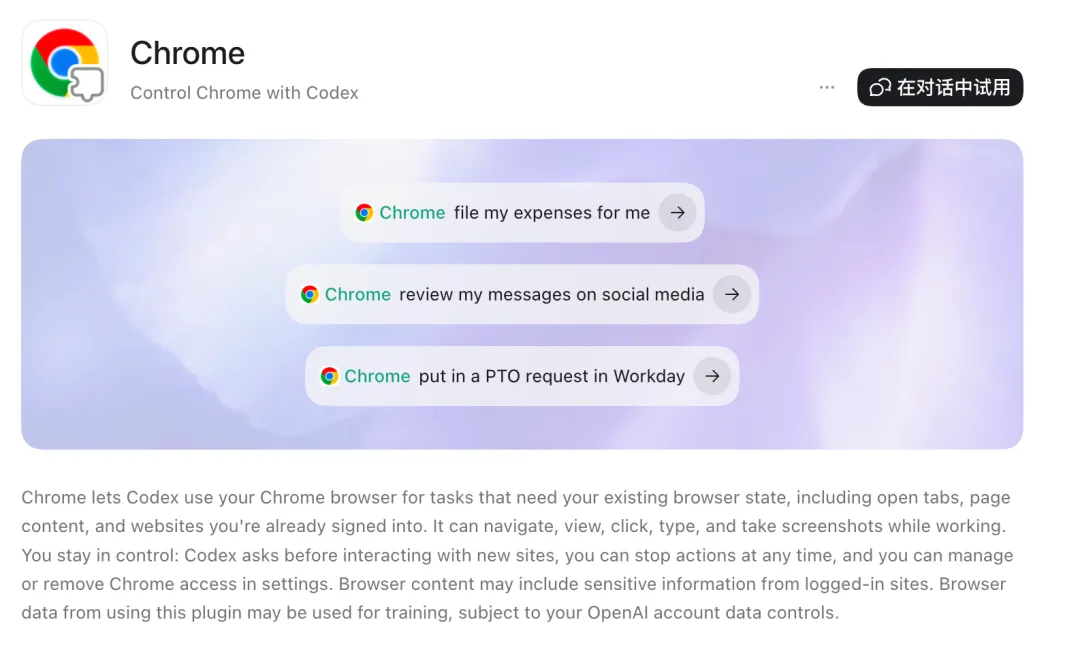
这个插件,是最容易让新手起鸡皮疙瘩的一个。
因为它干的不是"帮你搜个答案"这种表面活,而是真的能打开网页、点击按钮、读取页面内容,甚至替你完成网页里的操作。
举个例子。以前你要研究一个竞品网站,只能自己一页一页翻。现在你可以直接甩一句话给它:
"帮我打开浏览器,搜索最近比较火的AI写作工具,找到5个代表产品,整理出它们的官网、核心功能、价格模式和适合人群。"
然后它就会像一个真正的助理一样,自己去查、自己去看、自己整理,最后把结果端到你面前。
一句话总结:这不是搜索引擎的升级版,这是把"打开浏览器帮我查一下"这句话,变成了现实。
▍02 文件管理插件:治好"面对空白文档发呆"的病
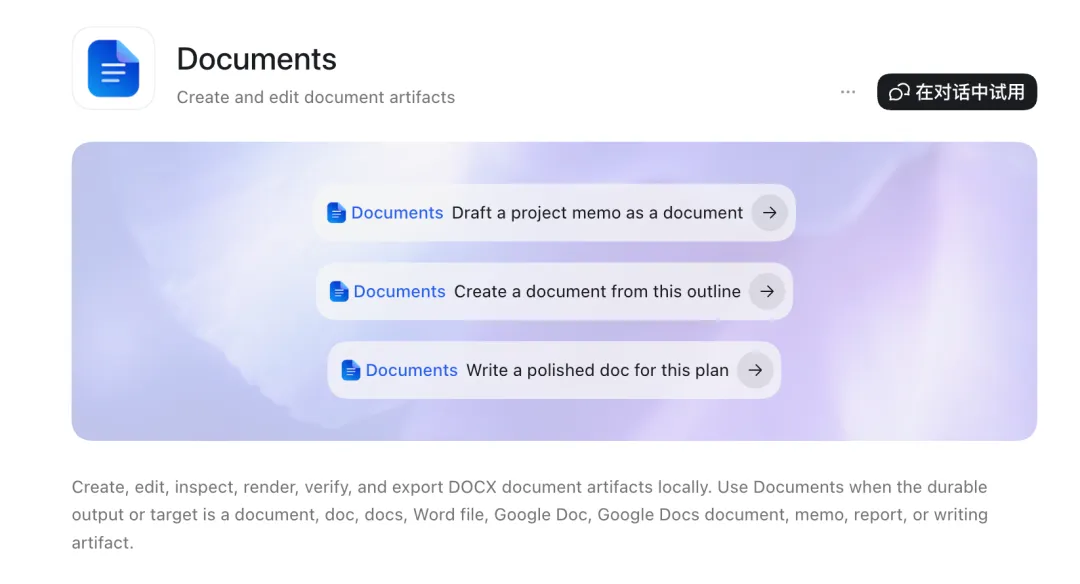
文档处理,是打工人绕不开的日常。Codex能直接创建和编辑Word文档,你说清楚要写什么,它就直接给你一份排版好的文档。
这个插件对职场人格外友好,因为很多人真正的痛点从来不是"不会写",而是不想从一张空白页开始。
周报、方案、会议纪要、项目总结、课程大纲、产品说明书——这些内容其实都有固定的骨架。你只需要把要求说清楚:
"帮我生成一份Word文档,标题是《AI工具培训课程方案》,内容包括课程背景、目标人群、课程大纲、交付形式、报价方案和后续服务。整体风格正式一点,但别太像公文。"
它就能直接给你一份可以直接拿去改的文档文件。
说白了,它解决的不是"写作能力"问题,而是"启动能力"问题。
▍03 表格处理插件:不懂Excel,也能做出专业表格
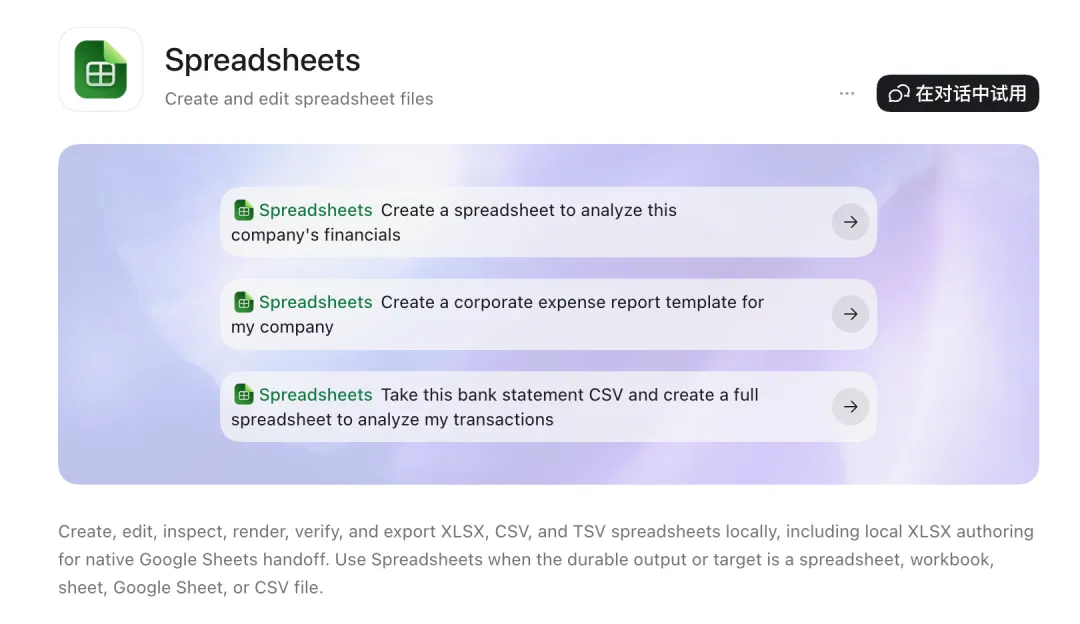
一提Excel,很多人瞬间头大——公式不会写,格式不会调,下拉菜单更是没碰过。但现实是,客户管理表、选题排期表、项目进度表、预算表、销售数据表,几乎天天都要用。
这个插件的价值在于:你不需要懂Excel的任何细节,只需要说清楚你想要的结果。如果手上已经有数据,它甚至能直接帮你做分析。
比如你可以说:
"帮我看一下这张销售表,统计每个月的销售额,并找出增长最快的产品。"
这已经不是"做表"了,而是实打实的数据分析。
适合人群:销售、运营、财务、自媒体运营、项目管理,基本覆盖了大半个职场。
▍04 演示文稿插件:做PPT不用再从第一页硬憋
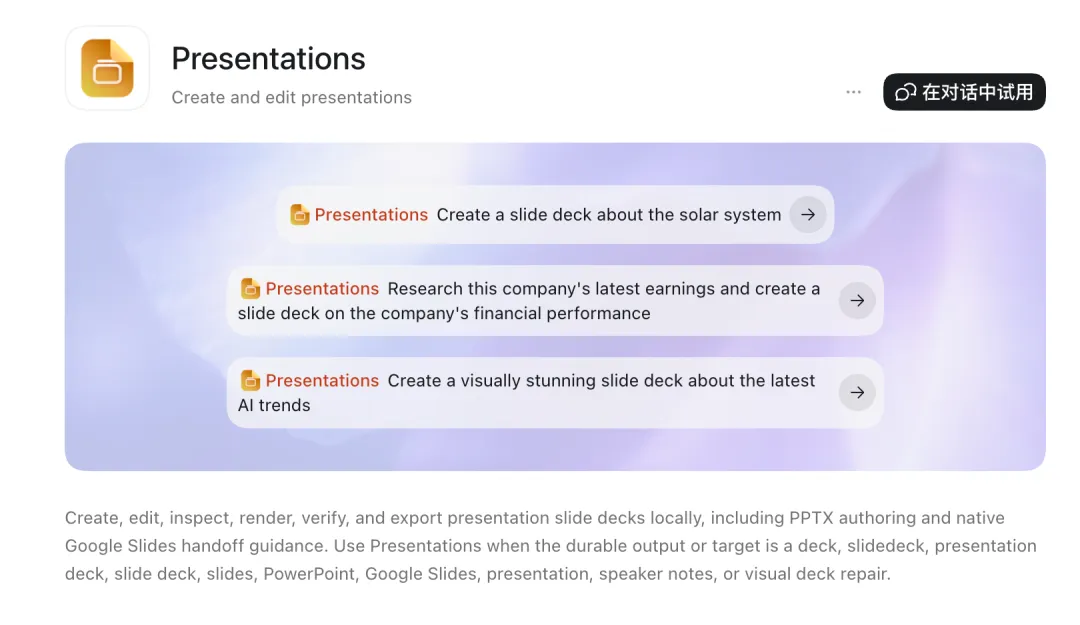
很多人做PPT,最痛苦的从来不是"写内容",而是理不清逻辑:第一页写什么?第二页放什么?怎么推进?每页放多少字?最后怎么收尾?
这个插件解决的正是这个死结。你给它一个主题,它能先帮你把整体结构搭出来。
"帮我做一份8页PPT,主题是《Codex入门使用指南》。"
生成出来的版本,不一定能直接拿去路演,但作为初稿,够用了,至少你不用再对着空白页面发呆。
▍05 Git / GitHub 插件:程序员的"标配"
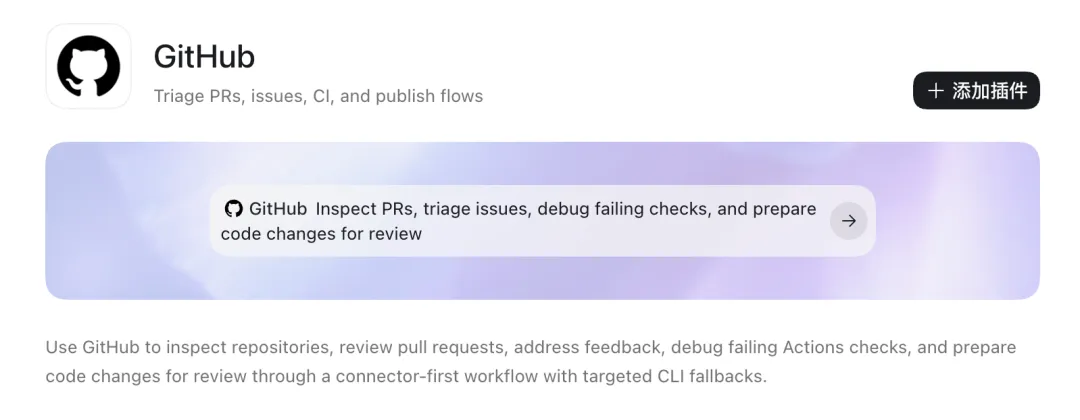
如果你用Codex写代码,这个插件基本没得商量,必须装。
因为真实的开发从来不只是"写几行代码"这么简单,你还得看提交记录、创建分支、检查差异、提交代码、写说明、处理冲突、发Pull Request。这些琐事全靠手动,非常磨人。
有了这个插件,Codex能更好地理解你的项目变更——很多时候写代码不难,难的是写清楚提交说明、PR描述、整理变更点,而这恰恰是它擅长的部分。
▍06 PDF 插件:让Codex"吃透"PDF
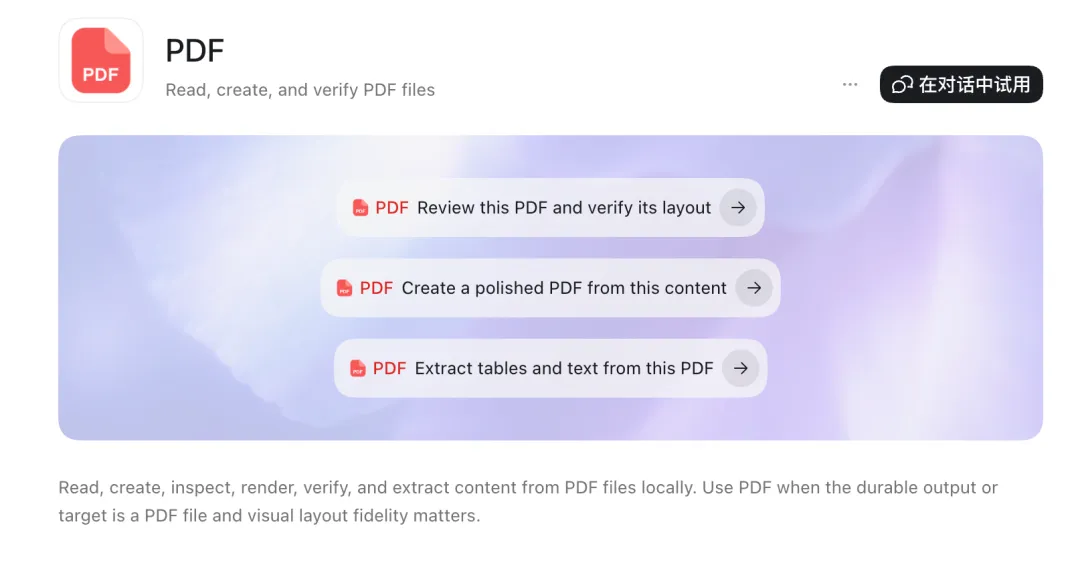
作用很直接:让Codex能够本地读取、创建、检查、渲染和提取PDF里的内容。
以前处理PDF,你可能要打开阅读器、复制文字、截图、转Word、提取表格,来回切换好几个工具,非常割裂。装上这个插件之后,这一整套流程基本可以交给Codex一次搞定。
▍07 Build Web Apps 插件:让Codex直接帮你搭网页
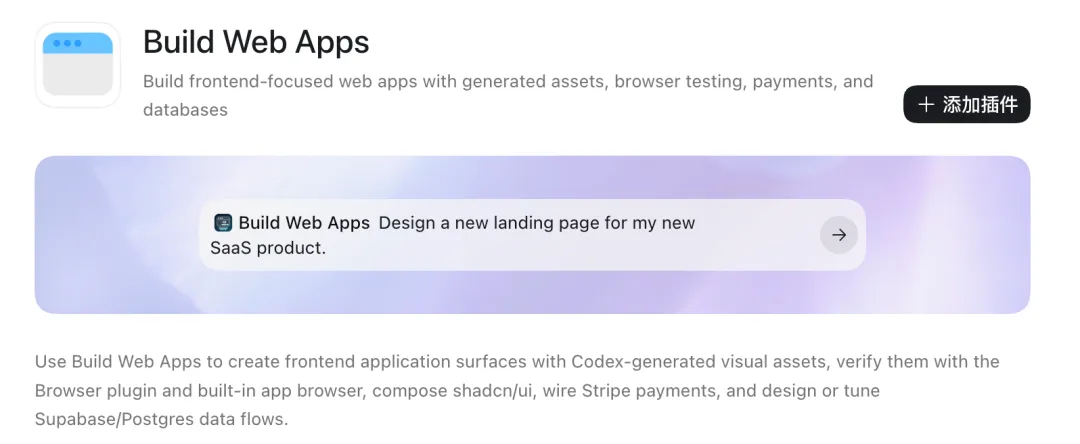
可以把它理解成Codex里的"网页应用搭建助手"。它不是单纯帮你写几段HTML或CSS,而是从零帮你搭一个完整的前端界面——官网首页、产品落地页、SaaS后台、工具类网页、小型管理系统原型,都在它的能力范围内。
你只要告诉它想做什么页面、什么风格、需要哪些功能,它就能生成页面结构、视觉素材、交互效果,还能配合浏览器插件一起完成页面测试。
▍08 Figma 插件:把设计稿直接变成能跑的代码
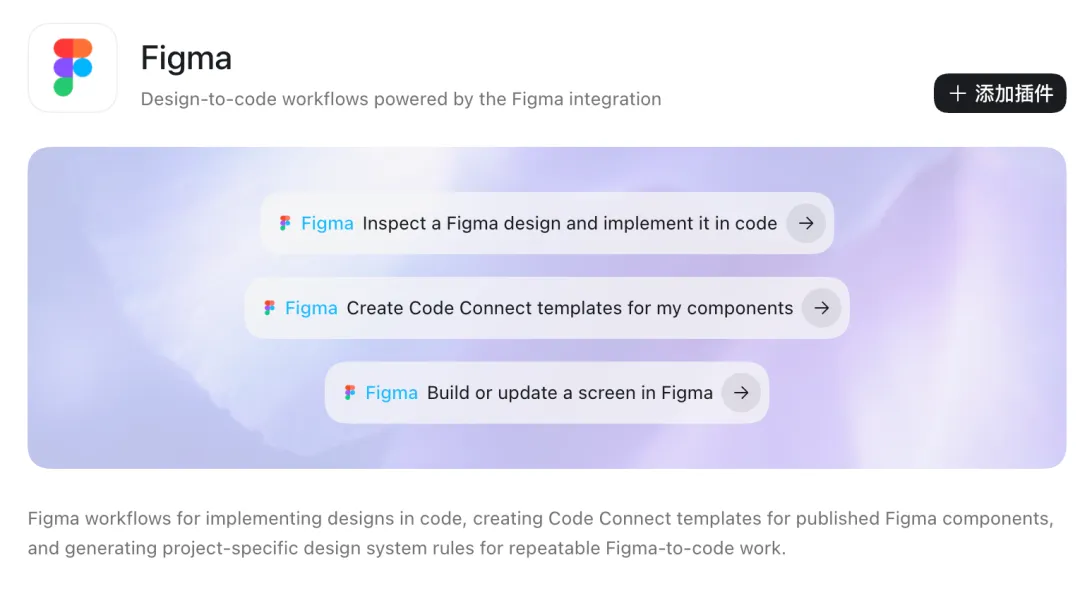
这是设计师最该关注的一个。Codex能直接理解Figma设计稿,并生成对应代码,大幅压缩设计到开发之间的沟通成本。
以前设计师在Figma里画好页面,开发还得自己量尺寸、看间距、对颜色,再一点点还原成代码。装上这个插件后,Codex可以直接读懂设计稿,按照页面结构生成对应的前端代码。
比如让它分析一个登录页、落地页或后台管理页面,然后按设计稿实现成React组件;它还能帮你创建Code Connect模板,把Figma里的组件和代码组件一一对应起来。
一句话概括:这个插件是把"设计稿"变成"能跑的页面"的那座桥,特别适合前端开发、产品经理,以及经常要根据Figma还原页面的人。
▍9 Canva 插件:设计素材的"快速改造机"
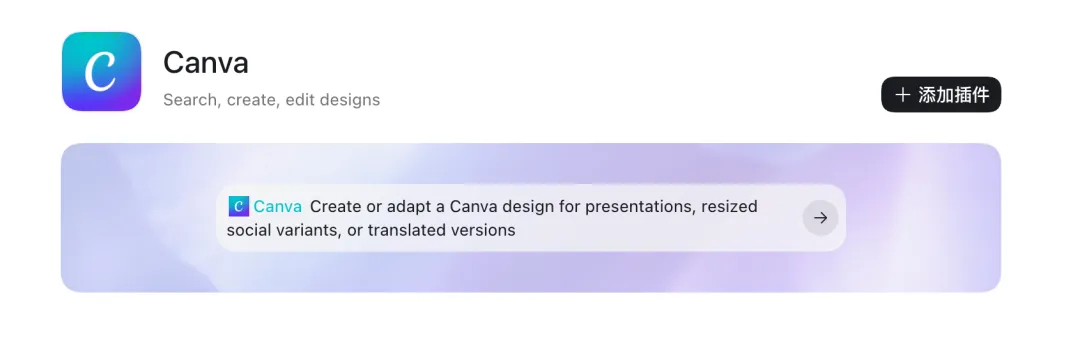
Canva大家应该都不陌生,类似"傻瓜式搞定设计"。这个插件尤其适合做内容的人——自媒体、运营、课程博主、市场人员,都能用上。它可以帮你在Canva里搜索、创建、编辑设计,比如公众号封面、小红书首图、PPT、海报、活动宣传图。
它最大的价值不是"从零画一张图",而是帮你快速改造已有的设计:把横版海报改成竖版小红书封面,把中文版翻译成英文版,或者把同一套内容适配成朋友圈、公众号、PPT等不同尺寸。
你可以直接对Codex说:
"帮我基于这个主题创建一张Canva海报,风格简洁商务,适合公众号封面。"
一张可以直接微调的设计草稿,就这样省下了大把重复排版的时间。
▍新手到底该先装哪几个?
如果你是刚接触Codex的新手,小P的建议是:别贪多,先装最高频的那几个——网络搜索、文档处理、表格处理、文件管理。
这几个插件风险低、上手快、使用频率高,装完基本立刻就能感受到效率的提升。
剩下的插件,按你的实际工作场景按需添加就好。
工具会越来越强,这是必然的趋势。但真正稀缺的,从来不是工具本身,而是那个知道怎么把工具用到极致的人。
这份清单是小P实测整理出来的,如果对你有帮助,欢迎在评论区聊聊你正在用的插件,或者你踩过的坑——说不定下一篇选题就来自你的留言。
也别忘了点个关注,小P会持续把这些"能落地、能提效"的AI工具干货,第一时间分享给你。
我们下期见。