 夜雨聆风
夜雨聆风做档案数字化、政务材料整理的朋友应该都懂,最头疼的就是一堆扫描图片,要统一转成合规的PDF、双层PDF、OFD等归档文件。 之前试过在线转换网站,要么限制文件数量,上传下载慢,还担心涉密图片泄露;办公软件插件又只能单张转,几百张图要手动操作半小时,实在熬不住。
自己折腾做了这款本地影像转换小工具,全程离线运行,不用联网,支持整文件夹批量处理,今天拆开界面一步步跟大家讲清楚怎么用。
一、主转换界面:所有参数一次配置到位
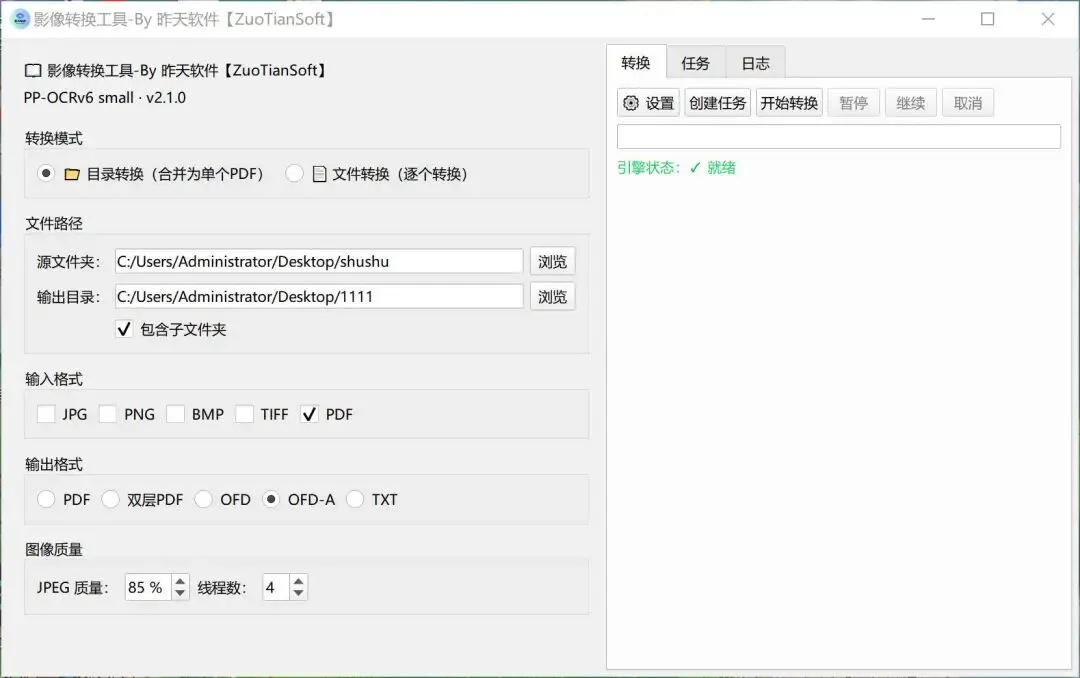
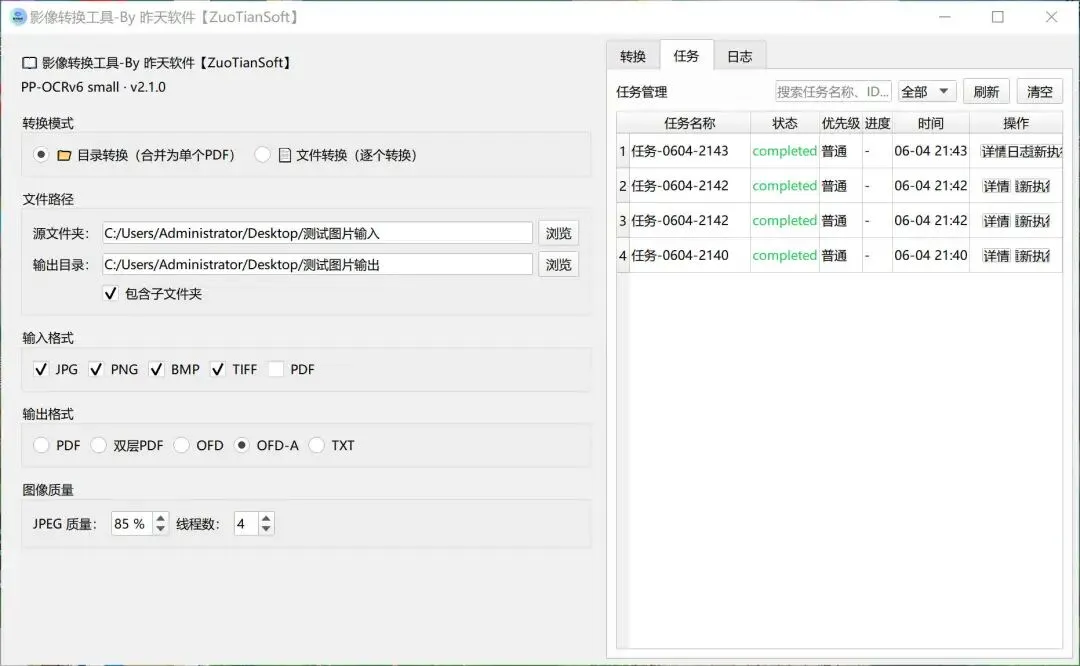
先看核心操作页,也就是「转换」标签页,所有转换规则都在这里设置,不用反复点来点去。
1. 两种转换模式,适配不同归档需求
① 目录转换(我最常用)
选中这个模式后,工具会读取整个源文件夹,包含所有子文件夹里的图片,全部合并生成一个完整OFD/PDF。 适合一套案卷、一个项目全部扫描图片,最后只输出一份归档文件,不用零散一堆小文件。
② 文件转换(逐个转换)
每张图片单独生成一份对应格式文件,一张图对应一个OFD,单份材料零散存放时用这个模式。
2. 文件夹路径,一键浏览选择
源文件夹:存放扫描图片、证件照片、档案影像的原始目录,勾选「包含子文件夹」,深层嵌套里的图片也能全部识别,不用手动复制到同一文件夹。 输出目录:转换完成后的文件存放位置,建议单独建文件夹区分原图和成品,方便后期归档打包。
3. 输入格式,主流图片全兼容
支持勾选4种常用影像格式:JPG、PNG、BMP、TIFF 档案扫描机导出大多是TIFF、JPG,手机拍照存证是PNG,日常素材全覆盖,不用提前转格式再导入工具。
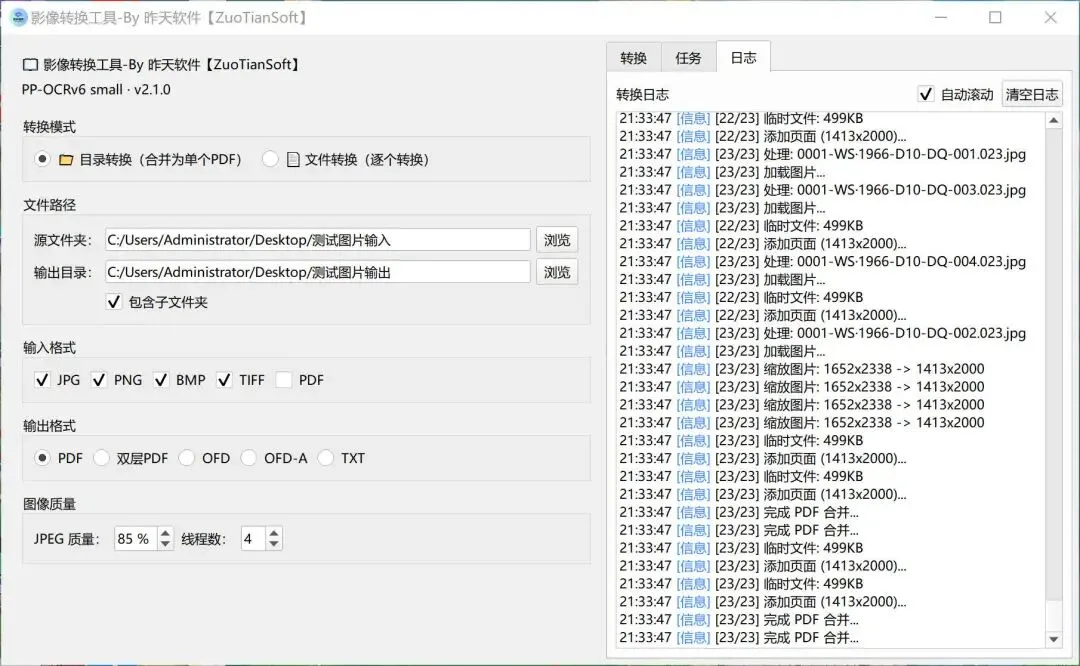
4. 输出格式,覆盖档案全场景需求
这里重点说下每个格式适用场景,大家按需勾选:
PDF:通用阅读版,日常传阅、打印首选 双层PDF:带OCR文字图层,能复制图片里的文字,查阅时可搜索关键词 OFD:国产标准版式文件,普通政务报送使用 OFD-A:归档专用标准格式!档案馆、机关档案移交强制要求,图里我默认选的就是这个 TXT:仅导出图片识别后的纯文字,只需要提取内容时使用 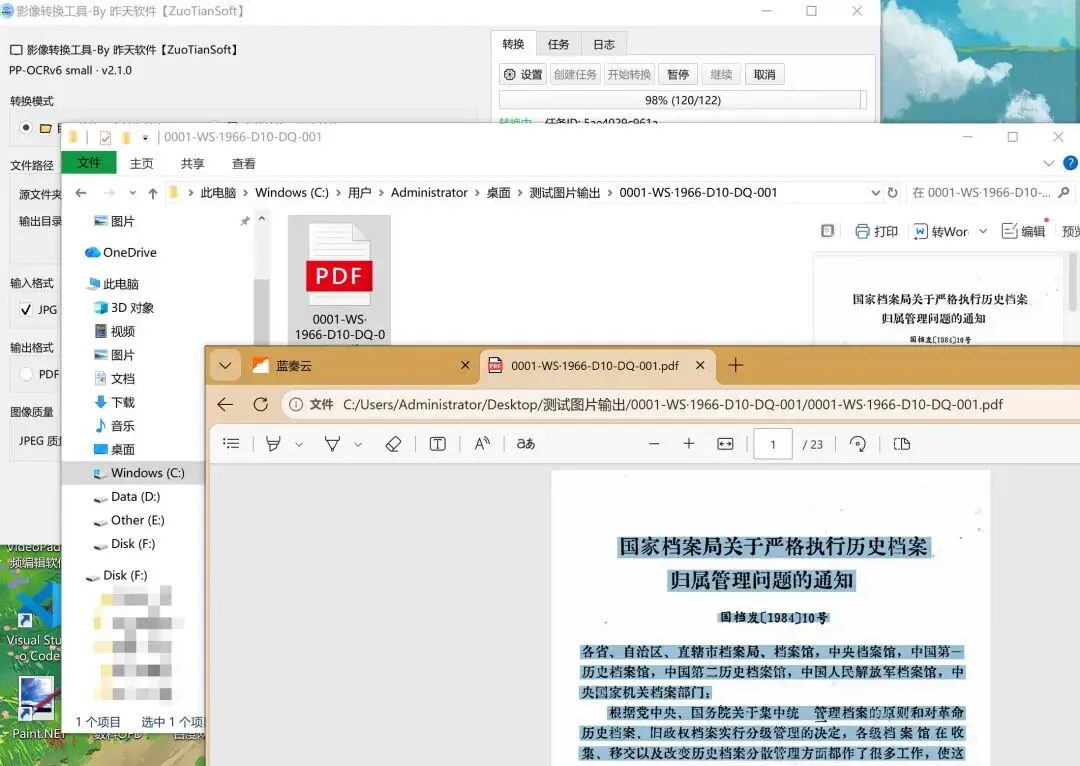
修复了双层PDF识别的时候文字和图层定位的问题 使用最新模型:加强了对手写字体的识别率 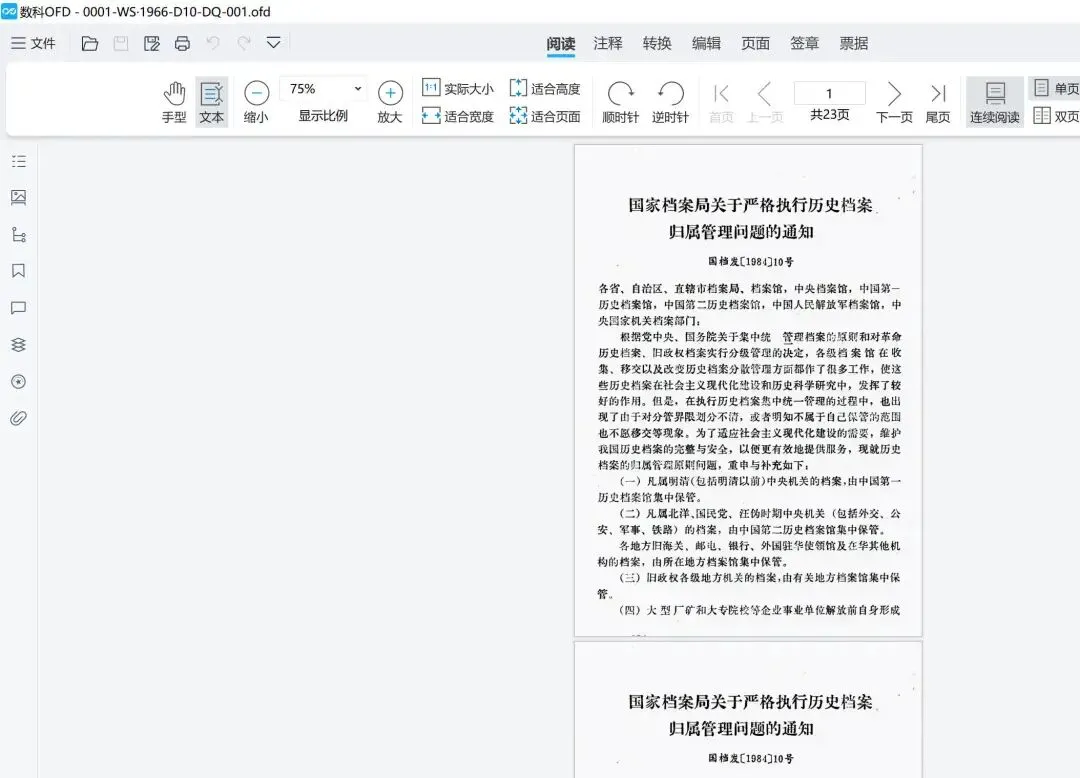
增加了对OFD格式转换的支持 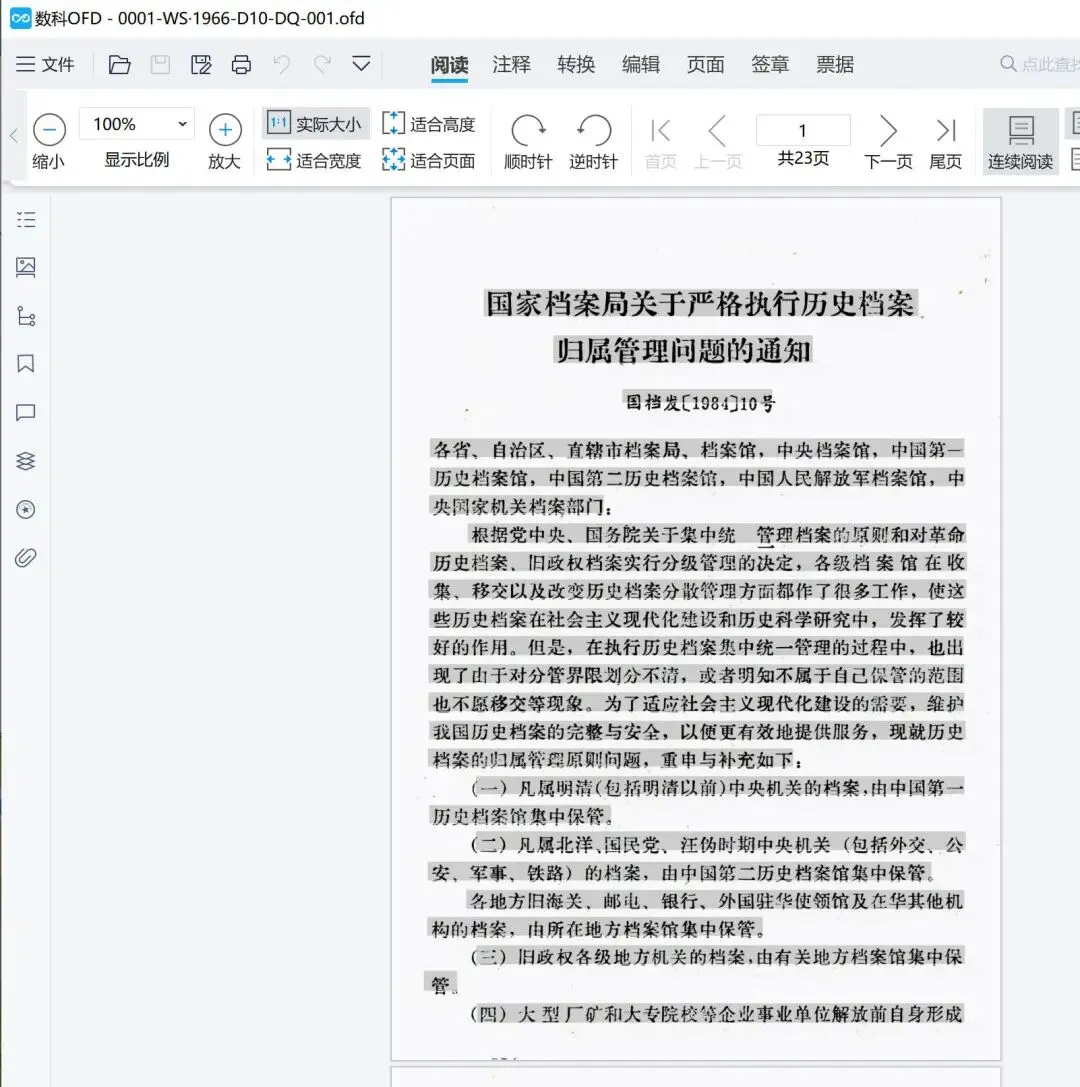
针对转换的OFD-A格式进行了优化
5. 图像质量&线程,平衡速度与清晰度
JPEG质量:默认85%,兼顾文件大小和影像清晰度,扫描档案不用拉满100%,避免成品体积过大;高清证件扫描可调到90%-95%。 线程数:控制同时转换的图片数量,电脑配置一般保持4线程,高配电脑可拉到6-8,批量转换速度直接翻倍。
右上角操作按钮简单易懂: 设置:调整OCR识别引擎、水印、页面尺寸等高级参数; 创建任务:参数全部填好后,把本次转换规则保存为任务; 开始转换/暂停/继续/取消:批量转换中途可以随时停,不会损坏已处理完成的文件。
界面右上角绿色提示「引擎状态:就绪」,代表OCR文字识别组件加载完成,可以直接开始转换。
二、任务管理页面:多批次转换,历史记录随时调取
转换完成后切到旁边「任务」标签,所有转换记录都会保存在这里,不会操作一次就清空配置。
页面核心功能
任务列表:显示每一批转换任务,状态标注 completed代表全部转换成功;任务信息:记录任务名称、处理时间、优先级,方便区分不同案卷; 操作栏三个实用按钮: 详情:查看本次转换处理了多少张图片、有无失败文件; 日志:完整转换日志,遇到报错可以在这里排查问题; 新执行:一键复用上次全部参数,不用重新选文件夹、调格式,同类型案卷直接重复转换。
顶部还有搜索框、刷新、清空按钮,任务多的时候可以按名称快速筛选,不用翻一页页找历史任务。
三、日常使用完整流程(超简单三步)
切换到转换页面,选「目录转换」,选好原图文件夹和输出文件夹,勾选包含子文件夹; 勾选需要读取的图片格式,输出格式选归档要用的OFD-A,微调图片质量和线程; 点击创建任务→开始转换,转换结束切到任务页面查看结果,直接去输出目录拿成品归档文件。
四、工具核心优势,对比在线转换平台
完全本地离线:图片不会上传外网,涉密档案、内部扫描件不用担心信息泄露,机关单位使用完全合规; 无文件数量上限:在线网站大多限制单次20张、50张,这个工具文件夹里几千张图片也能一次性处理; 批量复用任务:一套案卷参数配置一次,后续同类材料一键重新执行,省去重复操作; 轻量化不占内存:基于PP-OCR6小型识别引擎,低配办公电脑也能流畅跑,不用安装大型专业软件。
平时整理档案、扫描纸质材料、项目影像归档,有这款工具能省下大把重复操作的时间,不用再一张张手动转换格式。