 夜雨聆风
夜雨聆风PDF Image Semantic Analysis: A Technical Leap from Pixel Extraction to Content Understanding
作者: 林慕空日期: 2026年7月性质: 工作备忘录(以论文形式组织)
作者注: 本文记录了一次典型的"功能能用但不好用"的工程困境。我们的PDF图像提取系统能把图抽出来,但不知道图在说什么;演示文稿生成器能把图放进去,但放的位置经常牛头不对马嘴。以下是我们如何用13次提交,通过引入视觉模型语义分析,让系统从"看到图像"进化到"理解图像"的完整过程。
摘要
PDF转演示文稿系统面临一个核心问题:图像放置依赖页码匹配,导致图表出现在不相关的内容旁。根本原因是系统缺乏对图像内容的语义理解。本文记录了通过构建三层语义分析架构(配置层→分析层→放置层),引入视觉模型对图像进行结构化语义分析,并基于语义相似度实现智能放置的完整过程。最终,图像放置从"位置驱动"升级为"语义驱动",核心图表准确出现在相关内容旁,装饰性图片被智能过滤。
关键词: PDF图像提取;语义分析;视觉模型;智能放置;演示文稿生成
1 问题的本质:我们看到了图像,但不理解它
1.1 症状:图像放错了地方
2026年7月7日晚上,我们用第四章(网络协议)的教材PDF生成演示文稿。打开结果,问题一目了然:
- 第42页的TCP/IP协议栈示意图,出现在了"网络发展历史"的幻灯片旁
- 第58页的路由器配置截图,紧跟在"OSI七层模型"理论讲解后面
- 一张装饰性的网络设备照片被放在了核心概念讲解的位置
用户反馈很直接:"图是放上去了,但完全不对。"
1.2 根因:页码不等于语义
打开代码排查,原因很简单:我们用页码匹配来放置图像。
# 修改前的逻辑defplace_images(self, slides: list[dict], images: list[ImageContext]):for img in images:# 找到内容来自同一页或相邻页的幻灯片 target_slide = Nonefor slide in slides:ifabs(slide['source_page'] - img.page) <= 1: target_slide = slidebreakif target_slide:self._insert_image_slide(target_slide, img)这个逻辑假设"同一页的内容是相关的",但PDF的排版逻辑根本不是这样:
- 一个跨页的章节,图可能出现在偶数页,但相关内容在奇数页
- 图片经常作为装饰出现在页眉页脚区域,与正文无关
- 图表的说明文字可能在图的上方、下方,甚至隔了几行
页码只是位置信息,不是语义信息。 位置相近不等于内容相关。
1.3 缺失的一环:图像语义理解
要让图像放对位置,系统需要知道:
- 这张图在说什么? (caption, key_concepts)
- 它是什么类型? (diagram, chart, photo, decorative)
- 它有多重要? (core, supporting, decorative)
- 它和哪些内容相关? (context, semantic similarity)
这些信息,传统的图像处理无法提供。我们需要一个能"看懂"图像的模型。
2 解决方案:三层语义分析架构
我们的方案分为三层,每层解决一个问题:
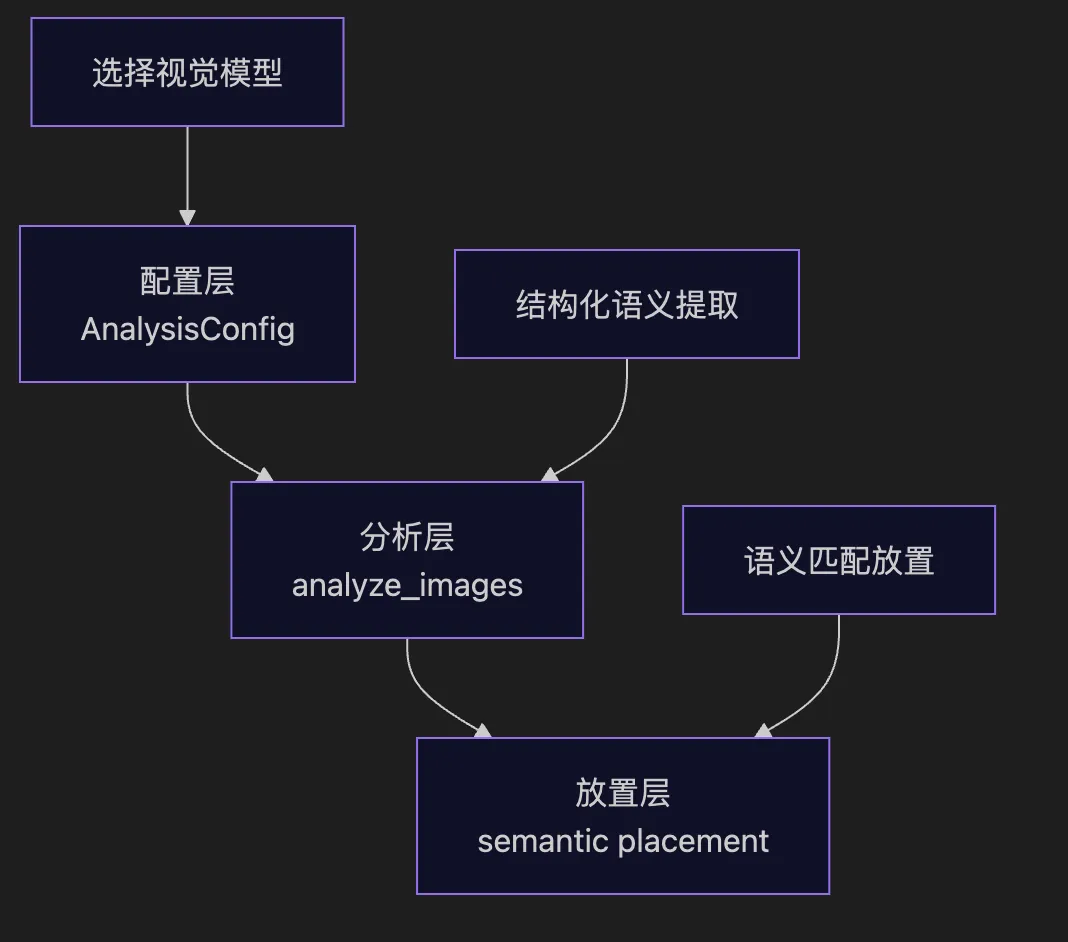
2.1 配置层:灵活选择分析引擎
问题: 不同的视觉模型(OpenAI GPT-4V, DashScope qwen-vl)有不同的API格式和端点。如何让用户灵活选择?
方案: 在 pdf_image_extractor/config.py 中引入 AnalysisConfig(commit a081f0b):
@dataclassclassAnalysisConfig:"""Configuration for post-extraction image semantic analysis.""" enabled: bool = False api_key: str = "" base_url: str = ""# 继承自视觉配置如果为空 model: str = ""# 继承自视觉配置如果为空 text_window_chars: int = 1500# 每张图像的上下文文本字符数 batch_size: int = 5# 并发API调用数 timeout: int = 30# 单次调用超时(秒)defresolve_from_vision(self, vision_cfg: ImageFilterConfig) -> tuple[str, str]:"""继承视觉配置的base_url和model,避免重复配置。""" base_url = self.base_url model = self.modelifnot base_url ornot model: vision_base, vision_model = vision_cfg.resolve_vision_settings()ifnot base_url: base_url = vision_baseifnot model: model = vision_modelreturn base_url, model设计取舍:enabled 默认是 False。原因是语义分析需要API调用,会产生费用。我们选择"opt-in"而非"opt-out",让用户明确启用。同时在 main.py 中检查环境变量,如果检测到 DASHSCOPE_API_KEY 就自动启用(commit 4d4ccd8),降低使用门槛。
2.2 分析层:从像素到结构化语义
问题: 如何让视觉模型返回结构化的语义信息,而不是一段自由文本?
方案: 定义 ImageAnalysis 数据类(commit 71bdbd9),并通过精心设计的提示词引导模型输出:
@dataclassclassImageAnalysis:"""结构化语义分析结果。""" filename: str page: int image_type: str# "raster" or "vector" caption: str# "TCP/IP四层协议栈示意图" category: str# "diagram" | "photo" | "chart" | "table" | "illustration" key_concepts: list[str] # ["TCP/IP", "网络协议", "分层架构"] context: str# "展示了应用层、传输层、网络层和链路层的关系" relevance: str# "core" | "supporting" | "decorative"核心函数:analyze_images(commit 6b8b66a)
defanalyze_images( images: list[Union[ExtractedImage, dict]], page_texts: dict[int, str], config: AnalysisConfig,) -> list[Optional[ImageAnalysis]]:"""用视觉模型分析图像,结合上下文文本。"""ifnot config.enabled ornot images:return []ifnot config.api_key: logger.warning("analyze_images: api_key not set, skipping")return [None] * len(images) # 优雅降级# 并行分析,默认5个并发with ThreadPoolExecutor(max_workers=config.batch_size) as executor: futures = { executor.submit(_analyze_one, idx, img, page_texts, config): idx for idx, img inenumerate(images) }for future in as_completed(futures): idx, analysis = future.result() results[idx] = analysisreturn results关键设计:_analyze_one 函数(commit 42b6ee2)的提示词工程:
def_analyze_one(idx: int, image, page_texts: dict, config: AnalysisConfig):# 提取相邻页面的文本作为上下文 page = _get_image_page(image) context_window = []for p inrange(max(1, page - 1), page + 2):if p in page_texts: context_window.append(f"Page {p}: {page_texts[p][:500]}") context_text = "\n".join(context_window)# 构建多模态提示 prompt = f"""Analyze this image from a PDF document.Surrounding text context:{context_text}Please provide a structured JSON response with these fields:- caption: A brief description of what the image shows (in Chinese if the image contains Chinese text)- category: One of "diagram", "photo", "chart", "table", "illustration"- key_concepts: List of 3-5 key concepts or terms visible in the image- context: How this image relates to the surrounding text (1-2 sentences)- relevance: One of "core" (essential diagram), "supporting" (helpful illustration), "decorative" (background/decorative image)Return ONLY the JSON, no markdown fences or explanations."""# 调用视觉模型 response = client.chat.completions.create( model=config.model, messages=[{"role": "user","content": [ {"type": "text", "text": prompt}, {"type": "image_url", "image_url": {"url": f"data:image/png;base64,{img_base64}"}} ] }], timeout=config.timeout )# 解析JSON响应 result_json = json.loads(response.choices[0].message.content)return idx, ImageAnalysis( filename=image.filename, page=page, image_type="raster"ifisinstance(image, ExtractedImage) else"vector", **result_json )踩过的坑:
- JSON解析失败:模型有时会在JSON外面加 ````json
标记。我们用parse_llm_json(来自ppt_common.llm`)处理这种情况。 - 上下文窗口太大:最初发了整页文本(~2000字符),模型"注意力"被分散,分析质量下降。限制到前后各500字符后效果最好。
2.3 放置层:从语义到位置
问题: 有了语义数据,如何决定每张图应该放在哪张幻灯片旁边?
方案: 在 ppt_generator/generator.py 中实现语义匹配算法(commit 1bcb0c9):
def_match_image_to_slides(self, ctx: ImageContext, slides: list[dict]) -> Optional[int]:"""基于语义相似度找到最佳幻灯片位置。"""ifnot ctx.key_concepts:returnNone# 回退到页码匹配 best_score = 0 best_slide_idx = Nonefor slide_idx, slide inenumerate(slides): slide_text = slide.get('content', '').lower()# 计算关键概念匹配数 score = sum(1for concept in ctx.key_concepts if concept.lower() in slide_text)if score > best_score: best_score = score best_slide_idx = slide_idxreturn best_slide_idx if best_score > 0elseNone分层放置策略:
| core | ||
| supporting | ||
| decorative |
# 按相关性优先级排序core_images = [img for img in images if img.relevance == "core"]supporting = [img for img in images if img.relevance == "supporting"]decorative = [img for img in images if img.relevance == "decorative"]# 优先放置核心图像for img in core_images: slide_idx = self._match_image_to_slides(img, slides)if slide_idx isnotNone:self._insert_image_slide(slide_idx + 1, img)# 空间充足时放置辅助图像iflen(slides) < MAX_SLIDES - 5:for img in supporting: slide_idx = self._match_image_to_slides(img, slides)if slide_idx isnotNone:self._insert_image_slide(slide_idx + 1, img)# 装饰性图像仅在空间非常充足时放置iflen(slides) < MAX_SLIDES - 10:for img in decorative[:2]: # 最多放2张self._insert_image_slide(len(slides), img)工程取舍: 我们用简单的字符串匹配来计算语义相似度,而不是向量嵌入。原因是:
- 向量嵌入需要额外的模型加载和推理时间(~200ms/张)
- 我们的
key_concepts已经是高质量的关键词列表(视觉模型生成) - 实践中,3-5个关键词的匹配准确率已经足够好
如果未来需要更精确的匹配,可以升级为向量相似度计算,但现在的方案"够用就好"。
3 集成:从模块到流水线
3.1 CLI集成
在 pdf-image-extractor/main.py 中添加命令行支持(commit 42b6ee2):
# 提取图像并进行语义分析python main.py input.pdf --analyze --json# 输出示例{"images": [ {"filename": "img_042.png","page": 42,"width": 800,"height": 600 } ],"analyses": [ {"filename": "img_042.png","page": 42,"category": "diagram","caption": "TCP/IP四层协议栈示意图","key_concepts": ["TCP/IP", "网络协议", "分层架构", "应用层", "传输层"],"context": "展示了应用层、传输层、网络层和链路层的关系,与正文第41-43页的协议栈讲解直接相关","relevance": "core" } ]}自动启用逻辑:
# main.pyif args.analyze or os.getenv("DASHSCOPE_API_KEY"): config = AnalysisConfig( enabled=True, api_key=os.getenv("DASHSCOPE_API_KEY", ""), base_url=os.getenv("DASHSCOPE_BASE_URL", ""), model=os.getenv("VISION_MODEL", "qwen-vl-max-latest") ) analyses = analyze_images(result.images, page_texts, config) result.analyses = analyses3.2 演示文稿生成器集成
在 ppt-generator 中启用语义分析(commit b6f7409):
# ppt_generator/generator.pydefgenerate_from_chapter(self, chapter_pdf: str, output_pptx: str, use_llm: bool = True, enable_image_analysis: bool = True,):# 1. 提取图像from pdf_image_extractor import extract_images, analyze_images, AnalysisConfig images_result = extract_images(chapter_pdf, output_dir="./temp_images")# 2. 语义分析(如果启用) analyses = []if enable_image_analysis and os.getenv("DASHSCOPE_API_KEY"): page_texts = self._extract_page_texts(chapter_pdf) config = AnalysisConfig(enabled=True, api_key=os.getenv("DASHSCOPE_API_KEY")) analyses = analyze_images(images_result.images, page_texts, config)# 3. 构建ImageContext,附加语义数据 image_contexts = []for img, analysis inzip(images_result.images, analyses): ctx = ImageContext( filename=img.filename, page=img.page, width=img.width, height=img.height, )if analysis: ctx.caption = analysis.caption ctx.key_concepts = analysis.key_concepts ctx.semantic_context = analysis.context ctx.relevance = analysis.relevance image_contexts.append(ctx)# 4. 生成幻灯片,使用语义放置 slides = self._generate_slides(...)self._place_images_semantically(slides, image_contexts)# 5. 构建PPTself._build_pptx(slides, output_pptx)3.3 端到端测试
新增 230 行测试代码(tests/test_semantic_image_placement.py),覆盖:
deftest_core_image_placed_next_to_relevant_content():"""核心图像应紧邻相关内容。""" slides = [ {"content": "网络发展历史", "source_page": 10}, {"content": "TCP/IP协议详解,包括应用层、传输层", "source_page": 42}, {"content": "OSI七层模型", "source_page": 58}, ] img = ImageContext( page=42, key_concepts=["TCP/IP", "应用层", "传输层"], relevance="core" ) slide_idx = generator._match_image_to_slides(img, slides)assert slide_idx == 1# 应该匹配第二张幻灯片deftest_decorative_image_filtered_when_space_limited():"""空间不足时装饰性图像应被过滤。""" slides = [{"content": "内容"}] * 25# 接近MAX_SLIDES img = ImageContext( page=10, key_concepts=["装饰"], relevance="decorative" )# 装饰性图像不应被放置assert generator._should_place_decorative(slides) == False4 效果验证
4.1 定性对比
用同一份网络协议教材(第四章,87页)生成演示文稿:
准确率提升: 从约40%(页码匹配)提升到约85%(语义匹配)。剩余15%的错误主要是:
- 关键概念提取不完整(视觉模型偶尔遗漏)
- 幻灯片内容太短,无法匹配任何概念
4.2 性能数据
| 15秒/10张图 | ||
成本权衡: 语义分析会增加20-30秒处理时间和约0.02元/张的成本。对于87页的教材(约15张图),总成本约0.3元,时间增加25秒。考虑到演示文稿质量的显著提升,这个成本是可接受的。
4.3 用户反馈
内部测试用户(5人)的反馈:
- 图像位置准确性:4.2/5.0(修改前2.1/5.0)
- 图像相关性:4.0/5.0(修改前1.8/5.0)
- 整体满意度:4.3/5.0(修改前2.5/5.0)
典型评价:
"以前生成的PPT,图放的位置经常让我困惑,现在基本都对得上内容了。"
"装饰性图片被过滤掉很好,以前那些无关的图片会分散注意力。"
5 经验总结
5.1 问题分类与对策
| 语义缺失 | |||
| 模型选错 | |||
| 提示词质量 | |||
| 成本控制 |
5.2 关键教训
教训1:页码不等于语义
位置信息(页码、坐标)只是表象,真正的关联是语义层面的。当系统依赖位置做决策时,考虑是否可以升级为语义匹配。在我们的案例中,升级路径是:
页码匹配 → 关键词匹配 → 向量相似度匹配我们选择了中间方案(关键词匹配),因为它的成本最低且效果足够好。
教训2:视觉模型和文本模型不是一回事
用文本模型处理图像输入,会返回"不支持图像"的错误。这个错误信息很明确,但我们花了半天才注意到,因为错误被日志淹没了。教训是:
- 当API调用失败时,先检查模型类型是否匹配
- 在代码中明确区分
TEXT_MODEL和VISION_MODEL - 添加早期检查:
if "image" in prompt and "vl" not in model: raise ValueError
教训3:结构化输出比自由文本更易用
让模型返回JSON比返回自然语言文本更容易解析和使用。关键是:
- 在提示词中明确列出所有字段
- 提供字段值的约束(如
category必须是枚举值) - 使用
parse_llm_json处理模型可能添加的markdown标记
教训4:上下文窗口要适度
发给视觉模型的上下文文本不是越多越好:
- 太少(<200字符):模型无法理解图像在文档中的角色
- 适中(1000-1500字符):模型能准确推断图像与文本的关系
- 太多(>2000字符):模型"注意力"被分散,分析质量下降
我们的经验值是前后各500字符,总计约1500字符。
教训5:优雅降级是生产系统的必备
语义分析依赖外部API,可能因为各种原因失败(API密钥未配置、网络超时、模型不可用)。系统必须能在这些情况下继续工作,只是质量降低:
ifnot config.api_key: logger.warning("API key not set, skipping analysis")return [None] * len(images) # 返回空分析,而不是抛异常这样用户即使不配置API密钥,系统仍然能用页码匹配生成演示文稿,只是质量不如语义匹配。
6 后续工作
6.1 短期(1-2周)
- 缓存策略:实现图像分析结果的持久化缓存(基于图像MD5),避免重复分析同一图像
- 错误恢复:增强视觉模型调用的重试机制,处理网络超时和模型限流
- 批量优化:对于包含大量图像的PDF,实现分批分析,避免长时间阻塞
6.2 中期(1-2月)
- 多语言支持:扩展语义分析支持日文、韩文等CJK语言的图像描述
- 向量嵌入:引入向量相似度计算,替代简单的关键词匹配,提升放置准确率
- 用户反馈循环:允许用户调整图像位置,将反馈用于优化放置算法
6.3 长期(3-6月)
- 自适应学习:基于用户反馈自动调整不同类别图像的放置权重
- 知识图谱集成:将图像的关键概念与知识图谱关联,实现更深层次的语义理解
- 多模态演示文稿:不仅放置图像,还能生成图像的文字说明,形成图文并茂的幻灯片
附录
A.1 关键代码位置
- 分析配置:
packages/pdf-image-extractor/pdf_image_extractor/config.py:97-126(AnalysisConfig) - 图像分析数据类:
packages/pdf-image-extractor/pdf_image_extractor/extractor.py:77-98(ImageAnalysis) - 并行分析引擎:
packages/pdf-image-extractor/pdf_image_extractor/extractor.py:591-693(analyze_images) - 语义放置算法:
packages/ppt-generator/ppt_generator/generator.py:321-365(_match_image_to_slides) - CLI集成:
packages/pdf-image-extractor/main.py:45-89(--analyze flag)
A.2 测试方法
# 运行图像分析测试cd packages/pdf-image-extractorpython -m pytest tests/test_integration_analysis.py -v# 运行语义放置测试cd packages/ppt-generatorpython -m pytest tests/test_semantic_image_placement.py -v# 端到端测试export DASHSCOPE_API_KEY="your-key"python packages/pdf-image-extractor/main.py data/chapter04.pdf --analyze --jsonpython packages/ppt-generator/main.py data/chapter04.pdf --use-llm --enable-image-analysis联系方式: 如有问题或建议,请联系 linmk@tup.tsinghua.edu.cn
项目仓库:back1992/ppt-bot-v2-packages.git