 夜雨聆风
夜雨聆风
现在,咱们假设一个场景:现在需要把这一页内容底部文字保持顶端对齐,请问,需要几个步骤呢?
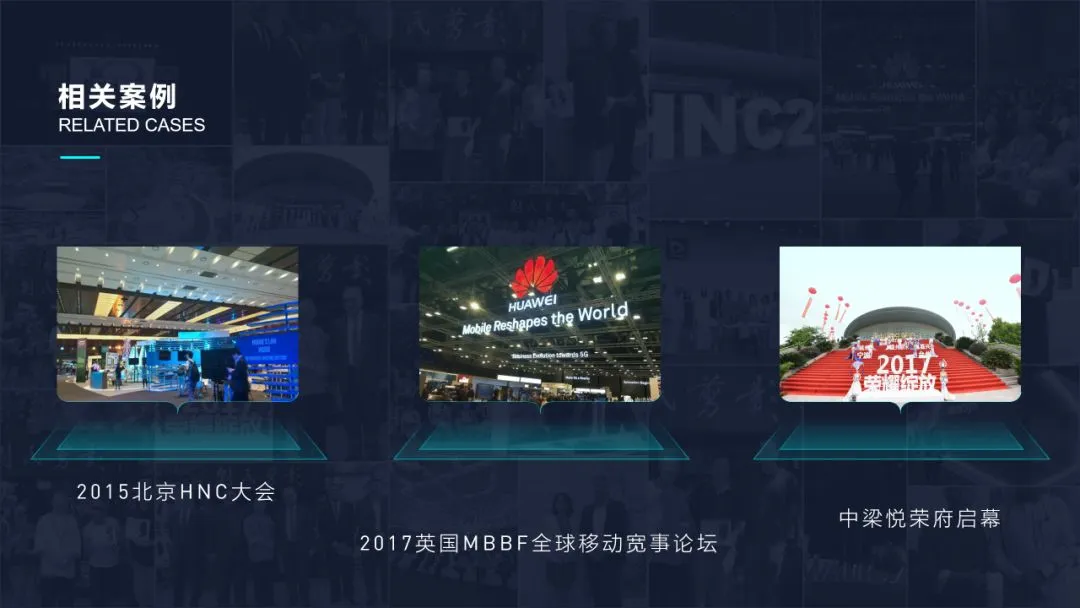
答案是5步:选中文本 > 点击开始 > 排列 > 对齐 > 顶端对齐。
但是,如果现在能够做到选中文本,下一步就能够点击顶端对齐,用两步来实现对齐,是不是很赞呢?肯定,对吗?至少能够省下3个步骤。
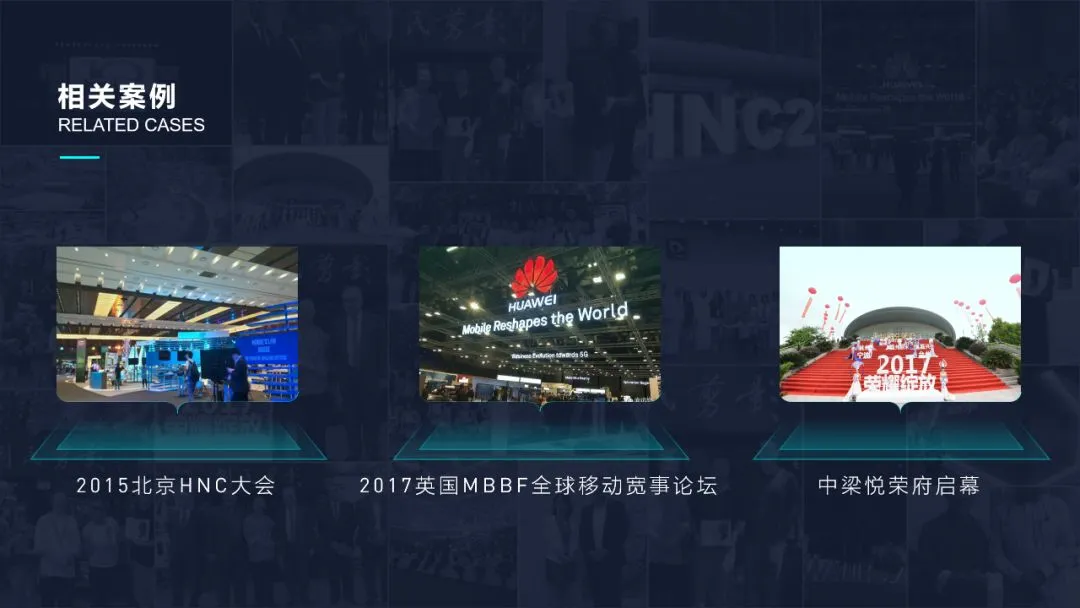
那么,假如咱们现在把这个场景,放到完成一整套 PPT 的过程中,试想,如果每一次,都能够把多余步骤给去掉,这又会省去多少重复操作呢?超级多,对吗?
所以,OK,第一个问题来了,怎么才能够把本应该 N 步完成的效果,压缩到一步呢?这里就牵扯到一个基础功能,叫做 「快速访问工具栏」。
它是干嘛的呢?很简单,就是把 PowerPoint 软件中某些隐藏很深的功能,添加到工具栏,从而,可以一键点击。
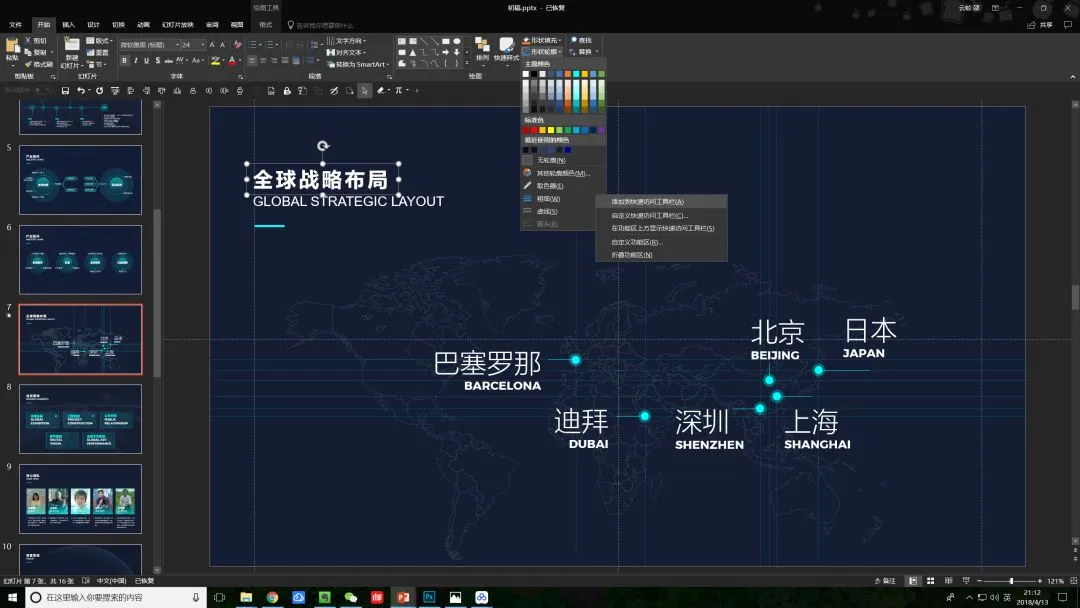
建议把图片放大查看
这个功能本身很简单,但关键是,我们要把哪些功能,添加到工具栏中,才能够更好地提升我们的操作效率呢?在这里,跟各位分享3个,我自制的小插件。
第一个呢,是通用效率插件。
基于功能使用的频率和隐藏深度这两个维度,并经过长达6个月的测试使用,这个插件,集成了下面这些功能。
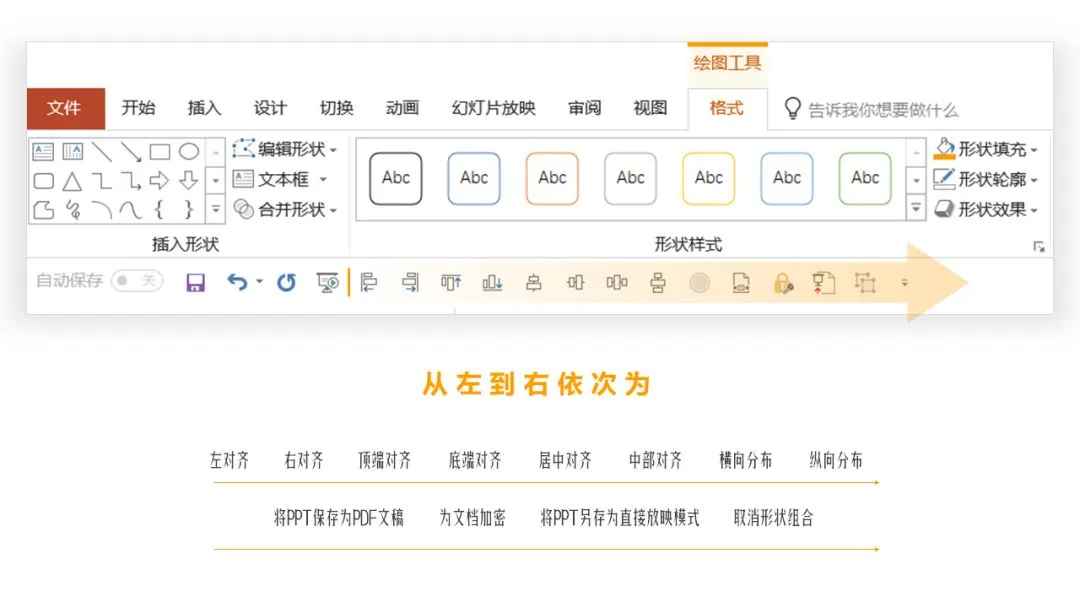
为什么要集成这些功能呢?举个例子。
比如说咱们现在需要把 PPT 保存为 PDF 文档,需要几步呢?大概6步。
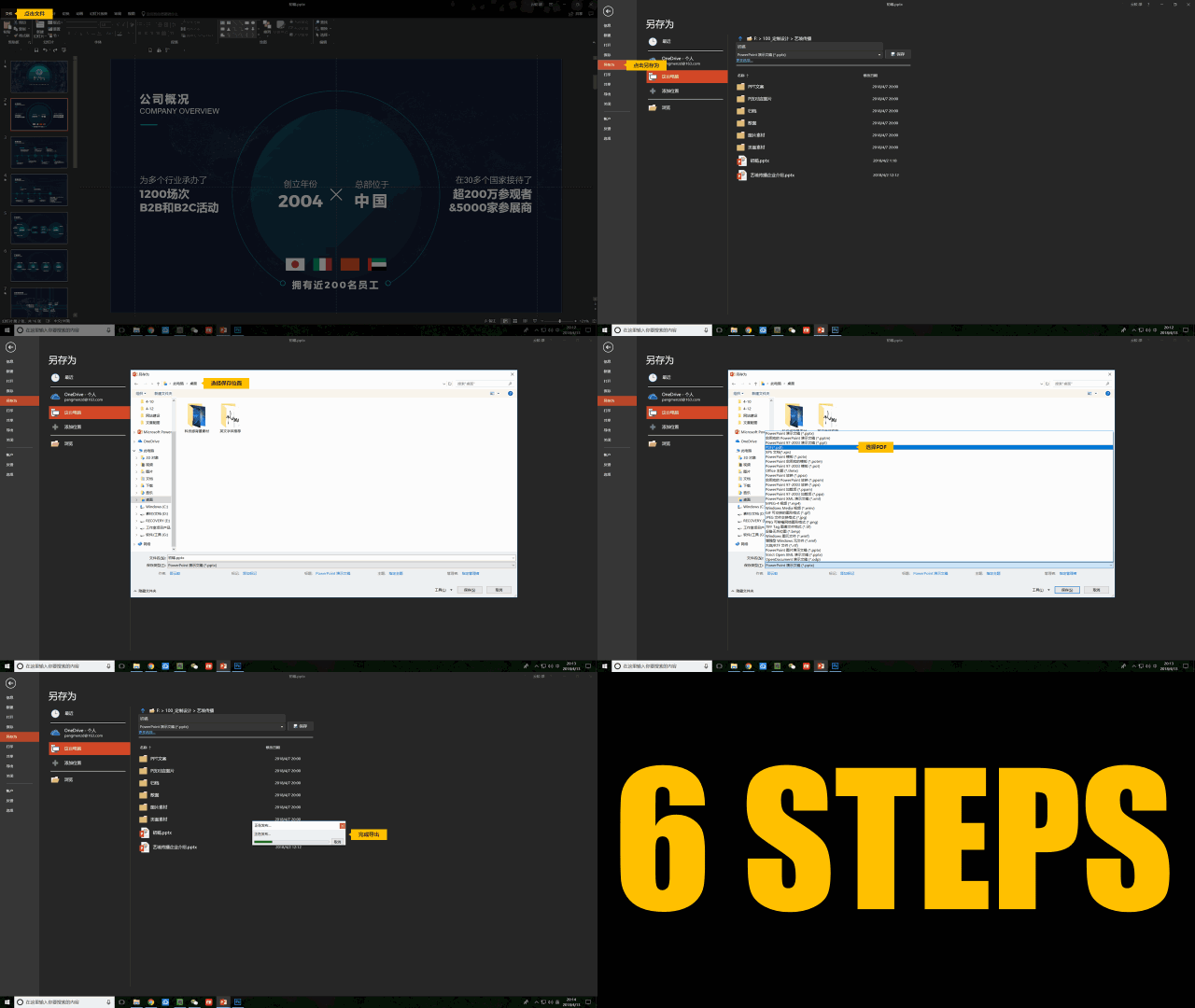
操作步骤:点击文件 > 另存为 > 浏览确定保存位置 > 点击保存类型 > 选择PDF > 确定完成。
那如果使用这个插件呢?只需两步:点击保存为PDF > 确定完成。
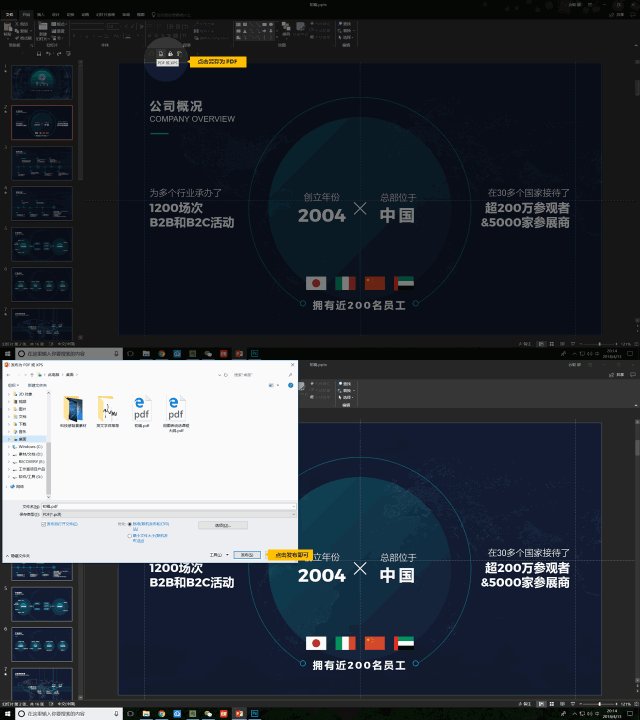
就这么简单。没有一丁点点的重复操作,这就叫做干净利索。
第二个呢,是教师专业插件。
考虑到教师,尤其是数学老师,这个职业的特殊性,我还特意增加了,供老师使用的一些插件。主要在通用插件的基础上,增加了插入公式,墨迹书写,套索工具,橡皮擦的功能。
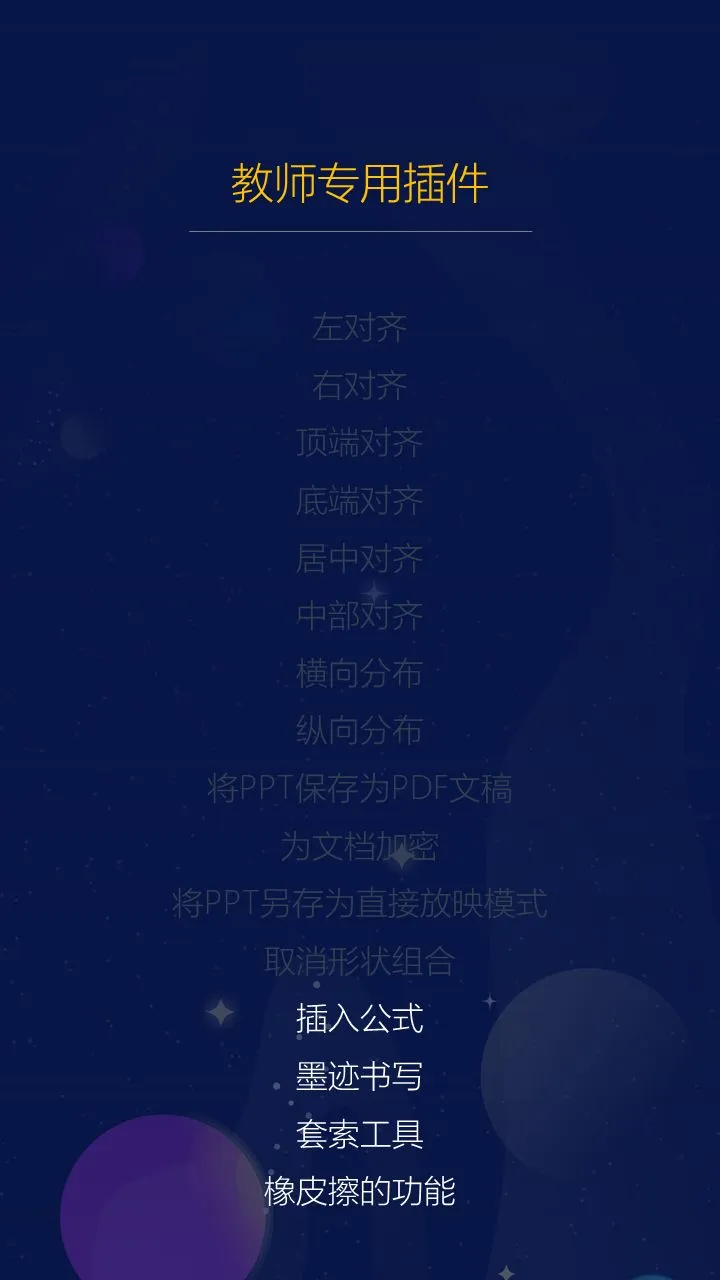
之所以加这几个功能,就在于,方便老师们能够方便地进行手写。这样对于课堂效果而言,会更有代入感。
比如,老师们可以很方便地在 PPT 上书写一些公式:
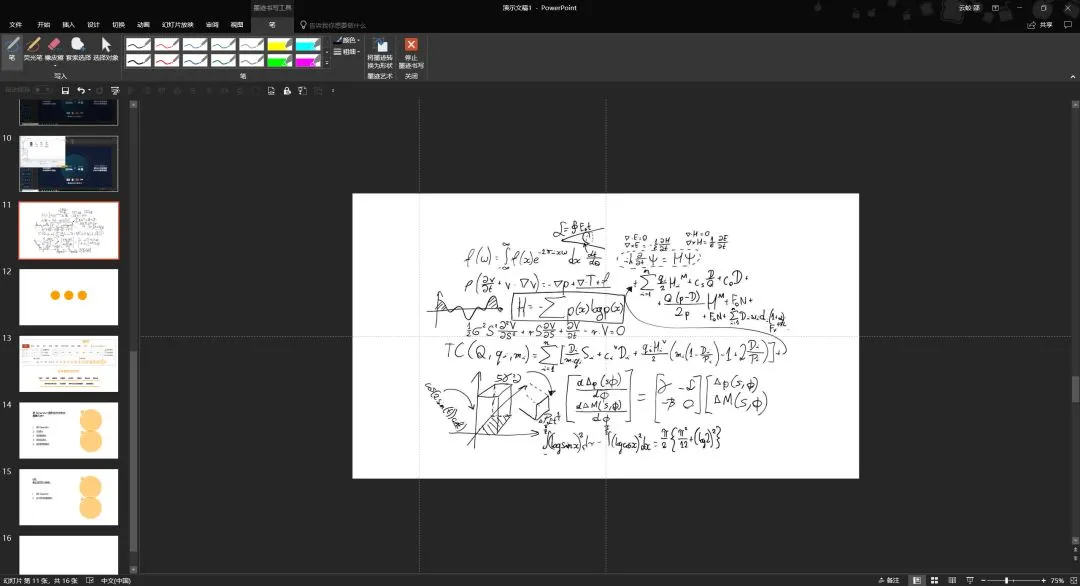
这就是为教师这个职业特意增加的一些功能。
第三个呢,是动画大神插件。
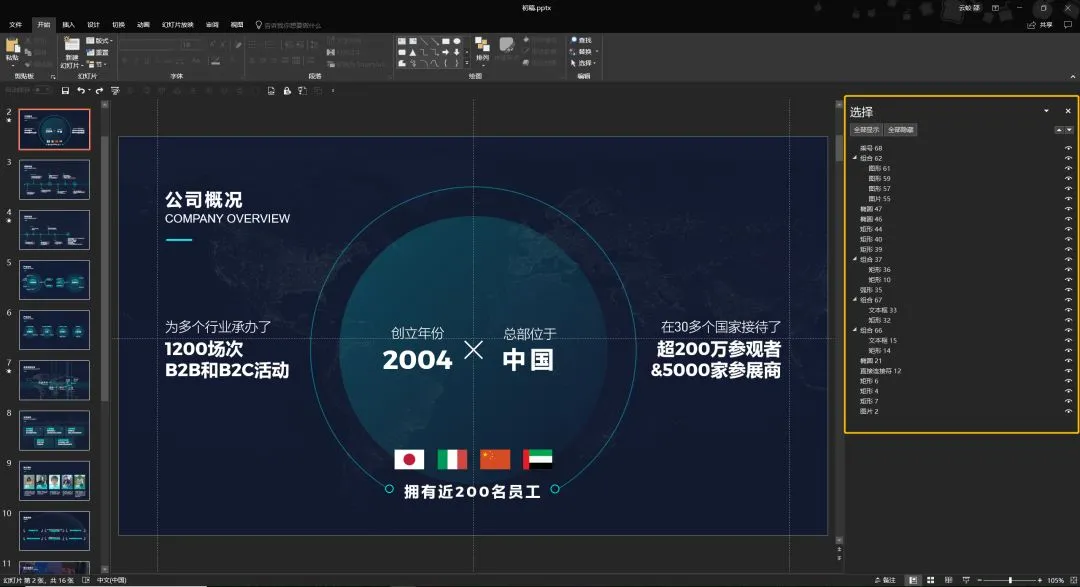
同上,如果你特别喜欢做一些很复杂,很酷炫的动画,可以安装这个插件栏。多了动画窗格和选择窗格的功能。
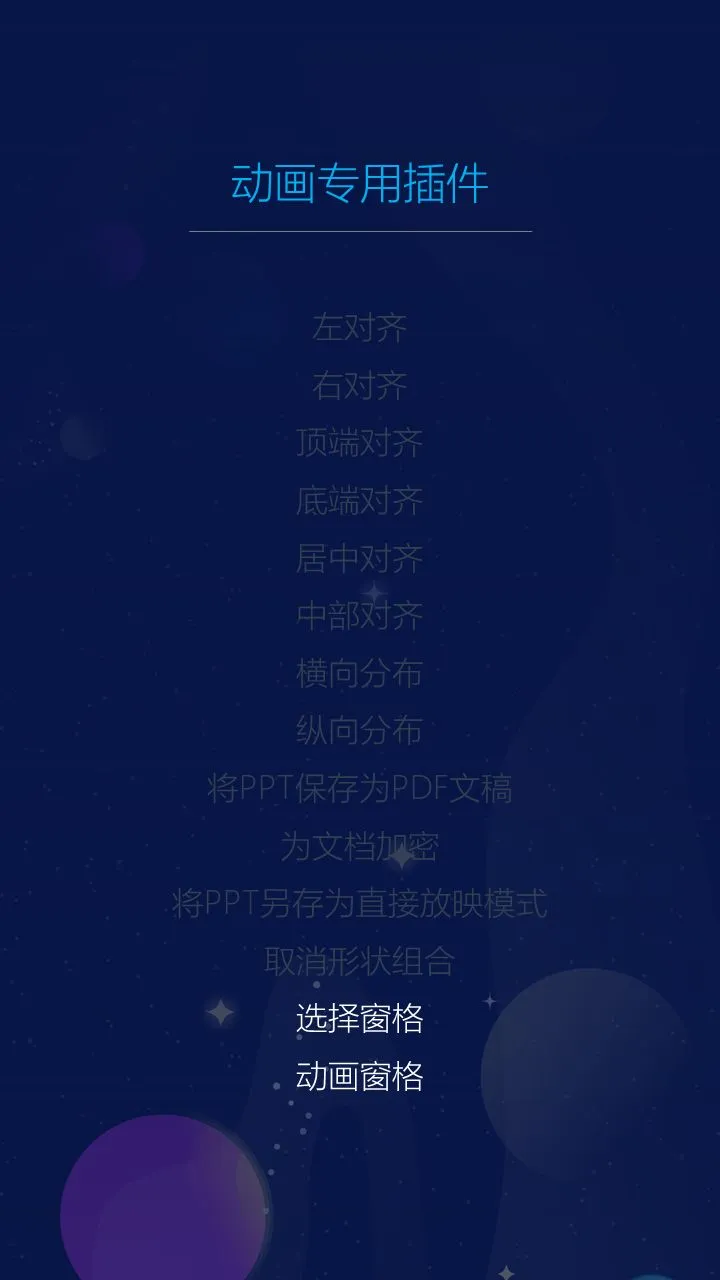
因为对于一些很复杂的动画而言,我们可以使用选择窗格,来快速调整页面图层的位置,或者是隐藏一些不必要的图层,从而减少干扰。
OK,这就是3个,经过多次测试,还依旧觉得很好用的效率插件。在对话界面回复关键词 工具栏 就可以获取。
安装方法很简单。打开 PowerPoint 软件之后:
点击文件 > 选项 > 快速访问工具栏 > 点击右下角导入/导出 > 把刚才下载的 UI 界面导入即可。
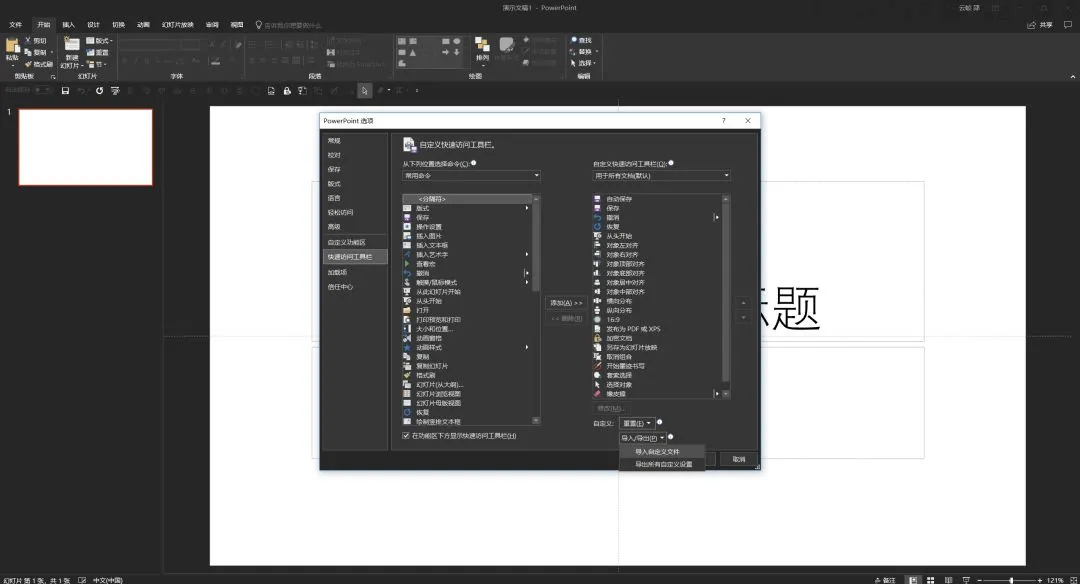
就这么简单。别的我就不废话了。
赶快去下载试试?我要回家吃饭了,加班了3个小时,累死了。